هل قمت بعمل Format لنظام التشغيل لديك وبعد أن انتهيت من العملية تفاجأت بأن أقراص التعريف الخاصة بجهازك غير موجودة أو أنها تالفة وغير قابلة للإستخدام ولم تعد قادرا على تعريف الأجهزة التي لديك .
بإمكانك الأن وببضعة خطوات تعريف جميع الأجهزة الغير معرفة ولجميع انظمة التشغيل وإحتفاظ بالتعاريف في حال إحتجت إليها في وقت اخر وذلك بإتباعك ما يلي :
1- قم بتحميل برنامج التعاريف الشهير DriverPack Solution وقم بتنصيبه على حاسبك (ننصح بنسخة الـOnline لمن لديه انترنت دائم وسيستخدم في الشرح) .
هل قمت يوماً بتحديث نظام التشغيل لجهازك ولم يعجبك التحديث وتريد العودة إلى الإصدار القديم أو قمت بتنزيل Rom معدلة وكان بها الكثير من الأخطاء وقررت العودة الى النظام الأصلي للجهاز ..
هل رغبت يوماً بنقل ملف أو مجلد من حاسوبك العامل بنظام Windows إلى هاتفك العامل بنظام Android ولكن واجهتك بعض العوائق كعدم وجود كبل لنقل الملفات بشكل مباشر أو عدم تعرف حاسوبك على هاتفك أو أن الملف الذي تريد نقله كبير ولا يمكنك إستخدام تقنية Bluetooth لنقله الى هاتفك .
نستعرض اليوم طريقة بسيطة لنقل الملفات من حاسوبك العامل بنظام تشغيل Windows الى هاتفك العامل بنظام تشغيل Android عبر الشبكة .
أولاً : قم بتفعيل مشاركة الملفات كما يلي :
1- قم بفتح مركز الشبكة و المشاركة .
2- قم بالضغط على تغيير إعدادات المشاركة المتقدمة من القائمة الجانبية .
3- قم بالضغط على خيار المجال .
4- قم بتشغيل اكتشاف الشبكة و تشغيل مشاركة الملفات والطابعات .
5- قم بالرجوع الى القائمة السابقة ثم إختر كافة الشبكات .
6- قم بتشغيل مشاركة المجلد العمومي .
ثانياً: قم بمشاركة المجلد المراد الوصول إليه كما يلي :
1- قم بالذهاب الى المجلد المراد مشاركته ثم إضغط مشاركة مع ثم أشخاص معينين .
2- قم بالضغط على خيار Everyone ثم إضغط إضافة ثم قم بتعديل الصلاحيات الى قراءة / كتابة .
ثالثا : قم بعمل الخطوات التالية على نظام Android :
1- قم بتنصيب برنامج ES File Explorer File Manager من متجر غوغل أو من هنا .
2- قم بفتح التطبيق وقم بالضغط على زر الخيارات ثم إضغط Network ثم Lan .
3- قم بالضغط على زر Scan للبحث عن الأجهزة .
4- اختر جهازك ثم قم بتصفح الملفات التي قمت بمشاركتها سابقاً .
في حال واجهتك اية مشكلة لا تترد في سؤالنا عبر التعليقات أسفل الصفحة .
شركة Samsung تعلن وبشكل رسمي عن هاتفها الأحدث Galaxy A9 في الصين، وكانت انتشرت سابقاً العديد من التسريبات فيما يخص الهاتف ومواصفاته بعد حصوله على موافقة هيئة الترخيص الخاصة بالاتصالات الصينية TENAA ..
ويعد الهاتف الأعلى فئة من هواتف A من سامسونج، ويأتي الهاتف بتصميم سامسونج الجديد الذي يعتمد على الزجاج والمعدن الفضي ..
ويتميز بشاشة من نوع سوبر أموليد من قياس 6 إنش بدقة 1920×1080 بيسكل، مع حواف جانبية ضئيلة جداً، وزجاج 2.5D منحني، وتعمدت سامسونج إيضاح ان سماكة الحواف تبلغ 2.74 ميلي متر، بينما تبلغ سماكة الهاتف 7.4 ميلي متر ..
ويحوي الهاتف على ذاكرة عشوائية تبلغ 3 جيجابايت، مع مساحة تخزين داخلية تبلغ 32 جيجابايت قابلة للتوسعة عبر شريحة MicroSD، مع شريحة رسوميات من نوع Adreno 510 ..
ويأتي الهاتف مع كاميرا خلفية بدقة 13 ميجابيكسل مع فتحة عدسة f/1.9 وميزة مثبت صورة بصري مع حساس S5K3L2، مع كاميرا أمامية بدقة 8 ميجابيكسل ..
ويحوي الهاتف بطارية مناسبة لحجم الشاشة تبلغ سعتها 4.000 ميلي أمبير، ويدعم الهاتف خاصية الشحن السريع QuickCharge مما يسمح بشحن البطارية بأسرع وقت ..
ويمتلك الهاتف ميزة قارئ بصمة الأصابع المدموجة ضمن زر القائمة الرئيسية، وتتكامل الميزة بشكل تلقائي مع خاصية سامسونج باي Samsung Pay للدفع الإلكتروني ..
ويقدم الهاتف خيارات اتصال متعددة مثل دعم الشبكات اللاسلكية Wi-Fi a/b/g/n ما عدا ac، بلوتوث 4.1، نظام تحديد مواقع، NFC، دعم شريحتي اتصال، دعم شبكات الجيل الرابع LTE/4G ..
ويعمل الهاتف بواسطة نظام أندرويد 5.1.1 لوليبوب، ويأتي بعدة ألوان هي الأبيض والذهبي والزهري، ولم تقم سامسونج بالإشارة حالياً إلى سعر الهاتف الرسمي ..
يقدم متصفح Google Chrome خدمة حفظ كلمات المرور ، حيث يقوم المتصفح بإدخال كلمة المرور بدلاً عنك في كل مرة تتصفح فيها الموقع .. ولكن في حال نسيت كلمة المرور ، يمكنك معرفتها في حال كونها محفوظة باستخدام الخطوات التالية :
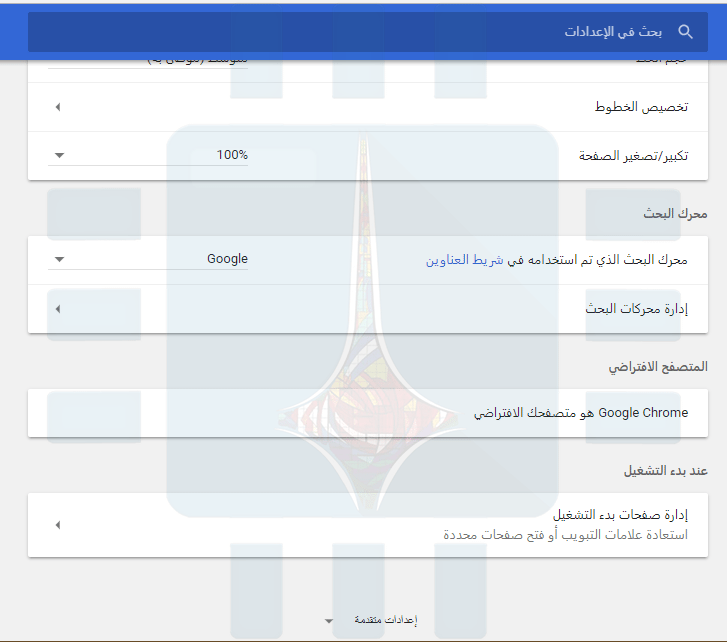
1- قم بالذهاب إلى إعدادات Google Chrome .
2- قم بالضغط على إعدادات متقدمة الموجودة أسفل الصفحة .
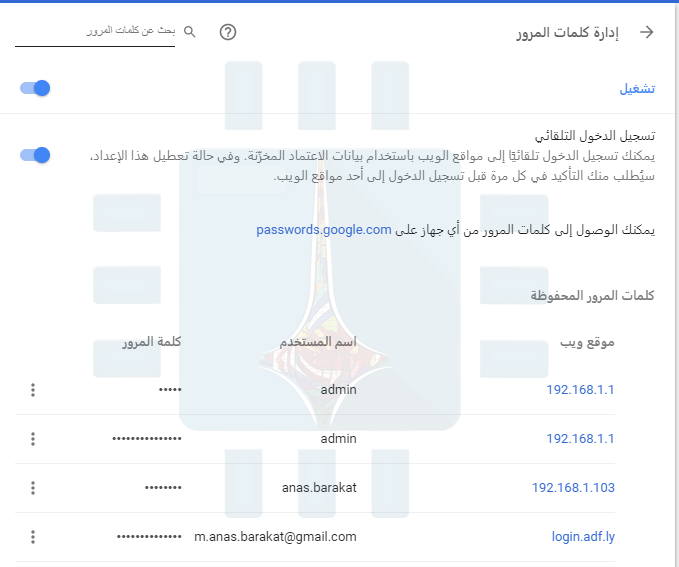
3- اذهب الى كلمات المرور والنماذج ثم إضغط على إدارة كلمات المرور .
4- ستظهر لك نافذة تحوي على جميع المواقع التي قمت بحفظ كلمات مرور لها .
5- قم بتحديد الموقع الذي تريد عرض كلمة مروره ثم إضغط عرض .
سيتم إستبدال النقط الموجودة بكلمة المرور .
في حال واجهتك اية مشكلة فلا تتردد بسؤالنا عبر التعليقات أسفل الصفحة .
شركة Oukitel الصينية تعلن عن توفر هاتفها المحمول Oukitel K10000 للطلب المسبق العالمي للمستهلكين، وقد تميز الهاتف بامتلاكه بطارية كبيرة من سعة 10.000 ميلي أمبير، ويبلغ السعر العالمي للهاتف 239.99 دولار، وسيبدأ شحن الهاتف للمشترين في 2 يناير 2016 ..
وذكرت شركة Oukitel بأن بطارية الهاتف تكفي ليستمر بالعمل حوالي 10 إلى 15 يوماً من الاستعمال العادي من خلال شحنة واحدة فقط، وتشير الشركة إلى ان بطارية هاتف Oukitel K10000 بإمكانها شحن ثلاثة هواتف آيفون iPhone 6s Plus ..
ويمتلك الهاتف شاشة من قياس 5.5 إنش بدقة 1280×720 بيكسل، ويعمل بواسطة معالج MediaTek MT6735 رباعي الأنوية من شركة ميدياتيك بتردد 1 جيجاهيرتز ..
ويحتوي الجهاز على 2 جيجابايت من ذاكرة الوصول العشوائي، و16 جيجابايت من مساحة التخزين الداخلية القابلة للتوسعة إلى حد 32 جيجابايت عبر إضافة كرت ذاكرة خارجي من نوع MicroSD ..
وتكون خيارات الاتصال المتوفرة في الهاتف جي بي آر إس/،GPRS ويدعم شبكات الجيل الثالث 3G، والجيل الرابع 4G، ومنفذ مايكرو USB، وتقنية البلوتوث، والشبكة اللاسلكية واي فاي، وتبلغ أبعاد الهاتف 143x77x9 ميليمتر، ويزن 184 جرام ..
ويعمل الهاتف بنظام أندرويد 5.1 لوليبوب، ويدعم شريحتي اتصال Dual-SIM، وبطارية من سعة 10.000 ميلي أمبير، ويدعم أيضاً الشحن العكسي والذي يتيح للمستخدمين الاستفادة من بطارية الهاتف الضخمة كبنك طاقة لشحن الأجهزة الأخرى ..
-الطريقة حصرية و مقدمة من فريق Syrian Tech لاول مرة .
……………………………………………
– ميزات الطريقة :
…………
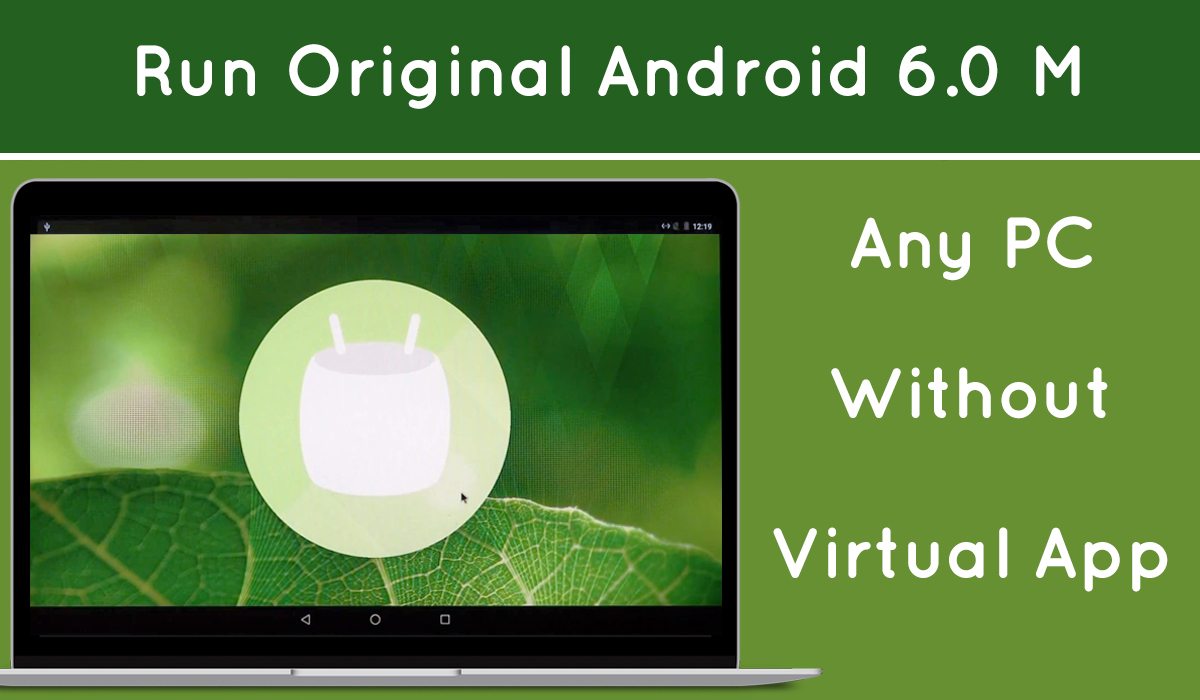
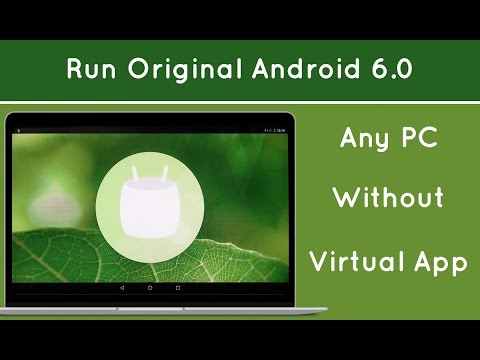
– سوف تحصل على نظام Android 6.0 كامل على حاسوبك مع دعم للشبكات و خدمات غوغل بلاي و العديد من الميزات.
– هذه الطريقة لا تعتمد على تشغيل نظام وهمي او تطبيق وسيط بين نظام التشغيل و نظام اندرويد و انما سوف تكون اقلاعية بشكل مباشر لنظام التشغيل اندرويد.
……………………………………………
خطوات التشغيل :
………….
– شرح كامل عن طريق الفيديو :
– الخطوات :
1- حمل نظام التشغيل Android 6.0 ISO :
من هنا ( Android 6.0.iso ).
2- حمل التطبيق Unetbootin :
من هنا : ( Unetbootin Download ).
3- بعد تحميل الملفين – قم بادخال وحدة التخزين USB Flash Drive في حاسوبك .
4- افتح تطبيق Unetbootin و قم بتحديد ملف ال ISO الخاص بنظام الاندرويد 6.0 الذي قمت بتحميله من الخطوة رقم 1.
5- بعدها قم بتحديد وحدة التخزين ( الفلاشة ) و ضغط على OK لبدء عملية نسخ ملفات الاندرويد من ملف ال ISO الى الفلاشة كما موضح في شرح الفيديو.
6- انتظر حتى تنتهي العملية و بعدها قم باعادة التشغيل كما موضح في شرح الفيديو.
7- عند اعادة التشغيل يجب عليك تحديد الفلاشة USB كوحدة الاقلاع الرئيسية من اعدادت ال BIOS حدد Removable Devices او USB HDD كما موضح في شرح الفيديو.
8- سوف تظهر لك قائمة باربع خيارات – اختر الخيار الاول و سوف يقلع نظام اندرويد 6.0 على حاسوبك بكل بساطة كما موضح في شرح الفيديو.
……………………………………………..
طريقة العودة لنظام التشغيل Windows بعد الانتهاء من اندرويد 6.0 :
1- قم بالضغط على ظر الطاقة الخاص بالحاسوب المكتبي او المحمول .
2- سوف تظهر نافذة تطلب ايقاف التشغيل بعد الضغط على ظر ال Power ، قم بايقاف التشغيل.
3- قم بازالة وحدة التخزين USB Flash Drive من الحاسوب الخاص بك.
4- ثم قم بتشغيل الحاسوب و سوف يقلع نظام Windows بشكل عادي و طبيعي بدون اي مشكلة و في حال اردت تشغيل اندرويد مرة اخرى كل ما عليك فعله هو وضع وحدة التخزين و اعادة التشغيل و سوف يقلع نظام اندرويد 6.0.
……………………………………………
– ملاحظات :
1- هذه الطريقة يجب انت تعمل على معظم الاجهزة .
2- هذه الطريقة تعتبر افضل من اي محاكي لانها ببساطة ليست بمحاكي للاندرويد و انما هي نظام تشغيل كامل اندرويد .
3- في حال واجهتك اي مشكلة او لديك اي استفسار ضعها في التعليقات و سوف احاول ان اجيب على جميعها.
4- شرح الفيديو سوف يساعدك في الخطوات : ( https://youtu.be/WRID7XkU62U ).
الصور ومقاطع الفيديو التي ترسلها عبر تطبيق WhatsApp ربما ما تزال موجودة على جهازك رغم حذفك إياها سابقاً ..
يقوم تطبيق واتس أب WhatsApp على نظام أندرويد بإنشاء نسخة مخفية من كل الصور ومقاطع الفيديو التي تقوم بإرسالها على جهازك ..
حيث أنها لاتظهر في برامج عرض الصور والفيديو …
طريقة حذفها نهائياً :
الطريقة العادية : بحذفها من داخل المحادثات في التطبيق .. مع تحديد خيار حذف الوسائط …
أما الطريقة اليدوية : بحذفها باستخدام أحد تطبيقات إدارة الملفات كـ ES File Explorer ، حيث ستجد نسخة الصور المرسلة داخل مجلد Sent في مجلد WhatsApp Images الموجود في مجلد Media داخل مجلد WhatsApp على الذاكرة الداخلية للجهاز ..
وستجد نسخة مقاطع الفيديو المرسلة داخل مجلد Sent في مجلد WhatsApp Videos الموجود في مجلد Media داخل مجلد WhgatsApp على الذاكرة الداخلية للجهاز ..