

إذا كنت تفكر في الانتقال من استخدام روبوت ChatGPT إلى Claude، فلن تكون بحاجة لبدء التفاعل من الصفر.
فقد أضافت شركة Anthropic ميزة استيراد الذاكرة Import Memory، والتي تتيح لك جلب السياق المحفوظ وتفضيلاتك الشخصية من روبوتات التفاعل الأخرى بكل سهولة.
لماذا قد ترغب في الانتقال إلى Claude؟
تتعدد الأسباب التي قد تدفعك للتغيير، فقد تفضل قدرات البرمجة المتقدمة التي يقدمها Claude، أو قد تكون غير مرتاح لبعض توجهات شركة OpenAI وشراكاتها الأخيرة.
الخبر الجيد هو أن الانتقال لا يتضمن منحنى تعلم صعب، والتحدي الرئيسي المتمثل في نقل البيانات والسياق أصبح أمراً بسيطاً للغاية بفضل أداة الاستيراد المباشرة.
تجدر الإشارة إلى أن استخدام الذاكرة ليس إجبارياً، حيث تعمل روبوتات الذكاء الاصطناعي بكفاءة كاملة دون الحاجة لتذكر محادثاتك السابقة.
لكن هذه الخطوات مخصصة لمن يرغب في الاحتفاظ بالسياق والتفضيلات والتفاصيل الخاصة به.

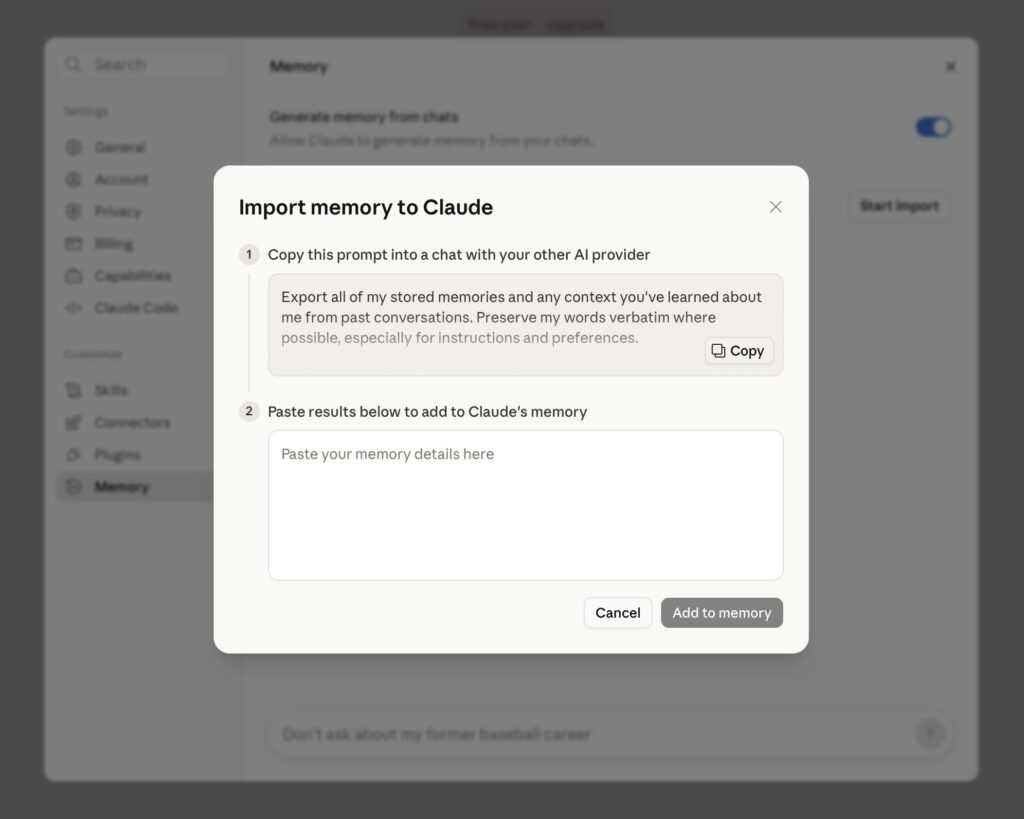
خطوات نقل الذاكرة من ChatGPT إلى Claude
لتأمين أفضل نتائج للنقل، يفضل تجهيز الإعدادات على كلا المنصتين، وتعمل هذه الخطوات على المتصفح وتطبيقات سطح المكتب:
- في تطبيق Claude، انقر على صورة ملفك الشخصي في أسفل اليسار، ثم توجه إلى Settings ثم Memory. إذا لم تجد هذا الخيار، ابحث عنه ضمن Settings ثم Capabilities، ثم قم بتفعيل خيار Generate Memories from chats إذا لم يكن مفعلاً.
- بجانب خيار Import memory from other AI providers، اضغط على زر Start Import.
- اضغط على Copy للنسخ بجوار الأمر البرمجي Prompt الذي يوفره لك Claude.
- افتح ChatGPT واضغط على صورة ملفك الشخصي، ثم افتح Personalization وتأكد من تفعيل خيار Enable Memory. إذا قمت بتفعيله للتو، يفضل الانتظار لبضع ساعات حتى يكتمل تحديث الذاكرة.
- كخيار إضافي، يمكنك تحويل نموذج ChatGPT من Auto إلى وضع Thinking باستخدام الاختصار Shift-Ctrl-M، حيث يتيح هذا الوضع توليد ملخص أكثر دقة وشتمولاً.
- الصق الأمر الذي نسخته من Claude في محادثة جديدة داخل ChatGPT وقم بتشغيله. سيولد الروبوت نصاً ملخصاً لجميع بياناتك وسياقك المحفوظ. قم بنسخ هذا المخرج بالكامل.
- عد إلى Claude والصق النص في حقل الاستيراد المخصص واضغط على Add to memory.
تنطبق هذه الآلية أيضاً إذا كنت تنتقل من روبوت Gemini. كل ما عليك فعله هو تفعيل ميزة الذاكرة فيه عبر Settings ثم Personal Intelligence ثم Memory قبل تشغيل أمر الاستيراد ونقل النتيجة إلى Claude.

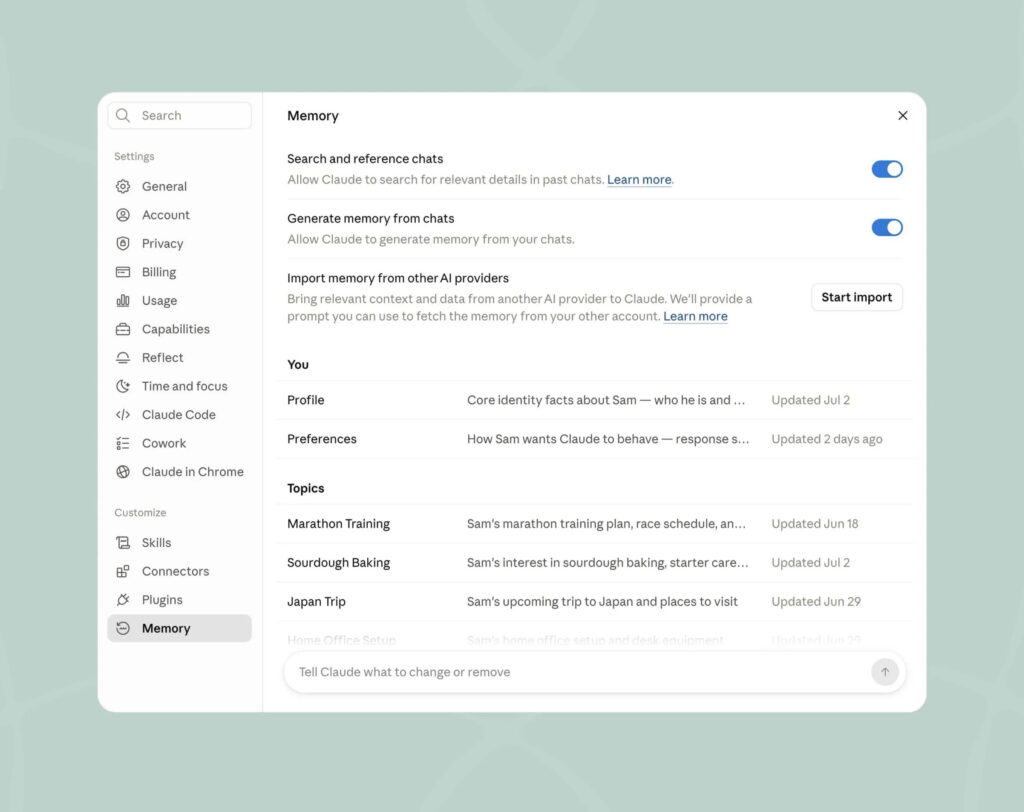
تأكيد الاستيراد ومراجعة البيانات
توضح شركة Anthropic أن إتمام عملية معالجة الذاكرة المستوردة قد يستغرق فترة تصل إلى 24 ساعة. لذلك لا داعي للقلق إذا لم تلاحظ استجابة Claude لسياقك القديم فور إتمام الخطوات.
بعد انقضاء هذه الفترة، يمكنك مراجعة كافة التفاصيل التي يتذكرها Claude من خلال التوجه إلى Settings ثم Memory أو عبر Settings ثم Capabilities ثم Memory from your chats في حال كان حسابك يستخدم الإعدادات السابقة.