كشفت شركة SanDisk خلال فعاليات معرض CES 2019 عن نموذج لأكبر ذاكرة من فئة الفلاش flash drive في العالم بسعة تصل إلى 4 تيرابايت.
في الوقت الحالي فإن هذا المنتج هو بشكل نموذج أولي، وبالتالي فهو مخصص للعرض وليس للبيع، حتى أنه لم يحصل على اسم أيضاً، وهو قابل للاتصال بالأجهزة الأخرى من خلال منفذ USB من نوع C.
بالنسبة للسعر لم تكشف الشركة عن أي رقم تقريبي، لكننا نتوقع تكلفة باهظة الثمن حيث أن ذواكر الفلاش التي تبلغ سعتها 2 تيرابايت تكلّف الآن ما يزيد عن 1000 دولار.
لكن من ناحية أخرى فإن عرض هذا المنتج يعطي فكرة عن السرعة الكبيرة الموجودة الآن في صناعة وتطوير الذواكر، خاصةً أن الوصول إلى وسيط تخزين بسعة 4 تيرابايت وبحجم صغير يمكن وضعه بسهولة في الجيب هو أمر رائع حقاً.
الجدير بالذكر أن الشركة كانت قد أعلنت العام الماضي في معرض CES 2018 عن نموذج لذاكرة فلاش بسعة 1 تيرابايت وكان الأكبر من نوعه، أما الآن فإن السعة ازدادت لتصل إلى 4 تيرابايت.
وخلال فعاليات المعرض، كشفت الشركة أيضاً عن محركات أقراص SSD محمولة باسم SanDisk Extreme Pro Portable SSD والتي تم تصميمها لتوفّر سرعة نقل بيانات تصل إلى 1 جيجابايت في الثانية.
تتميز تلك الأقراص المحمولة بمعيار متانة IP55 ومن المقرر
إطلاقها رسمياً في ربيع هذا العام بسعة 500 جيجابايت و 1 تيرابايت و 2 تيرابايت
لكن دون توافر معلومات عن السعر في الوقت الحالي.
بالإضافة لما سبق فقد كشفت الشركة عن خدمة Flashback للنسخ
الاحتياطي والتخزين السحابي، وتتوافر هذه الخدمة الجديدة حالياً لاثنين من محركات
الأقراص USB
من الشركة.
وهما: SanDisk Ultra Flash Drive و SanDisk Ultra
Fit Flash Drive،
حيث توفّر هذه الخدمة إمكانية النسخ الاحتياطي للمعلومات والبيانات المتواجدة على
وسائط التخزين المذكورة بشكل سحابي عبر الإنترنت.
الأمر الذي يتيح للمستخدمين استعراض تلك البيانات والملفات والبحث عنها ومشاركتها وتحميلها من أي مكان وفي أي وقت بالإضافة للاحتفاظ بنسخة احتياطية منها في حالات التلف المفاجئ أو الضياع.
غالباً ما تقوم شركات تصنيع أجهزة الكمبيوتر بوضع أقسام استرداد على أجهزتها. عادة ما تكون مخفية، ولكن في بعض الأحيان تصبح مرئية تحت هذا الكمبيوتر الشخصي وفي أماكن أخرى في ويندوز Windows. فيما يلي سنبين كيفية إخفاء قسم الاسترداد – أو أي محرك أقراص آخر.
سنقوم بإزالة محرك أقراص للتقسيم لإخفائه. سيظل القسم مرئياً لأدوات إدارة الأقراص، ولكنه لن يظهر في المستكشف Explorer وتطبيقات سطح المكتب العادية. يمكنك دائماً إعادة تعيين محرك أقراص عليه في المستقبل.
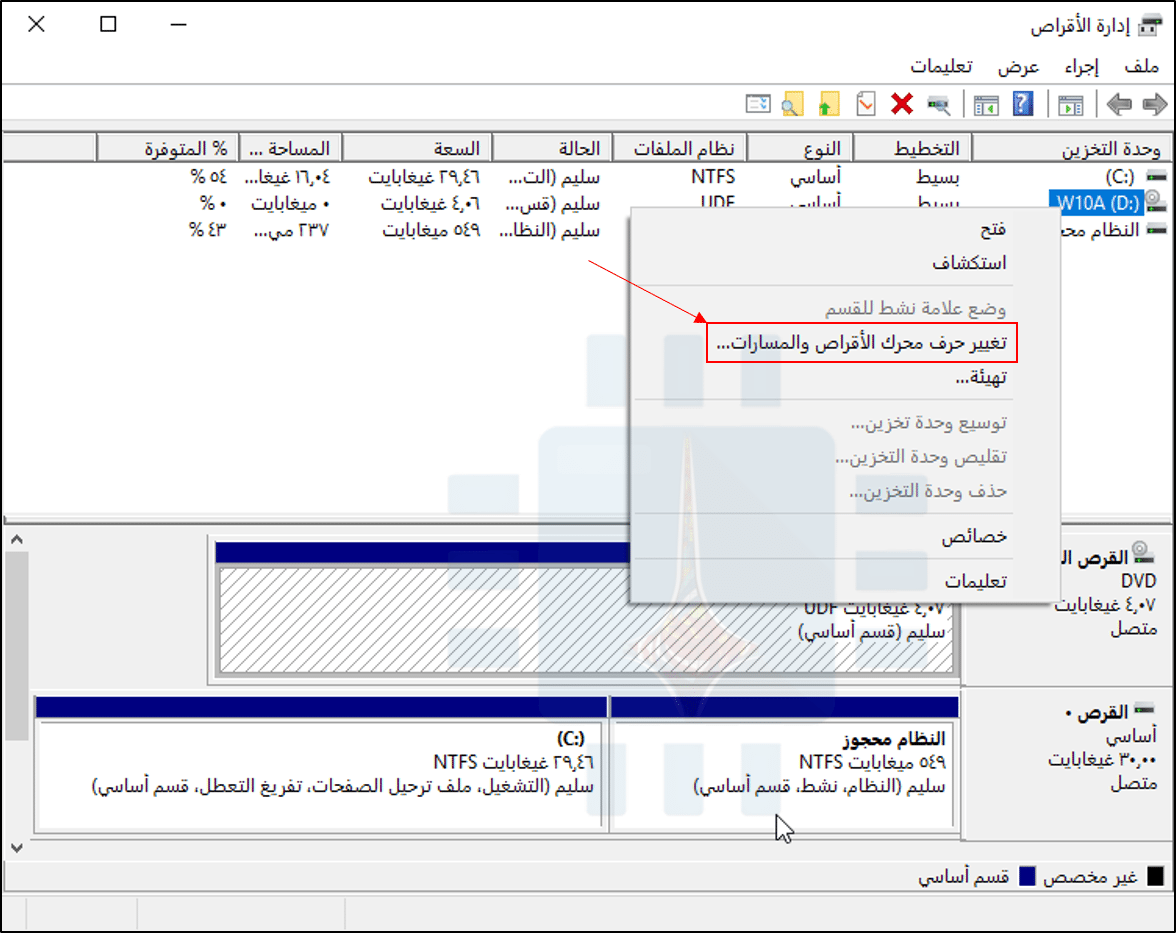
بالنسبة للعديد من الأقسام، يمكنك القيام بذلك باستخدام أداة إدارة الأقراص الرسومية. لفتحه على Windows 10، انقر بزر الماوس الأيمن فوق الزر ابدأ (أو اضغط على Windows + X)، ثم انقر فوق الخيار “إدارة الأقراص” أو Disk Management.
حدد موقع القسم الذي تريد إخفاءه. على سبيل المثال، إذا كنت تريد إخفاء محرك الأقراص الذي يسمى بالحرف “D:” تحت “مستكشف الملفات” في جهاز الكومبيوتر، فابحث عن القسم المسمى بالحرف “D:” أسفل عمود وحدة التخزين في إطار “إدارة الأقراص“.
انقر بزر الماوس الأيمن فوق هذا القسم، ثم حدد أمر “تغيير حرف محرك الأقراص والمسارات“.
إذا لم ترَ أي خيارات بخلاف “المساعدة” عند النقر بزر الماوس الأيمن على أحد محركات الأقراص، فتابع إلى القسم التالي بدلاً من ذلك. ستحتاج إلى استخدام الأمر diskpart لإزالة محرك الأقراص، فلن تسمح لك الواجهة الرسومية السابقة بالقيام بذلك.
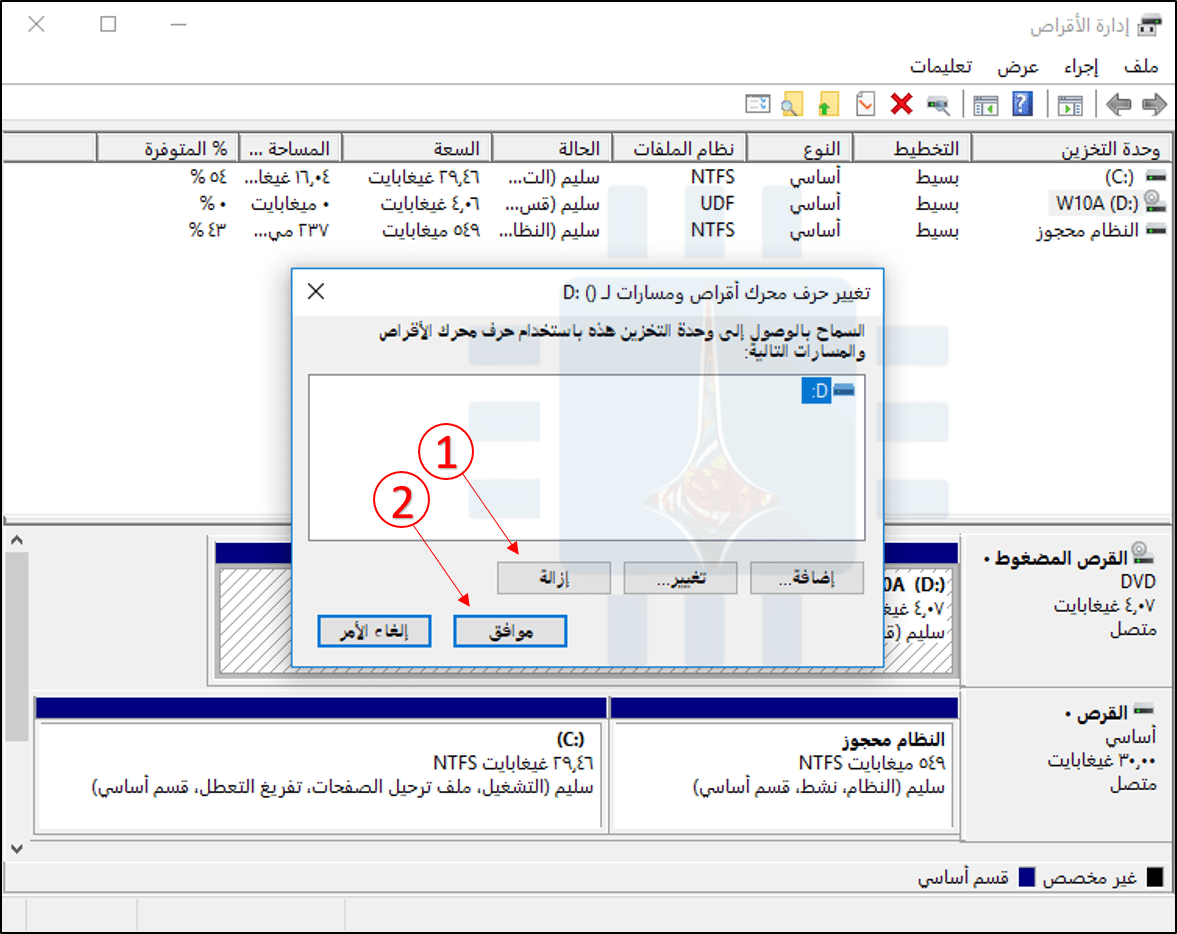
حدد حرف محرك الأقراص الذي تريد إزالته في النافذة التي تظهر، انقر فوق الزر “إزالة”، ثم انقر فوق الزر “موافق”.
يحتوي كل قسم بشكل عام على محرك أقراص واحد فقط. إذا كان القسم يحتوي على محركات أقراص متعددة تم تعيينها له، فستحتاج على الأرجح إلى إزالة كل منها من هنا.
يحذرك ويندوز Windows من أن البرامج قد لا تعمل بشكل صحيح إذا قمت بإزالة محرك الأقراص. على سبيل المثال، إذا قمت بتثبيت تطبيق على محرك الأقراص هذا أو قمت بتخزين ملفات مهمة عليه، فلن تتمكن من الوصول إليها بينما لا يكون لدى محرك الأقراص حرفLetter تم تعيينه له.
انقر “نعم” للمتابعة.
إذا كان محرك الأقراص قيد الاستخدام حالياً، يتم تحذيرك أنه يجب إعادة تشغيل جهاز الكمبيوتر لإنهاء العملية. انقر فوق “نعم” مرة أخرى، ثم قم بإعادة تشغيل جهازك الكمبيوتر. لن يكون محرك الأقراص مرئياً في ويندوز Windows بعد الانتهاء من هذه العملية.
إذا أردت جعل محرك الأقراص مرئياً مرة أخرى في المستقبل، فقم بالرجوع إلى أداة إدارة الأقراص، وانتقل إلى نافذة تغيير حرف محرك الأقراص والمسارات، ثم انقر فوق الزر “إضافة” لإضافة محرك أقراص إليه.
إعطاء محرك الأقراص مسمى بنفس الحرف كما كان من قبل ويجب أن يعمل كل شيء بشكل صحيح، حتى إذا قمت بتثبيت التطبيقات على محرك الأقراص قبل إزالة حرف محرك الأقراص الخاص به.
الخيار الثاني: قم بتشغيل أمر Diskpart
لا يمكن لأداة إدارة الأقراص العمل مع كل قسم. لإخفاء الأقسام العنيدة، ستحتاج إلى تشغيل الأمر diskpart.
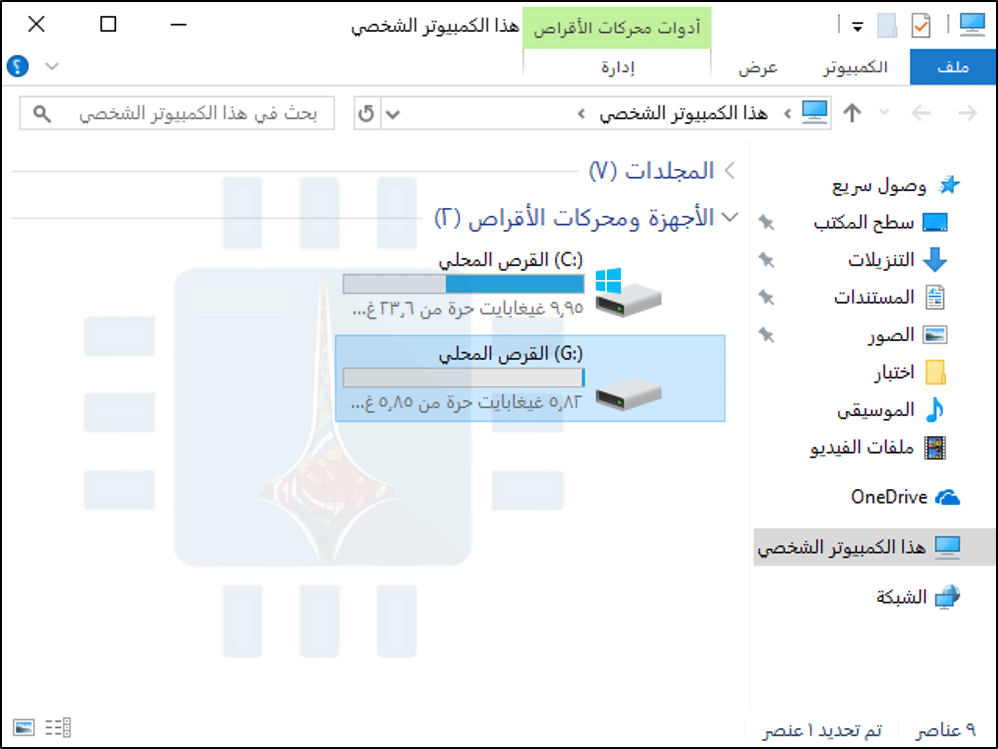
أولاً، حدد محرك الأقراص الخاص بالقسم الذي تريد إخفاءه. يمكنك العثور على هذا في نافذة هذا الكمبيوتر الشخصي في مستكشف الملفات على Windows 10، أو في نافذة الكمبيوتر في مستكشف ويندوز Windows على Windows 7.
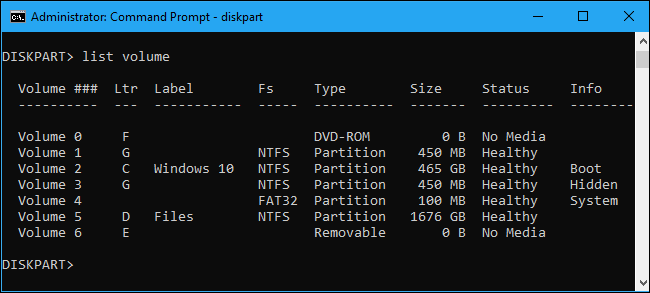
على سبيل المثال، في لقطة الشاشة أدناه، نريد إخفاء محرك الأقراص “G:”.
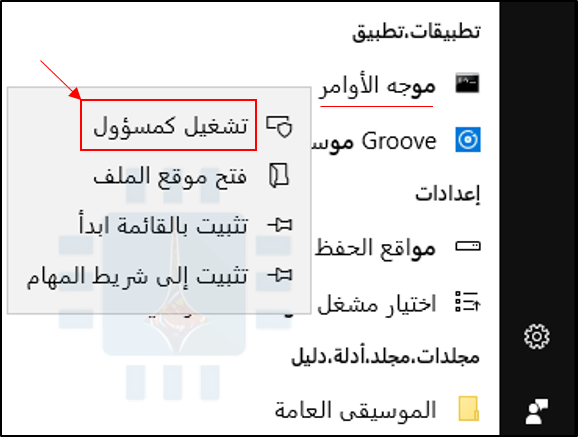
يجب تشغيل هذا الأمر من نافذة موجه الأوامر التي يتم تشغيلها بأذونات المسؤول. لإطلاق النافذة، افتح قائمة “ابدأ”، واكتب “cmd” في مربع البحث، وانقر بزر الماوس الأيمن على “موجه الأوامر” أو باللغة الإنكليزية “Command Prompt“، وحدد الأمر “تشغيل كمسؤول“.
في موجه الأوامر، شغّل الأداة عن طريق كتابة الأمر التالي والضغط على Enter:
diskpart
لاحظ أن الموجه prompt سيتغير إلى “DISKPART>” للإشارة إلى أنك الآن داخل هذه الأداة. اكتب الأمر التالي ثم اضغط على Enter لسرد وحدات التخزين المرفقة بالكمبيوتر لديك:
list volume
حدد رقم وحدة التخزين التي تريد إخفاءها. على سبيل المثال، نريد إخفاء القسم بحرف محرك الأقراص (G:)، والذي يمكننا رؤيته هو “Volume 1” في لقطة الشاشة أعلاه.
قم بتشغيل الأمر التالي لتحديد القسم، مع استبدال المحرف # برقم وحدة التخزين:
select volume #
في مثالنا، نريد تحديد المجلد 1، لذلك سنقوم بكتابة الأمر التالي ثم نضغط على Enter:
select volume 1
قم بتشغيل الأمر التالي لإزالة حرف محرك الأقراص، مع استبدال الحرف G بالحرف الذي تريد إزالته:
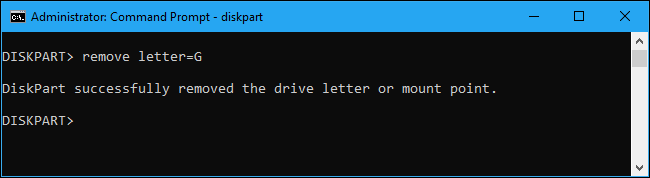
remove letter=G
ستلاحظ أن موجه الأوامر قد أعلن عن نجاح عملية الحذف، أي تم على الفور إخفاء قسم الاسترداد أو أي محرك أقراص آخر تريده.
لمعلومات أخرى، يمكنك زيارة هذا الرابط للتعرف على طريقة إخفاء وإظهار الأقراص المحلية في الحواسيب العاملة بنظام ويندوز Windows بالتفصيل.
بالطبع، لا يمكنك استخدام أي من هذه الحيل لإخفاء محرك أقراص نظام ويندوز Windows، والذي يقع عادة في (C :). حيث يحتاج نظام التشغيل ويندوز Windows إلى هذا القسم للعمل.