كيفية عمل جيلبريك غير مقيد لـ iOS 8.3 باستخدام أداة TaiG 2.0

وبعد طول انتظار صدر الجيلبريك أخيراً حيث قام فريق TaiG بإصدار نسخة جديدة من أداة الجيلبريك الخاصة بأجهزة الويندوز لعمل جيلبريك iOS 8.1.3 إلى iOS 8.3. وسنشير في هذا المقال إلى الأجهزة المتوافقة مع الأداة بالإضافة إلى كيفية عمل الجيلبريك.

الأجهزة المتوافقة مع أداة جيلبريك iOS 8.3 – iOS 8.1.3:

  • ايفون 6، ايفون 6 بلس، ايفون 5c، ايفون 5s، ايفون 5 وايفون 4s.
  • ايباد Air 2، ايباد mini 3، ايباد Air، ايباد 4، ايباد 3 وايباد 2.
  • ايباد mini 1 (الجيل الأول من ايباد mini) وايباد mini 2.
  • ايبود تاتش الجيل الخامس.

بعض المعلومات الهامة قبل بدء عملية الجيلبريك:

  • أداة جيلبريك TaiG متوفرة فقط لنظام ويندوز في الوقت الحالي، وسيتوجب على مستخدمي الماك تشغيل الويندوز كنظام وهمي لاستعمال الأداة.
  • هذا الجيلبريك هو جيلبريك غير مقيد.
  • أداة TaiG 2.0.0 مخصصة لجيلبريك iOS 8.3 و iOS 8.2 و iOS 8.1.3.
  • الرجاء عمل نسخة احتياطية من جهازك باستخدام iCloud أو iTunes للحفاظ على ملفاتك الشخصية في حال حدوث أي خطأ. على الرغم من أن هذا الجيلبريك أثبت عمله بشكل سليم معظم المرات، إلا أنه لايمكنك الجزم ماذا قد يحصل، لذا من الأفضل عمل نسخة احتياطية.
  • قم بتعطيل البرامج المضادة للفيروسات التي قد تمنع اتصال الأداة بالإنترنت.

خطوات عمل الجيلبريك:

  1. نؤكد مرة أخرى قبل البدء على ضرورة عمل نسخة احتياطية لمحتوى جهازك ويفضل بواسطة iTunes.
  2. قم بتحميل النسخة الأخيرة من أداة TaiG للجيلبريك من هنا وقم بفك ضغط الملف.

  1. قم بوصل جهازك إلى الكمبيوتر باستخدام وصلة USB .
  2. قم مؤقتاً بإيقاف أي كلمة سر من الإعدادات – Settings < Touch ID & Passcode.
  3. كذلك قم مؤقتاً بإيقاف خاصية Find my iPhone باتباع ما يلي Settings < iCloud < Find my iPhone.

  1. شغل الأداة كـ Administrator بالضغط على الزر الأيمن على ملف TaiG exe واختيار ” Run as Administrator”.
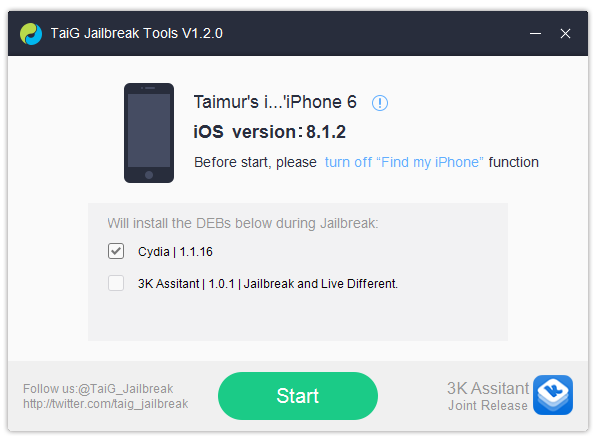
  2. سيأخذ برنامج TaiG بعض الوقت للتعرف على جهازك، وقم بعدها بتأكيد نظام الجهاز الخاص بك. ثم قم بإلغاء الخيار التالي 3K Assistant 2.3.0 ( وهو لتحميل متجر برامج خاص بـ TaiG)

  1. اضغط على زر Start لمباشرة عملية الجيلبريك، حيث سيظهر مؤشر لتتبع تقدم العملية.

إذا لاحظت توقف المؤشر عند 30% فهذا أمر طبيعي، انتظر من 20 إلى 30 دقيقة لكي تتقدم العملية فهي قد تستهلك بعض الوقت وخاصة إذا كنت تستخدم نظام وهمي.

  1. بعد اكتمال عملية الجيلبريك سيقوم الجهاز بإعادة التشغيل تلقائياً، وستظهر أيقونة السيديا في الصفحة الرئيسية عليه. وكذلك ستظهر على الكمبيوتر رسالة إتمام الجيلبريك ” Jailbreak Succeeded!”.

لا تنسى إعادة تشغيل كل من كلمة السر وخاصية Find My iPhone بعد نجاح الجيلبريك على جهازك.

لأخذ العلم فإن Cydia Substrate غير متوافقة حالياً مع أداة الجيلبريك iOS 8.3 – iOS 8.1.3 لذلك لن تعمل معظم تطبيقات وأدوات السيديا، ولكن نحن نتوقع أن يقوم مطور السيديا saurik بإصدار نسخة جديدة من Cydia Substrate متوافقة مع الأداة في وقت قصير، وكذلك نتوقع أن يقوم كل من مطورو أدوات السيديا بتحديثها لتصبح متوافقة مع iOS 8.3 – iOS 8.1.3.

تم تقديم هذا المقال بالتعاون مع سورس اي لوف آبل.

جيلبريك غير مقيد IOS 8.1.2 للايفون والايباد ويندوز + ماك


فقد قام الفريق TaiG بإصدار اداة الجيلبريك TaiG 1.2.0 لعمل جلبريك على iOS 8.1.2 بكل سهولة وبساطة كما شرحنا في مواضيع سابقة

الاجهزة التي يعمل عليها :

  • iPhone 6 Plus
  • iPhone 6
  • iPhone 5s, 5c
  • iPhone 5
  • iPhone 4s
  • iPad Air 2, iPad Air 1, iPad mini 3, 2, 1, iPad 4, 3, 2
  • iPod touch 5

شرح طريقة عمل جيلبريك غير مقيد iOS 8.1.2 باستخدام TaiG 1.2.0

  • قبل عملية الجيلبريك iOS 8.1.2 عليك اخذ نسخة احتياطية من بياناتك
  • إلغاء رمز القفل والعثور على جهازك Find My iPhone من الاعدادات
  • الان قم بتحميل برنامج TaiG 1.2.0 للويندوز
  • ( ملاحظة : بعد الدخول إلي الرابط إنتظر 5 ثواني ثم إضغط skip ad أو تخطي الإعلانات )
  • فك الضغط عن الملف وقم بتشغيل اداة TaiG Jailbreak Tool v1.2.0
  • قم بتوصيل الايفون بالكمبيوتر عبر الكايبل
  • الان توجه الى جهاز الكمبيوتر ومن اداة TaiG 1.2 اضغط على Start للبدء بعملية الجيلبريك
  • انتظر وستتم اعادة تشغيل الايفون
  • بعد اعادة تشغيل الايفون ستجد ايقونة TaiG في جهازك اضغط عليها لتكتمل عملية الجيلبريك
  • سيتم اعادة تشغيل الايفون مرة اخرى وسترى ايقونة Cydia السيديا في جهازك
  • قم بالدخول الى السيديا ليتم تحديث السيديا والادوات الموجودة فيه


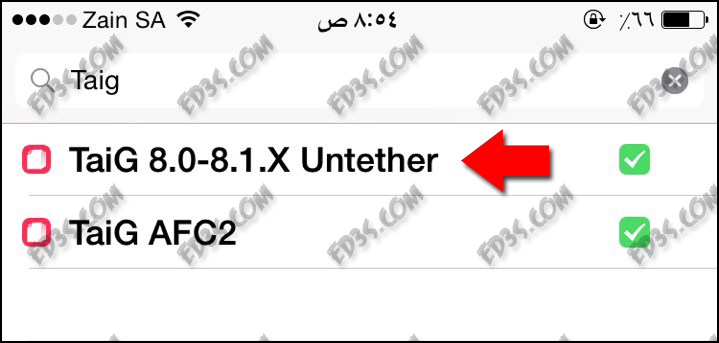
من كان لديه جيلبريك TaiG في هاتفه بإصدار سابق يمكنه تحديث اداة TaiG Untether بإضافة سورس فريق TaiG

http://apt.taig.com

والبحث عن اداة TaiG 8.0-8.1.x Untether في السورس ثم التحديث واعادة تشغيل الهاتف .

اخطاء ( ERROR ) تظهر في برنامج TaiG اثناء الجيلبريك

اثناء قيامك بعملية الجلبريك قد تظهر لك اخطاء Error وكل خطأ من تلك الاخطاء يعمل رقماً معيناً كما هو معهود في كافة وسائل التقنية ، وسنقوم بطرح هذه الاخطاء وماتعنيه حتى تعرف سببب الخطأ الذي يظهر لك وطريقة حله بمجرد معرفتك ما يعنيه هذا الخطأ .

  • Error 1001 : تم فصل USB
  • Error 1002 : هاتفك يحتوي على قفل ، عليك إزالة الرقم السري
  • Error 1003 : برنامج TaiG يحتوي على مشكلة أو اخطاء وعليك معاودة تثبيته مرة اخرى
  • Error 1004 : عليك إيقاف التطبيقات التي تعمل في الخلفية ، افصل USB واعد توصيله ، في حالة استمرار الخطأ يجب عمل ريستور للهاتف من جديد
  • Error 1005 : يجب إغلاق العثور على الهاتف ( Find My iPhone )
  • Error 1006 : الايفون/الايباد يحتوي على جيلبريك
  • Error 1007 : يجب عليك تفعيل هاتفك

______________________________________________________________________________________________

الأن القسم الخاص بالماك :


أصدرت مجموعة من الهاكرز الصينيين أداة جيلبريك جديد تُدعى PP Jailbreak، والتي تدعم عمل جيلبريك iOS 8.1.2 على الماك. وسوف نقدم لكم فيما يلي طريقة عمل جيلبريك لأجهزة iOS 8.1.2 على الماك باستخدام PP Jailbreak.

ولكن قبل أن نبدأ، إليكم بعض النقاط الهامة التي يجب وضعها في الاعتبار:

  • جيلبريك PP Jailbreak يدعم أنظمة iOS 8.0 وحتى iOS 8.1.2 على الأجهزة التالية
  • الايفون 6، الايفون 6 بلس، الايفون 5s، الايفون 5c، الايفون 5، الايفون 4S
  • الايباد آير 2، الايباد آير، الايباد 4، الايباد 3، الايباد 2
  • الايباد ميني 3، الايباد ميني 2، الايباد ميني
  • الايبود تاتش 5G
  • جيلبريك PP jailbreak متاح على أجهزة الماك OS X 10.7 أو أحدث. أما مستخدمي الويندوز فيمكنهم استخدام جيلبريك TaiG jailbreak.
  • قم باستخدام iCloud أو iTunes لعمل نسخة احتياطية من جميع المعلومات الشخصية التي تحتاج حفظها بأمان. لقد تم تأكيد أن الجيلبريك يعمل بشكل جيد في معظم الحالات، ولكن في حالة حدوث شيء خاطئ فمن الأفضل أن يكون لديك خطة بديلة.
  • قم بتعطيل أي بنامج لمكافحة الفيروسات أو جدران الحماية مؤقتاً، كي لا تمنع جيلبريك PP Jailbreak من الاتصال بالانترنت.
  • يرجى ملاحظة أننا لم نحصل على تأكيد رسمي أن جيلبريك PP Jailbreak آمن، حيث أن الهاكرز الذين أطلقوه غير معروفين – لذا يرجى استخدامه بحذر.

والآن، اتبع هذه التعليمات لعمل جيلبريك iOS 8.1.2 باستخدام PP jailbreak.

الخطوة 1: قم بتحميل أحدث نسخة من جيلبريك PP jailbreak من هنا.

( ملاحظة : بعد الدخول إلي الرابط إنتظر 5 ثواني ثم إضغط skip ad أو تخطي الإعلانات )

الخطوة 2: قم بتوصيل جهازك بالكمبيوتر باستخدام كابل USB.

الخطوة 3: قم بتعطيل رمز المرور من Settings > Touch ID & Passcode

الخطوة 4: قم أيضاً تعطيل ميزة Find my iPhone من خلال Settings > iCloud > Find my iPhone

الخطوة 5: انقر مرتين على ملف PP Jailbreak لفتحه.

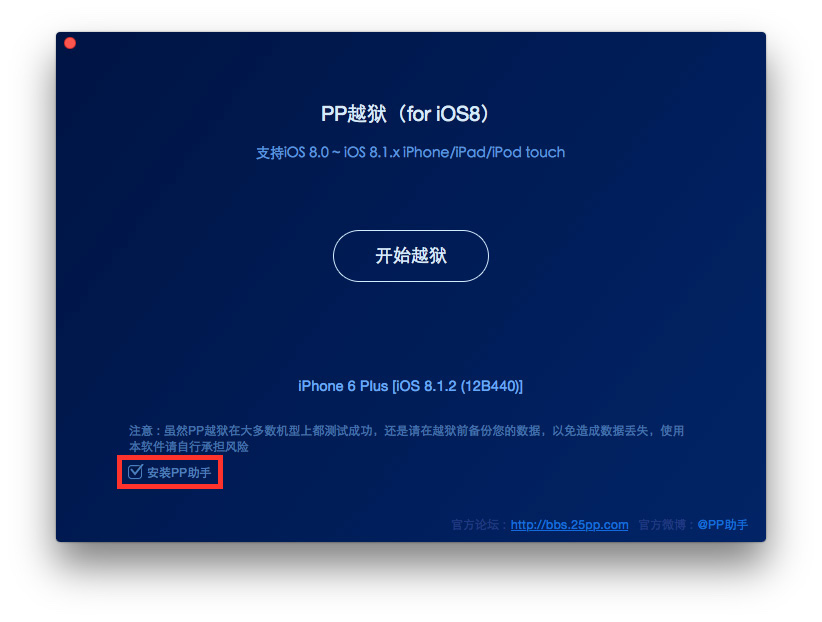
الخطوة 6: سوف يستغرق جيلبريك PP Jailbreak بعض الوقت لاكتشاف جهازك. بمجرد تأكدك من أنه يُظهر إصدار النسخة الصحيحة من البرمجيات، قم بإلغاء تحديد المربع الموجود في الأسفل لتثبيت المتجر الصيني المرافق له.

الخطوة 7: انقر على الزر الموجود في المنتصف للاستمرار.

الخطوة 8: انقر على الزر الموجود على اليمين في الصفحة التالية للاستمرار، حيث يقول يخبرك بتعطيل رمز المرور وميزة Find my iPhone.

الخطوة 9: بعد استكمال الجيلبريك، سوف يقوم جهازك بعمل ريستارت تلقائياً، وسوف ترى أيقونة السيديا على الشاشة الرئيسية.

ملحوظة: إذا كنت قد قمت بتحديث iOS 8.1.2 عبر الاثير، ولم ينجح الجيلبريك معك، حاول القيام بتثبيت نسخة جديدة من نظام iOS 8.1.2 عبر iTunes.

يجب ألا تنسى إعادة تفعيل رمز المرور وميزة Find My iPhone بعد عمل الجيلبريك بنجاح. ودعونا نعرف آرائكم حول الجيلبريك الجديد.