قد يبدو نسيان رمز مرور آيفون iPhone أمراً مضحكاً، لكنه يحدث للجميع تقريباً. تخيل كيف سيكون الأمر عندما تحاول فتح جهاز آيفون iPhone وتفاجأ أنه لا يمكنك فتح آيفون iPhone بسبب نسيان كلمة المرور.
إنه أمر محبط حقاً. ولكن، لا ينبغي أن تقلق بشأن ذلك حيث يمكنك فتح آيفون iPhone بدون رمز مرور، وسنكشف عن عدة طرق لإصلاح مشكلتك.
فيديو:
الطريقة الأولى: فتح آيفون بدون كلمة مرور عبر إعادة تعيين (محو) آيفون:
إذا كنت تستخدم iOS 15.2 أو إصداراً أحدث، فيمكنك اختيار ميزة محو آيفون iPhone لإلغاء قفل جهاز آيفون iPhone بدون كلمة مرور.
تأتي آبل Apple مع هذه الميزة الرائعة التي تسمح لك بمسح جهاز آيفون iPhone عندما تحاول فتح آيفون iPhone من خلال كلمة مرور غير صالحة.
إليك كيفية القيام بذلك.
الخطوة 1:
ستحتاج إلى كتابة رمز مرور آيفون iPhone خاطئ مراراً حتى تظهر أيقونة محو آيفون iPhone.
الخطوة 2:
اضغط على أيقونة محو آيفون Erase iPhone عندما تظهر؛ ستحتاج إلى إدخال بيانات اعتماد معرف آبل Apple لبدء مسح جهاز آيفون iPhone. تستغرق هذه العملية بضع لحظات فقط قبل إعادة ضبط جهاز iOS.


الطريقة الثانية: فتح آيفون بدون رمز مرور عبر iTunes:
إذا نسيت رمز مرور آيفون iPhone وتريد إلغاء قفل جهاز iOS، فيمكنك استعادة آيفون عن طريق iTunes. بهذه الطريقة، ستتمكن من الوصول إلى جهاز آيفون iPhone وتعيين كلمة المرور بعد ذلك.
ومع ذلك، فإن الجانب السلبي الوحيد للاستعادة عبر iTunes لجهاز iOS هو أن هذه العملية ستؤدي إلى فقدان البيانات.
لذلك، ستحتاج إلى نسخ بيانات آيفون iPhone احتياطياً قبل استعادتها عبر iTunes، أو ستفقد بياناتك المهمة.
ولكن، كيف تفتح آيفون iPhone من خلال iTunes؟
الخطوة 1:
قم بتثبيت iTunes على جهاز الكمبيوتر ثم قم بتشغيله بعد ذلك. قم بتوصيل جهاز iOS بجهاز الكمبيوتر وإيقاف تشغيل iOS لوضعه في وضع الاسترداد.
الخطوة 2:
عندما يكتشف تطبيق iOS iTunes جهاز آيفون iPhone، ستحتاج إلى النقر فوق رمز الجهاز.
الخطوه 3:
اضغط على أيقونة Summary واضغط على استعادة لاستعادة جهاز iOS. بعد استعادة جهاز iOS من خلال iTunes، ستتمكن من فتح قفل آيفون iPhone بدون رمز مرور.


الطريقة الثالثة: فتح آيفون iPhone بدون كلمة مرور عبر آي كلاود iCloud:
هناك طريقة أخرى لإلغاء قفل جهاز آيفون iPhone من خلال iCloud. تأتي آبل Apple مع ميزة Find My iPhone التي تتيح لك الوصول بسهولة إلى معلوماتك أو محو بياناتك من جهاز آيفون iPhone مفقود.
لذلك، إذا كنت تبحث عن إلغاء قفل جهاز iOS بدون كلمة مرور، فستحتاج إلى تمكين ميزة Find My Feature ثم مسح آيفون iPhone.
لسوء الحظ، مثل استعادة أجهزة آيفون iPhone من خلال iTunes، يتسبب iCloud أيضاً في فقد البيانات. لذا، يرجى عمل نسخة احتياطية من بيانات آيفون iPhone.
الخطوة 1:
لتبدأ، ستحتاج إلى زيارة موقع iCloud الإلكتروني وإدخال بيانات اعتماد معرف آبل Apple هناك.
الخطوة 2:
اضغط على أيقونة Find My iPhone ثم اضغط على خيار All Devices. الآن، ستحتاج إلى تحديد آيفون iPhone الذي نسيت رمز مرور آيفون iPhone منه.
الخطوه 3:
اضغط على أيقونة Erase iPhone، وستبدأ هذه العملية في مسح جهاز آيفون iPhone. بعد ذلك، يمكنك إعادة تشغيل جهاز iOS؛ لن يكون هناك أي قفل على جهاز آيفون iPhone.
كل ما عليك فعله هو الوصول إلى جهاز iOS وكتابة كلمة المرور الجديدة التي تريد تعيينها.


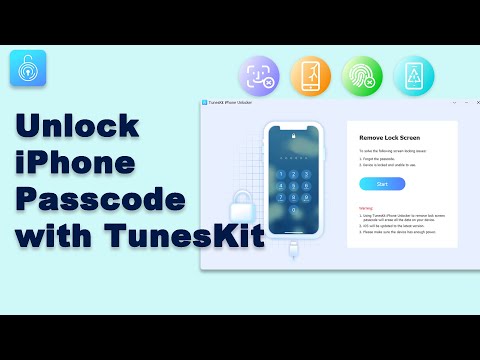
الطريقة الرابعة: فتح قفل آيفون بدون كلمة مرور باستخدام TunesKit iPhone Unlocker:
إذا لم تنجح أي طريقة وكنت لا تزال تكافح لفتح آيفون iPhone بدون رمز مرور، فهناك حل أخير.
يعد اختيار برنامج iPhone unlocker في هذه الحالة أمراً منطقياً، لكنك لن تجد العديد من الخيارات الموثوقة.
لحسن الحظ، لدى TunesKit iPhone Unlocker أفكار أخرى لأنه يسمح لك بإزالة قفل آيفون iPhone الذي نسيت كلمة المرور الخاصة به.
أفضل شيء في هذه الأداة هو أنها تدعم جميع طرز وإصدارات iOS، مما يعني أنه يمكنك استعادة أي جهاز iOS باستخدام أداة iPhone unlocker الرائعة.
باستخدام TunesKit iPhone Unlocker، يمكنك فتح قفل آيفون iPhone عند كسر شاشتك، أو تلف آيفون iPhone لأسباب مختلفة.
ميزات TunesKit iPhone Unlocker:
- متوفر لجميع إصدارات iOS، بما في ذلك iOS 16
- يساعدك على فتح جهاز iPhone/ iPad/ iPod في ثوانٍ.
- يتيح لك إعادة ضبط جهاز iOS بدون رمز مرور.
- يسمح لك بإزالة بصمة إصبعك ومعرّف الوجه Face ID بسهولة.
كيفية فتح آيفون iPhone بدون رمز مرور باستخدام TunesKit iPhone Unlocker:
الخطوة 1:
قم بتثبيت TunesKit iPhone Unlocker بعد زيارة الموقع الرسمي ثم قم بتشغيل البرنامج بعد ذلك. قم بتوصيل جهاز iOS بجهاز الكمبيوتر وحدد خيار Unlock iOS Screen.


الخطوة 2:
بعد الضغط على أيقونة Start، ستحتاج إلى تصفح التعليمات التي تظهر على الشاشة لوضع جهاز iOS في وضع DFU أو وضع الاسترداد.

الخطوه 3:
في هذه المرحلة، كل ما عليك فعله هو التأكد من أن المعلومات الموجودة على شاشة الكمبيوتر خاصة بجهاز iOS. بعد التأكد، انقر فوق أيقونة Download لبدء تنزيل حزمة البرامج الثابتة.

الخطوة 4:
بعد تنزيل حزمة البرامج الثابتة، سيبدأ TunesKit iPhone Unlocker في استعادة جهاز iOS.
لن تستغرق العملية وقتاً طويلاً، ولكنك تحتاج إلى نسخ البيانات احتياطياً قبل اختيار هذه الأداة، حيث قد تفقد بيانات آيفون iPhone.


خاتمة:
إن نسيان كلمة مرور جهاز آيفون iPhone ليس بالأمر الجيد، ولكن يمكن للجميع مواجهة هذه المشكلة. الشيء الجيد هو أنه يمكنك التخلص من هذه المشكلة؛ لقد شرحنا أكثر الطرق فعالية لإلغاء قفل آيفون iPhone بدون رمز مرور.
إن العثور على أفضل برنامج لفتح رمز مرور آيفون iPhone ليس بالأمر السهل؛ لقد شرحنا عن TunesKit iPhone Unlocker في هذه المقالة.
إنه أحد أفضل برامج فتح قفل آيفون iPhone التي تمكنك من فتح قفل آيفون iPhone والوصول إلى جميع المعلومات الموجودة على جهاز آيفون iPhone. لذلك، يجب أن تتخذ قرارك للحصول على TunesKit iPhone Unlocker.