الطريقة تعتمد على برنامج Windows USB/DVD Download Tool ، حيث يقوم البرنامج بنسخ ملفات تنصيب نظام ال Windwos من ملف ال ISO الخاص به إلى القرص المحمول وجعله إقلاعياً ..
الطريقة تعمل على 7 Windows و 8 و 8.1 و 10
1- قم بتحميل البرنامج من هنا ثم قم بتثبيته قد تحتاج إلى NET framework 2.0 قم بتحميله من هنا .
2- اختر ملف الـ ISO لــ Windows بالضغط على زر Browse ثم اضغط زر Next .
يمكنك تحميل ملف ال ISO لل Windows 10 من هنا .
2- اضغط على زر USB Device .
3- قم باختيار القرص المحمول الذي سيتم نسخ ملفات تنصيب ال Windows عليه . ثم اضغط زر Begin Copying .
4- سيقوم البرنامج بإنشاء قرص محمول إقلاعي ونسخ ملفات تنصيب ال Windows عليه .
5- عند نجاح العملية ستظهر لك الرسالة كما في الصورة التالية .
وبذلك يكون القرص المحمول عبارة عن قرص إقلاعي لتنصيب ال Windows ..
حيث يمكنك استعماله لتنصب الويندوز على أي حاسوب كالقرص المضغوط وذلك بالإقلاع منه …
هل تعاني من تلف سريع لبطارية حاسبك المحمول ؟ إذا لنقلي الضوء على ذلك . .
إن عمر بطارية الحاسب المحمول يعتمد على أمرين :
1- العمر الافتراضي للبطارية (المتعلق بنوع المواد الأولية) :
حيث أن البطاريات المقلدة رديئة النوع تكون ذات عمر افتراضي قصير يسبب تلفها بسرعة ، لذلك ننصح باستعمال البطاريات الأصلية للحصول على أفضل أداء ..
2- وعدد مرات التفريغ :
أي أن للبطارية عدد محدود من المرات التي يتم تفريغ البطارية فيها من 100 إلى 0 كلياً (التفريغ من 100 إلى 60 ومرة أخرى بعد الشحن الكامل من 100 إلى 40 يعتبر تفريغ لمرة واحدة من 100 إلى 0) ..
وتقليل عدد مرات التفريغ يؤدي لزيادة عمر البطارية . ولتقليل هذا العدد :
– أبق حاسبك المحمول متصلاً بالكهرباء لأكبر وقتٍ ممكن ، أي لا تستهلك بطارية الحاسب المحمول إلى عند الضرورة فإن الحاسب المحمول يتوقف عن شحن البطارية عند امتلائها ويقوم باستهلاك الطاقة الكهربائية من الشاحن مباشرةً ..
– قم بتقليل استهلاك البطارية عند استعمالها وذلك بـ :
1- تقليل إضاءة شاشة العرض :
والتي تعد المستهلك الأكبر لبطارية حاسبك المحمول , فإن شاشة العرض تعد المستهلك الأكبر للطاقة يوماً بعد يوم .
وأكثر تحديداً , فإن الطاقة تذهب لتشغيل الإضاءة الخلفية المسؤولة عن إنارة كل بكسل في شاشة العرض .
فبشكل أساسي , يمكنك خفض سطوع شاشة العرض لإطالة عمر البطارية , وهناك بعض الإعدادات التي من شأنها أن تساعدك في القيام بهذه العملية .
أولاً , اذهب إلى لوحة التحكم“Control Panel” >> خيارات الطاقة“Power Options”
تأكد من استخدام أحدد الخطط : متوازن “Balanced” أو موفر الطاقة ” PowerSaver” , استخدم الأداء العالِ
“High performance” فقط عندما تريد أداءً عالياً في الألعاب أو البرامج التي تحتاج الى دقة عالية .
أما بالنسبة لـ ويندوز 10 فهناك إعدادات إضافية للطاقة و العرض من زر الإعدادات على شاشة البدء .
اضغط : ابدأ “Home“>> الإعدادات “Settings “>> النظام “System“>> جهاز العرض “Display” , ستجد خياراََ للتحكم بدرجة السطوع ..
ثم اضغط على : توفير طاقة البطارية “Battery Saver” من القائمة , ثم اضغط “تشغيل” لتشغيل وضع توفير الطاقة .
توفير طاقة البطارية هي ميزة جديدة مع ويندوز 10 فهي تحد من النشاط في الخلفية وتوقف الإخطارات لتمديد عمر البطارية.
تلقائياً ,يبدل إلى وضع توفير الطاقة عندما ينخفض مستوى البطارية إلى 20 % .
وأخيراً , اضغط على الطاقة و حالة السكون “Power & sleep” من القائمة واختر وقت إطفاء إضاءة الشاشة ووقت التبديل إلى حالة السكون .
2- إيقاف إضاءة لوحة المفاتيح :
لا تنسى إضاءة لوحة المفاتيح : تشغيل أضاءة لوحة المفاتيح يمكن أن يكون هدرا كبيراً للطاقة .. فتأكد من إطفاء ضوء لوحة المفاتيح عندما لا تكون بحاجته.
3- إيقاف الاتصال اللاسلكي وإزالة الطرفيات :
قم بتعطيل الاتصال اللاسلكي “wireless” وأزل الأجهزة الطرفية :
فإذا كنت تريد المزيد لإطالة عمر البطارية ..
1- عطل الاتصال اللاسلكي “wireless” والبلوتوث “Bluetooth” عندما لا تحتاجهم , فكلا المحولين يقوم بالبحث عن شبكات جديدة وأجهزة للاتصال بها .
2- قم بإزالة الأجهزة الطرفية الموصولة بالحاسب والتي لا تحتاجها , لأنها ايضاً تستهلك من طاقة البطارية إذا كانت موصولة بالحاسب .
1- ادخل إلى لوحة التحكم وذلك بالبحث عن “Control Panel” في ابدأ ، ثم اختر “Language” .
2- ستظهر لك نافذة خيارات اللغة ، إن كانت اللغة العربية موجودة بين اللغات المتوفرة فاضغط على كلمة “Options” الموجودة بجانب اللغة العربية ثم انتقل إلى الخطوة التالية ، وإلا فاضغط على “Add a Language” وأضف اللغة العربية الخاصة ببلدك .
3- إن ظهرت لك الجملة “A language pack for Arabic is available for download” فاضغط على “Download And Install language Pack” وذلك للبدء بتحميل بيانات اللغة العربية من الإنترنيت وتثبيتها .
وأما إن ظهرت لك الكلمة “Available” فإن اللغة العربية مثبتة على حاسوبك لذلك فانتقل إلى الخطوة رقم 8 .
وإلا فتأكد من أن حاسبك متصل بالإنترينت .
4- ستظهر لك نافذة تبين لك تقدم عملية تحميل اللغة وتنصيبها .
5- عند الانتهاء من تحميل ، ستبدأ عملية التثبيت .
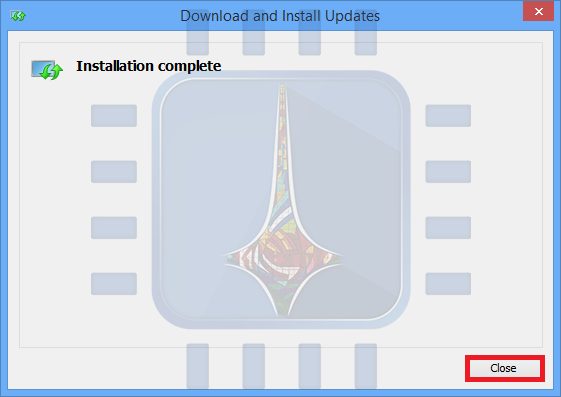
6- عند الانتهاء من التثبيت بنجاح ستظهر لك النافذة التالية ، اضغط زر “Close” .
7- عد إلى نافذة اللغة التي قمت بفتحها في الخطوة الأولى واضغط على “Options” الموجودة بجانب اللغة العربية .
8- الآن اضغط على “Make this the primary language” وذلك لتعيين اللغة العربية كلغة افتراضية للنظام .
9- ستظهر لك النافذة التالية ، والتي تخبرك بأنك بحاجة إلى تسجيل الخروج لتطبيق التغييرات .
قم بحفظ الملفات التي تعمل عليها ثم اضغط على “Log off now” ليتم تسجيل خروج حسابك وتطبيق اللغة العربية على حسابك .
أو قم بتأجيل ذلك لوقت لاحق بالضغط على زر “Log off later” حيث سيتم تطبيق اللغة العربية بعد أول تسجيل خروج لحسابك .
في حال مواجهتك لأي مشكلة أو كان لديك أي استفسار أو تعليق لا تتردد في التواصل معنا عبر التعليقات أسفل المقالة ، حيث سنقوم بالرد عليك في أسرع وقتٍ ممكن .