خدمة البريد الإلكتروني من ياهو تحصل على خدمات ذكاء اصطناعي

تعتبر خدمة البريد الإلكتروني من ياهو Yahoo واحدة من أقدم خدمات البريد الإلكتروني، ورغم أن معظم الناس يعتقدون أن هذه الخدمة قد انتهت تماماً، إلا أن هذا الاعتقاد خاطئ تماماً.

فما زالت الخدمة موجودة حتى الآن، بل وأعلنت مؤخراً عن إضافة خدمات ذكاء اصطناعي إليها.

وقد تم اختبار الميزات مسبقًا على إصدار iOS فقط، ولكنها أصبحت الآن متاحة لمستخدمي الخدمة عبر متصفح الويب.

وتشمل الميزات المضافة ميزة تسمى Shopping Saver، والتي تساعد في العثور على بطاقات الهدايا وأكواد الخصم وائتمانات المتجر المخفية في صناديق البريد الوارد، كما وتساعد في صياغة الرسائل لاستخدام تلك المدخرات حتى بعد الشراء.

وقالت الشركة إن خدمة Shopping Saver ستساعد المستخدمين على توفير الوقت والمال، واتخاذ خطوات نحو صندوق بريد وارد مساعد.

وقالت الشركة إن هناك عدد كبير من المستخدمين لديهم رمز خصم أو بطاقة هدايا غير مستخدمة في بريدهم الوارد.

تشتمل ميزات الذكاء الاصطناعي الأخرى على وضع بحث محسّن حيث يمكن للمستخدمين طرح الأسئلة أو الاختيار من بين المطالبات المقترحة للعثور على رسائل البريد الإلكتروني القديمة بدلاً من كتابة الكلمات الرئيسية.

ومساعد الكتابة الذي يرشد المستخدمين لتحديد نبرة الرسالة الأكثر ملاءمة للبريد الإلكتروني، وملخص الرسالة الذي يسلط الضوء على المعلومات المهمة في رسالة بريد إلكتروني.

وأصبحت خدمات الذكاء الاصطناعي الخاصة بالبريد الإلكتروني شائعة هذه الأيام، فمثلاً أضافت Google خدمة كتابة البريد الإلكتروني بمساعدة الذكاء الاصطناعي، ودمجت Microsoft خدمة تلخيص رسائل البريد الإلكتروني في Outlook.

مقالات قد تعجبك

واتساب تدعم رسمياً إرسال مقاطع فيديو بدقة عالية
شركة AMD تعلن عن بطاقتي الرسوميات Radeon RX 7800 XT و Radeon RX 7700 XT
مايكروسوفت تختبر صفحة رئيسية جديدة للإعدادات في ويندوز 11
أسباب وحلول لإصلاح لوحة لمس معطلة في الكمبيوتر المحمول
ما الذي يمكن فعله مع حافظات Cases الهاتف القديم

كيفية فتح وتعديل ملفات PDF باستخدام مايكروسوفت وورد

يمكن لـ مايكروسوفت وورد Microsoft Word فتح مجموعة متنوعة من تنسيقات الملفات، بما في ذلك PDF.

إذا كنت لا ترغب في استخدام قارئ PDF مخصص، فاستخدم برنامج وورد لعرض ملفات PDF وتعديلها. سنعرض لك طريقتين مختلفتين لتشغيل ملفاتك في هذا التطبيق.

إذا كنت تريد تعديل ملفات PDF باستخدام وورد Word، فلاحظ أن التطبيق قد لا يتمكن من الاحتفاظ بجميع التنسيقات الأصلية لملفاتك. هذا لأن وورد Word يحول ملف PDF إلى مستند قابل للتحرير، حيث يفقد التنسيق أحياناً.

كيفية فتح ملفات PDF في وورد باستخدام مستكشف الملفات:

هناك طريقة سريعة للوصول إلى ملف PDF في وورد Word وهي تحديد موقع PDF في مستكشف الملفات File Explorer ثم فتحه من هناك.

إذا كنت من مستخدمي ماك Mac، فيمكنك القيام بذلك عن طريق فتح Finder والنقر بزر الماوس الأيمن على ملف PDF واختيار فتح باستخدام ثم وورد Word.

للقيام بذلك على ويندوز Windows، أولاً، قم بتشغيل نافذة مستكشف الملفات File Explorer وابحث عن ملف PDF.

انقر بزر الماوس الأيمن فوق ملف PDF، ومن القائمة التي تفتح، حدد فتح باستخدام ثم اختيار تطبيق آخر.

في قائمة التطبيقات، حدد Word. إذا كنت لا ترى هذا التطبيق، فانقر على المزيد من التطبيقات وستظهر لك جميع التطبيقات المثبتة.

بعد تحديد Word، في الجزء السفلي، انقر فوق موافق.

سيفتح ملف PDF في وورد Word وستتلقى رسالة مطالبة. تشير هذه المطالبة إلى أن وورد Word سيحول ملفك إلى مستند قابل للتحرير وأنك قد تفقد بعض التنسيق.

تابع بالنقر على موافق.

نصيحة: إذا كنت لا ترغب في تلقي هذه المطالبة في المستقبل، فقم بتمكين خيار عدم إظهار هذه الرسالة مرة أخرى ثم انقر على موافق.

يمكنك الآن رؤية محتويات ملف PDF على شاشتك.

إذا كنت ترغب في إجراء تغييرات على ملفك، فانقر فوق تمكين المحتوى في الجزء العلوي من محتويات الملف.

كيفية فتح ملف PDF من داخل تطبيق وورد:

إذا كنت بالفعل داخل وورد Word، فلا داعي للخروج من التطبيق لفتح ملف PDF. يمكنك تشغيل ملفك من داخل التطبيق.

للقيام بذلك، في الزاوية العلوية اليمنى من وورد Word، انقر على ملف.

من الشريط الجانبي الأيمن، حدد فتح.

في الشريط الأوسط، انقر على استعراض.

سترى النافذة القياسية المفتوحة بجهاز الكمبيوتر. هنا، افتح المجلد الذي يحتوي على ملف PDF وانقر نقراً مزدوجاً فوق ملف PDF. أو نقرة واحدة على الملف ومن ثم اضغط على فتح في الأسفل.

سيعرض وورد Word رسالة تفيد بأنه سيتم تحويل ملف PDF إلى مستند قابل للتحرير وأنك قد تفقد بعض تنسيقه. انقر فوق موافق.

يتم الآن عرض محتويات

يمكن لـ مايكروسوفت وورد Microsoft Word فتح مجموعة متنوعة من تنسيقات الملفات، بما في ذلك PDF.

إذا كنت لا ترغب في استخدام قارئ PDF مخصص، فاستخدم برنامج وورد لعرض ملفات PDF وتعديلها. سنعرض لك طريقتين مختلفتين لتشغيل ملفاتك في هذا التطبيق.

إذا كنت تريد تعديل ملفات PDF باستخدام وورد Word، فلاحظ أن التطبيق قد لا يتمكن من الاحتفاظ بجميع التنسيقات الأصلية لملفاتك. هذا لأن وورد Word يحول ملف PDF إلى مستند قابل للتحرير، حيث يفقد التنسيق أحياناً.

كيفية فتح ملفات PDF في وورد باستخدام مستكشف الملفات:

هناك طريقة سريعة للوصول إلى ملف PDF في وورد Word وهي تحديد موقع PDF في مستكشف الملفات File Explorer ثم فتحه من هناك.

إذا كنت من مستخدمي ماك Mac، فيمكنك القيام بذلك عن طريق فتح Finder والنقر بزر الماوس الأيمن على ملف PDF واختيار فتح باستخدام ثم وورد Word.

للقيام بذلك على ويندوز Windows، أولاً، قم بتشغيل نافذة مستكشف الملفات File Explorer وابحث عن ملف PDF.

انقر بزر الماوس الأيمن فوق ملف PDF، ومن القائمة التي تفتح، حدد فتح باستخدام ثم اختيار تطبيق آخر.

في قائمة التطبيقات، حدد Word. إذا كنت لا ترى هذا التطبيق، فانقر على المزيد من التطبيقات وستظهر لك جميع التطبيقات المثبتة.

بعد تحديد Word، في الجزء السفلي، انقر فوق موافق.

سيفتح ملف PDF في وورد Word وستتلقى رسالة مطالبة. تشير هذه المطالبة إلى أن وورد Word سيحول ملفك إلى مستند قابل للتحرير وأنك قد تفقد بعض التنسيق.

تابع بالنقر على موافق.

نصيحة: إذا كنت لا ترغب في تلقي هذه المطالبة في المستقبل، فقم بتمكين خيار عدم إظهار هذه الرسالة مرة أخرى ثم انقر على موافق.

يمكنك الآن رؤية محتويات ملف PDF على شاشتك.

إذا كنت ترغب في إجراء تغييرات على ملفك، فانقر فوق تمكين المحتوى في الجزء العلوي من محتويات الملف.

كيفية فتح ملف PDF من داخل تطبيق وورد:

إذا كنت بالفعل داخل وورد Word، فلا داعي للخروج من التطبيق لفتح ملف PDF. يمكنك تشغيل ملفك من داخل التطبيق.

للقيام بذلك، في الزاوية العلوية اليمنى من وورد Word، انقر على ملف.

من الشريط الجانبي الأيمن، حدد فتح.

في الشريط الأوسط، انقر على استعراض.

سترى النافذة القياسية المفتوحة بجهاز الكمبيوتر. هنا، افتح المجلد الذي يحتوي على ملف PDF وانقر نقراً مزدوجاً فوق ملف PDF. أو نقرة واحدة على الملف ومن ثم اضغط على فتح في الأسفل.

سيعرض وورد Word رسالة تفيد بأنه سيتم تحويل ملف PDF إلى مستند قابل للتحرير وأنك قد تفقد بعض تنسيقه. انقر فوق موافق.

يتم الآن عرض محتويات محتويات ملف PDF على شاشتك.

ما هي الاستضافة المشتركة؟ وكيف تعمل؟ وما الفرق بينها وبين VPS؟

إذا كنت تبحث عن استضافة موقع ويب، فلديك الكثير من الخيارات للاختيار من بينها. يمكنك استئجار خادم كامل -عرض مكلف- أو ربما استخدام الاستضافة المشتركة لتسهيل دفع التكاليف. دعونا نلقي نظرة على ماهية الاستضافة المشتركة وكيف تعمل.

الإنترنت والخوادم:

يعمل الإنترنت على خوادم وأجهزة كمبيوتر قوية يمكنها القيام بكل أنواع الأشياء. إنه هذا النوع من الخوادم التي تستضيف مواقع الويب، والتي هي في الحقيقة مجرد مجموعة كاملة من الملفات مجمعة معاً بطريقة مفيدة وممتعة من الناحية الجمالية.

إذا كنت ترغب في استضافة موقع ويب، ربما فقط كبطاقة اتصال شخصية، فأنت بحاجة إلى إيجاد طريقة لاستضافته.

لديك العديد من الخيارات هنا، بما في ذلك إعادة استخدام جهاز كمبيوتر قديم لتحويله إلى خادم. ولكن بالنسبة لمعظم الأشخاص، في معظم الأوقات، من المنطقي استئجار مساحة الخادم فقط.

لاحظ أننا قلنا مساحة الخادم، وليس فقط الخادم. إذا كنت ترغب في استئجار خادم كامل، أو حتى شراءه، فسيكون هذا عرضاً مكلفاً للغاية.

لن تضطر إلى دفع ثمن الأجهزة فحسب، بل ستكون أيضاً في مأزق لتكاليف الكهرباء والتبريد والاتصال بالإنترنت للخادم.

علاوة على ذلك، يمكن لهذه الآلات التعامل مع الآلاف (إن لم يكن أكثر) من الزوار في نفس الوقت. بقدر ما هي رائعة، فإنها لن تجذب الكثير من الناس.

الحصول على الخادم سيكون مثل استئجار ملعب كرة قدم للعب الشدّة! إنفاق الكثير من المال على المساحة الخالية.

كيف تعمل الاستضافة المشتركة:

بدلاً من ذلك، سيأخذ مقدمو الاستضافة، الشركات التي تؤجر خوادم الويب، خادماً ويقسمونه إلى أجزاء أصغر. يمكن للعملاء المختلفين استئجار إحدى هذه القطع بدلاً من استئجارها بالكامل.

هذه طريقة رائعة للشركات الصغيرة أو الأفراد لاستضافة مواقع الويب الخاصة بهم بسعر معقول.

إنها الفائدة الرئيسية للاستضافة المشتركة: فهي رخيصة. لقد رأينا خططاً بدولار واحد شهرياً للبدء في المواقع الصغيرة، وحتى المواقع متوسطة الحجم يمكن أن تتوقع دفع أقل من 100 دولار في السنة.

إنه لأمر رائع لمن يريد أن يبدأ. بمجرد أن تكبر، قد ترغب في الانتقال إلى حل آخر.

هذا لأن الاستضافة المشتركة لها بعض العيوب. الأول والأكثر أهمية هو أن كل شخص يستخدم خادماً مشتركاً -ويمكن أن يكون مئات الأشخاص- يستخدمون نفس البنية التحتية.

وبالتالي، إذا لاحظ موقع آخر ارتفاعاً مفاجئاً في عدد الزيارات، فهناك فرصة جيدة أن يتأثر أداء موقعك.

فكر في الأمر على أنه كعكة: من المحتمل أن يؤدي تناول واحدة كاملة إلى إصابتك بالمرض، لذلك تشاركها مع ثلاثة أصدقاء. إذا تبين أن أحد هؤلاء الثلاثة هو شره يأكل أكثر من نصيبه العادل، فإنه سينتهي بك الحال مع كعكة بحصة أقل مما كنت تتمناه.

سيقيد معظم موفري خدمات استضافة الويب المحترمين النطاق الترددي للمستخدمين إذا استخدموا الكثير أو حتى ترحيل موقع مزدحم إلى خادم مختلف أقل ازدحاماً، ولكن هناك خطر.

ليست فقط أوقات التحميل والنطاق الترددي هي التي تعاني أيضاً. هناك أيضاً بعض المخاوف الأمنية.

أمن الاستضافة المشتركة:

عندما تستخدم الاستضافة المشتركة، فإنك تشارك جميع موارد خادم واحد. على هذا النحو، من المنطقي أنه في حالة تعرض أحد المواقع للهجوم، فسوف تتأثر أيضاً.

تتمثل أبرز التهديدات في هجمات DDoS، التي ترهق خادم الموقع بالطلبات، مما يؤدي إلى خروجها عن الخدمة. إذا كنت تشارك خادماً مع موقع يعاني من هجوم DDoS، فمن المحتمل أن يتعطل موقعك أيضاً.

هناك مشكلة أخرى وهي الهجوم الذي يركز على إدخال المعلومات في الدليل الرئيسي للموقع، مثل حقن SQL. إذا كان جارك في الطرف المتلقي لهجوم من هذا القبيل، فمن المحتمل أن يتم اختراق ملفاتك أيضاً.

الاستضافة المشتركة و VPS:

بكل إنصاف، يبذل مقدمو خدمات استضافة الويب كل ما في وسعهم لمنع هذه الأنواع من الحوادث المؤسفة، ولكن لا يزال من الممكن حدوثها.

إذا كنت قلقاً بشأن هذه المخاطر ولكنك لا تزال غير قادر على الوصول إلى خادم كامل، فيمكنك التفكير في استخدام خادم خاص افتراضي أو VPS.

بينما لا تزال تسكن جزءاً فقط من الخادم مثل الاستضافة المشتركة، يتم تقسيم كل خادم بدلاً من ذلك إلى عدد من الخوادم الافتراضية الأصغر والمنفصلة.

يؤدي هذا إلى تقسيم البنية التحتية بشكل أساسي، مما يعني أنك لا تشارك الموارد.

الجانب السلبي لاستخدام VPS هو أنهم يحتاجون إلى مزيد من الخبرة للإعداد ويمكن أن يكون ذلك أكثر تكلفة قليلاً. بشكل عام، إذا كنت تدير موقعاً صغيراً على نطاق ضئيل ولم يكن لديك الكثير من المعرفة، فإن الاستضافة المشتركة جيدة لك، على الأقل للأشخاص المبتدئين.

واتساب تدعم رسمياً إرسال مقاطع فيديو بدقة عالية

أعلنت واتساب أخيراً عن دعم إرسال مقاطع الفيديو بدقة عالية عبر تطبيقها، على الرغم من تأخر وصول هذه الميزة، ولكن أن تأتي متأخرة خير من ألا تأتي أبداً.

جاءت هذه الخطوة بعد أن أعلنت الأسبوع الماضي عن دعم إرسال الصور بدقة عالية، حيث وعدت وقتها بأنها ستفعل الشيء نفسه بالنسبة لمقاطع الفيديو في وقت لاحق.

وبدأ طرح هذه الميزة بدءاً من يوم أمس، وسيستمر بشكل تدريجي حتى يصل لجميع مستخدمي iOS وAndroid.

باستخدام هذه الميزة، سيتمكن المستخدم من الاختيار بين مشاركة مقاطع الفيديو بدقة 720 بكسل، مقارنة بدقة 480 بكسل التي كانت الخيار الوحيد.

لاستخدام الميزة حدد الفيديو أو مقاطع الفيديو التي تريد مشاركتها، وانقر فوق زر HD الجديد أعلى الشاشة، ثم قم بتأكيد ما إذا كنت تريد المشاركة بجودة قياسية أو جودة HD (المعروفة أيضًا باسم 480 بكسل أو 720 بكسل) في مربع الحوار الذي يظهر.

سيُظهر لك هذا أيضًا حجم الملف بحسب الدقة لمساعدتك في اتخاذ القرار.

كما هو الحال مع الصور عالية الدقة، وجميع الصور، وجميع مقاطع الفيديو، فإن مقاطع الفيديو عالية الدقة التي تتم مشاركتها على WhatsApp محمية بالتشفير من طرف لطرف، وسيرى مستلم الفيديو عالي الدقة شارة HD عليه.

مقالات قد تعجبك

ميتا تطلق أداة Code Llama المعتمدة على الذكاء الاصطناعي لكتابة الأكواد البرمجية
يوتيوب تختبر ميزة إيجاد أغنية عن طريق دندنة لحنها أو غناء جزء منها
مايكروسوفت تختبر صفحة رئيسية جديدة للإعدادات في ويندوز 11
أسباب وحلول لإصلاح لوحة لمس معطلة في الكمبيوتر المحمول
ما الذي يمكن فعله مع حافظات Cases الهاتف القديم

شركة AMD تعلن عن بطاقتي الرسوميات Radeon RX 7800 XT و Radeon RX 7700 XT

أعلنت شركة AMD عن بطاقتي رسوميات من الفئة المتوسطة ضمن سلسلة Radeon RX 7000.

حيث تم الكشف عن كل من RX 7800 XT و RX 7700 XT في مؤتمر Gamescom 2023، ليكونا متاحتين بدءًا من 6 سبتمبر/أيلول القادم.

وستعتمد البطاقتان على نفس بنية RDNA3 مثل بطاقات الرسومات الأخرى من سلسلة RX 7000.

كما تتضمن كلا البطاقتين على وحدة معالجة الرسوميات Navi 32 الجديدة، والتي تستخدم تصميم شرائح مشابه لتصميم Navi 31 الموجود في RX 7900 XT و7900 XTX ولكنه يختلف عن التصميم المتجانس لـ Navi 33 الموجود في RX 7600.

بطاقة الرسوميات Radeon RX 7800 XT

تتميز هذه البطاقة بـ 60 وحدة حسابية ومسرعات للأشعة، أي أقل بنسبة 29% مقارنة بالطراز 7900 XT.

فيما شهدت ROPs (وحدات إخراج العرض) انخفاضًا أكبر بنسبة 50% لتصبح 96، وشهد تردد اللعب زيادة من 2000 ميجا هرتز إلى 2124 ميجا هرتز.

وشهدت الذاكرة أيضًا بعض التخفيضات، حيث تم تخفيض ذاكرة GDDR6 التي كانت بسعة 20 جيجا بايت وسرعة 20 جيجابت في الثانية على 7900 XT إلى 16 جيجا بايت، وبسرعة 19.5 جيجابت في الثانية على 7800 XT.

يشهد ناقل الذاكرة انخفاضًا من 320 بت إلى 256 بت، مع انخفاض عرض النطاق الترددي من 800 جيجابايت/ثانية إلى 624 جيجابايت/ثانية.

تنخفض أيضًا سعة Infinity Cache من 80 ميجابايت إلى 64 ميجابايت.

يتمتع الطراز 7800 XT بقدرة نموذجية تبلغ 263 واط، وستحتوي البطاقة على موصلات HDMI 2.1 بسرعة 48 جيجابت في الثانية وDisplayPort 2.1 بسرعة 54 جيجابت في الثانية مع دعم فك تشفير AV1.

يبلغ سعر هذه البطاقة 499 دولارًا وستتنافس مع بطاقة Nvidia GeForce RTX 4070 التي يبلغ سعرها 599 دولارًا، وتدعي AMD أن 7800 XT أسرع بنسبة 4% في المتوسط ​​عند 1440 بكسل.

يحتوي 7800 XT أيضًا على ذاكرة أكبر بنسبة 33% من الطراز 4070 مع ناقل ذاكرة أوسع، لكن الطراز 4070 عبارة عن بطاقة رسوميات بقدرة 186 واط أيضًا، مما يجعلها أكثر كفاءة بشكل ملحوظ من 7800 XT.

بطاقة الرسوميات Radeon RX 7700 XT

تُعد بطاقة 7700 XT خطوة نحو الخلف مقارنة ب 7800 XT، على الأقل فيما يتعلق بوحدة معالجة الرسومات، حيث تحتوي على 54 وحدة حسابية ومسرعات شعاعية ونفس 96 ROPs، ولكن تردد اللعب أعلى قليلاً عند 2,171 ميجا هرتز.

يحتوي 7700 XT على ذاكرة GDDR6 بسعة 12 جيجابايت بسرعة تبلغ 18 جيجابايت في الثانية وناقل 192 بت وعرض نطاق ترددي 432 جيجابايت/ثانية.

ذاكرة التخزين المؤقت هي 48 ميجابايت، وتبلغ الاستطاعة 245 واط.

حدد الشركة سعر 7700 XT عند 449 دولارًا، وسيتنافس مع بطاقة RTX 4060 Ti 16GB، والذي يبلغ سعرها 499 دولارًا، حيث تدعي AMD أن بطاقتها تتمتع بميزة أداء أكبر بنسبة 12% مقارنة ببطاقة Nvidia.

أخيراً فقد كشفت AMD أيضًا عن تفاصيل إضافية حول تقنية FSR3 القادمة، وهي نسخة AMD من DLSS3 من Nvidia.

تتضمن FSR3 تقنية إنشاء الإطارات، والتي تسميها الشركة Fluid Motion Frames ويمكنها مضاعفة معدل الإطارات تقريبًا.

يمكن أن يوفر هذا، جنبًا إلى جنب مع رفع مستوى الدقة الفائقة، ما يقرب من ثلاثة أضعاف معدلات الإطارات في ألعاب مثل Forspoken.

ستقدم AMD أيضًا ميزة +Anti-Lag، وهي ميزة تعتمد على برنامج التشغيل لتقليل زمن الوصول.

ستكون FSR3 متوافقة مع بطاقات الرسومات من سلسلة Radeon 5000 و6000 و7000، على الرغم من أن AMD توصي باستخدام بطاقات السلسلة 6000 و7000 للحصول على أفضل النتائج.

مقالات قد تعجبك

ميتا تطلق أداة Code Llama المعتمدة على الذكاء الاصطناعي لكتابة الأكواد البرمجية
يوتيوب تختبر ميزة إيجاد أغنية عن طريق دندنة لحنها أو غناء جزء منها
مايكروسوفت تختبر صفحة رئيسية جديدة للإعدادات في ويندوز 11
أسباب وحلول لإصلاح لوحة لمس معطلة في الكمبيوتر المحمول
ما الذي يمكن فعله مع حافظات Cases الهاتف القديم

ما هو Microsoft Sway؟ وكيفية استخدامه

هل أنت من مستخدمي مايكروسوفت أوفيس Microsoft Office وتهتم بإنشاء عرض تقديمي عبر الويب أو تقرير تفاعلي أو ملف شخصي سريعاً؟

يمكن أن يكون باوربوينت PowerPoint مخيفاً للتعلم والاستخدام، لذا فكر في استخدام البديل الأخف، Microsoft Sway.

باستخدام Sway، يمكنك إنشاء عرض تقديمي بدون مهارات التصميم أو الخبرة الإبداعية. يوفر لك التطبيق بطاقات، أو كتل، لطريقة منظمة لبناء المحتوى.

يمكنك إدراج نص وصور ومقاطع فيديو بسهولة، وإضفاء مظهر جذاب على ملف Sway باستخدام رسوم متحركة ومشاركتها بسهولة.

الشروع في العمل على Sway:

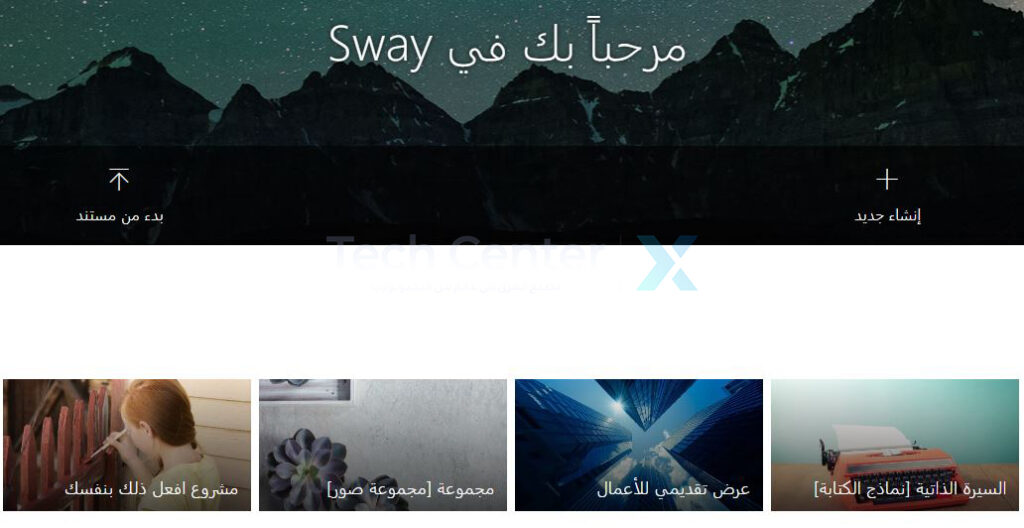
قم بزيارة موقع ويب Sway وقم بتسجيل الدخول باستخدام حساب مايكروسوفت Microsoft. لديك بعد ذلك بعض الطرق المختلفة لإنشاء ملف Sway.

  • إنشاء جديد: ابدأ بمستند فارغ حيث يمكنك إضافة جميع الأقسام وعناصر التصميم.
  • بدء من مستند: قم بتحميل مستند مثل مخطط تفصيلي أو مقالة ويقوم Sway بإدراج المحتوى في أقسام.
  • البدء من قالب: استخدم أحد القوالب لبداية سريعة لمشروعك. تتنوع الموضوعات مع خيارات للنشرة الإخبارية والسيرة الذاتية والمحفظة والإعلان والقصة وعرض الأعمال.

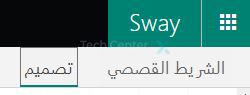
بعد اختيار أحد هذه الخيارات، سترى منطقتين رئيسيتين في الجزء العلوي الأيسر لبناء ملف Sway: Storyline و Design.

ملاحظة: أثناء إنشاء العرض التقديمي، يتم حفظ ملف Sway تلقائياً.

قم بإنشاء القصة Storyline:

حدد الشريط القصصي في الجزء العلوي الأيسر لبناء الأقسام وإضافة البطاقات وإدراج المحتوى. هذه نقطة مركزية لبناء ملف Sway.

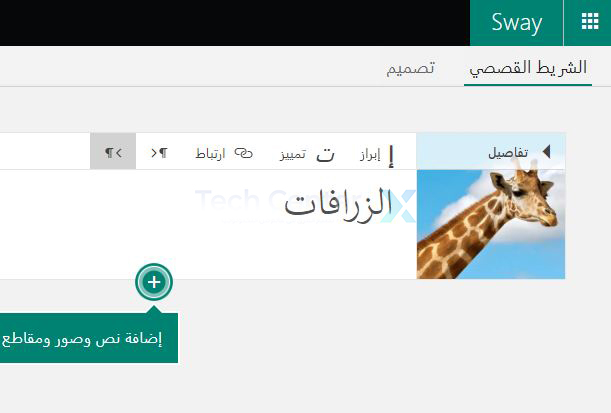
البطاقة الموجودة في الجزء العلوي هي بطاقة العنوان ويمكن أن تتضمن كلاً من خلفية النص والصورة.

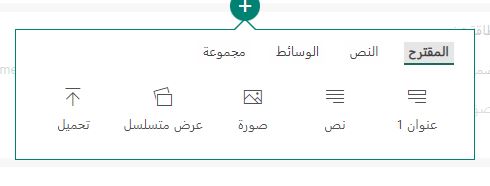
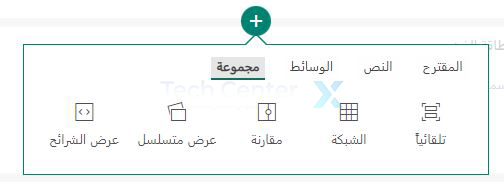
لإضافة البطاقة التالية، انقر فوق علامة الجمع أسفل البطاقة السابقة. سترى بعد ذلك الخيارات المقترحة، أو يمكنك اختيار نص أو وسائط أو مجموعة.

العناوين Headings:

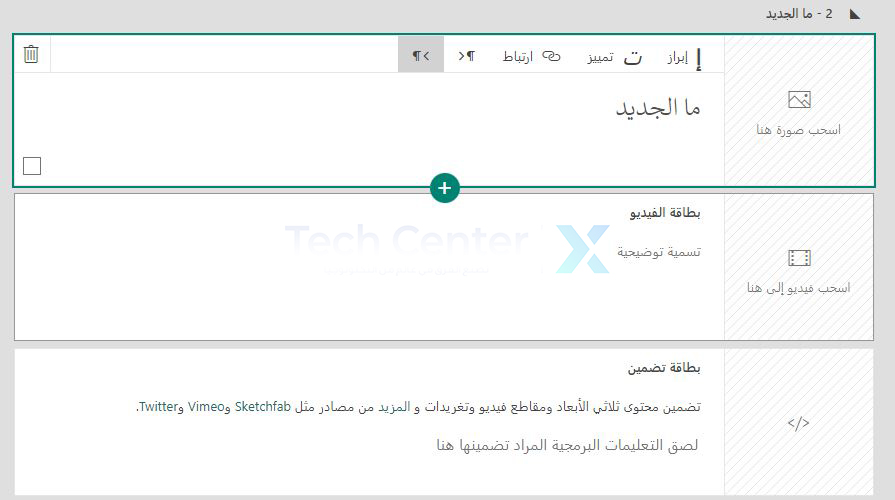
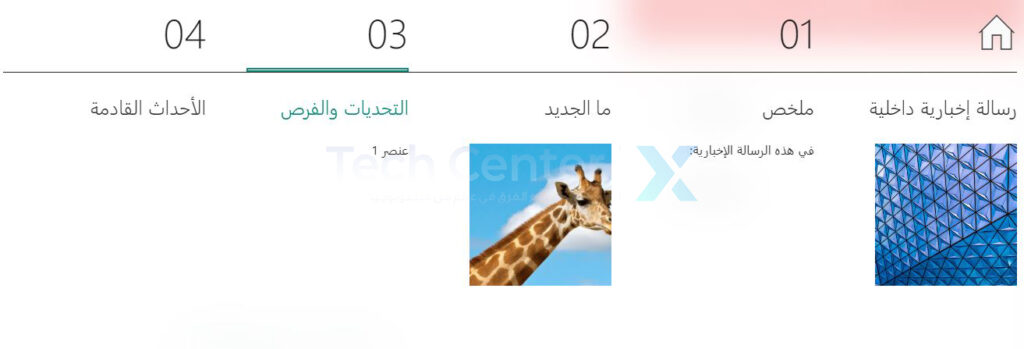
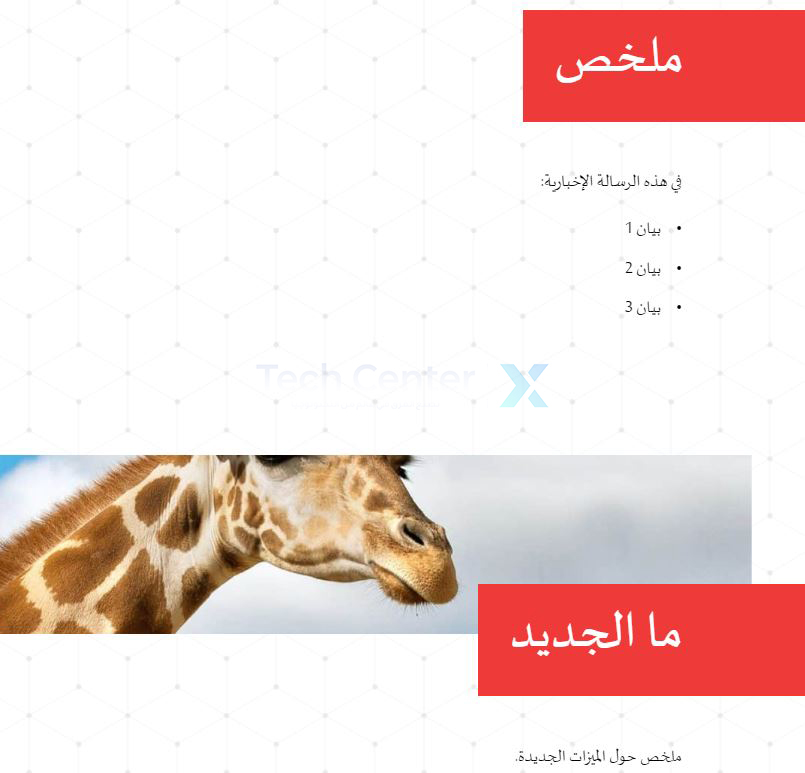
عند تحديد بطاقة عنوان وإضافة النص، تظهر هذه البطاقة كبيرة ومميزة في ملف Sway. كما ترى في لقطة الشاشة أدناه، فإن ملخص وما الجديد هي عناوين.

ملاحظة: هذا نمط اخترناه. يمكنك تغيير الألوان والخط والتخطيط.

تعتبر العناوين طرقاً جيدة لتقسيم ملف Sway إلى أقسام. يمكنك بعد ذلك تضمين البطاقات التي تحتاجها أسفل كل عنوان.

بطاقات نصية Text Cards:

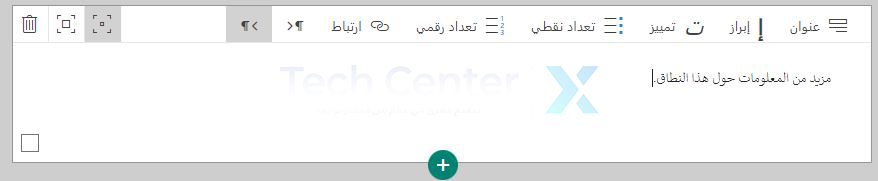
أدخل بطاقة نصية لإضافة فقرات أو قائمة نقطية أو قائمة مرقمة. أدخل النص في المربع واستخدم الخيارات الموجودة في شريط الأدوات لتنسيقه أو إضافة ارتباط.

على يمين شريط الأدوات، استخدم المربعات لتعيين التركيز وسلة المهملات لإزالة البطاقة.

بطاقات الوسائط Media Cards:

يمكنك إدراج صورة أو مقطع فيديو أو ملف صوتي بالإضافة إلى تضمين محتوى ثلاثي الأبعاد أو تغريدات أو تحميل عنصر من جهازك.

كل نوع من أنواع الوسائط له خياراته الخاصة. على سبيل المثال، يمكنك تضمين تعليق لصورة أو تسجيل صوتك.

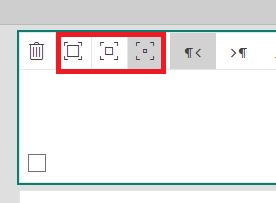
يمكنك أيضاً استخدام خيارات التركيز Emphasis في شريط الأدوات للوسائط. اختر من بين دقيق أو متوسط أو مكثف لعرض هذا العنصر بشكل مختلف في العرض التقديمي.

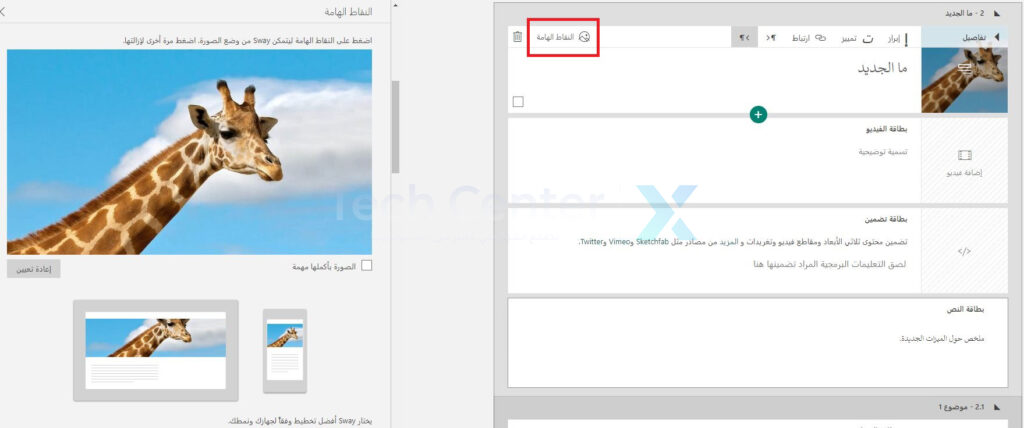
بالنسبة للصور، يمكنك أيضاً استخدام أداة النقاط الهامة للتركيز على جزء معين من الصورة.

بطاقات المجموعة Group Cards:

يمكنك تجميع الصور بعدة طرق فريدة في Sway.

  • تلقائياً: دع Sway يقرر أفضل تخطيط.
  • الشبكة: يضع الصور في تخطيط شبكي.
  • مقارنة: ضع صورتين جنباً إلى جنب.
  • عرض متسلسل: ضع الصور في كومة يمكنك النقر عليها.
  • عرض الشرائح: تنقل عبر كل صورة تماماً مثل عرض الشرائح باستخدام إحدى طرق العرض الثلاثة.

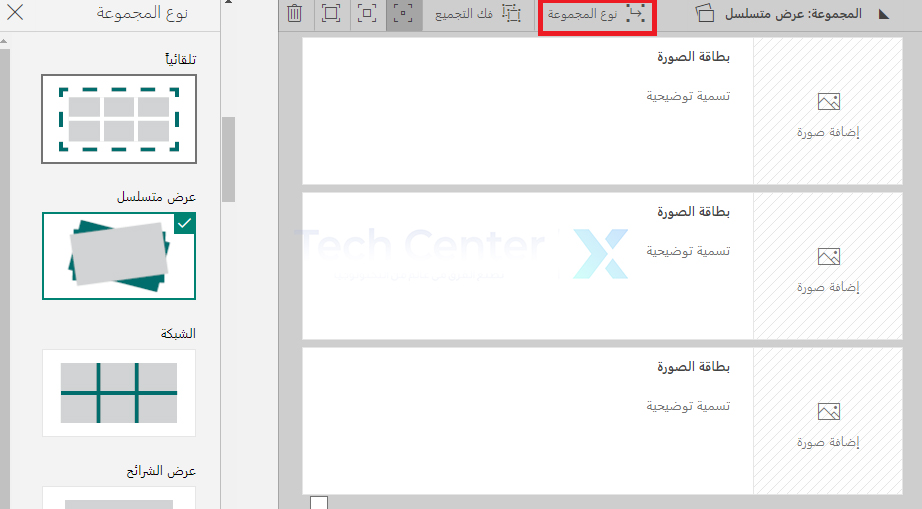
لتغيير التخطيط بعد إضافة الصور، انقر على نوع المجموعة في شريط الأدوات. ثم اختر التخطيط الجديد على الجانب الأيمن.

تصميم ملف Sway:

يمكنك العمل على جزء التصميم في أي وقت أثناء إنشاء Sway. انقر على تصميم Design في الجزء العلوي الأيسر بجوار Storyline.

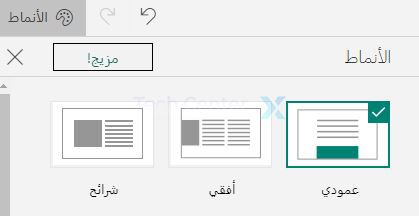
بناءً على الخيار الذي حددته لإنشاء ملف Sway، قد ترى نمطاً افتراضياً. لاختيار نمط مختلف، انقر على Styles في الجزء العلوي الأيسر.

سترى بعد ذلك التخطيطات الخاصة بملف Sway بأكمله في الجزء العلوي. يمكنك اختيار عمودي Vertical أو أفقي Horizontal أو شرائح Slides بناءً على الاتجاه الذي تريد أن يتدفق فيه ملف Sway على الشاشة.

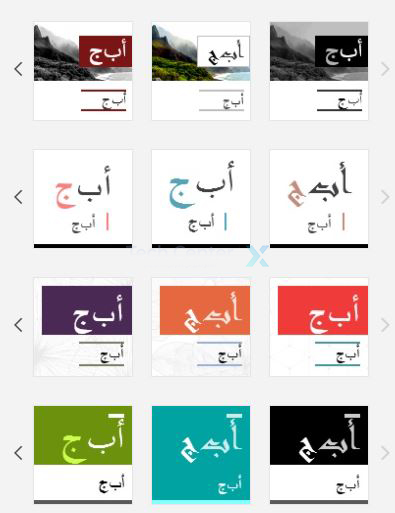
بعد ذلك، سترى مجموعة من الأنماط التي يمكنك الاختيار من بينها بألوان وأشكال وخلفيات مختلفة. استخدم الأسهم على طول اليمين لمشاهدة جميع الخيارات داخل أحد الأنماط.

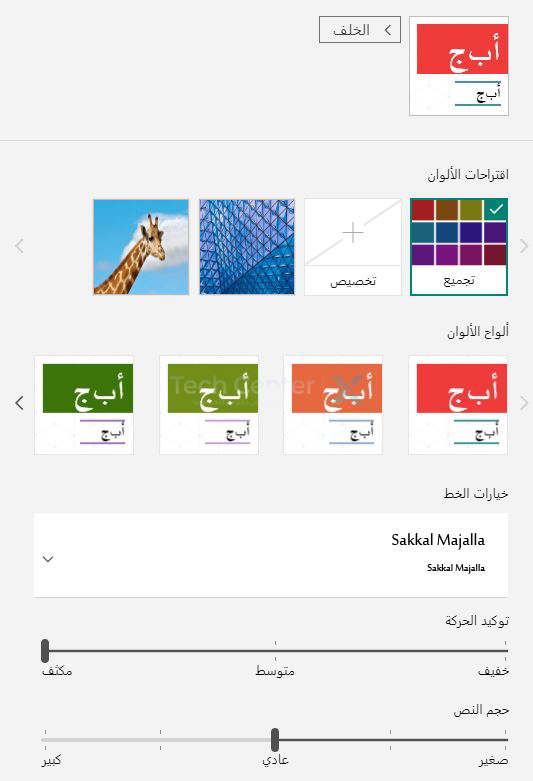
بمجرد اختيار نمط، استخدم زر تخصيص Customize بالقرب من الجزء العلوي لتغيير نشبّع اللون أو لوح الألوان ونمط الخط وتركيز الرسوم المتحركة وحجم النص. الرسوم المتحركة هي ما تراه عندما تظهر عناصر Sway على الشاشة.

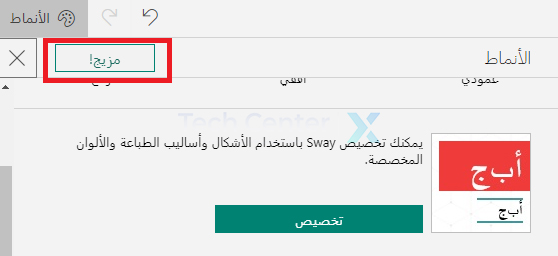
أحد الخيارات الأخرى لتصميم إبداعك هو السماح لتطبيق Sway بذلك نيابةً عنك. انقر على مزيج Remix! في الجزء العلوي من الشريط الجانبي للأنماط لمعرفة ما يأتي به Sway لك.
يمكنك التراجع عن أي تغيير تقوم بإجرائه بسهولة عن طريق تحديد الزر تراجع أعلى الشريط الجانبي للأنماط. بالإضافة إلى ذلك، لديك زر إعادة إذا غيرت رأيك.

تشغيل ملف Sway أو مشاركته أو تعديله:

في الجزء العلوي الأيسر من شاشة Sway، سترى زر التشغيل Play. انقره لعرض العرض التقديمي كما يشاء جمهورك.

حدد الرمز في الزاوية اليمنى السفلية من مظهر العرض للانتقال إلى قسم معين في ملف Sway. ثم، انقر فوق Edit للعودة إلى شاشات Storyline و Design.

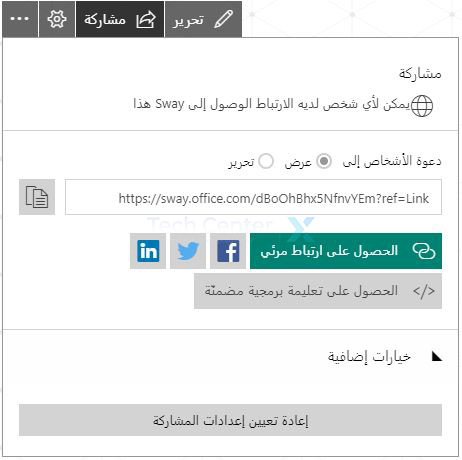
حدد الزر Share للحصول على رابط نصي أو مرئي لملف Sway، أو مشاركته على فيس بوك Facebook أو تويتر Twitter أو LinkedIn، أو الحصول على التعليمات البرمجية المراد تضمينها.

يمكنك أيضاً تعيين الأذونات لأولئك الذين يشاهدون العرض التقديمي، أو يطلبون كلمة مرور، أو تضمين أزرار المشاركة.

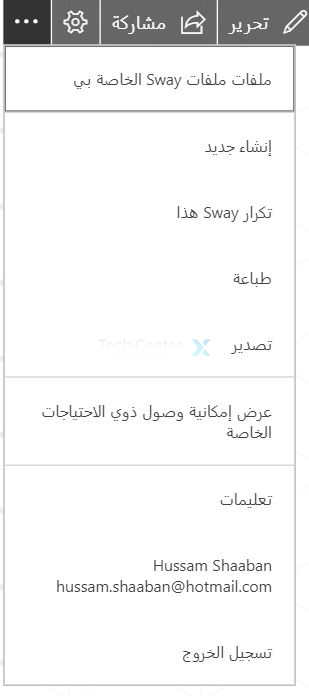
يمكنك تكرار ملف Sway، أو طباعته Print، أو تصديره Export ، حدد النقاط الثلاث في الجزء العلوي الأيمن واختر أحد الخيارات السابقة.

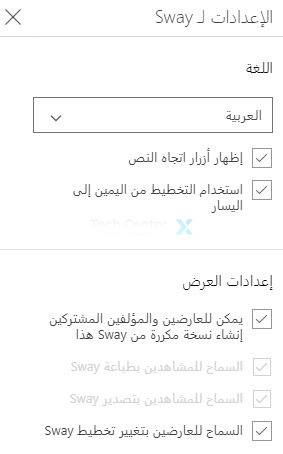
سترى أيضاً الإعدادات لـ Sway في القائمة أعلاه والتي تتيح لك اختيار لغة وإظهار أزرار اتجاه النص وضبط إعدادات العرض.

للحصول على طريقة سهلة لإنشاء عرض تقديمي ملفت للنظر يستند إلى الويب، استخدم Microsoft Sway.

مايكروسوفت تختبر صفحة رئيسية جديدة للإعدادات في ويندوز 11

تقترب شركة مايكروسوفت Microsoft من إطلاق صفحة رئيسية Home جديدة للإعدادات في نظام التشغيل Windows 11.

وفي التحديث الذي تم طرحه لمستخدمي Windows Insiders على القناة التجريبية، أضافت Microsoft صفحة رئيسية تحتوي على “بطاقات تفاعلية”.

بحيث تتيح الانتقال بسرعة إلى الإعدادات المختلفة، مثل تخصيص الجهاز، عناصر تحكم Bluetooth واسترداد الحساب والمزيد.

ستعرض الصفحة أيضًا الإعدادات الموصى بها والتي تتغير بحسب أنماط الاستخدام المحددة، مما يوفر اختصارات لأي إعدادات يتستخدمها المستخدم أكثر من غيرها، مثل أذونات العرض والصوت والبحث. يمكنك أن ترى كيف قد يبدو كل هذا في الصورة المضمنة أدناه.

ويبدو أن الشركة تستخدم أيضًا هذه الصفحة الرئيسية الجديدة كوسيلة للإعلان عن بعض خدماتها الخاصة أيضًا.

حيث يوجد قسم يوضح مقدار التخزين السحابي في OneDrive، بالإضافة إلى بطاقتين مخصصتين لعرض حالات الاشتراك الخاصة في Microsoft 365 وXbox.

وتقول مايكروسوفت إن القائمة ستحتوي على ما يصل إلى سبع بطاقات عند إطلاقها، مع المزيد قريبًا.

وكانت الشركة قد بدأت في اختبار هذه الميزة في شهر يونيو/حزيران الماضي.

ميزة أخرى رائعة يمكن أن تطلقها Microsoft قريبًا هي تطبيق Windows Backup، حيث تم تقديم التطبيق لأول مرة في شهر مايو، وهو يتيح عمل نسخة احتياطية لجهاز الكمبيوتر ونقلها إلى جهاز جديد.

حيث سيسمح التطبيق بنقل الإعدادات الحالية وأي تطبيقات مثبتة على سطح المكتب وقائمة ابدأ وشريط المهام.

تقول Microsoft إنها لن تقوم بتثبيت هذه التطبيقات تلقائيًا على جهاز الكمبيوتر الجديد الخاص بك، ولكنها ستوفر اختصارات تربط المستخدم مباشرة بمتجر مايكروسوفت Microsoft أو بموقع المطور لإعادة تثبيتها.

ستأتي هذه الميزات في النسخة Windows 11 Insider Preview Build 22631.2262، والذي يتم طرحه على قناة Beta الآن.

مقالات قد تعجبك

سوني ستُطلق جهاز الألعاب المحمول PlayStation Portal قبل نهاية هذا العام
واتساب ستسمح للمستخدمين إنشاء مجموعات دون الحاجة لتسميتها
جوجل ستطلب التحقّق من هوية المستخدم عند إضافة عنوان إعادة توجيه
أسباب وحلول لإصلاح لوحة لمس معطلة في الكمبيوتر المحمول
ما الذي يمكن فعله مع حافظات Cases الهاتف القديم

يوتيوب تختبر ميزة إيجاد أغنية عن طريق دندنة لحنها أو غناء جزء منها

تختبر شركة جوجل Google ميزة جديدة على يوتيوب YouTube تمكّن المستخدم من دندنة أغنية أو تسجيل مقطع منها من أجل إيجادها.

وبحسب صفحة دعم يوتيوب YouTube فإن منصة مشاركة الفيديو تختبر إمكانية البحث حسب الأغنية على إصدار أندرويد من التطبيق الخاص بها.

الأمر الذي سيسمح للمستخدمين باكتشاف الأغنية عن طريق دندنة لحنها أو أو غنائها أو تسجيلها.

يمكن للمستخدمين الذين لديهم حق الوصول إلى التجربة التبديل من البحث الصوتي إلى ميزة البحث عن الأغاني الجديدة والدندنة أو الغناء، أو تسجيل أغنية لمدة ثلاث ثوانٍ أو أكثر.

تحدد المنصة بعد ذلك النغمة وتوجه المستخدم إلى مقاطع فيديو ذات الصلة التي تعرض الأغنية التي تم البحث عنها، سواء كان ذلك الفيديو الموسيقي الرسمي أو المحتوى الذي أنشأه المستخدم.

ومع ذلك، لن يتمكن الجميع من الوصول إلى التجربة في البداية حيث ستتاح لنسبة صغيرة من الأشخاص في جميع أنحاء العالم.

هذه الميزة ليست جديدة تمامًا بالنسبة لشركة جوجل، حيث قدمت ميزة مشابهة في تطبيق جوجل في عام 2020.

وتعتمد هذه الميزة الجديدة على نفس نفس التقنية في تطبيق جوجل، لكن يوتيوب سيعمل بشكل أسرع بحسب الشركة.

مقالات قد تعجبك

سوني ستُطلق جهاز الألعاب المحمول PlayStation Portal قبل نهاية هذا العام
واتساب ستسمح للمستخدمين إنشاء مجموعات دون الحاجة لتسميتها
جوجل ستطلب التحقّق من هوية المستخدم عند إضافة عنوان إعادة توجيه
أسباب وحلول لإصلاح لوحة لمس معطلة في الكمبيوتر المحمول
ما الذي يمكن فعله مع حافظات Cases الهاتف القديم

ميتا تطلق أداة Code Llama المعتمدة على الذكاء الاصطناعي لكتابة الأكواد البرمجية

أعلنت شركة ميتا Meta عن إصدار أداة Code Llama الجديدة المعتمدة على الذكاء الاصطناعي، والمبنية على نموذج اللغة الكبير Llama 2.

وستقوم الأداة بإنشاء الأكواد البرمجية، وتصحيح أخطاء الأكواد الأخرى المكتوبة بواسطة البشر.

وستستخدم Code Llama نفس ترخيص المجتمع مثل Llama 2 وهو مجاني للاستخدام البحثي والتجاري.

وقالت الشركة إن Code Llama يمكنها إنشاء سلاسل من التعليمات البرمجية بالاعتماد على المطالبات النصية، أو حتى إكمال التعليمات البرمجية وتصحيح الأخطاء عند الإشارة إلى سلسلة تعليمات برمجية محددة.

كما أصدرت الشركة أيضاً إصدارًا متخصصًا بلغة Python يسمى Code Llama-Python وإصدارًا آخر يمكنه فهم التعليمات باللغة الطبيعية يسمى Code Llama-Instrct.

وفقًا لـ Meta، فإن كل إصدار محدد من Code Llama غير قابل للتبديل، ولا توصي الشركة باستخدام Code Llama الأساسي أو Code Llama-Python لتعليمات اللغة الطبيعية.

وقالت الشركة إن الهدف من إنشاء هذه الأداة هو جعل سير عمل المطورين أكثر كفاءة حتى يتمكنوا من التركيز على الجوانب التي تتطلب العقل البشري.

وقالت الشركة إن Code Llama سجل 53.7 بالمائة في معيار الكود HumanEval وكان قادرًا على كتابة التعليمات البرمجية بدقة بناءً على وصف نصي.

ستصدر Meta ثلاثة أحجام مختلفة من Code Llama، وقالت إن أصغر حجم لها يتناسب مع وحدة معالجة رسومات واحدة لمزيد من المشاريع ذات زمن الوصول المنخفض.

وكانت GitHub قد أصدرت أداة Copilot في شهر مارس مدعومة بـ OpenAI GPT-4 لكتابة التعليمات البرمجية والتحقق منها بسرعة.

يمكن لـ GitHub Copilot أيضًا إعادة كتابة التعليمات البرمجية القديمة لتحديثها. تمتلك AWS من Amazon أيضًا CodeWhisperer، الذي يقوم أيضًا بكتابة التعليمات البرمجية والتحقق منها وتحديثها.

كما وتمتلك Google أيضًا أداة لكتابة التعليمات البرمجية في AlphaCode، ولكن لم يتم طرحها بعد. هذا لم يتم طرحه بعد.

مقالات قد تعجبك

سوني ستُطلق جهاز الألعاب المحمول PlayStation Portal قبل نهاية هذا العام
واتساب ستسمح للمستخدمين إنشاء مجموعات دون الحاجة لتسميتها
جوجل ستطلب التحقّق من هوية المستخدم عند إضافة عنوان إعادة توجيه
أسباب وحلول لإصلاح لوحة لمس معطلة في الكمبيوتر المحمول
ما الذي يمكن فعله مع حافظات Cases الهاتف القديم

ما هي خدمة سبوتيفاي Spotify؟ وهل هي مجانية؟

مع توفر العديد من خدمات البث، قد يكون من الصعب معرفة ما يقدمه كل منها. سبوتيفاي Spotify هي واحدة من أكبر الأسماء في عالم البث. سنشرح ما هي وما إذا كنت بحاجة إلى الدفع مقابل ذلك.

ما هي سبوتيفاي Spotify؟

تم تأسيس سبوتيفاي Spotify في عام 2006 بواسطة Daniel Ek و Martin Lorentzon في ستوكهولم، السويد. كان هذا في وقت كانت فيه خدمات مشاركة الملفات شائعة جداً. كان الكثير من الأشخاص يقومون بتنزيل الموسيقى بشكل غير قانوني مجاناً.

أراد مؤسسو سبوتيفاي Spotify “إنشاء خدمة أفضل من القرصنة وفي نفس الوقت تقدر صناعة الموسيقى”. كانت هذه هي الفكرة الرئيسية وراء الخدمة: اجعل من السهل شراء الموسيقى بحيث يفضلها الناس على القرصنة.

أسهل طريقة للتفكير في سبوتيفاي Spotify هي “نتفليكس Netflix للموسيقى”. بدلاً من الدفع مقابل كل أغنية أو ألبوم على حدة، يمكنك الوصول إلى كل شيء مقابل رسوم شهرية.

ومع ذلك، على عكس نتفليكس Netflix، لا يتعين عليك الدفع مقابل سبوتيفاي Spotify. المزيد عن ذلك لاحقاً.

ومع ذلك، فإن سبوتيفاي Spotify لا يقتصر فقط على الأغاني والألبومات. جزء كبير من تجربة سبوتيفاي Spotify هو قوائم التشغيل.

ينشئ سبوتيفاي Spotify قوائم تشغيل مخصصة Made for You بناءً على سجل الاستماع والفنانين والأغاني المفضلين لديك. يتم تحديث العديد من قوائم التشغيل هذه يومياً لتبقى محدثة

يمكن لجميع مستخدمي سبوتيفاي Spotify إنشاء قوائم التشغيل الخاصة بهم أيضاً. هذا يعني أنه يمكنك إنشاء قوائم التشغيل التي تريدها، ولكن أيضاً، يمكنك العثور على قوائم التشغيل التي أنشأها مستخدمون آخرون. إذا كنت تفضل تجربة استماع أفضل، فإن قوائم التشغيل هي السبيل.

باختصار، تشبه سبوتيفاي Spotify العديد من خدمات البث، لكنها كانت من أوائل الشركات التي ابتكرت هذا المفهوم. هناك خدمات أخرى لبث الموسيقى، لكن قوائم تشغيل سبوتيفاي Spotify وكتالوج البودكاست تجعلها خياراً شائعاً للغاية.

هل سبوتيفاي Spotify مجانية؟

نعم، سبوتيفاي Spotify مجانية. كما ذكرنا، لست مضطراً للدفع مقابل استخدام سبوتيفاي Spotify إذا كنت لا تريد ذلك. ومع ذلك، هناك بعض القيود التي تأتي مع استخدام الإصدار المجاني من سبوتيفاي Spotify.

أولاً وقبل كل شيء، يحتوي الإصدار المجاني على إعلانات. سوف تسمع إعلاناً موجزاً ​​كل بضعة مسارات. من حين لآخر، ستحصل على خيار الاستماع إلى إعلان أطول للحصول على فترة خالية من الإعلانات ممتدة أكثر.

الشيء الثاني هو كيف يمكنك الاستماع إلى الموسيقى. باستخدام تطبيق سطح المكتب، يمكنك الاستماع إلى أي شيء تريده إلى حد كبير في أي وقت.

ومع ذلك، فإن تطبيق الهاتف المحمول له حدود. يمكنك الاستماع إلى قوائم التشغيل المذكورة أعلاه Made for You كيفما تشاء، ولكن يجب الاستماع إلى كل شيء آخر أثناء التشغيل العشوائي. لا يمكنك فتح ألبوم وتشغيل أغنية معينة.

إذا كنت تستمع بشكل أساسي إلى قوائم التشغيل المخصصة Made for You، فإن المستوى المجاني ليس بهذا السوء. الإعلانات ليست شديدة التطفل، ولا يزال بإمكانك الاستماع إلى الموسيقى الأخرى، ولكن ليس بالترتيب الذي تختاره.

كم يكلّف الإصدار المميز Premium من سبوتيفاي؟

ماذا لو كنت لا تريد التعامل مع جميع الإعلانات والقيود التي تأتي مع المستوى المجاني؟ يحتوي سبوتيفاي Spotify على أربعة اشتراكات مميزة Premium مختلفة يمكنك شراؤها (التسعير اعتباراً من آب 2022):

  • فردي: حساب واحد مقابل 9.99 دولار شهرياً.
  • زوجي Duo: حسابان مقابل 12.99 دولاراً أمريكياً في الشهر.
  • العائلة: ما يصل إلى ستة حسابات مقابل 15.99 دولاراً شهرياً.
  • الطالب: حساب واحد مقابل 4.99 دولارات شهرياً (يجب أن تثبت أنك تنتمي إلى مؤسسة تعليم عالي معتمدة).

ملاحظة: هذه الأسعار للولايات المتحدة والأسعار تخلف من دولة إلى أخرى،
ننصح بالاطلاع على الاسعار من الموقع الرسمي.

ماذا يعني أن تحصل؟ كما قد تتوقع، لن تضطر إلى سماع المزيد من الإعلانات، هذه ميزة كبيرة. يمكنك أيضاً الاستماع إلى أي أغنية أو ألبوم أو فنان أو قائمة تشغيل في أي وقت وبأي ترتيب مع عمليات التخطي غير المحدودة. لا مزيد من وضع التبديل القسري.

واحدة من أفضل ميزات الاشتراك المميز هي التنزيلات في وضع عدم الاتصال. يمكنك تنزيل الأغاني أو الألبومات أو قوائم التشغيل حتى تكون متاحة للاستماع إليها بدون اتصال بالإنترنت. إنها أيضاً طريقة رائعة لتوفير البيانات.

أخيراً، يمكنك أيضاً الاستماع إلى صوت عالي الجودة. يتم بث الأغاني بسرعة 96 كيلو بت في الثانية على الهاتف المحمول و 160 كيلو بت في الثانية على جهاز الكمبيوتر باستخدام الخطة المجانية.

مع اشتراك مميز Premium، يمكنك الاستماع إلى الأغاني بسرعة تصل إلى 320 كيلوبت في الثانية، وهي قريبة جداً من جودة صوت الأقراص المضغوطة.

هذه هي خدمة سبوتيفاي Spotify. تم إنشاؤها لإبعاد الناس عن تنزيل الموسيقى بشكل غير قانوني، لكن العديد من الفنانين ما زالوا غير راضين عن كيفية حصولهم على أموال من سبوتيفاي Spotify.

يمكنك استخدام سبوتيفاي Spotify مجاناً أو الحصول على المزيد من الميزات من خلال خطة مدفوعة. إنها ببساطة إحدى الخدمات العديدة التي يمكنك استخدامها للموسيقى.