كيف تستخدم نموذج GPT-6 Astra الجديد من OpenAI وترشد استهلاكه؟

بدأت شركة OpenAI طرح نموذجها الذكي الأحدث GPT-6 Astra بشكل تدريجي للعملاء، لكن الوصول إليه لا يتم بمجرد فتح الواجهة المعتادة والبحث عن زر باسم “Astra”، حيث يعتمد ظهوره على نوع خطة الاشتراك والمنصة المستخدمة.

1. خريطة توفر نموذج GPT-6 Astra حسب نوع الاشتراك

يختلف الاسم ومكان الظهور بحسب نوع الحساب على المنصة:

  • خطط المحترفين والأعمال (Pro / Business / Enterprise): يظهر النموذج في قائمة اختيار النماذج داخل واجهة المحادثة العادية باسم GPT-6 Pro (وهو الاسم التنفيذي للنموذج المعتمد على Astra). ويتوفر لاشتراكات Pro ذات فئة 100$ و200$، بالإضافة لحسابات الشركات. Note: يتطلب تفعيله في حسابات Enterprise موافقة مسؤول مساحة العمل أولاً.
  • خطة Plus: لا يظهر النموذج في محادثات الشات العادية لمتشريكي Plus، بل يتوفر لهم حصرياً عبر تبويب ChatGPT Work وأداة البرمجة Codex بمجرد وصول التحديث إلى حساباتهم.
  • الخطط المجانية (Free / Go): تم استثناء الحسابات المجانية وحسابات Go من الوصول لنموذج Astra في الوقت الحالي.

تؤكد OpenAI أن عملية التوزيع تتم بشكل تدريجي، وبالتالي فإن وجودك في خطة مؤهلة لا يعني بالضرورة ظهور النموذج فوراً في حسابك اليوم.

2. طريقة تفعيل واستخدام GPT-6 Astra داخل ChatGPT وCodex

إذا كنت تمتلك حساباً مؤهلاً، يمكنك اتباع الخطوات التالية لاستخدام النموذج:

  • المستخدمون في خطة Plus: افتح تبويب Work عبر تطبيق الويب أو الهاتف المحمول، واختر Astra من قائمة النماذج المتاحة بمجرد وصولها لحسابك. أما في تطبيق المكاتب (Desktop app)، قم بالتحويل من وضع Chat إلى Work ثم اختر Astra.
  • مستخدمو Codex: يمكنك اختيار Astra مباشرة من القائمة، مع التأكد من تحديث أداة البرمجة النصية Codex CLI إلى الإصدار 0.153.0 أو أحدث.
  • التحديث اليدوي: في حال عدم ظهور النموذج رغم تحديث التطبيق، يُنصح بالتحقق اليدوي من التحديثات عبر الانتقال إلى القائمة ثم اختيار Check for Updates.

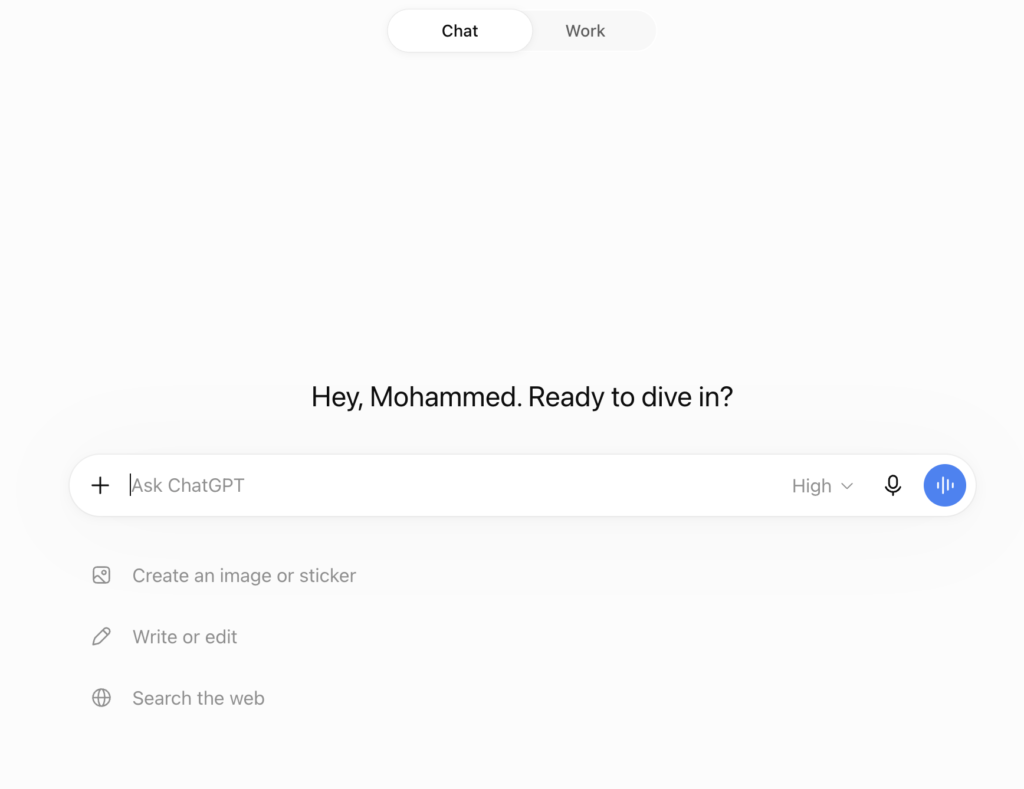
ملاحظة حول الخصوصية: عند استخدام خيار Work مع الملفات المحلية أو تطبيقات سطح المكتب، قد يتم حفظ سياق الرسائل والمهام في السحابة حتى وإن كان التطبيق يعمل محلياً.

3. حدود الاستهلاك وسرعة نفاد الرصيد المتاح

عند الحصول على النموذج، يجب الانتباه إلى أن معدل استهلاك الرصيد المتاح للرسائل يختلف عن النماذج السابقة.

استناداً إلى بيانات OpenAI، يستهلك Astra حصة الرسائل المتاحة بشكل أسرع مقارنة بنموذج GPT-5.6 Sol، وذلك بحسب تعقيد المهمة المطلوبة، وطول السياق، ومدى التفكير والتفكير المنطقي المطلوب.

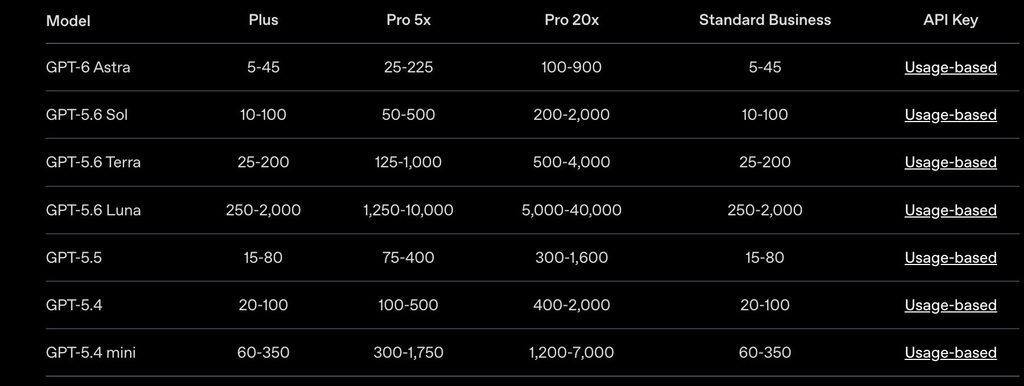
خطة الاشتراكالحد التقديري للرسائل المحلية (كل 5 ساعات)حد الرسائل الأسبوعي في المحادثات (Chat)
Plusمن 5 إلى 45 رسالةمتاح فقط عبر Work وCodex
Pro ($100)من 25 إلى 225 رسالة50 رسالة أسبوعياً (مشاركة مع GPT-5.6 Sol Pro)
Pro ($200)من 100 إلى 900 رسالة200 رسالة أسبوعياً لـ GPT-6 Pro

نصائح لترشيد الاستهلاك:

لتجنب استهلاك الرصيد سريعاً، ينصح بتخصيص Astra للمهام المعقدة فقط، والحفاظ على التوجيهات (Prompts) مركزة ومباشرة، وإرفاق الملفات ذات الصلة فقط، وتحديد صيغة وطول المخرجات المطلوبة بدقة لتجنب المحادثات التكرارية غير الضرورية.

4. أسعار استخدام النموذج عبر واجهة البرمجة (API)

يتوفر نموذج GPT-6 Astra للمطورين عبر واجهة البرمجة (API) بأسعار محددة:

  • التكلفة القياسية: 10 دولارات لكل مليون رمز إدخال (Input Tokens)، و50 دولاراً لكل مليون رمز إخراج (Output Tokens).
  • الطلبات الضخمة (High Context): الطلبات التي تتجاوز 272,000 رمز إدخال إجمالاً تُحسب بضعف سعر الإدخال والتخزين المؤقت (2x)، و1.5 ضعف لسعر الإخراج.

كيف تمنع إنستغرام من استخدام بياناتك للإعلانات الموجهة وتدريب الذكاء الاصطناعي؟

أحياناً تبدو الإعلانات على Instagram وكأنها تقرأ أفكارك؛ فتصفحك لمنتج معين في متجر إلكتروني قد يتبعه ظهور إعلان لنفس المنتج بالضبط بعد دقائق معدودة على خلاصتك في إنستغرام.

ورغم هذه الدقة الشديدة، تؤكد شركة Meta أنها لا تستخدم الميكروفون الخاص بهاتفك للتنصت على محادثاتك. وبدلاً من ذلك، تحصل الشركة على هذه البيانات من المتاجر والمواقع والتطبيقات الخارجية التي تزود “ميتا” بمعلومات حول زياراتك أو عمليات الشراء التي تقوم بها.

ولا يوجد زر سحري واحد يوقف إنستغرام تماماً عن جمع البيانات؛ إذ تستمر الشركة في جمع المعلومات بناءً على ما تبحث عنه، وما تشاهده، وتتفاعل معه داخل التطبيق.

إلا أنه يمكنك اتخاذ مجموعة من الخطوات المباشرة لتقييد وصول إنستغرام إلى بياناتك خارج التطبيق وتقليل تتبعه لنشاطك.

1. إيقاف التخصيص المستند إلى نشاطك لدى الشركات الخارجية

بدأت شركة “ميتا” بإطلاق أداة تحكم موسعة تُسمى “النشاط لدى الشركات الأخرى” (Activity from other businesses). وتتيح لك هذه الميزة تحديد ما إذا كان بإمكان الشركات استخدام البيانات التي ترسلها إلى “ميتا” لتخصيص الإعلانات المحتوى ومخرجات الذكاء الاصطناعي.

خطوات التعديل من داخل التطبيق:

  1. افتح تطبيق Instagram وانتقل إلى ملفك الشخصي.
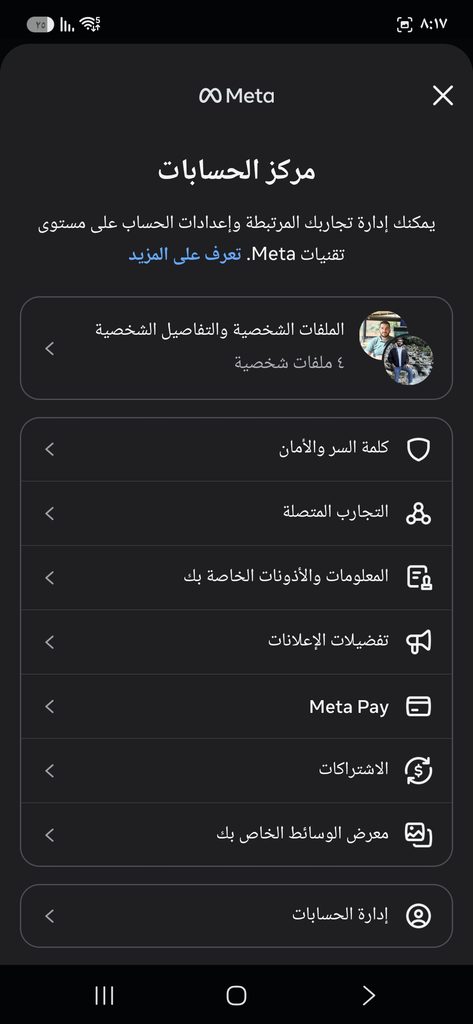
  2. اضغط على القائمة (الخطوط الثلاثة في الأعلى) وافتح مركز الحسابات (Accounts Center).
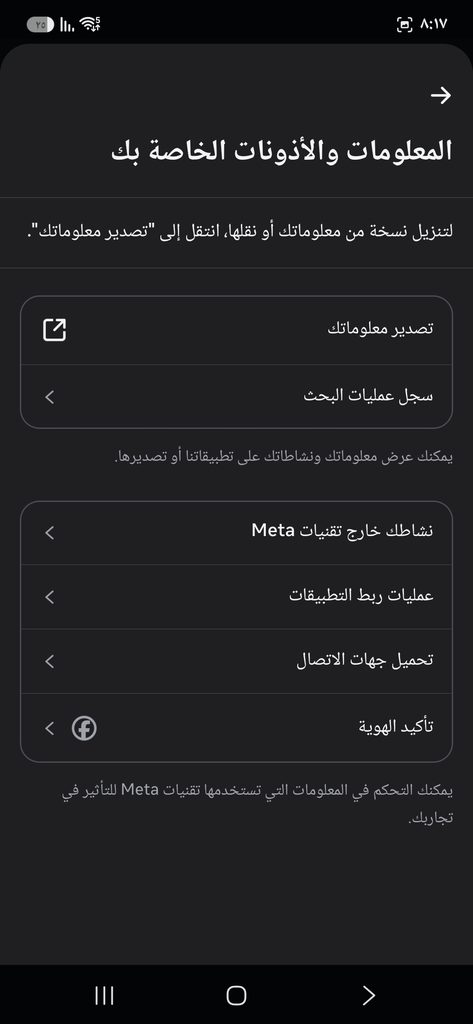
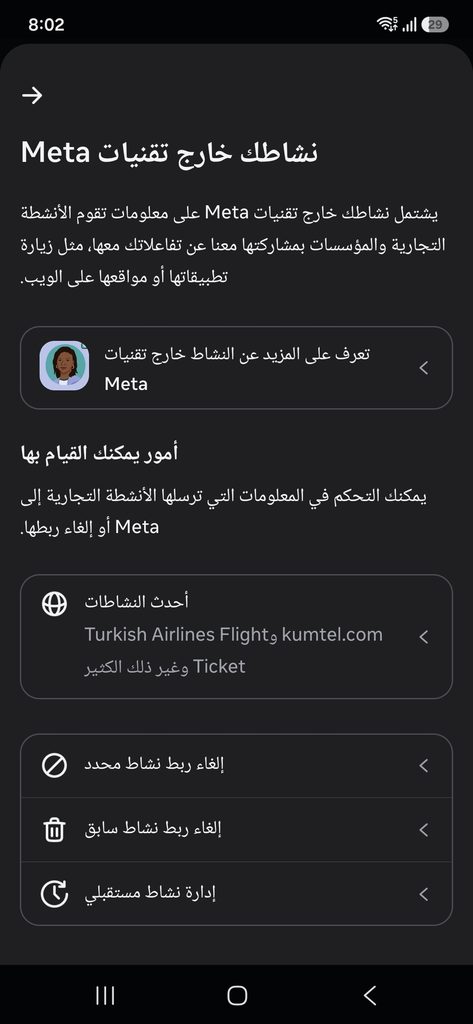
  3. اضغط على المعلومات والأذونات الخاصة بك ثم اختر نشاطك خارج تقنيات Meta
  4. عندها يمكنك إلغاء ربط نشاط محدد أو إلغاء ربط نشاط سابق.
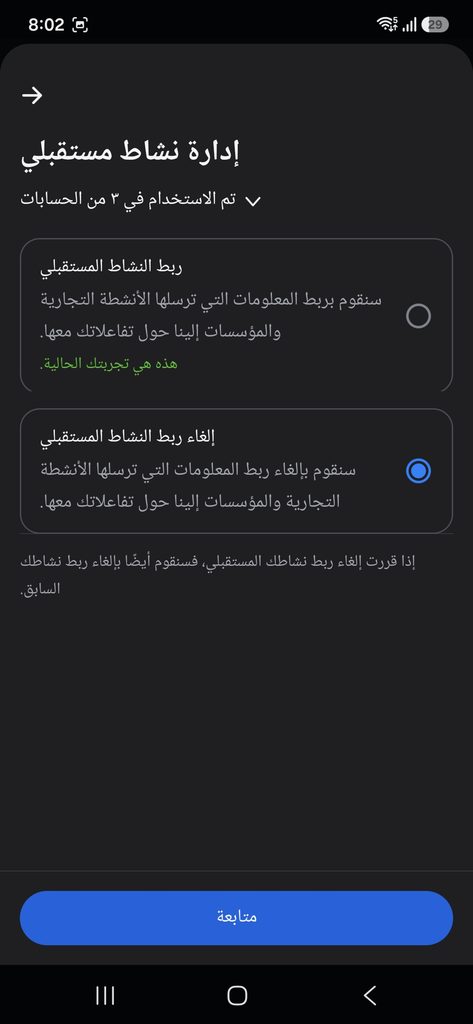
  5. وعند الضغط على إدارة نشاط مستقبلي يمكن اختيار الخيار الذي يمنع “ميتا” من استخدام هذا النشاط للتخصيص.

ملاحظة: هذا الإجراء لا يمنع الشركات من إرسال البيانات إلى ميتا، ولكنه يمنع ميتا من استخدام نشاطك خارج المنصة لتخصيص إعلاناتك.

2. تقييد وصول إنستغرام إلى صلاحيات هاتفك وحساباتك

يمكنك تقليل حجم البيانات المجمعة من خلال مراجعة صلاحيات التطبيق على مستوى نظام تشغيل هاتفك:

  • مستخدمو آيفون (iOS):
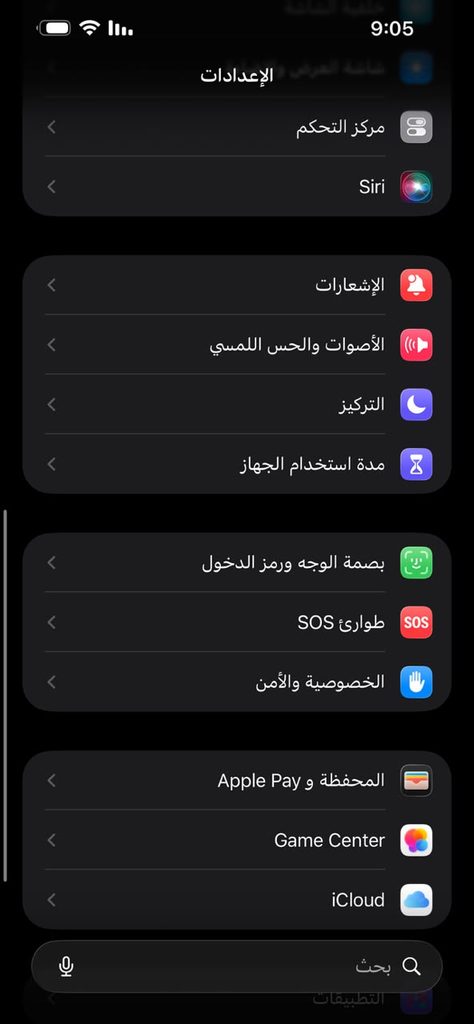
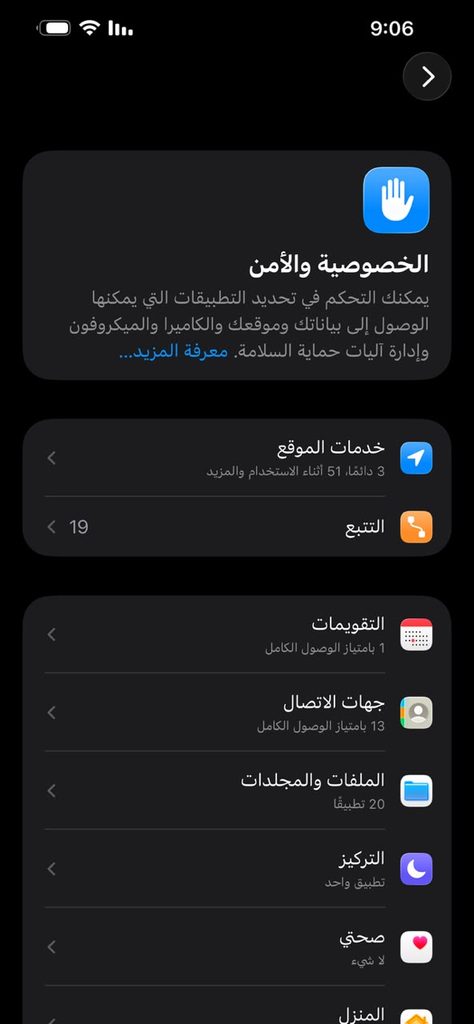
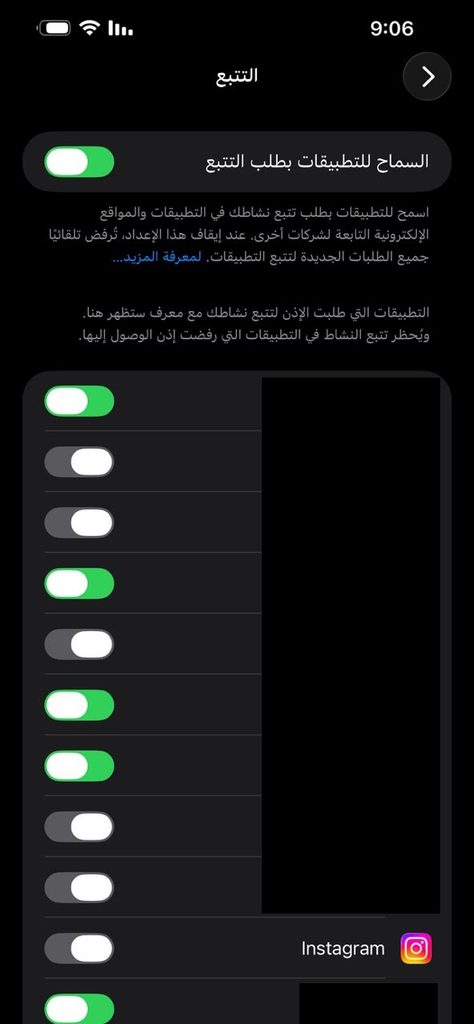
    • انتقل إلى الإعدادات > الخصوصية والأمن > التتبع (Settings > Privacy & Security > Tracking).
    • أوقف خيار التتبع الخاص بتطبيق Instagram. يمنع هذا الخيار التطبيق من تتبع نشاطك عبر تطبيقات ومواقع الشركات الأخرى.
  • مستخدمو أندرويد (Android):
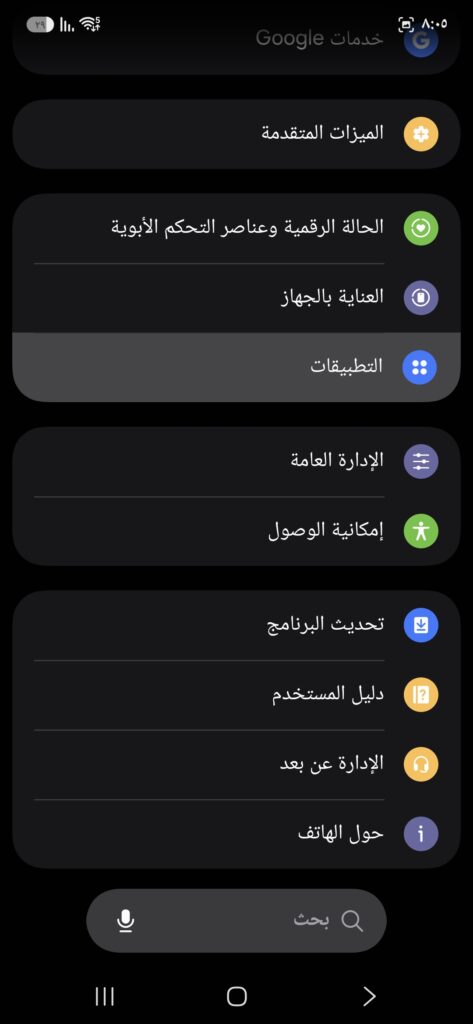
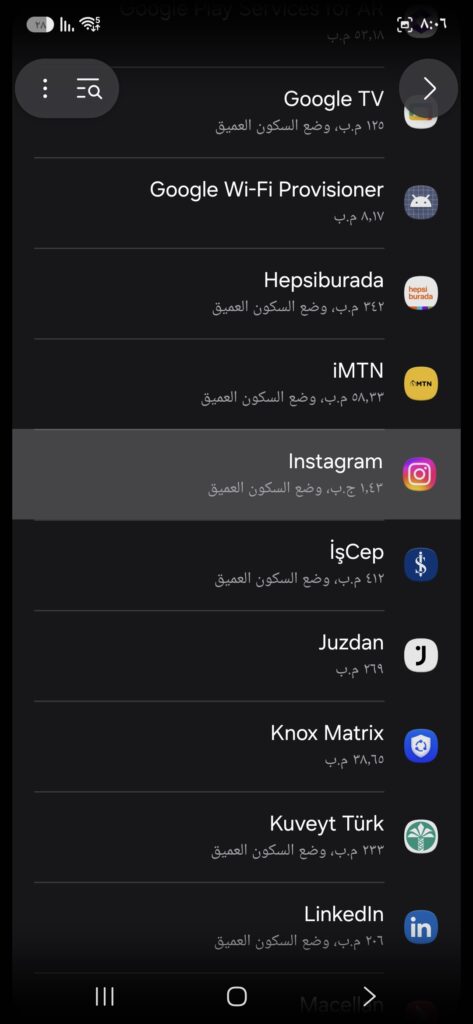
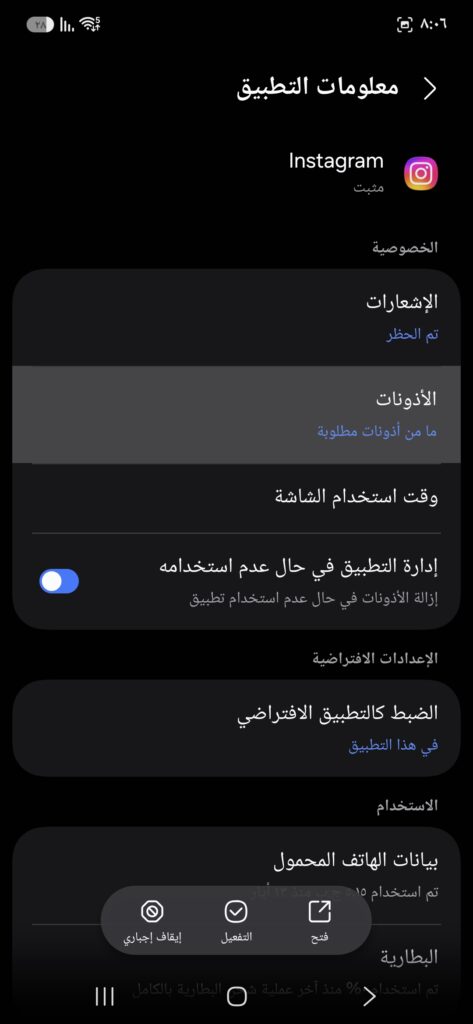
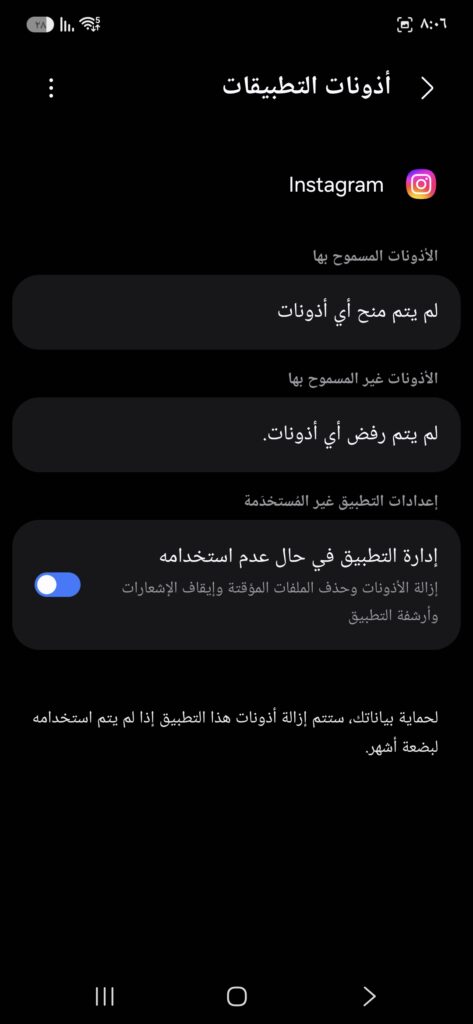
    • انتقل إلى الإعدادات > التطبيقات > Instagram > الأذونات (Settings > Apps > Instagram > Permissions).
    • راجع صلاحيات الوصول إلى: الموقع الجغرافي، جهات الاتصال، الصور والفيديوهات، الكاميرا، والميكروفون، وقم بإلغاء أي إذن لا تحتاجه.
  • إلغاء مزامنة جهات الاتصال:
    • انتقل إلى مركز الحسابات > معلوماتك وأذوناتك > تحميل جهات الاتصال (Upload contacts).
    • اختر حساب إنستغرام وأوقف تفعيل ربط جهات الاتصال (Connect contacts) لمنع المزامنة المستقبليّة.

3. الحد مما يتعلمه الذكاء الاصطناعي (Meta AI) من محادثاتك

تستخدم “ميتا” تفاعلاتك مع ميزات الذكاء الاصطناعي (Meta AI) كإشارات لتخصيص المحتوى والإعلانات. فمثلاً، حديثك مع الذكاء الاصطناعي حول “معدات التخييم” قد يؤدي لظهور منشورات وإعلانات ذات صلة لاحقاً.

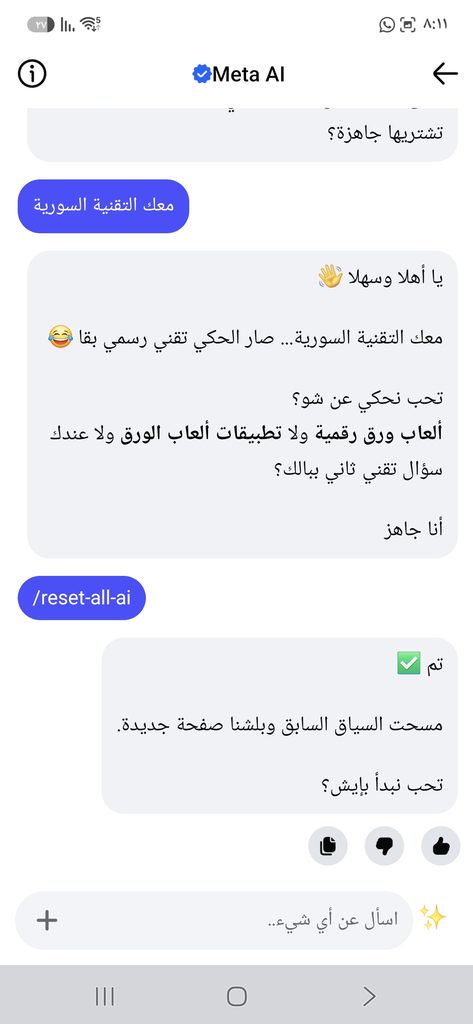
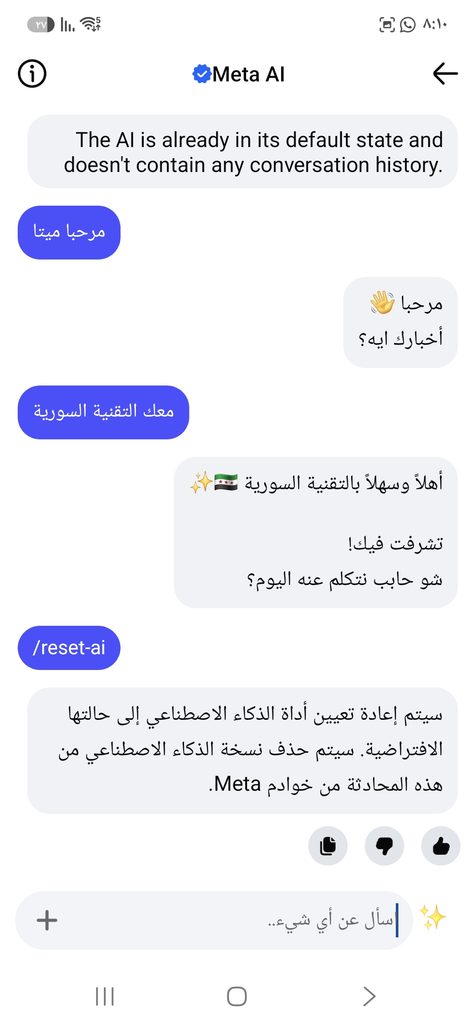
ورغم عدم وجود مفتاح مباشر لتعطيل هذا الاستخدام أثناء الدردشة، إلا أنه يمكنك استخدام أوامر مسح الذاكرة داخل محادثات Meta AI:

  • reset-ai/ : اكتب هذا الأمر داخل المحادثة لحذف نسخة الذكاء الاصطناعي من تلك المحادثة والتفاصيل التي حفظها عنها.
  • reset-all-ais/ : اكتب هذا الأمر لإعادة ضبط جميع محادثات الذكاء الاصطناعي وحذف سياقها المخزن في التطبيق.

نصيحة أمان: تجنب تماماً إدخال أي معلومات حساسة مثل الأسماء الكاملة، أو العناوين، أو البيانات المالية، أو الطبية داخل محادثات Meta AI.

كيف تتصرف عندما يستمر تطبيق أندرويد في التعطل والتوقف المفاجئ؟

يضم متجر Google Play ملايين التطبيقات المختلفة، وهو المكان الذي يدفع من خلاله المطورون التحديثات المستمرة لإضافة الميزات وسد الثغرات البرمجية.

وغالباً ما تتسبب التحديثات التي تحتوي على أخطاء برمجية غير مقصودة في تعطل التطبيقات وتوقفها المفاجئ عن العمل، وليس بسبب وجود مشكلة في الهاتف نفسه.

إذا لاحظت سلوكاً غريباً أو توقفاً متكرراً لأحد التطبيقات، فهناك مجموعة من خطوات الإصلاح التدريجية التي يمكنك القيام بها لاستعادة تشغيل التطبيق بسرعة.

1. التحقق من التحديثات المتاحة على متجر Play

أول خطوة يجدر بك تجريبها هي البحث عن تحديث جديد قد يكون المطور قد أطلقه لإصلاح الخلل:

  • افتح متجر Google Play.
  • اضغط على صورة ملفك الشخصي في أعلى الزاوية اليمنى.
  • اختر إدارة التطبيقات والأجهزة (Manage apps and device).
  • ألقِ نظرة على قسم التحديثات المتاحة (Updates available) للتحقق مما إذا كان هناك إصدار أحدث ينتظر التثبيت للتطبيق المتضرر.

2. مسح التخزين المؤقت وفرض الإيقاف

في حال عدم وجود تحديثات معلقة، يمكنك الانتقال إلى إعدادات التطبيق الداخلية:

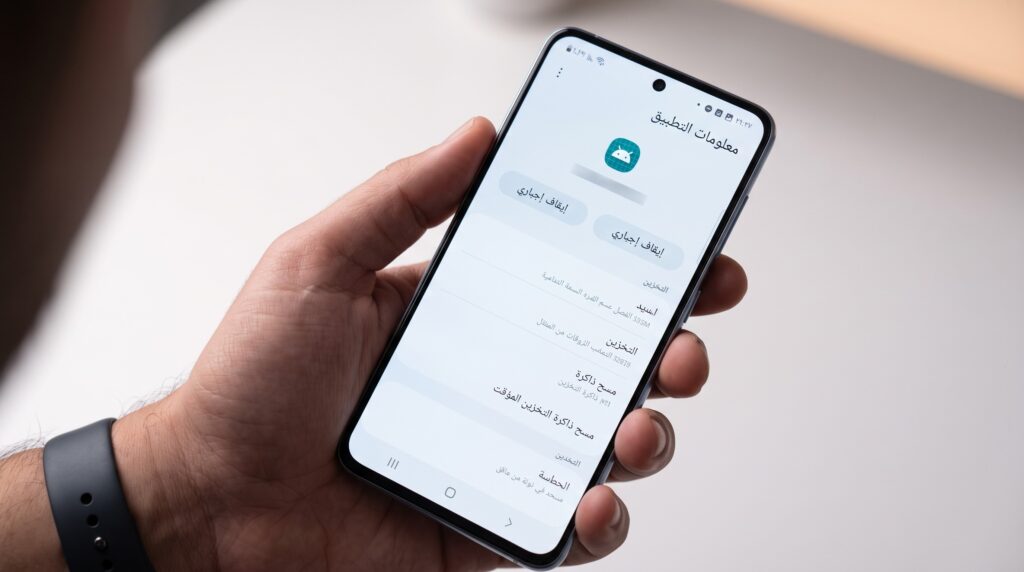
  • الوصول للإعدادات: اضغط مطولاً على أيقونة التطبيق في الشاشة الرئيسية أو قائمة التطبيقات، ثم اضغط على أيقونة الشاشة “i” للوصول إلى صفحة معلومات التطبيق (App info)، أو انتقل إلى الإعدادات > التطبيقات (Settings > Apps) واختر التطبيق من القائمة.
  • مسح التخزين المؤقت: داخل صفحة معلومات التطبيق، اضغط على التخزين والذاكرة التأفيضية (Storage & cache)، ثم اختر مسح الذاكرة التخزين المؤقت (Clear cache).
  • فرض الإيقاف: ارجع للخطوة السابقة واضغط على فرض الإيقاف (Force stop)، ثم حاول تشغيل التطبيق مجدداً.

تؤدي هذه العملية إلى إزالة الملفات المؤقتة المخزنة التي قد تكون تعرضت للتلف، دون الحذف المباشر لبياناتك الشخصية.

3. مسح بيانات التطبيق أو إعادة التثبيت

إذا لم تؤدِ الخطوات السابقة إلى نتيجة، يمكنك مسح بيانات التطبيق أو إلغاء تثبيته بالكامل وإعادة تنزيله من متجر Play.

  • تنبيه هام حول البيانات: مسح البيانات (Clear data) أو حذف التطبيق يؤدي إلى مسح جميع البيانات المخزنة محلياً، بما في ذلك بيانات تسجيل الدخول والإعدادات المفضلة.
    إذا كان التطبيق يدعم مزامنة البيانات سحابياً، ستتمكن من استعادتها بمجرد تسجيل الدخول مجدداً.
    يُفضل التأكد من تفعيل النسخ الاحتياطي السحابي قبل الحذف.
  • إعادة التثبيت: تُعد إعادة التثبيت خياراً شاملاً وجيداً إذا كانت الشبكة لديك سريعة، حيث تضمن الحصول على بنية ملفات نظيفة كلياً.

4. إعادة تشغيل الهاتف وتحديث نظام التشغيل

تُعتبر إعادة تشغيل الهاتف حلاً سريعاً وفعالاً للعديد من المشكلات التقنية الطارئة. يمكنك إعادة تشغيل معظم أجهزة أندرويد عن طريق الضغط المطول على زر الطاقة حتى تطفئ الشاشة ويظهر شعار الشركة.

كذلك، تحقق مما إذا كان هناك تحديث متوفر لنظام تشغيل هاتف نفسه؛ إذ تضمن التحديثات الدورية حصولك على آخر الإصلاحات والترقيعات الأمنية التي قد تعالج أخطاءً على مستوى النظام تتسبب في تعطل التطبيقات:

  • انتقل إلى الإعدادات > النظام > تحديث النظام (Settings > System > Software update) وقم بتثبيت التحديثات المعلقة.

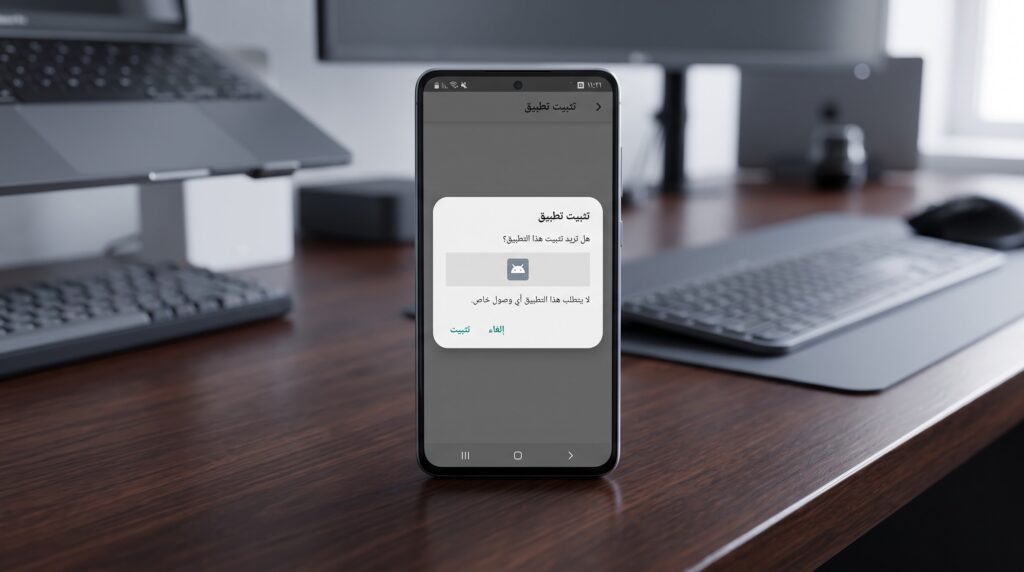
5. تثبيت إصدار سابق من التطبيق (Sideloading)

يتميز نظام أندرويد بمرونة تثبيت التطبيقات من مصادر خارجية (Sideloading). إذا كان التحديث الاخير هو المتسبب في المشكلة، يمكنك تثبيت إصدار قديم ومستقر مؤقتاً:

  1. تفعيل وضع المطور: انتقل إلى الإعدادات > حول الهاتف (About Phone) واضغط على رقم الإصدار (Build Number) 7 مرات متتالية.
  2. إجراءات الأمان: على الإصدارات الحديثة من أندرويد، ستطلب منك المنظومة إعادة تشغيل الجهاز والانتظار فترة أمان زمنية (قد تصل إلى يوم واحد) لتفعيل التثبيت من مصادر غير معروفة حمايةً لك من هجمات الهندسة الاجتماعية.
  3. تنزيل ملف APK: استخدم مواقع موثوقة مثل APKMirror لتنزيل ملف التثبيت الخاص بالإصدار السابق.
  4. التثبيت: قم بإزالة الإصدار الحالي من هاتفك، وافتح ملف APK من مدير الملفات لتثبيته (قد تتطلب بعض التطبيقات استخدام تطبيق APKMirror Installer).

الحل البديل: استخدام نسخة الويب

إذا كانت خطوات تثبيت الإصدارات السابقة معقدة، يمكنك الاعتماد مؤقتاً على نسخة المتصفح (Web Version) للتطبيق؛ حيث توفر أغلب الخدمات الشهيرة نسخ ويب محسنة للمتصفحات المحمولة، كما تتيح تفعيل الإشعارات وإضافة اختصار للموقع على الشاشة الرئيسية للوصول السريع لحين صدور تحديث جديد يحل المشكلة.

تفعيل الإعدادات الذكية لحماية هاتف أندرويد من السرقة والاستعادة السريعة

على مدار سنوات طويلة، كانت أدوات حماية هواتف أندرويد من السرقة تُعتبر “تفاعلية” وليست “استباقية”؛ حيث كان المستخدمون يعتمدون على نصائح تقليدية مثل تغطية الشاشة عند إدخال الـ PIN، أو استخدام خدمات تحديد الموقع، واختيار كلمات مرور غير متوقعة.

لكن اليوم، أصبحت ميزات الأمان أفضل بكثير في منع السرقة وحماية البيانات فور حدوثها بفضل حزمة أدوات Theft Protection المدعومة بالذكاء الاصطناعي من جوجل.

فعلى سبيل المثال، إذا قام شخص بخطف الهاتف من يدك فجأة، ستعمل الحساسات الحركية ومستشعرات الحركة الجديدة على قفل الشاشة فوراً.

وإذا حاول السارق قطع الاتصال عبر نزع شريحة SIM أو تفعيل “وضع الطيران” (Airplane Mode)، فإن ميزة Offline Device Lock ستبدأ عداً تنازلياً سريعاً لتأمين الشاشة مباشرة دون الحاجة لاتصال بالإنترنت.

تتوفر هذه الميزات مدمجة ضمن خدمات جوجل بلاي (Google Play Services) لأي هاتف يعمل بنظام أندرويد 10 أو أحدث.

(تجدر الإشارة إلى أن بعض الهواتف الاقتصادية التي تعمل بنسخة Android Go ذات الذاكرة العشوائية المنخفضة، أو الأجهزة التي تفتقر لخدمات جوجل الرسمية، قد لا تدعم كافة ميزات هذه الحزمة الأمنية).

كيفية تفعيل ميزات الحماية من السرقة في أندرويد؟

تختلف مسارات القوائم في إعدادات أندرويد باختلاف الشركة المصنعة للهاتف، وإليك طريقة الوصول للميزة في أشهر الأجهزة:

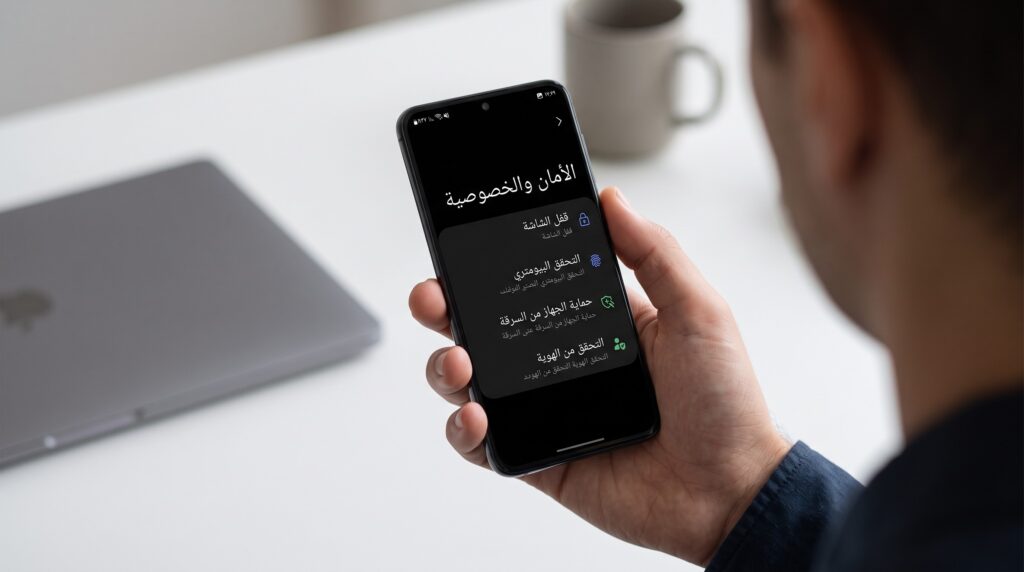
  • هواتف سامسونج (Samsung Galaxy): انتقل إلى الإعدادات (Settings)الأمان والخصوصية (Security and Privacy)حماية الجهاز المفقود (Lost Device Protection)الحماية من السرقة (Theft Protection).
  • هواتف جوجل بكسل (Google Pixel): انتقل إلى الإعدادات (Settings)الأمان والخصوصية (Security & Privacy)فتح قفل الجهاز (Device Unlock)الحماية من السرقة (Theft Protection).
الخيارات الأساسية التي يجب تشغيلها فوراً:
  1. قفل اكتشاف السرقة (Theft Detection Lock): الميزة الأهم؛ حيث تعتمد على خوارزميات الحساسات الحركية لرصد الحركات المفاجئة (مثل انتزاع الهاتف والجري به)، وتقوم بقفل الشاشة تلقائياً لمنع السارق من فتح البيانات.
  2. قفل الجهاز أوفلاين (Offline Device Lock): تضمن بقاء الشاشة محمية حتى لو حاول السارق فصل الهاتف عن الشبكة أو تشغيل وضع الطيران؛ حيث يتم القفل تلقائياً بعد انقطاع الاتصال مباشرة.
  3. القفل عن بُعد (Remote Lock): تتيح لك قفل هاتفك فوراً من أي متصفح عبر زيارة الموقع android.com/lock وإدخال رقم هاتفك واتباع التعليمات.
    تميز هذه الخدمة أنها تعمل حتى وإن قام السارق بنقل الهاتف لشبكة أخرى، دون الحاجة للاعتماد الكلي على تطبيق Find My Device فقط.

كيف تمنع السارق من إيقاف تشغيل هاتفك أو اختراقه؟

لن تتمكن من الاستفادة الكاملة من ميزات الحماية إذا لم تكن تستخدم رمزا رسمياً معقداً للـ PIN أو البصمة؛ حيث تشترط جوجل وجود قفل شاشة مفعل لتشغيل ميزات التحقق من الهوية Identity Check.

في هواتف Pixel والأجهزة الحديثة، تعمل ميزة Identity Check على إعادة التحقق من هويتك بانتظام عبر البصمة أو الـ PIN، خاصة عندما تكون خارج نطاق موقعك الجغرافي المعتاد (بعيداً عن المنزل أو العمل).

ملخص الخطوات الوقائية القصوى:
  • فعّل ميزتي Theft Detection Lock و Offline Device Lock لضمان قفل الهاتف تلقائياً في شتى السيناريوهات.
  • تأكد من تفعيل Remote Lock وتأكيد رقم هاتفك، لتتمكن من إغلاق الهاتف فوراً بمجرد اكتشاف ضياعه من أي جهاز أو متصفح قريب.

كيف توفر مساحة تخزين حساب جوجل بضبط إعداد بسيط في أندرويد

مع ارتفاع أسعار أقراص التخزين الصلبة (SSD)، بات الكثيرون يعتمدون بشكل شبه كامل على التخزين السحابي لاحتواء مستنداتهم وصورهم الرقمية.

ولكن حتى التخزين السحابي لم يعد رخيصاً، واستهلاك مساحته دون انتباه أسهل بكثير مما تتخيل، حتى وإن كنت من الأشخاص الذين يتابعون ملفاتهم بدقة.

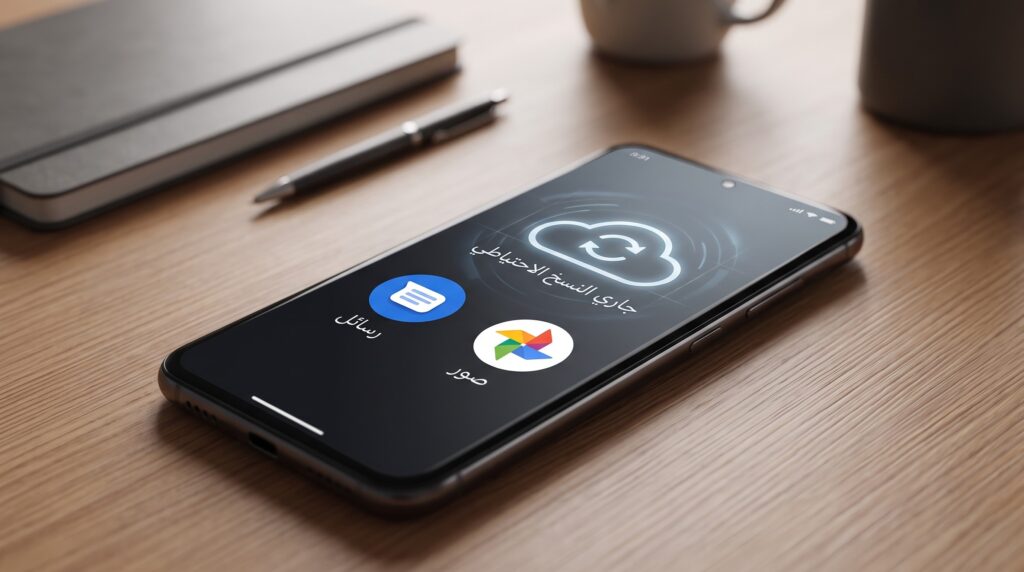
في نظام أندرويد، يُعد النسخ الاحتياطي السحابي الافتراضي مرتبطاً مباشرة بحسابك في جوجل.

وتمنح الشركة المستخدمين مساحة مجانية محدودة تبلغ 15 غيغابايت فقط، وهي مساحة مشتركة بين جميع خدمات جوجل، بدءاً من بريد Gmail وGoogle Drive، وصولاً إلى النسخ الاحتياطي الكامل لهاتفك.

ورغم أنه يمكنك دفع اشتراكات شهرية للحصول على سعات تخزينية أكبر عبر Google One، إلا أن استهلاك المساحة العشوائي يدفعك تدريجياً نحو الباقات الأعلى دون حاجة فعلية.

السِر هنا يكمن في تطبيق Google Photos وإعدادات النسخ الاحتياطي للتطبيقات؛ حيث تتسبب طريقة تعامل التطبيقات الأخرى مع بياناتها في ملء حسابك بملفات مكررة وبيانات لا قيمة لها. إليك كيف تستعيد تلك الغيغابايت الثمينة.

1. احذر من النسخ الاحتياطي المزدوج والمكرر

إذا كنت تستخدم تطبيقات المراسلة مثل واتساب (WhatsApp)، فمن المرجح أنك تفعل ميزة النسخ الاحتياطي المدمجة داخل التطبيق لحفظ محادثاتك وسجلاتك في Google Drive.

وفي الوقت نفسه، تستخدم تطبيق Google Photos للنسخ الاحتياطي لصورك وفيديوهاتك.

المشكلة تظهر عندما يكون تطبيق Google Photos مفعَّلاً للنسخ الاحتياطي لمجلدات الجهاز الداخلية (مثل مجلد WhatsApp Media)؛ هذا يعني أن الصور والفيديوهات التي تتلقاها تُحفظ مرتين في مكانين مختلفين داخل حساب جوجل نفسه، وكلتا النسختين تُحسبان من حد التخزين المتاح لك!

ينطبق هذا السيناريو أيضاً على تطبيقات أخرى مثل Telegram وSignal وDiscord.

خطوات العلاج والتنظيف:
  1. إيقاف نسخ مجلدات التطبيقات: افتح تطبيق Google Photos، انتقل إلى إعدادات النسخ الاحتياطي (Backup settings)، واختَر Back up device folders، ثم أوقف تفعيل مجلدات تطبيقات المراسلة (مثل مجلد واتساب).
  2. حذف الملفات التراكمية: معظم الوسائط التي تصل عبر تطبيقات المراسلة (مثل الصور المتحركة GIF أو الصور العشوائية في مجموعات العائلات) لا تستحق الاحتفاظ بها. احذف هذه الوسائط غير المهمة من هاتفك قبل رفعها.
  3. تنظيف Google Photos: بعد إيقاف النسخ الاحتياطي للمجلد، انتقل إلى Google Photos واحذف النسخ المكررة الموجودة هناك مسبقاً؛ حيث لن تقوم جوجل بحذفها تلقائياً.

2. استعد المساحة عبر التحكم في النسخ الاحتياطي للتطبيقات

بعد التخلص من الوسائط المكررة، يمكنك تحسين استهلاك المساحة بشكل أكبر من خلال تقليل عدد التطبيقات التي ترفع بياناتها إلى حسابك السحابي:

  1. افتح إعدادات الهاتف (Settings) -> ثم اختر Google.
  2. انتقل إلى قسم النسخ الاحتياطي (Backup) (أو من خلال تطبيق Google One).
  3. اضغط على بيانات الأجهزة الأخرى (Other device data)، ثم انزل للأسفل واضغط على عرض المزيد (Show more) تحت قسم بيانات التطبيقات (App data).

ستفاجأ بوجود العشرات من التطبيقات التي تستهلك المساحة السحابية لنسخ بيانات غير ضرورية اطلاقاً.

ما التطبيقات التي يجب إيقاف نسخها الاحتياطي؟
  • تطبيقات تمتلك نظام نسخ خاص بها: مثل تطبيقات الملاحظات التي تتزامن مع الملاحظات السحابية الخاصة بها، أو تطبيقات ضبط خيارات السماعات التي تحفظ إعداداتها على خوادم الشركة الصانعة.
  • تطبيقات الأدوات العادية: مثل تطبيقات قياس أداء المعالج (CPU-Z)، مشغلات الوسائط (VLC)، أو أدوات ضبط الأجهزة التي لا تحتاج لأي حفظ سحابي.
  • التطبيقات المعتمدة على الحسابات: مثل Bluesky وReddit؛ فهذه التطبيقات تعتمد كلياً على تسجيل الدخول لإعادة إظهار كافة بياناتك ولا تحتاج لنسخ إعداداتها محلياً.
  • التطبيقات غير المستخدمة: مثل تطبيق Android Auto إذا كانت سيارتك لا تدعمه أساساً.

حتى وإن كانت هذه التطبيقات تستهلك بضعة ميغابايت فقط لنسخ الإعدادات أو رموز الدخول، فمن الأفضل دائماً إعدادها كجهاز جديد عند شراء هاتف جديد، لأن نقل بيانات التطبيقات القديمة غالباً ما يتسبب في مشاكل وأخطاء غير متوقعة على الأجهزة الجديدة.

كيفية الانتقال من ChatGPT إلى Claude دون فقدان بياناتك وسياق محادثاتك

إذا كنت تفكر في الانتقال من استخدام روبوت ChatGPT إلى Claude، فلن تكون بحاجة لبدء التفاعل من الصفر.

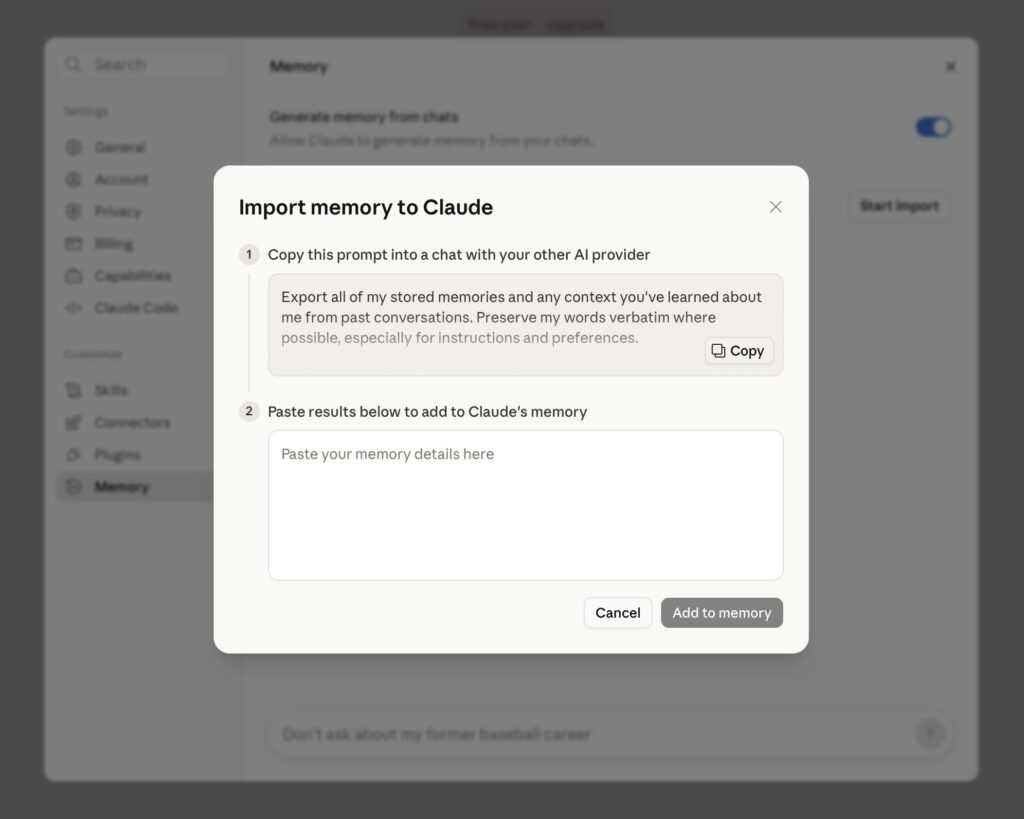
فقد أضافت شركة Anthropic ميزة استيراد الذاكرة Import Memory، والتي تتيح لك جلب السياق المحفوظ وتفضيلاتك الشخصية من روبوتات التفاعل الأخرى بكل سهولة.

لماذا قد ترغب في الانتقال إلى Claude؟

تتعدد الأسباب التي قد تدفعك للتغيير، فقد تفضل قدرات البرمجة المتقدمة التي يقدمها Claude، أو قد تكون غير مرتاح لبعض توجهات شركة OpenAI وشراكاتها الأخيرة.

الخبر الجيد هو أن الانتقال لا يتضمن منحنى تعلم صعب، والتحدي الرئيسي المتمثل في نقل البيانات والسياق أصبح أمراً بسيطاً للغاية بفضل أداة الاستيراد المباشرة.

تجدر الإشارة إلى أن استخدام الذاكرة ليس إجبارياً، حيث تعمل روبوتات الذكاء الاصطناعي بكفاءة كاملة دون الحاجة لتذكر محادثاتك السابقة.

لكن هذه الخطوات مخصصة لمن يرغب في الاحتفاظ بالسياق والتفضيلات والتفاصيل الخاصة به.

خطوات نقل الذاكرة من ChatGPT إلى Claude

لتأمين أفضل نتائج للنقل، يفضل تجهيز الإعدادات على كلا المنصتين، وتعمل هذه الخطوات على المتصفح وتطبيقات سطح المكتب:

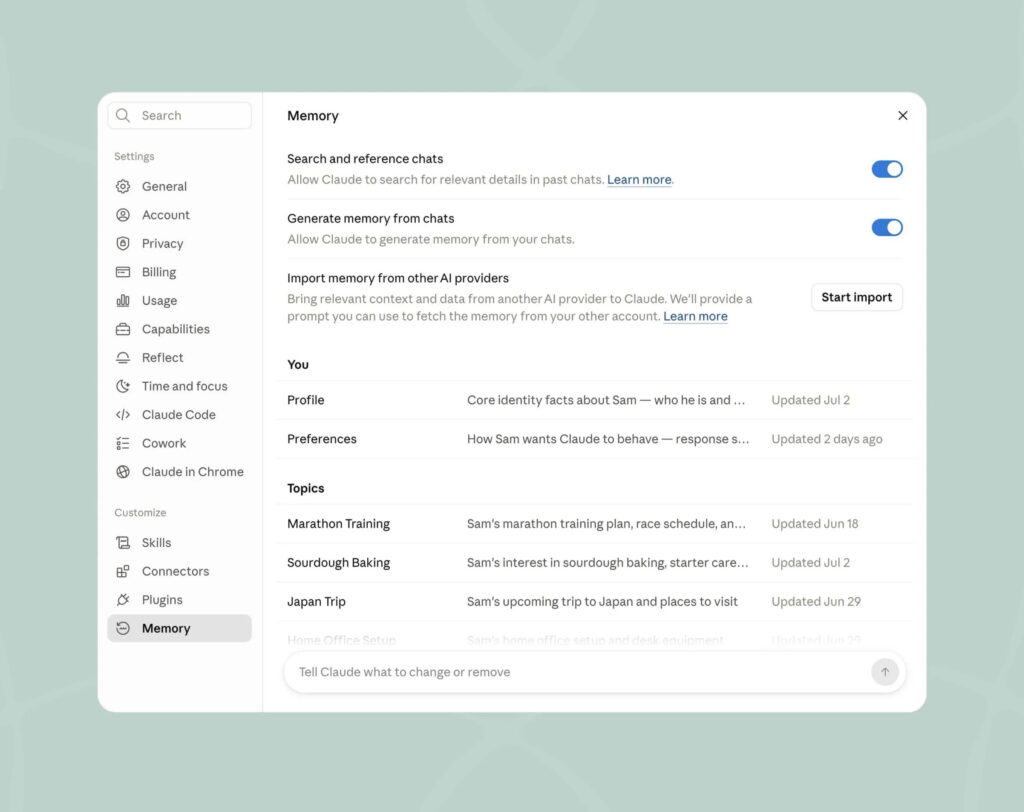
  1. في تطبيق Claude، انقر على صورة ملفك الشخصي في أسفل اليسار، ثم توجه إلى Settings ثم Memory. إذا لم تجد هذا الخيار، ابحث عنه ضمن Settings ثم Capabilities، ثم قم بتفعيل خيار Generate Memories from chats إذا لم يكن مفعلاً.
  2. بجانب خيار Import memory from other AI providers، اضغط على زر Start Import.
  3. اضغط على Copy للنسخ بجوار الأمر البرمجي Prompt الذي يوفره لك Claude.
  4. افتح ChatGPT واضغط على صورة ملفك الشخصي، ثم افتح Personalization وتأكد من تفعيل خيار Enable Memory. إذا قمت بتفعيله للتو، يفضل الانتظار لبضع ساعات حتى يكتمل تحديث الذاكرة.
  5. كخيار إضافي، يمكنك تحويل نموذج ChatGPT من Auto إلى وضع Thinking باستخدام الاختصار Shift-Ctrl-M، حيث يتيح هذا الوضع توليد ملخص أكثر دقة وشتمولاً.
  6. الصق الأمر الذي نسخته من Claude في محادثة جديدة داخل ChatGPT وقم بتشغيله. سيولد الروبوت نصاً ملخصاً لجميع بياناتك وسياقك المحفوظ. قم بنسخ هذا المخرج بالكامل.
  7. عد إلى Claude والصق النص في حقل الاستيراد المخصص واضغط على Add to memory.

تنطبق هذه الآلية أيضاً إذا كنت تنتقل من روبوت Gemini. كل ما عليك فعله هو تفعيل ميزة الذاكرة فيه عبر Settings ثم Personal Intelligence ثم Memory قبل تشغيل أمر الاستيراد ونقل النتيجة إلى Claude.

تأكيد الاستيراد ومراجعة البيانات

توضح شركة Anthropic أن إتمام عملية معالجة الذاكرة المستوردة قد يستغرق فترة تصل إلى 24 ساعة. لذلك لا داعي للقلق إذا لم تلاحظ استجابة Claude لسياقك القديم فور إتمام الخطوات.

بعد انقضاء هذه الفترة، يمكنك مراجعة كافة التفاصيل التي يتذكرها Claude من خلال التوجه إلى Settings ثم Memory أو عبر Settings ثم Capabilities ثم Memory from your chats في حال كان حسابك يستخدم الإعدادات السابقة.

كيفية منع ميتا من استخدام صورك على إنستغرام في ذكائها الاصطناعي

يوم الثلاثاء، أعلنت ميتا عن مولد صور الذكاء الاصطناعي الجديد Muse Image لتطبيقات إنستغرام، وواتساب، وميزة ‘Meta AI’، واعدة بـ “استدلال متقدم لفهم المطالبات المعقدة، ودمج عدة صور بسلاسة في إبداعات عالية الجودة”.

في إنستغرام، تتيح لك الميزة إضافة 30 تأثيراً جديداً للقصص، مثل تأثير يجعل صورتك تبدو وكأنها التقطت بكاميرا يمكن التخلص منها (Disposable camera). كما تتضمن واجهة في محرر صور إنستغرام لمعاينة التأثيرات قبل تطبيقها.

هذا يبدو مفيداً، ولكن كجزء من التحديث، تم إشراك جميع الملفات الشخصية العامة على إنستغرام تلقائياً في تدريب الذكاء الاصطناعي لـ Muse Image.

يمكن لأي شخص الإشارة (Tagging) لحسابك في مطالبة، ثم استخدام Meta AI

لإنشاء صورة تعتمد على ملامحك. “الإشارة لاسم المستخدم تتيح لـ Meta AI استخدام الصور العامة لبناء صورة مرئية جاهزة للنشر”، كما أوضحت ميتا ببهجة في مدونتها. يكفي القول إنها ميزة ناضجة لإساءة الاستخدام.

لحسن الحظ، هناك إعدادات متاحة لمنع الأشخاص من إعادة دمج (Remixing) صورك مع الحفاظ على حسابك عاماً. للوصول إليها:

  1. افتح تطبيق إنستغرام.
  2. اضغط على ملفك الشخصي.
  3. اضغط على قائمة الهامبرغر (ثلاثة خطوط) في أعلى يمين شاشتك.
  4. انتقل لأسفل إلى إعداد (مشاركة وإعادة الاستخدام – Sharing and reuse setting)
  5. سترى فئة تسمى (السماح للأشخاص بإنشاء محتوى وإعادة استخدامه باستخدام محتواك – Allow people to create with and reuse your content).
  6. اضغط لتبديل هذا الإعداد إلى إيقاف التشغيل (Off) لكل من المنشورات ومقاطع الريلز.

أثارت الميزة الجديدة غضب المستخدمين على Reddit وأماكن أخرى، وخاصة الجزء الذي تم فيه إشراك جميع الحسابات العامة تلقائياً.

مشكلة كبيرة أخرى هي أنه إذا قام شخص ما بإعادة استخدام محتواك، فلن يتم إخطارك بذلك حتى، وفقاً لمركز مساعدة إنستغرام.

وإذا كان شخص ما قد استخدم بالفعل ‘Meta AI’ لإعادة دمج صورك، فلن يتم حذفها بعد إيقاف تشغيل الإعداد. لقد لاحظت أن هذا الخيار تم تشغيله افتراضياً بالنسبة لي في فرنسا، وبالنظر إلى قوانين الخصوصية هنا وعبر الاتحاد الأوروبي، أتوقع أننا لم نسمع آخر أخبار هذا الأمر.

طريقة تثبيت iOS 27 الآن على آيفون وآيباد وساعة آبل

رغم أن التحديثات الكبرى لأنظمة آبل لن تصدر رسمياً وبشكل نهائي حتى فصل الخريف، إلا أنه يمكنك الحصول على لمحة مبكرة عن الميزات الجديدة والتحسينات المذهلة التي تم الكشف عنها في مؤتمر المطورين.

وفرت الشركة النسخ التجريبية للمطورين لأجهزة آيفون، آيباد، وساعات آبل الذكية وغيرها. ولكن قبل الإقدام على هذه الخطوة، يجب أن تكون على دراية كاملة بالمخاطر المحتملة.

تشغيل البرمجيات التجريبية لا يخلو من الأخطاء؛ لذا يجب عليك دائماً عمل نسخة احتياطية لجهازك قبل البدء.

ويُفضل دوماً تثبيت هذه النسخ على جهاز ثانوي بدلاً من هاتفك الشخصي الأساسي لتجنب استنزاف البطارية أو مشاكل الاستقرار.

وإذا كنت لا ترغب في المخاطرة بأجهزتك، فمن الأفضل الانتظار حتى تطلق آبل النسخة التجريبية العامة والأكثر استقراراً في شهر يوليو أو أغسطس القادمين.

كيفية التسجيل في حساب مطوري آبل

لتتمكن من الوصول إلى هذه التحديثات، يجب أن تسجل كـ «مطور آبل». يمكنك القيام بذلك عبر موقع المطورين الرسمي، أو من خلال تطبيق (Apple Developer) المتوفر في متجر التطبيقات.

الوصول إلى النسخ التجريبية متاح مجاناً، وإذا ظهرت لك شاشة تطلب دفع مبلغ مالي، فهذا يعني أنك قد أكملت الخطوات المطلوبة مسبقاً ولست بحاجة للدفع. وإليك خطوات التسجيل عبر التطبيق:

  1. افتح تطبيق مطوري آبل وتوجه إلى علامة تبويب الحساب.
  2. سجل الدخول باستخدام حساب آبل مفعل عليه ميزة المصادقة الثنائية.
  3. وافق على اتفاقية مطوري آبل عند المطالبة بذلك.
  4. انقر على خيار «التسجيل الآن» وتابع الخطوات لتأكيد هويتك وتفاصيلك الشخصية.
  5. اختر نوع الحساب «فردي»، ووافق على شروط الترخيص لإنهاء التسجيل.

أجهزة آيفون المدعومة وخطوات التثبيت

بفضل تركيز آبل على تحسين كفاءة أنظمتها، تعمل النسخة التجريبية الجديدة للهواتف على نفس الأجهزة التي دعمت إصدار العام الماضي. ويشمل ذلك هاتف «آيفون إس إي» (الجيل الثاني فصاعداً)، وسلسلة آيفون 11، و12، و13، و14، و15، بالإضافة إلى سلسلة آيفون 16، وهواتف آيفون 17 وإير المنتظرة.

لتثبيت التحديث على هاتفك، تأكد أولاً من عمل نسخة احتياطية كاملة. ثم تأكد من تسجيل الدخول بنفس حساب آبل المرتبط بملف المطور الخاص بك.

بعدها، توجه إلى «الإعدادات»، ثم «عام»، ثم «تحديث البرامج». ستلاحظ ظهور التحديث التجريبي للمطورين ضمن الخيارات المتاحة؛ كل ما عليك فعله هو النقر عليه لبدء التحميل والتثبيت.

أجهزة آيباد اللوحية وخطوات الترقية

تحتاج إلى أجهزة لوحية حديثة نسبياً لتجربة النظام الجديد. وتشمل القائمة المدعومة أجهزة «آيباد ميني» من الجيل السادس، وأجهزة آيباد العادية من الجيل التاسع فصاعداً.

كما تشمل أجهزة «آيباد إير» بإصداراتها المختلفة من الجيل الرابع، بالإضافة إلى جميع إصدارات «آيباد برو» بدءاً من الجيل الثاني لحجم 11 بوصة، والجيل الرابع لحجم 12.9 بوصة.

عملية التثبيت لأجهزة آيباد مطابقة تماماً لهواتف آيفون. توجه ببساطة إلى قائمة تحديث البرامج في الإعدادات، وستجد التحديث بانتظارك بمجرد ربط الجهاز بحساب المطور. قد يطلب منك النظام توصيل اللوحي بالشاحن لإتمام العملية بأمان.

ساعات آبل الذكية وتحذير هام جدا

تدعم آبل عدداً من الساعات الذكية للتحديث الجديد، وتشمل ساعة (SE 3)، وسلسلة الساعات من الإصدار التاسع وحتى الحادي عشر، بالإضافة إلى ساعات «ألترا» بإصداريها الثاني والثالث.

العقبة الوحيدة لتجربة النظام التجريبي للساعات هي أنك تحتاج إلى تثبيت التحديث التجريبي على هاتف آيفون المقترن بها أولاً.

والأهم من ذلك، لا توجد طريقة للرجوع إلى النظام السابق بعد تحديث الساعة. لذا، إذا قمت بتثبيت التحديث التجريبي، فستكون عالقاً معه حتى صدور النسخة النهائية المستقرة. ولتثبيته، افتح تطبيق الساعة في هاتفك، وتوجه إلى تحديث البرامج لاختيار النسخة التجريبية للمطورين.

كيف تصمد معدات أجهزة التنقيب أمام أقسى الظروف الجغرافية؟

عند الحديث عن التكنولوجيا، غالباً ما نركز على سرعة المعالجات وقوة الخوارزميات، ولكن في عالم الاستكشاف الميداني والمسح الجيولوجي، تبرز “هندسة المواد” وتحديات “إدارة الطاقة” كعوامل حاسمة لا تقل أهمية.

فما فائدة أسرع معالج في العالم إذا كان سيتوقف عن العمل بسبب حرارة الصحراء، أو ينكسر هيكله عند أول اصطدام بالصخور؟

ثورة المواد: الكاربون فايبر والبوليمرات المعززة

انتقلت صناعة أجهزة الاستكشاف من استخدام اللدائن البسيطة والمعادن الثقيلة إلى مواد متقدمة مستعارة من صناعة الطيران. اليوم، نرى اعتماداً واسعاً على ألياف الكربون (Carbon Fiber) في تصنيع أذرع البحث والهياكل الأساسية.

تتميز ألياف الكربون بأنها تمنح الجهاز صلابة تفوق الفولاذ بمرات عديدة، وفي الوقت نفسه تخفض الوزن بشكل كبير، مما يسمح للمستخدم بالعمل لساعات طويلة دون إجهاد عضلي.

بالإضافة إلى ذلك، هذه المواد “خاملة كهرومغناطيسياً”، مما يعني أنها لا تسبب تداخلات مع الحساسات الدقيقة للجهاز، وهو تحدٍ هندسي كبير تم حله بفضل علم المواد الحديث.

تكنولوجيا إدارة الطاقة وبطاريات الليثيوم

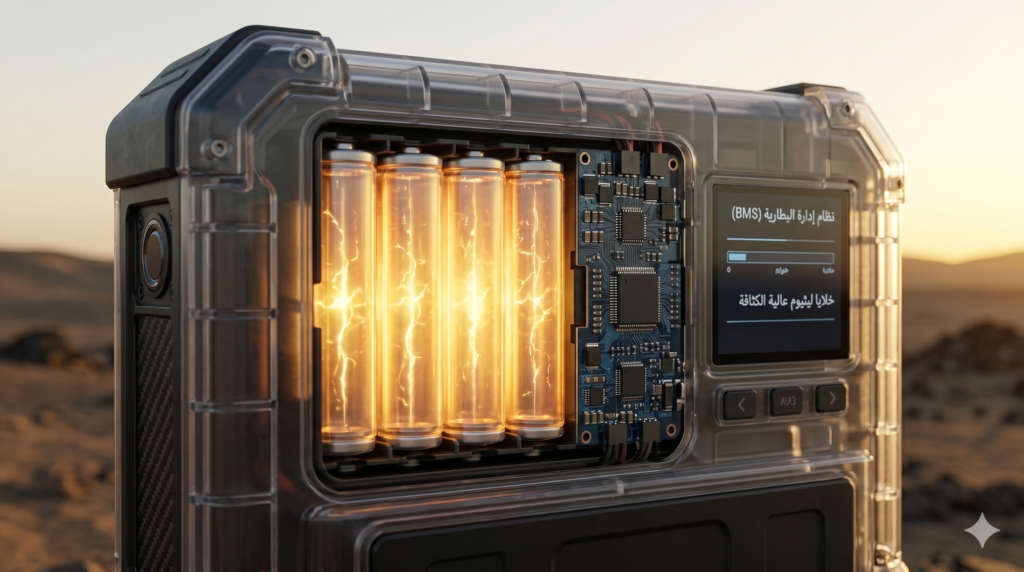
التحدي الثاني الذي يواجه المهندسين هو توفير طاقة كافية لتشغيل شاشات ملونة ساطعة ومعالجات إشارات قوية (DSP) لفترات طويلة في مناطق نائية. الحل جاء عبر دمج بطاريات الليثيوم أيون (Li-ion) ذات الكثافة العالية، المدعومة بأنظمة إدارة بطارية (BMS) ذكية.

هذه الأنظمة لا تكتفي بتخزين الطاقة، بل تقوم بتنظيم استهلاكها بناءً على نمط البحث؛ فعند اكتشاف إشارة قوية، يرفع النظام من جهد المعالجة للحصول على أدق قراءة، بينما يخفض الاستهلاك في حالات السكون، مما يطيل عمر العمل الميداني بشكل لم يكن ممكناً قبل عقد من الزمن.

الحماية من الظروف القاسية ومعايير IP

لا تكتمل التقنية دون حماية.

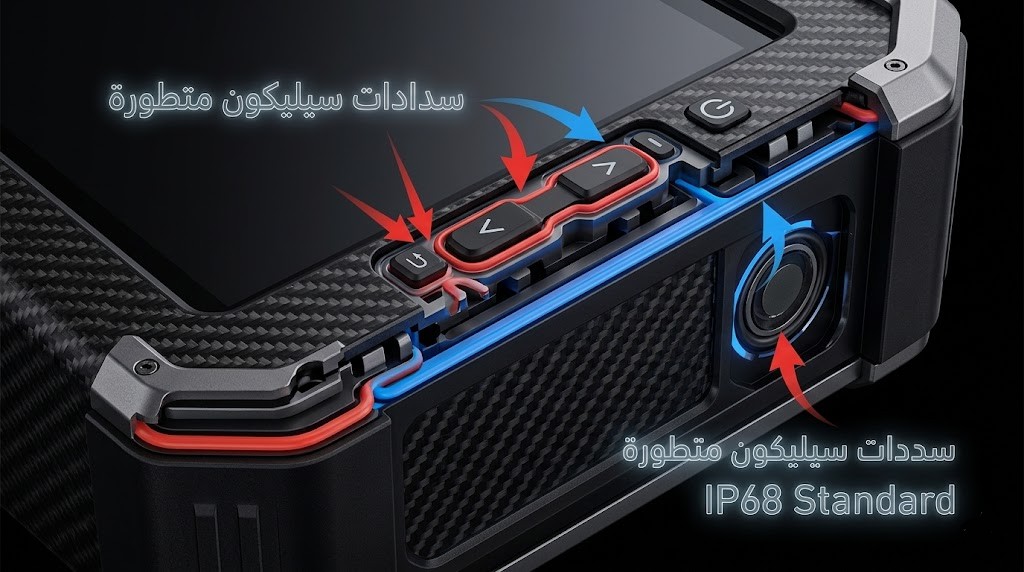
الأجهزة الحديثة يتم اختبارها وفق معايير عالمية مثل IP68 (المقاومة للماء والغبار). هذا يتطلب هندسة دقيقة في إغلاق المنافذ واستخدام سدادات “سيليكونية” متطورة تمنع تسرب الرطوبة حتى في الأجواء الاستوائية أو الممطرة.

كما يتم تصميم المبردات الداخلية (Heatsinks) بطريقة تسمح بتشتيت الحرارة بفعالية دون الحاجة إلى فتحات تهوية قد تسمح بدخول الغبار إلى اللوحات الأم الحساسة.

اختيار التكنولوجيا التي تواكب التحديات

إن الجمع بين خفة الوزن، متانة المواد، وقوة البطارية هو ما يحدد القيمة الحقيقية لأي أداة تقنية ميدانية. فالمستكشف المحترف يبحث عن وسيلة تجمع بين العلم الفيزيائي والابتكار الميكانيكي.

وفي ظل هذا التنافس التقني، تبرز اجهزة كشف الذهب والمعادن الحديثة كنموذج رائع لهذا التزاوج، حيث توفر للمستخدمين أحدث ما توصلت إليه هندسة المواد من هياكل مقاومة للصدمات، مع بطاريات تدوم طويلاً تدعم عمليات المسح الشاملة في مختلف التضاريس، من الجبال الصخرية إلى الشواطئ الرملية.

الخلاصة

إن التكنولوجيا لا تقتصر على ما نراه في الشاشات، بل هي القوة والمتانة والطاقة التي تعمل خلف الكواليس. إن استثمار الشركات في هندسة المواد وتطوير البطاريات هو ما جعل من أجهزة الاستكشاف اليوم أدوات جبارة قادرة على مواجهة أصعب الظروف الطبيعية دون تراجع في الأداء التقني.

كيف تعمل أنظمة الكشف عن المعادن الحديثة؟

في عصر تتسارع فيه التطورات التكنولوجية بشكل مذهل، لم تعد الابتكارات التقنية مقتصرة على الهواتف الذكية أو الذكاء الاصطناعي في الحواسيب، بل امتدت لتشمل مجالات أكثر تعقيداً مثل الاستكشاف الجيولوجي والتنقيب تحت الأرض. لطالما كان البحث عن الدفائن والمعادن الثمينة محط اهتمام البشر، ولكن بفضل التكنولوجيا الحديثة، تحولت هذه العملية من محاولات بدائية إلى علم دقيق يعتمد على هندسة الإلكترونيات، الفيزياء التطبيقية، ومعالجة الإشارات الرقمية المتقدمة.

العتاد الصلب والفيزياء الكهرومغناطيسية

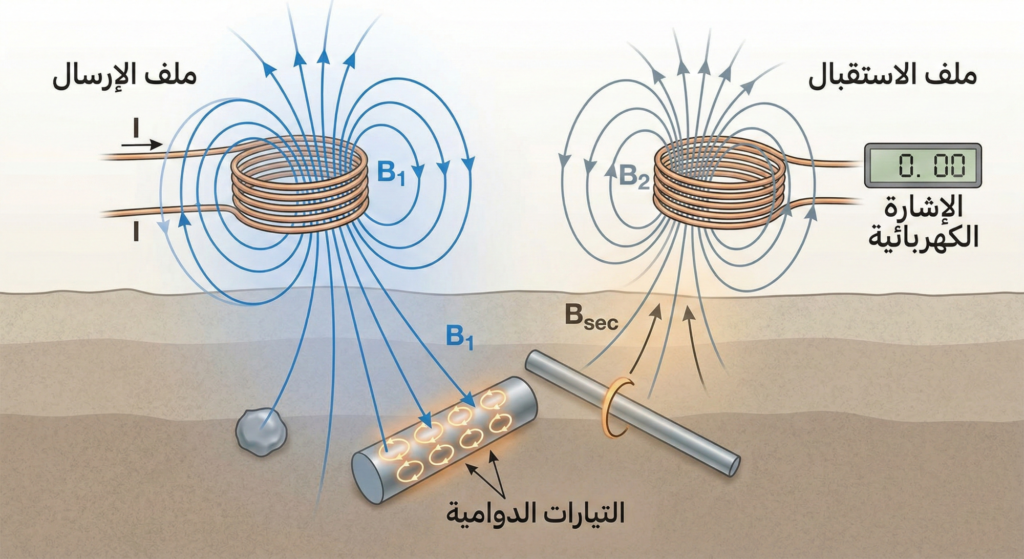
لفهم هذه التقنية، يجب أن ننظر إلى المبدأ الفيزيائي الذي تعتمد عليه. تستخدم معظم الأجهزة الحديثة مبدأ “الحث الكهرومغناطيسي” (Electromagnetic Induction). يتم إرسال تيار كهربائي مستمر عبر ملف الإرسال (Transmitter Coil) الموجود في قرص البحث، مما يولد مجالاً مغناطيسياً يخترق طبقات الأرض.

عندما يصطدم هذا المجال بجسم معدني موصل تحت الأرض، يتولد تيار كهربائي دوامي (Eddy Current) داخل المعدن نفسه. هذا التيار يولد بدوره مجالاً مغناطيسياً عكسياً ضعيفاً يلتقطه ملف الاستقبال (Receiver Coil) في الجهاز. وقد تطورت هذه التقنية لتشمل أنظمة الترددات المتعددة المتزامنة (Multi-Frequency)، حيث تقوم الأجهزة الحديثة ببث عدة ترددات في وقت واحد (من المنخفضة جداً إلى المرتفعة) لتحليل الأهداف بعمق ودقة في نفس اللحظة.

دور المعالجات الدقيقة والبرمجيات الذكية

لم يقف التطور عند حدود العتاد الصلب، بل كانت النقلة النوعية الحقيقية في البرمجيات (Software). الأجهزة المعاصرة مزودة بمعالجات إشارات رقمية (DSP) قادرة على تحليل ملايين البيانات في أجزاء من الثانية.

هنا يبرز دور الخوارزميات المعقدة في عمليتين أساسيتين:

  • التمييز (Discrimination): تقوم الخوارزميات بتحليل الموصلية الكهربائية للمعدن المكتشف ومقارنتها بقاعدة بيانات ضخمة مخزنة في ذاكرة الجهاز. بفضل هذه التقنية، يمكن للمستخدم برمجة الجهاز لتجاهل الخردة الحديدية تماماً والتركيز فقط على المعادن الثمينة.
  • الموازنة الأرضية (Ground Balance): تحتوي التربة في كثير من الأحيان على معادن طبيعية أو أملاح مشعة قد تشوش على الإشارات. الأجهزة الذكية الحديثة تقوم بعمل تتبع مستمر لتمعدن التربة (Auto-Tracking) وتلغي تأثيرها برمجياً لضمان الحصول على إشارات نقية فقط من الأهداف الحقيقية.

الرادار المخترق للأرض (GPR) والتصوير ثلاثي الأبعاد

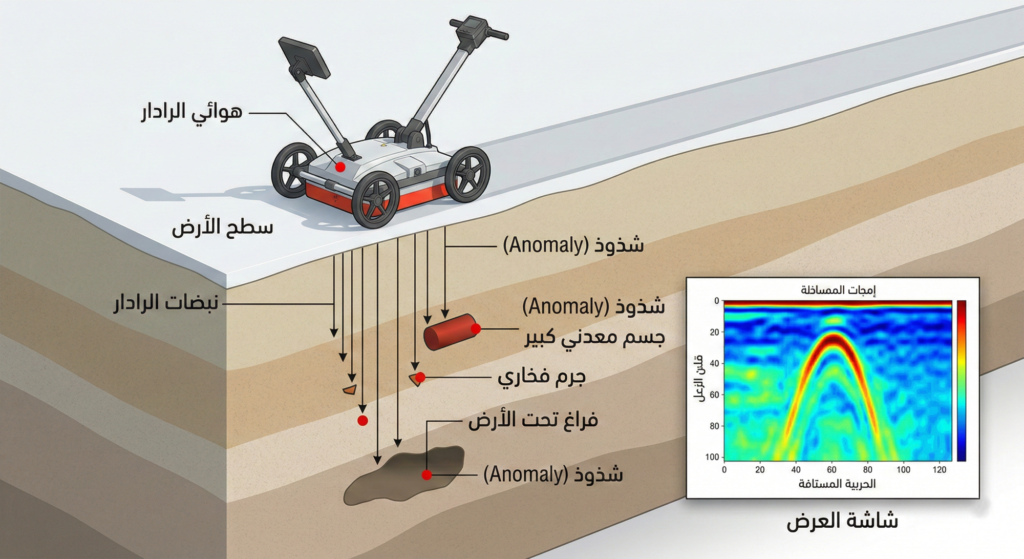
من أبرز القفزات التقنية في هذا المجال هو دمج أنظمة الرادار المخترق للأرض وتقنيات التصوير ثلاثي الأبعاد المباشر (3D Imaging). بدلاً من الاعتماد على التنبيهات الصوتية فقط أو المؤشرات الرقمية البسيطة، توفر هذه التقنيات المتقدمة مسحاً طوبوغرافياً دقيقاً للتربة.

تقوم الحواسيب اللوحية المدمجة بمعالجة البيانات القادمة من الحساسات الاستشعارية وتحويلها إلى مجسمات ثلاثية الأبعاد تظهر على الشاشة. هذا يسمح للمستخدم برؤية شكل الهدف التقديري، حجمه، وعمقه بالسنتيمتر قبل اتخاذ قرار الحفر، وهو ما يمثل قمة التطور في دمج تقنية معالجة الصور مع الاستشعار الجيولوجي.

اختيار التقنية المناسبة للاستكشاف

مع تعدد التقنيات المتاحة وتطورها السريع، يختلف اختيار الأداة المناسبة بناءً على الهدف من الاستخدام وطبيعة التضاريس الجغرافية. بعض الأجهزة تعتمد على الأنظمة الصوتية المتطورة التي تناسب البحث السطحي السريع، بينما تتطلب المهام الأكثر تعقيداً أجهزة تصويرية متكاملة.

ومع التطور السريع في هذا المجال، أصبحت الشركات المصنعة تتنافس في تقديم واجهات استخدام مبسطة تشبه الهواتف الذكية، مدعومة ببطاريات ليثيوم تدوم طويلاً وأنظمة تحديد المواقع (GPS) لتوثيق نقاط البحث. وعند تفحص أحدث اجهزة كشف الذهب المتوفرة اليوم، نلاحظ بوضوح كيف اندمجت هذه التقنيات المعقدة في معدات خفيفة الوزن، مما جعل عمليات التنقيب التي كانت شاقة في الماضي أقرب إلى مهام استكشافية سلسة تعتمد على تحليل البيانات بدقة بدلاً من الحفر العشوائي.

الخلاصة

إن الاتحاد المذهل بين هندسة الإلكترونيات المتقدمة، وبرمجيات تحليل البيانات، والذكاء الاصطناعي، قد أعاد صياغة مفهوم الاستكشاف الأرضي بالكامل. لقد وفرت لنا التكنولوجيا أدوات ذات قدرات فائقة لا توفر الجهد والوقت فحسب، بل تثبت مجدداً أن الابتكار التقني قادر على النفاذ إلى أعماق الأرض وتذليل أصعب التحديات البيئية.