

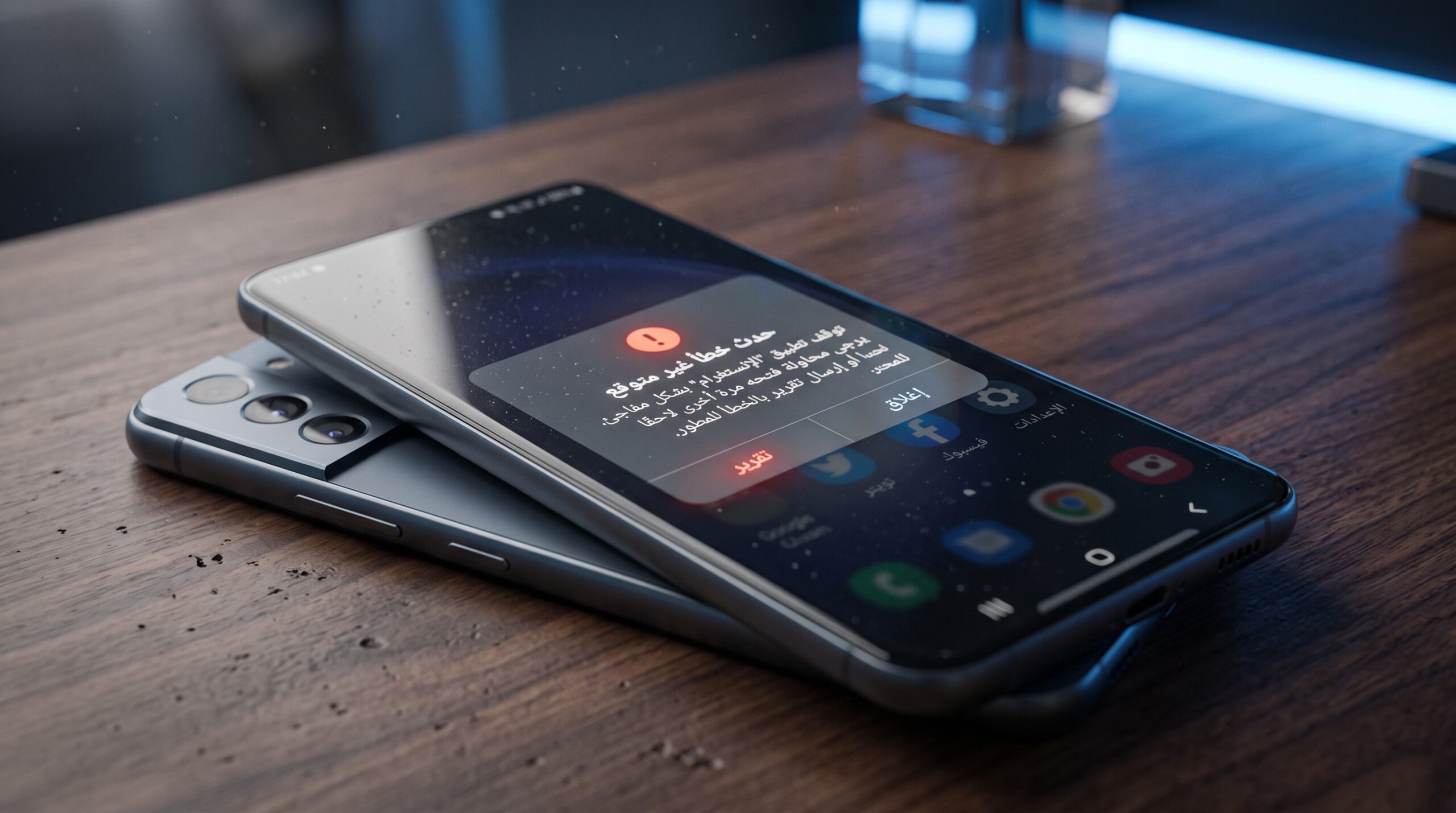
يضم متجر Google Play ملايين التطبيقات المختلفة، وهو المكان الذي يدفع من خلاله المطورون التحديثات المستمرة لإضافة الميزات وسد الثغرات البرمجية.
وغالباً ما تتسبب التحديثات التي تحتوي على أخطاء برمجية غير مقصودة في تعطل التطبيقات وتوقفها المفاجئ عن العمل، وليس بسبب وجود مشكلة في الهاتف نفسه.
إذا لاحظت سلوكاً غريباً أو توقفاً متكرراً لأحد التطبيقات، فهناك مجموعة من خطوات الإصلاح التدريجية التي يمكنك القيام بها لاستعادة تشغيل التطبيق بسرعة.
1. التحقق من التحديثات المتاحة على متجر Play
أول خطوة يجدر بك تجريبها هي البحث عن تحديث جديد قد يكون المطور قد أطلقه لإصلاح الخلل:
- افتح متجر Google Play.
- اضغط على صورة ملفك الشخصي في أعلى الزاوية اليمنى.
- اختر إدارة التطبيقات والأجهزة (Manage apps and device).
- ألقِ نظرة على قسم التحديثات المتاحة (Updates available) للتحقق مما إذا كان هناك إصدار أحدث ينتظر التثبيت للتطبيق المتضرر.
2. مسح التخزين المؤقت وفرض الإيقاف
في حال عدم وجود تحديثات معلقة، يمكنك الانتقال إلى إعدادات التطبيق الداخلية:
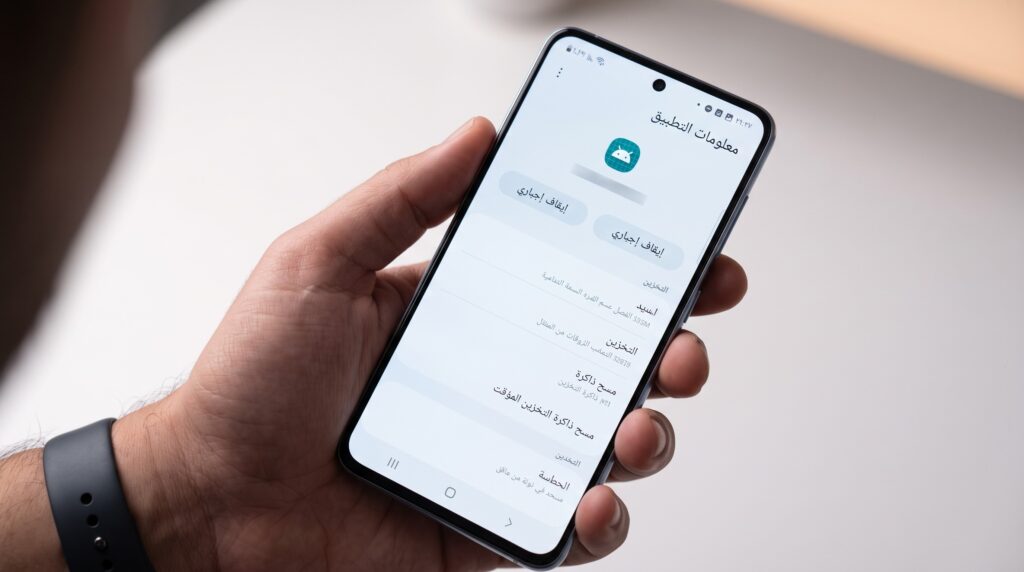
- الوصول للإعدادات: اضغط مطولاً على أيقونة التطبيق في الشاشة الرئيسية أو قائمة التطبيقات، ثم اضغط على أيقونة الشاشة “i” للوصول إلى صفحة معلومات التطبيق (App info)، أو انتقل إلى الإعدادات > التطبيقات (Settings > Apps) واختر التطبيق من القائمة.
- مسح التخزين المؤقت: داخل صفحة معلومات التطبيق، اضغط على التخزين والذاكرة التأفيضية (Storage & cache)، ثم اختر مسح الذاكرة التخزين المؤقت (Clear cache).
- فرض الإيقاف: ارجع للخطوة السابقة واضغط على فرض الإيقاف (Force stop)، ثم حاول تشغيل التطبيق مجدداً.
تؤدي هذه العملية إلى إزالة الملفات المؤقتة المخزنة التي قد تكون تعرضت للتلف، دون الحذف المباشر لبياناتك الشخصية.
3. مسح بيانات التطبيق أو إعادة التثبيت
إذا لم تؤدِ الخطوات السابقة إلى نتيجة، يمكنك مسح بيانات التطبيق أو إلغاء تثبيته بالكامل وإعادة تنزيله من متجر Play.
- تنبيه هام حول البيانات: مسح البيانات (Clear data) أو حذف التطبيق يؤدي إلى مسح جميع البيانات المخزنة محلياً، بما في ذلك بيانات تسجيل الدخول والإعدادات المفضلة.
إذا كان التطبيق يدعم مزامنة البيانات سحابياً، ستتمكن من استعادتها بمجرد تسجيل الدخول مجدداً.
يُفضل التأكد من تفعيل النسخ الاحتياطي السحابي قبل الحذف. - إعادة التثبيت: تُعد إعادة التثبيت خياراً شاملاً وجيداً إذا كانت الشبكة لديك سريعة، حيث تضمن الحصول على بنية ملفات نظيفة كلياً.
4. إعادة تشغيل الهاتف وتحديث نظام التشغيل
تُعتبر إعادة تشغيل الهاتف حلاً سريعاً وفعالاً للعديد من المشكلات التقنية الطارئة. يمكنك إعادة تشغيل معظم أجهزة أندرويد عن طريق الضغط المطول على زر الطاقة حتى تطفئ الشاشة ويظهر شعار الشركة.
كذلك، تحقق مما إذا كان هناك تحديث متوفر لنظام تشغيل هاتف نفسه؛ إذ تضمن التحديثات الدورية حصولك على آخر الإصلاحات والترقيعات الأمنية التي قد تعالج أخطاءً على مستوى النظام تتسبب في تعطل التطبيقات:
- انتقل إلى الإعدادات > النظام > تحديث النظام (Settings > System > Software update) وقم بتثبيت التحديثات المعلقة.
5. تثبيت إصدار سابق من التطبيق (Sideloading)
يتميز نظام أندرويد بمرونة تثبيت التطبيقات من مصادر خارجية (Sideloading). إذا كان التحديث الاخير هو المتسبب في المشكلة، يمكنك تثبيت إصدار قديم ومستقر مؤقتاً:
- تفعيل وضع المطور: انتقل إلى الإعدادات > حول الهاتف (About Phone) واضغط على رقم الإصدار (Build Number) 7 مرات متتالية.
- إجراءات الأمان: على الإصدارات الحديثة من أندرويد، ستطلب منك المنظومة إعادة تشغيل الجهاز والانتظار فترة أمان زمنية (قد تصل إلى يوم واحد) لتفعيل التثبيت من مصادر غير معروفة حمايةً لك من هجمات الهندسة الاجتماعية.
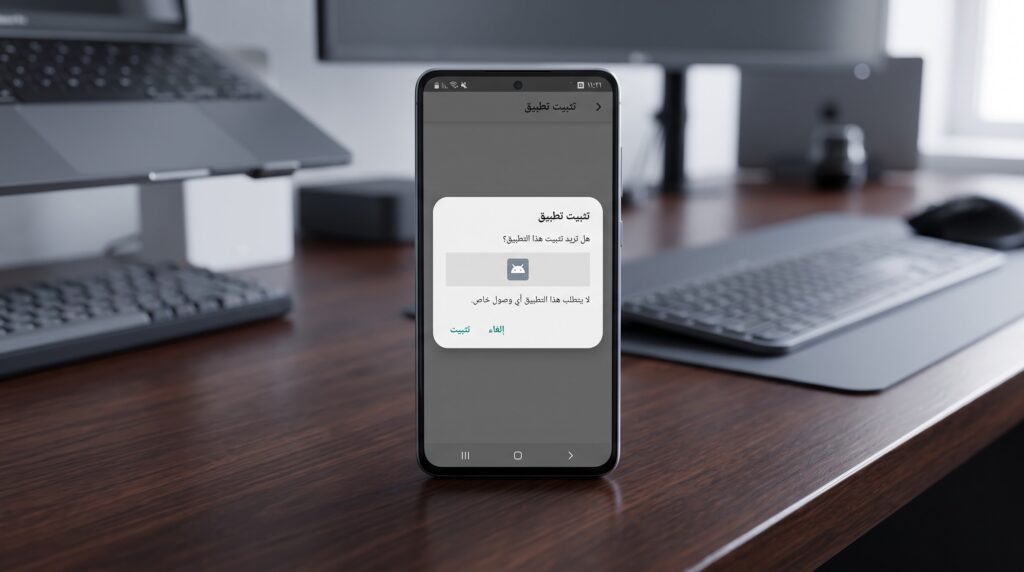
- تنزيل ملف APK: استخدم مواقع موثوقة مثل APKMirror لتنزيل ملف التثبيت الخاص بالإصدار السابق.
- التثبيت: قم بإزالة الإصدار الحالي من هاتفك، وافتح ملف APK من مدير الملفات لتثبيته (قد تتطلب بعض التطبيقات استخدام تطبيق APKMirror Installer).
الحل البديل: استخدام نسخة الويب
إذا كانت خطوات تثبيت الإصدارات السابقة معقدة، يمكنك الاعتماد مؤقتاً على نسخة المتصفح (Web Version) للتطبيق؛ حيث توفر أغلب الخدمات الشهيرة نسخ ويب محسنة للمتصفحات المحمولة، كما تتيح تفعيل الإشعارات وإضافة اختصار للموقع على الشاشة الرئيسية للوصول السريع لحين صدور تحديث جديد يحل المشكلة.