

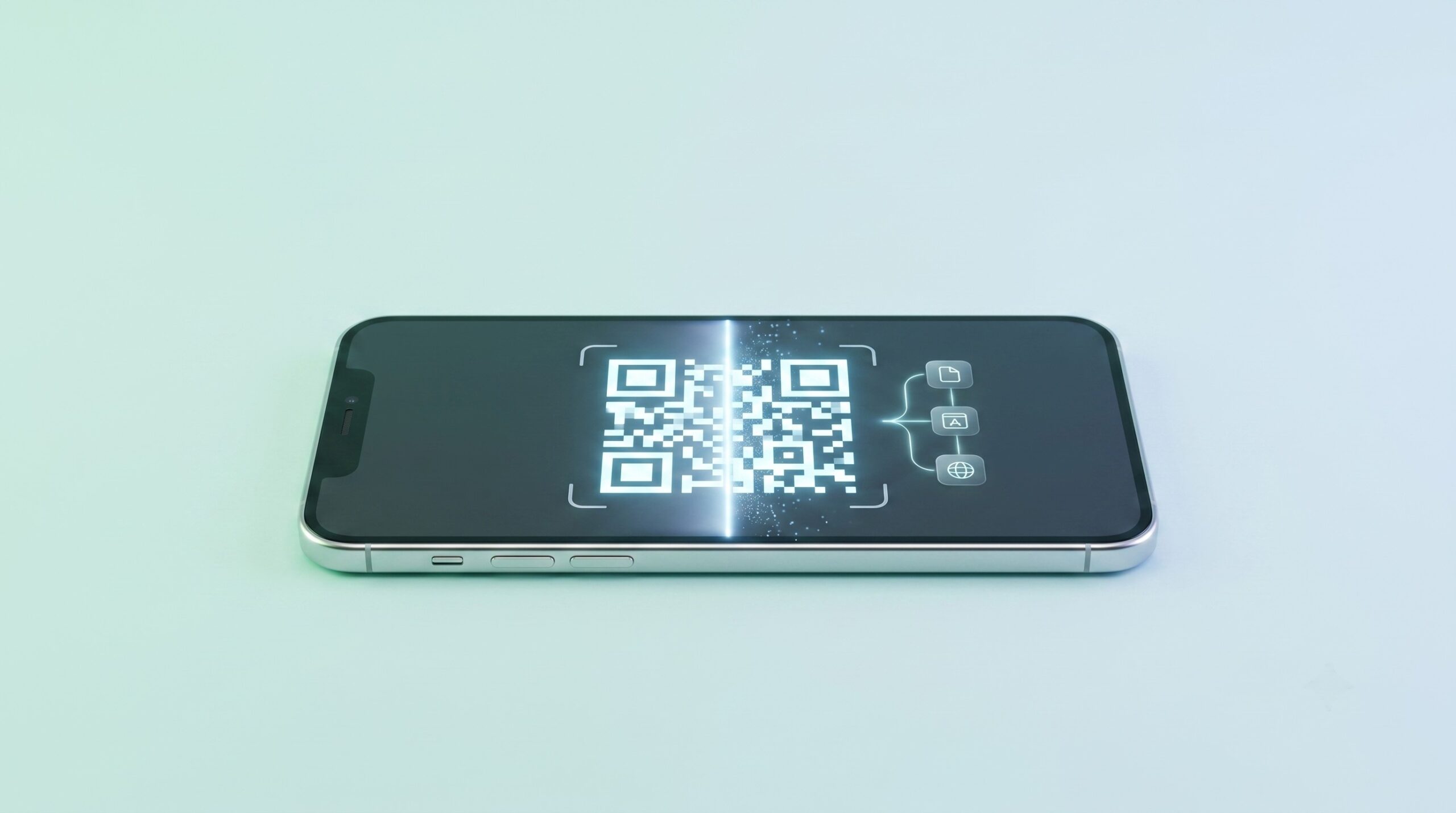
ربما تعتقد أنك بحاجة إلى استخدام كاميرا هاتفك الذكي لمسح رمز QR أليس كذلك؟ الأمر ليس كذلك دائما، فمن الممكن تماما وبسهولة بالغة مسح رمز الاستجابة السريعة المحفوظ بالفعل على جهازك المحمول.
تختلف عملية المسح الفعلي قليلا بناء على ما إذا كنت تستخدم نظام Android أو iOS لكنها تظل عملية بسيطة في كلتا الحالتين.
في الأساس كل ما عليك فعله هو التقاط لقطة شاشة لرمز QR ثم الوصول إليه عبر معرض الصور في هاتفك.
الخطوات بعد ذلك بسيطة للغاية بغض النظر عما إذا كنت من فريق Android أو فريق Apple.
سنقوم بتفصيل الخطوات الدقيقة أدناه قبل أن نشرح لك كيفية مسح رموز QR باستخدام أدوات مثل Google Lens.
كيفية مسح رمز QR محفوظ على هاتفك
الجزء الأكثر تعقيدا في مسح رمز QR محفوظ على هاتفك الذكي هو أنه يتطلب استخدام إصبعين.
كل ما عليك فعله هو التقاط لقطة شاشة لذلك الرمز. على أجهزة iPhone الأحدث أو حتى معظم الأجهزة القديمة اضغط مع الاستمرار على زر التشغيل واضغط على زر رفع مستوى الصوت حتى ترى وميضا على الشاشة لالتقاط صورة.
أما بالنسبة لأجهزة Android فاضغط مع الاستمرار على زر التشغيل وزر خفض مستوى الصوت لإصدار وميض مماثل.
من هنا تصبح المسألة مجرد الانتقال إلى معرض صور جهازك. على أجهزة iPhone بمجرد تحديد لقطة الشاشة لرمز QR سترى شارة زرقاء صغيرة تظهر أعلى أيقونة سلة المهملات قليلا مع رابط مرافق على يسارها.
بعد أن ترى الشارة انقر فوق رمز QR مرة أخرى حيث سيتم منحك خيار فتحه في المتصفح الذي تختاره.
العملية سهلة بالمثل على هواتف Android فبعد تحديد لقطة شاشة رمز QR ما عليك سوى النقر فوق أيقونة Lens وستكون قد قمت للتو بمسح رمز QR المحفوظ على هاتفك.
استخدام ميزة Circle to Search على أجهزة Android لمسح رموز QR
يمكن للعديد من أجهزة Android أيضا استخدام ميزة Circle to Search لمساعدتك في مسح رمز QR دون الحاجة إلى الكاميرا، مثل طرز معينة من هواتف Google Pixel و Samsung Galaxy.
إذا كنت تمتلك هاتف Android حديثا نسبيا فمن المفترض أن يتم تمكين هذه الميزة تلقائيا، ولكن إذا لم تكن كذلك فمن السهل تشغيلها إذا كان جهازك يدعمها.
لتنشيط ميزة Circle to Search افتح الإعدادات Settings من شاشتك الرئيسية ثم استخدم شريط البحث للعثور على ميزة Circle to Search.
في حال كان جهازك يدعم الميزة سيظهر مفتاح تبديل يتيح لك تمكين طريقة مسح رمز QR المفيدة هذه.
بمجرد أن تصبح جاهزا لاستخدام Circle to Search اضغط مع الاستمرار على زر الشاشة الرئيسية لتشغيلها.
من المفترض أن يظهر شريط بحث Google أسفل شاشة جهازك مع حركة رسومية صغيرة.
بعد ذلك كل ما عليك فعله هو الانتقال إلى رمز QR الذي وجدته على الويب أو حفظته على جهازك ورسم دائرة حوله بإصبعك لتقوم الميزة بأداء مهمتها فورا.
أداة Google Lens يمكنها المساعدة مع رموز QR أيضا
توفر شركة Google أيضا طريقة أخرى لمسح الرموز التي ربما تكون قد حفظتها على هاتفك.
بينما تعمل أداة Google Lens بوضوح وبسلاسة أكبر على أجهزة Android يمكنك أيضا الاستفادة من قدرات المسح الخاصة بها إذا كان لديك تطبيق Google أو تطبيق Google Photos مثبتا على أجهزة iPhone.
على هواتف Android ما عليك سوى النقر فوق أيقونة Lens التي تظهر في شريط بحث Google.
بدلا من ذلك يمكنك أيضا فتح الأداة من خلال تطبيق Google.
بمجرد تحديد صورة رمز QR المحفوظة في معرض الصور الخاص بك ستقوم أداة Google Lens بتحليل الرمز قبل تزويدك برابط للنقر عليه.
توضح الطرق المذكورة أعلاه أن مسح رموز QR المحفوظة بالفعل على هاتفك هو أمر سهل للغاية. مع ذلك هذا لا يعني أنه لا ينبغي عليك دائما توخي الحذر عند التعامل مع الرموز.
يجب أن تكون حذرا من العلامات التحذيرية المعتادة لعمليات التصيد الاحتيالي لتجنب هجمات رموز QR، لذا يرجى مسح الرموز فقط من المصادر التي تثق بها.