

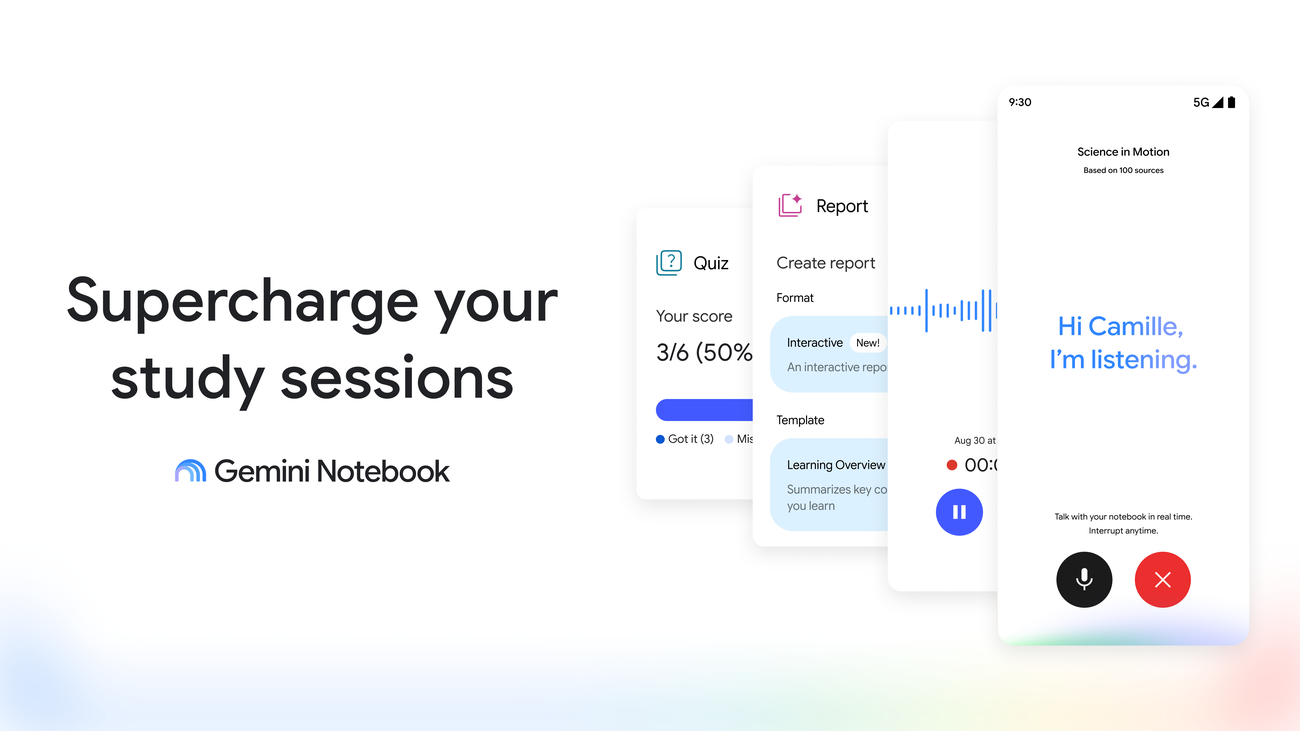
يمكنك تحويل ملف المحاضرة إلى مادة تستمع إليها بالعربية، ثم اختبار فهمك بأسئلة مستخرجة من المصدر نفسه. تجمع أداة Gemini Notebook من جوجل هذه الخطوات في دفتر واحد، مع إمكانية الرجوع إلى المقاطع التي استندت إليها الإجابات.
قد تعرف الأداة باسم NotebookLM الذي تناولناه عند إطلاقها سابقاً. غيّرت جوجل اسمها إلى Gemini Notebook في يوليو 2026. سنستخدم هنا نسخة الويب، ومثالاً افتراضياً لمحاضرة «مقدمة في شبكات الحاسوب» بصيغة PDF، لإعداد ملخص صوتي واختبار مراجعة. الخطوات مبنية على توثيق جوجل الحالي، وقد تختلف بعض تسميات الأزرار باختلاف لغة الواجهة.
تحقق من التوافر وجهّز ملف المحاضرة
تحتاج إلى حساب جوجل، ومتصفح، وملف تملك حق استخدامه ورفعه. وإذا كنت تستخدم حساب جامعة أو مؤسسة، فقد يحتاج المسؤول إلى تفعيل الوصول. راجع قائمة البلدان وشروط العمر الرسمية؛ سوريا غير واردة في قائمة التوافر على الويب عند إعداد هذا الدليل في 9 أكتوبر 2026، لذلك لا تفترض أن الخدمة متاحة لحسابك أو من موقعك.
ابدأ بمحاضرة واحدة قصيرة نسبياً، وامنحها اسماً واضحاً مثل «الشبكات ـ المحاضرة الأولى». تأكد من وضوح النصوص والرسوم، واحتفظ بالملف الأصلي للمقارنة. إذا كانت الصفحات صوراً ممسوحة ضوئياً، افحص لاحقاً كيف قرأت الأداة المصطلحات والأرقام؛ فوضوح المسح مهم قبل الاعتماد على أي تلخيص.
في المثال الافتراضي، نريد مراجعة ثلاثة محاور واردة في المحاضرة: عناوين IP، وخدمة DNS، وبروتوكول TCP. حصر الموضوع بهذه الطريقة يسهل ملاحظة ما إذا أغفل الملخص جزءاً مهماً أو أدخل تفاصيل لا يحتاج إليها الامتحان.
أنشئ دفتراً وأضف ملف PDF
- افتح Gemini Notebook وسجّل الدخول بحسابك، ثم أنشئ دفتراً جديداً وسمّه باسم المادة أو المحاضرة.
- من لوحة المصادر، اختر Add sources، ثم أضف ملف PDF من جهازك وانتظر انتهاء استيراده.
- افتح المصدر من القائمة، واقرأ الملخص الذي تعرضه الأداة. تحقق من أن اسم المحاضرة ومحتواها الأساسي صحيحان.
- إذا أضفت أكثر من ملف، حدّد المصادر التي تريد استخدامها من لوحة المصادر قبل طرح الأسئلة، حتى لا تختلط محاضرات مختلفة.
تدعم الأداة PDF وأنواعاً أخرى من الملفات. وتذكر صفحة المصادر حداً يبلغ 50 مصدراً للمستخدم المجاني، وما يصل إلى 500 ألف كلمة للمصدر أو 200 ميغابايت للملف المرفوع. لا تحتاج إلى الاقتراب من هذه الحدود لبدء مراجعة مفيدة.
اضبط العربية وافحص الإجابات أولاً
من Settings أعلى الواجهة، افتح Output Language واختر Arabic (Modern Standard) للعربية الفصحى. يضبط هذا الخيار لغة المخرجات المدعومة، ومنها إجابات الدردشة والملخصات الصوتية، مع اختلاف دعم اللغات بين الميزات، وفق دليل اللغة الرسمي.
قبل إنشاء الصوت، اكتب في الدردشة طلباً محدداً مثل:
اعتمد على ملف «الشبكات ـ المحاضرة الأولى» فقط. لخّص الأفكار الأساسية في خمس نقاط بالعربية الفصحى، واذكر المصطلح الإنجليزي بجانب ترجمته عند أول ظهور. أرفق الاستشهادات بالمقاطع التي تدعم كل نقطة، ووضّح ما لم يرد في المصدر.
افتح الاستشهادات وافحص نصها في سياقه؛ يتيح النقر على الاستشهاد الانتقال إلى موضعه في المصدر. قارن تعريفاً واحداً على الأقل ورقماً أو مثالاً بالملف الأصلي. إذا وجدت خطأ، صحّح الملف أو ضيّق الطلب قبل الانتقال إلى المرحلة التالية.
أنشئ ملخصاً صوتياً بالعربية
من لوحة Studio اختر Audio Overview، ثم راجع خيارات التخصيص قبل التوليد:
- اختر Deep Dive إذا أردت حواراً يشرح الأفكار ويربط بينها، أو The Brief لمراجعة سريعة بصوت متحدث واحد.
- تأكد من اختيار العربية الفصحى في إعداد اللغة.
- أضف توجيهاً يحدد مستوى الشرح والموضوعات المطلوبة، ثم ابدأ التوليد وانتظر اكتماله.
جرّب هذا التوجيه مع محاضرتنا الافتراضية:
قدّم مراجعة عربية فصحى لطالب مبتدئ، اعتماداً على المحاضرة المرفوعة. ركّز على العلاقة بين IP وDNS وTCP، واشرح المصطلحات الإنجليزية عند ورودها. استخدم أمثلة المحاضرة، وتجنب التوسع في موضوعات خارجها. اختم بثلاث نقاط ينبغي أن أتذكرها.
بعد التوليد، استمع إلى الملخص وسجّل المصطلحات التي تحتاج إلى مراجعة. يمكنك تعديل سرعة التشغيل أو تنزيل التسجيل. ووفق توثيق Audio Overview، قد تظهر أخطاء معلوماتية أو صوتية، كما أن خيارات تقصير المدة وإطالتها متاحة للإنجليزية فقط. أما وضع الانضمام إلى حوار المضيفين صوتياً، فما يزال بالإنجليزية فقط؛ لا تخلطه بإمكانية إنشاء تسجيل عربي.
حوّل المحاضرة إلى اختبار مراجعة
عد إلى Studio واختر Quizzes. استخدم أيقونة القلم للتخصيص، وحدّد مستوى الصعوبة، ثم اكتب نطاق الأسئلة. يمكنك أيضاً اختيار عدد أقل أو قياسي أو أكثر بحسب الخيارات المتاحة، كما يوضح دليل الاختبارات.
أنشئ اختباراً بالعربية الفصحى من المحاضرة المرفوعة فقط، بمستوى متوسط. ركّز على التمييز بين وظائف IP وDNS وTCP، وعلى تطبيق المفاهيم في مواقف بسيطة. تجنب الأسئلة التي تتطلب معلومات غير موجودة في الملف، ولا تجعل جميع الأسئلة مجرد حفظ للتعريفات.
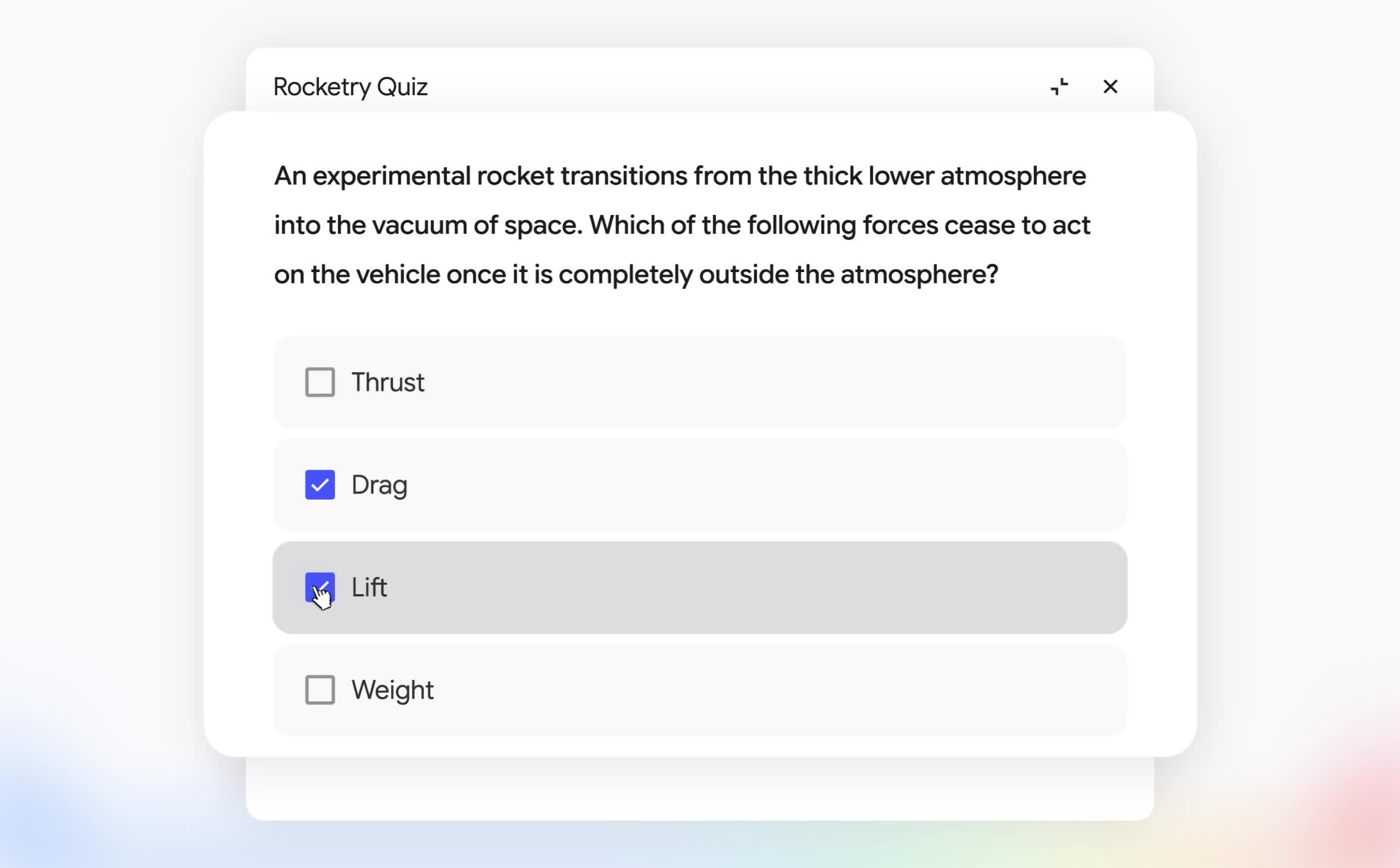
أجب قبل الرجوع إلى المحاضرة. عند التعثر، استخدم Hint للتلميح، ثم Explain لفهم الإجابة. وفي النهاية راجع النتيجة والأسئلة التي أخطأت فيها. دوّن سبب الخطأ: هل نسيت المصطلح، أم خلطت بين مفهومين، أم وجدت صياغة ملتبسة؟ بهذه الطريقة تعرف ما الذي ستراجعه بدلاً من الاكتفاء بدرجة الاختبار.
اجعل المراجعة أدق واحمِ ملفاتك
ارجع إلى الدردشة بسؤال موجّه، مثل: «اشرح الفرق الذي أخطأت فيه بين المفهومين، مع استشهاد من المحاضرة وسؤال تدريبي جديد». وإذا بدا سؤال الاختبار خاطئاً أو غير مدعوم، فتحقق من المصدر قبل حفظ الإجابة. لا تضمن الطلاقة الصوتية أو وجود استشهاد صحة الاستنتاج، ولا يغني التسجيل عن حل التمارين المطلوبة في المقرر.
لا تعتمد على أرقام قديمة لعدد الملخصات المسموح بها يومياً. تعتمد حدود الاستخدام الحالية على الموارد الحاسوبية المستخدمة، وتتجدد الحصة كل خمس ساعات ضمن حد أسبوعي. افتح Settings ثم Usage لمعرفة وضع حسابك؛ وقد تتغير الحدود والميزات بحسب الخطة.
أخيراً، تجنب رفع بيانات شخصية أو أبحاث سرية دون إذن، ولا تشارك محاضرات محمية بحقوق النشر أو تسجيلاتها المشتقة دون الحقوق اللازمة. توضح سياسة الخصوصية أن محتوى الدفتر لا يُستخدم مباشرة لتدريب النماذج الأساسية إلا إذا اخترت تقديم ملاحظات، وأن الملاحظات في الحسابات الشخصية قد تشمل المصادر والمخرجات وتخضع لمراجعة بشرية. ولحسابات العمل والتعليم المؤهلة حماية مختلفة، كما تخضع البيانات المشتركة مع خدمات جوجل الأخرى لسياساتها.
ابدأ بدورة بسيطة: محاضرة واحدة، وفحص للاستشهادات، وملخص صوتي، ثم اختبار. احتفظ بقائمة الأخطاء، وأعد مراجعة مواضعها في الملف قبل الانتقال إلى المحاضرة التالية.