

فقدان رقم الهاتف المرتبط بحساب Gmail قد يمنع وصول رمز التحقق، لكنه لا يعني تلقائياً أن الحساب ضاع. تعتمد استعادة الوصول على وسائل التحقق التي أعددتها سابقاً، والأجهزة التي ما زالت مسجّلة، وما تستطيع Google التأكد منه عن ملكية الحساب.
يشرح هذا الدليل المسارات الرسمية للحسابات الشخصية. لا توجد طريقة مضمونة لتجاوز التحقق، ولا يظهر الخيار نفسه لكل المستخدمين. وحساب Gmail هو جزء من حساب Google؛ لذا تتم الاستعادة عبر Google، لا عبر برنامج خارجي لفك كلمة المرور.
حدّد أولاً ما الذي فقدته
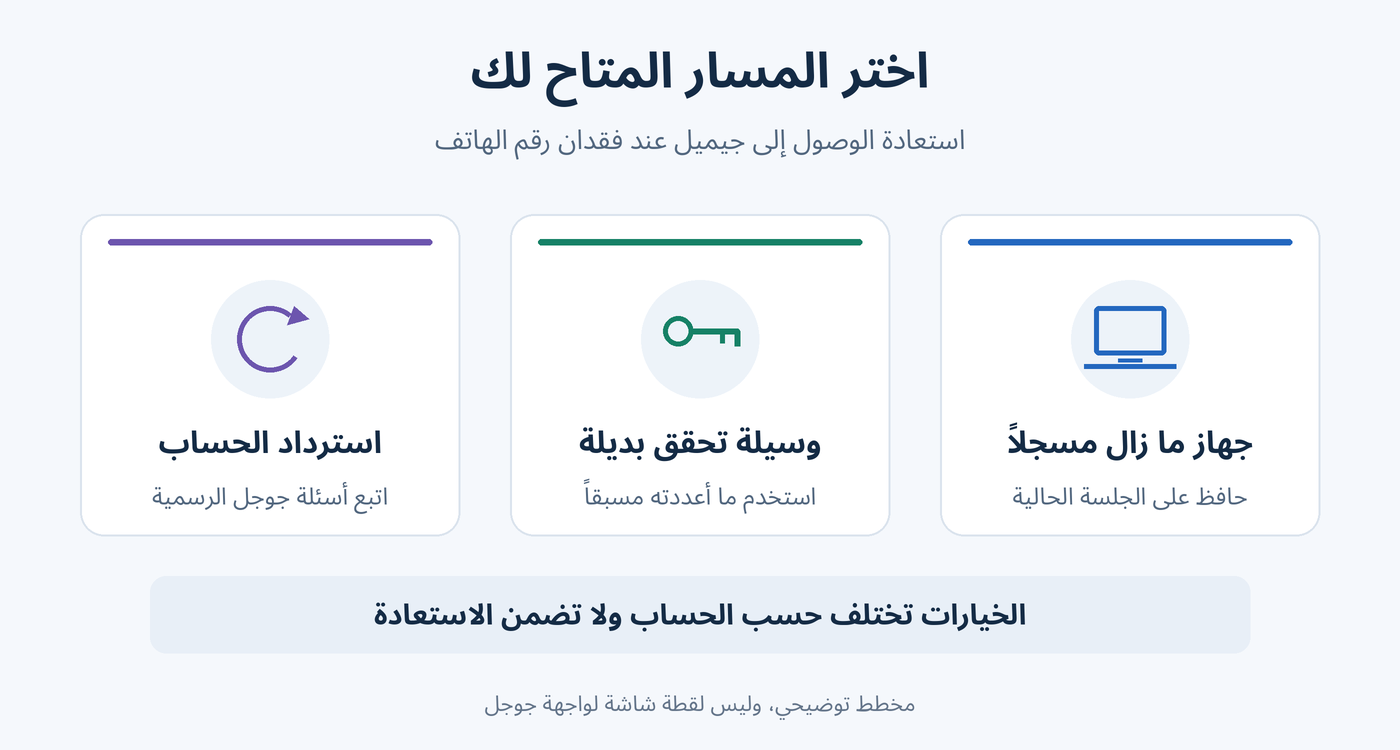
- الرقم فقط والهاتف معك: لا تفترض أن SMS هو الخيار الوحيد؛ قد تتوفر مطالبة على جهاز متصل بالإنترنت أو وسيلة تحقق أعددتها سابقاً.
- الهاتف مفقود والرقم لا يزال باسمك: استفسر من شركة الاتصالات عن شريحة بديلة بالرقم نفسه وفق إجراءات إثبات الملكية لديها. لا تطلب الرموز من شخص أصبح يملك رقمك القديم.
- الحساب مفتوح على جهاز آخر تملكه: احتفظ بهذه الجلسة، ولا تسجّل الخروج أو تمسح بيانات المتصفح لمجرد التجربة. وجود جلسة مفتوحة لا يضمن السماح بتغيير إعدادات الأمان دون تحقق إضافي.
- الحساب تابع للعمل أو الدراسة: تواصل مع مسؤول النظام في المؤسسة؛ مسار الحساب الشخصي قد لا ينطبق عليه.
جرّب وسيلة تحقق بديلة أعددتها مسبقاً
ابدأ من شاشة تسجيل الدخول المعتادة. عندما يُطلب رمز لا يمكنك استلامه، اختر تجربة طريقة أخرى — Try another way إن ظهر، ثم اقرأ البدائل المتاحة لحسابك. توضح مساعدة Google للتحقق بخطوتين أن الخيارات قد تشمل هاتفاً آخر مسجلاً بالحساب، أو رقماً إضافياً سبق تسجيله، أو رمزاً احتياطياً، أو مفتاح أمان، أو مفتاح مرور على جهاز آخر. وقد يساعد جهاز موثوق سبق تسجيل الدخول منه.
إذا احتفظت برموز احتياطية
اختر استخدام رمز احتياطي من شاشة البدائل، ثم أدخل أحد الرموز غير المستخدمة والمكوّنة من ثمانية أرقام. يُستخدم كل رمز مرة واحدة، وإن أنشأت مجموعة جديدة أصبحت المجموعة القديمة غير صالحة. ابحث في المكان الآمن الذي حفظتها فيه، لا في مواقع توليد الرموز. لا يمكنك إنشاء رموز لحساب مغلق بمجرد معرفة عنوانه. راجع تعليمات الرموز الاحتياطية.
إذا كان Google Authenticator لا يزال يعمل
الرمز الذي ينشئه Google Authenticator لوسيلة تحقق أعددتها سابقاً لا يحتاج إلى استقبال SMS، ويمكن إنشاؤه دون اتصال بالإنترنت. افتح التطبيق الموجود على جهازك واستخدم رمز الحساب الصحيح إذا عرضت شاشة الدخول هذا البديل. أما تثبيت التطبيق من جديد فلا يعيد رموزاً مفقودة تلقائياً؛ توفر النسخة المتزامنة أو المنقولة وشروط الوصول إليها هو ما يحدد ذلك. المصدر: Google Authenticator.
إذا أعددت مفتاح مرور أو مفتاح أمان
مفتاح المرور Passkey على جهاز آخر تملكه، أو مفتاح الأمان المسجّل مسبقاً، قد يتيح إثبات هويتك دون رقم الهاتف القديم. استخدم الخيار الذي تعرضه Google واتبع تحقق قفل الجهاز أو تعليمات المفتاح. لا تشترِ مفتاحاً جديداً متوقعاً أن يفتح حساباً لم يُربط به؛ إعداد وسيلة جديدة يختلف عن استخدام وسيلة موجودة. راجع تسجيل الدخول بمفتاح مرور.
استخدم صفحة استرداد حساب Google
إذا لم تنجح البدائل أو نسيت كلمة المرور أيضاً، اتبع هذا المسار:
- افتح صفحة استرداد حساب Google الرسمية من جهاز ومتصفح اعتدت استخدامهما.
- أدخل عنوان Gmail الصحيح، ثم تابع الأسئلة المعروضة.
- أجب بأدق معلومات تتذكرها. عند طلب آخر كلمة مرور، استخدم أحدث كلمة صحيحة تتذكرها، لا كلمة عشوائية جديدة.
- إذا ظهرت وسيلة غير متاحة لك، اختر «تجربة طريقة أخرى» إن وُجدت. استخدم بريد الاسترداد أو البديل الذي يظهر فعلياً؛ وجود عنوان احتياطي في ذاكرتك لا يضمن عرضه.
- إذا طلبت Google تعيين كلمة مرور بعد التحقق، أنشئ كلمة قوية لم تستخدمها سابقاً لهذا الحساب، ثم أكمل التعليمات.
توصي نصائح الاسترداد الرسمية باستخدام الجهاز والمتصفح والمكان المعتادين. وإذا سُئلت عن بريد يمكن التواصل معك عبره، فاستخدم بريداً مرتبطاً بالحساب وتستطيع فتحه. قد يصل رمز إلى حساب Gmail نفسه؛ يمكن قراءته إن بقي مفتوحاً في تطبيق بريد آخر أو كانت هناك إعادة توجيه أعددتها مسبقاً. وإلا جرّب البديل المتاح، ولا تجعل وصول الرمز إلى حساب مغلق حلقة بلا نهاية. افحص مجلد البريد غير المرغوب فيه أيضاً.
هل توجد خيارات أخرى غير البريد والرقم؟
تتضمن خيارات Google الحالية جهة اتصال للاسترداد وفيديو سيلفي للاسترداد لبعض الحسابات والأجهزة والمناطق. إن كنت أعددت أحدهما سابقاً وظهر ضمن الاسترداد، اتبع التعليمات الرسمية. جهة الاتصال يجب أن تكون مفعّلة ومؤهلة للاستخدام؛ لا يمكن إضافة شخص جديد أثناء إغلاق الحساب لتجاوز التحقق. وفيديو الاسترداد يقارن بفيديو أُضيف سابقاً، وليس رفع أي صورة أو مستند عشوائي. المصدر: إعداد خيارات الاسترداد.
ماذا تفعل عند ظهور مهلة انتظار أو تعذر إثبات الملكية؟
قد تضع Google طلب الاسترداد تحت حجز أمني يستمر ساعات أو عدة أيام بحسب الحالة. اتبع الموعد والتعليمات الظاهرة؛ انتهاء المهلة ليس وعداً باستعادة الحساب. وإذا أصبح جهاز معتاد أو بديل تحقق متاحاً خلال الانتظار، فقد تساعد إعادة المحاولة باستخدامه. اقرأ سبب تأخر طلب الاسترداد.
لا توجد قاعدة عامة رسمية تقول إن عليك الاكتفاء بمحاولتين يومياً أو الانتظار أسبوعاً في كل الحالات. تسمح Google بإعادة المحاولة، لكن تكرار المعلومات الناقصة لا يصنع دليلاً جديداً على الملكية. راجع عنوان الحساب والمعلومات والوسائل المتاحة، واحترم أي قيد أو انتظار يظهر لك. إذا لم تتمكن الخدمة من التحقق، فقد يتعذر استرداد الحساب.
احمِ الحساب بعد عودة الوصول
افتح حساب Google ثم الأمان وتسجيل الدخول — Security & sign-in، وراجع وسائل تسجيل الدخول ورقم الاسترداد وبريده. أضف وسائل تملكها ويمكنك الوصول إليها، واحفظ الرموز الاحتياطية في مكان آمن منفصل. قد تحتاج تغييرات معلومات الاسترداد إلى مدة تصل إلى سبعة أيام لتصبح فعّالة، وقد تُستخدم البيانات السابقة للتحقق خلال الفترة الوقائية.
إذا كان الهاتف مسروقاً، فبعد تأمين وصولك من جهاز آمن سجّل خروج الجهاز المسروق من حسابك، وأزل مفتاح المرور المرتبط به، وغيّر كلمة المرور وفق تعليمات Google للهاتف المفقود أو المسروق. لا تخلط بين الاحتفاظ بجلسة على جهاز آمن معك وبين ترك وصول جهاز مسروق قائماً. وتذكّر أن تحديث رقم الاسترداد لا يحدّث بالضرورة كل استخدامات الرقم في خدمات Google.
احذر خدمات «الاسترداد المضمون»
لا ترسل كلمة المرور أو رموز التحقق أو الرموز الاحتياطية إلى شخص يدّعي أنه دعم فني، ولا تدفع مقابل تجاوز الحماية. أدخل بيانات التحقق على صفحات Google الرسمية، وتأكد من النطاق accounts.google.com. تؤكد Google أنها لا تعمل مع خدمات تدّعي استعادة الحسابات وكلمات المرور، ولا تقدم اتصالاً هاتفياً لتجاوز مشكلة تسجيل الدخول. المصدر: دليل استعادة Google Account أو Gmail.
اقرأ أيضاً: إذا عاد الوصول إلى حساب Google لكن بقي نسخ محادثاتك متوقفاً، راجع حل مشكلة توقف النسخ الاحتياطي لواتساب WhatsApp على Google Drive.
رُوجعت الخطوات بالاستناد إلى وثائق Google الرسمية في 27 أكتوبر 2026. قد تتغير التسميات والخيارات بحسب اللغة والحساب والجهاز. الصورة البارزة رسم توضيحي مولّد بالذكاء الاصطناعي للتقنية السورية، وليست لقطة شاشة لخدمة Google.