

تفتح واتساب WhatsApp فتظهر رسائل أُرسلت قبل دقائق، مع أن الهاتف كان متصلاً بالإنترنت. قد يكون السبب تأخر التنبيه فقط، أو قيوداً تمنع التطبيق من العمل بصورة طبيعية في الخلفية. لذلك لا تبدأ بحذف التطبيق؛ اختبر الإشعارات والاتصال وإعدادات الطاقة بالترتيب، مع تغيير إعداد واحد كل مرة.
الخطوات التالية مخصصة لأندرويد وآيفون. تختلف أسماء القوائم بحسب طراز الهاتف وإصدار النظام، لذا استخدم البحث داخل الإعدادات إذا لم تجد المسار نفسه.
هل الرسالة متأخرة أم التنبيه مخفي؟
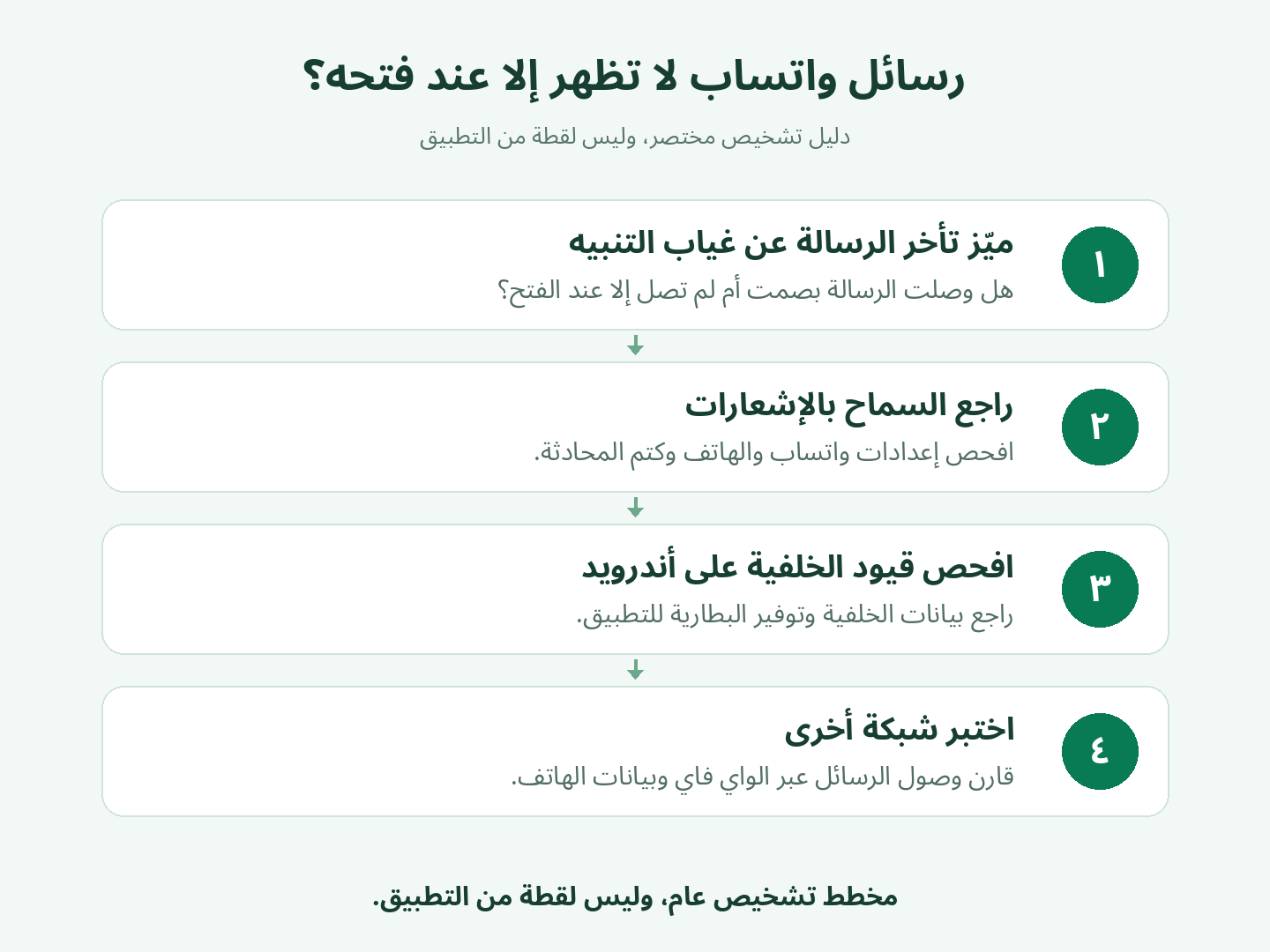
اطلب من شخص موثوق إرسال رسالة اختبار، ثم انتقل إلى الشاشة الرئيسية واقفل الهاتف، من دون إيقاف واتساب قسرياً. افحص مركز الإشعارات قبل فتح التطبيق:
- التنبيه موجود لكنه صامت: ابدأ بالصوت ووضع عدم الإزعاج؛ وصول الإشعار يعمل بالفعل.
- المشكلة في محادثة أو مجموعة واحدة: افحص كتمها وإعدادات إشعارات المجموعات.
- لا يظهر شيء حتى تفتح التطبيق: تابع فحص أذونات الإشعارات والبيانات والطاقة.
يميز مركز مساعدة واتساب بين إشعارات الدفع خارج التطبيق والتنبيهات داخله ومشكلات الصوت؛ تغيير نغمة الرسالة لا يعالج بالضرورة انقطاع الاتصال في الخلفية.
علامات الصح لدى المرسل مفيدة، لكنها ليست اختباراً حاسماً للهاتف وحده: توضح وثائق إيصالات القراءة أن علامتين رماديتين تعنيان وصول الرسالة إلى هاتف المستلم أو أحد أجهزته المرتبطة. لذلك لا تفترض أن هاتفك استلمها لمجرد ظهور العلامتين إذا كنت تستخدم واتساب على الحاسوب أيضاً.
راجع إعدادات واتساب نفسه أولاً
افتح إعدادات واتساب ثم الإشعارات، وراجع خيارات الرسائل والمجموعات والصوت المتاحة. افتح المحادثة المتأثرة واضغط اسم جهة الاتصال أو المجموعة للتأكد من عدم كتم الإشعارات. إذا كانت بقية المحادثات تعمل، ركز على هذه المحادثة بدلاً من تغيير إعدادات الهاتف كلها.
تؤكد إرشادات إدارة إشعارات واتساب أن إعدادات النظام تتقدم على إعدادات التطبيق. تفعيل التنبيهات داخل واتساب لن يفيد إذا منعها أندرويد أو iOS. كذلك لا يلزم إظهار نص الرسالة على شاشة القفل لتلقي التنبيه؛ يمكنك الاحتفاظ بخصوصية المعاينات.
على أندرويد: الأذونات والبيانات والبطارية
اسمح بإشعارات التطبيق وفئات الرسائل
اذهب إلى الإعدادات ← الإشعارات ← إشعارات التطبيقات ← WhatsApp، أو افتح صفحة معلومات التطبيق ثم الإشعارات. فعّل السماح بالإشعارات، وافحص فئات الرسائل والمجموعات إذا ظهرت. قد تكون الفئة مضبوطة على «صامت» مع بقاء الإذن العام مفعلاً.
راجع أيضاً وضع عدم الإزعاج إذا كانت المشكلة غياب الصوت أو اللافتة. يوضح دليل إشعارات أندرويد الفرق بين التنبيهات الصامتة والمنبهة وخيارات شاشة القفل؛ لا تحتاج إلى كشف محتوى الرسائل الحساس لحل المشكلة.
افحص توفير البيانات
إذا كانت المشكلة تظهر على بيانات الهاتف ولا تظهر على Wi-Fi، راجع السماح ببيانات الخلفية من صفحة WhatsApp في إعدادات التطبيقات. وعند تشغيل توفير البيانات، افتح إعداداته وابحث عن البيانات غير المقيدة أو السماح للتطبيق أثناء توفير البيانات، ثم اسمح لواتساب وحده.
المسار على Pixel هو الإعدادات ← الشبكة والإنترنت ← توفير البيانات ← البيانات غير المقيدة. تشرح جوجل أن توفير البيانات يقيد استخدام معظم التطبيقات للبيانات في الخلفية عندما لا تتوفر Wi-Fi. الاستثناء قد يزيد استهلاك باقتك، لذلك لا تفعله لجميع التطبيقات بلا حاجة.
خفف القيود عن واتساب، لا عن الهاتف كله
من صفحة معلومات WhatsApp افتح استخدام البطارية، وتأكد أن استخدام الخلفية مسموح وأن التطبيق ليس مضبوطاً على «مقيد». توضح جوجل أن القيود قد تؤخر الإشعارات. ابدأ بالإعداد المحسن الافتراضي مع السماح بالخلفية، ولا تعطل تحسين البطارية لكل التطبيقات.
جرّب إيقاف موفر البطارية مؤقتاً لإعادة الاختبار. على Pixel، يوقف التوفير الفائق للطاقة معظم التطبيقات وإشعاراتها، ويمكن اختيار تطبيقات أساسية تبقى نشطة. إذا ثبت أنه السبب، عدّل استثناء واتساب بدلاً من إلغاء التوفير دائماً.
على سامسونج، راجع البطارية ← حدود استخدام الخلفية، وقد تبدأ القائمة من «العناية بالجهاز». أزل WhatsApp من التطبيقات النائمة أو النائمة بعمق إذا وجدته. توثق سامسونج أن هذه القيود قد تمنع الإشعارات عندما يكون التطبيق مغلقاً. على الشركات الأخرى، ابحث في دعم الشركة عن إعداد إدارة الخلفية لطرازك، ولا تفترض تطابق القوائم.
على آيفون: ابدأ بالإشعارات والتركيز
- افتح الإعدادات ← الإشعارات ← WhatsApp، وفعّل «السماح بالإشعارات».
- اختر مواضع العرض التي تريدها، مثل شاشة القفل ومركز الإشعارات واللافتات. راجع الصوت إذا كان التنبيه مرئياً وصامتاً.
- إذا أدرجت التطبيق في الملخص المجدول، اختر التسليم الفوري لإشعاراته أو أزله من الملخص لاختبار التأخير.
هذه الخيارات موضحة في دليل آبل للإشعارات. بعد ذلك افتح الإعدادات ← التركيز، وراجع الوضع النشط وتطبيقاته المسموح بها وجدوله التلقائي. جرّب إيقافه مؤقتاً؛ فإذا عادت التنبيهات، خصص السماح لواتساب وفق احتياجك بدلاً من التخلي عن التركيز بالكامل. تشرح آبل أن التركيز يمكنه إسكات الإشعارات أو السماح ببعضها فقط.
هل تحديث التطبيقات في الخلفية هو الحل؟
لا تعتبر تشغيله ضماناً لإصلاح إشعارات الدفع. تصفه آبل بأنه يتيح للتطبيقات المعلقة التحقق من محتوى جديد، وليس بديلاً عن إذن الإشعارات. وتوضح أن إغلاق التطبيق من مبدل التطبيقات قد يمنعه من فحص محتوى جديد حتى تفتحه مجدداً. افتح واتساب ثم اتركه بالخلفية أثناء الاختبار، بدلاً من سحبه للإغلاق بعد كل استخدام.
إذا استمر التأخير: اعزل مشكلة الاتصال
افتح موقعاً للتأكد من عمل الإنترنت، ثم قارن اختبار رسالة على Wi-Fi وآخر على بيانات الهاتف إن كانت باقتك تسمح. نجاح الاختبار على شبكة واحدة فقط يرجح مراجعة اتصال الشبكة الأخرى أو قيود البيانات، لكنه ليس تشخيصاً نهائياً. حدّث التطبيق والنظام من المصادر الرسمية وأعد تشغيل الهاتف قبل التفكير في إجراءات أكبر.
دوّن متى بدأت المشكلة، وهل تشمل تطبيقات أخرى، ونوع الشبكة التي تفشل عليها. قدم هذه التفاصيل إلى دعم واتساب أو الشركة المصنعة. لا تمسح بيانات التطبيق ولا تعِد تثبيته قبل التأكد من نسخة احتياطية قابلة للاستعادة، ولا تبدأ بإعادة ضبط المصنع. الهدف أن تعود التنبيهات، لا أن تخاطر بالمحادثات أثناء التجربة.