


أغلقت مستند وورد قبل حفظه، أو انقطع التيار أثناء الكتابة؟ يمكن أن تساعدك خيارات استعادة ملف Word غير محفوظ إذا كانت هناك نسخة استرداد أنشأها البرنامج. لكن النتيجة ليست مضمونة: قد تعود نسخة أقدم، وقد لا يكون Word قد سجّل النص الأخير أصلاً.
ابدأ بالمسار المناسب لحالتك أدناه، واحفظ أي نسخة تعثر عليها باسم جديد قبل متابعة تعديلها. هذا الشرح يميّز بين Word على ويندوز وماك، وبين مستند محلي وملف محفوظ على OneDrive أو SharePoint؛ فقد تختلف أسماء القوائم قليلاً بحسب اللغة والإصدار.
قبل المحاولة: لا تتخلص من نسخ الاسترداد
إذا بقي المستند مفتوحاً والنص ظاهراً، احفظه فوراً. وإذا ظهر جزء «استرداد المستندات»، لا تحذف الملفات المعروضة ولا توافق على إزالتها قبل مراجعتها. تجنّب تنظيف الملفات المؤقتة أو إعادة تثبيت Office أثناء البحث، ولا ترفع مستنداتك الخاصة إلى مواقع تعد باسترداد مضمون.
- تعطّل Word أو الجهاز: افتح Word مجدداً وافحص الاسترداد التلقائي أولاً.
- مستند جديد لم تحفظه: جرّب «استرداد المستندات غير المحفوظة» على ويندوز.
- ملف موجود لكن تعديلاته اختفت: افحص النسخ المتاحة، أو محفوظات الإصدارات إن كان سحابياً.
- حذفت ملفاً محفوظاً: هذه حالة مختلفة؛ ابدأ بسلة المحذوفات والنسخ الاحتياطية، لا بمسار المستندات غير المحفوظة وحده.
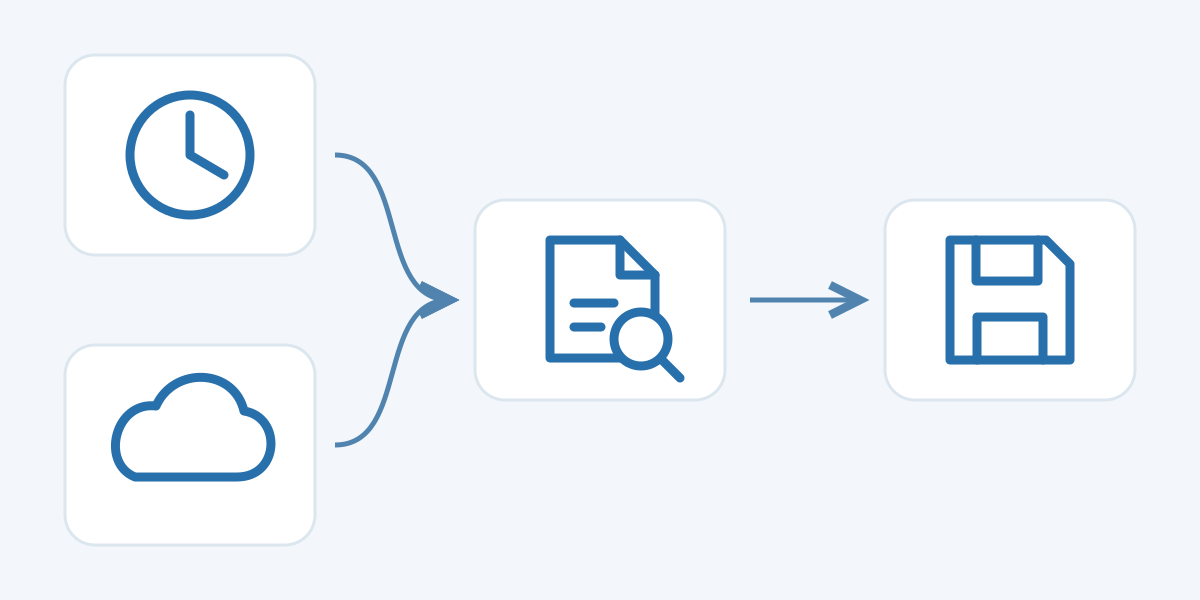
استعادة المستند بعد تعطل Word
عند تشغيل Word بعد إغلاق غير متوقع، قد يظهر جزء Document Recovery. افتح النسخ المعروضة وقارن التاريخ والوقت والمحتوى؛ الأحدث مرشح جيد، لكنه لا يغني عن التأكد من الفقرات المهمة.
احفظ النسخة المطلوبة باسم واضح وفي مكان تعرفه، ثم افتح الملف المحفوظ للتأكد من سلامته. وإذا أردت إغلاق جزء الاسترداد قبل الانتهاء، اختر عرض الملفات لاحقاً عند ظهور هذا الخيار، بدلاً من إزالتها. تشرح إرشادات مايكروسوفت لاسترداد مستندات Word كيفية مراجعة هذه النسخ.
استعادة ملف Word غير محفوظ على ويندوز
في إصدارات Word المكتبية المدعومة، اتبع الخطوات التالية:
- افتح ملف File ثم معلومات Info.
- اختر إدارة المستند Manage Document ثم استرداد المستندات غير المحفوظة Recover Unsaved Documents.
- إذا وجدت نسخة مناسبة، حدّدها واضغط فتح Open.
- استخدم حفظ باسم Save As لحفظها كملف مستقل، ثم راجع محتواها.
أما إذا كان المستند محفوظاً سابقاً، فافتحه ثم «ملف ← معلومات». قد تجد تحت «إدارة المستند» نسخة موصوفة بأنها أُنشئت عند الإغلاق دون حفظ. راجعها أولاً؛ فزر استعادة Restore يستبدل النسخة المحفوظة، لذلك احتفظ بنسخة من الملف الحالي قبل استخدامه. ويمكن مقارنة النسختين إذا ظهر خيار المقارنة. هذا هو التفريق الذي تعرضه خطوات مايكروسوفت لاستعادة إصدار سابق.
ماذا تفعل على ماك؟
لا تطبّق قائمة «ملف ← معلومات» الخاصة بويندوز على ماك. بعد التعطّل، افتح Word مجدداً واحفظ فوراً أي مستند يستعيده. وللبحث يدوياً، افتح Finder ثم انتقال Go ← انتقال إلى المجلد Go to Folder، أو اضغط Shift + Command + G.
أدخل المسار التالي الذي تذكره مايكروسوفت لـWord، مع استبدال <username> باسم حسابك على ماك:
/Users/<username>/Library/Containers/com.Microsoft.Word/Data/Library/Preferences/AutoRecovery
المجلد مخفي عادةً. إذا كنت قد غيّرت موقع الاسترداد، راجع Word ← Preferences ← File Locations ← AutoRecover files لمعرفة الموقع المضبوط لديك. لا تغيّر المسار أثناء البحث عن النسخة القديمة.
تنبيه مهم: توضح وثائق Office على ماك أن اختيار «عدم الحفظ Don’t Save» عند إغلاق الملف يحذف نسخة AutoRecover. لذلك تختلف هذه الحالة عن التعطّل، ولا يمكن الوعد باسترجاع النص منها.
إذا كان الملف محفوظاً على OneDrive أو SharePoint
قد تكون محفوظات الإصدارات Version History أنسب إذا حفظت تعديلاً غير مرغوب فيه. في Microsoft 365 افتح المستند، واضغط اسمه أعلى النافذة ثم «محفوظات الإصدارات». افتح الإصدار المطلوب في نافذة منفصلة وقارنه قبل استعادته.
على ماك قد يظهر الاسم «Browse Version History»، وفي بعض الإصدارات يوجد ضمن قائمة File. أما Word على الويب فيستخدم «File ← Version History». هذه المحفوظات في Microsoft 365 تخص الملفات المخزنة على OneDrive أو SharePoint، وليست أرشيفاً تلقائياً لكل ملف محلي. راجع دليل محفوظات الإصدارات الرسمي للتفاصيل المطابقة لنسختك.
الفرق بين AutoRecover وAutoSave
AutoRecover ينشئ معلومات استرداد دورية للمساعدة بعد التعطّل؛ وقد تضيع الكتابة التي حدثت بعد آخر نقطة استرداد. أما AutoSave فيحفظ التغييرات أثناء العمل للملفات المؤهلة على OneDrive أو SharePoint في Microsoft 365.
وجود Word على جهازك لا يعني أن AutoSave يعمل لكل مستند. فقد يكون معطلاً لملف محلي أو لمستند لم يُحفظ بعد. كما أن إيقاف AutoSave لا يعني بالضرورة إيقاف AutoRecover. وإذا كنت تعدّل قالباً أو أصلاً تريد الاحتفاظ به، أنشئ نسخة قبل التعديل لأن الحفظ التلقائي قد يكتب التغييرات في الأصل. المصدر: شرح AutoSave من مايكروسوفت.
إذا لم تجد أي نسخة
راجع اسم الملف ومجلداته والحساب السحابي الصحيح وأي نسخة أرسلتها كمرفق. عدم وجود نتيجة لا يثبت وحده أن الملف حُذف، لكنه يعني أن هذا المسار لم يعثر على نسخة قابلة للفتح. لا تعِد تسمية ملفات عشوائية أو تحذف مجلدات Office، ولا تعتمد على أداة تدّعي إعادة نص لم يُكتب على القرص أصلاً.
قلّل احتمال تكرار المشكلة
على ويندوز، افتح File ← Options ← Save وتحقق من تفعيل حفظ معلومات AutoRecover، ومن خيار الاحتفاظ بآخر نسخة مستردة عند الإغلاق دون حفظ إذا كان متاحاً. اختر فاصلاً مناسباً ولا تعتبره بديلاً عن الحفظ اليدوي. على ماك تجد إعداد الفترة في Word ← Preferences ← Save.
احفظ مستندك منذ البداية باسم واضح، واستخدم Ctrl + S على ويندوز أو Command + S على ماك خلال العمل. وللمستندات المهمة احتفظ بنسخة احتياطية مستقلة. هذه الممارسات تتفق مع إرشادات الحماية من فقدان الملفات عند التعطّل.
بعد استعادة النسخة القابلة للتحرير، يمكنك أيضاً تحويل مستند Word إلى PDF لإرسال نسخة ثابتة للقراءة، مع الاحتفاظ بملف Word الأصلي للتعديلات اللاحقة.