ما تكلفة استبدال بطارية سيارة تسلا؟

واحدة من أكبر المخاوف المحتملة لمالكي سيارات تسلا الكهربائية هو احتمال استبدال البطارية. هنا سنلقي نظرة على التكلفة الحقيقية لهذا الإصلاح، ولماذا ليس ضرورياً دائماً، وما الذي يجب أن تضعه في اعتبارك لحماية نفسك.

تكلفة استبدال بطارية تسلا الحقيقية:

من المحتمل أن يكون استبدال البطارية هو الإصلاح الأكثر تكلفة الذي يمكن أن يتكبده سائق السيارة الكهربائية. تشتهر تسلا Teslas بشكل خاص بتكاليف الإصلاح المرتفعة، بما في ذلك مقدار ما يلزم لتبديل بطارية جديدة إذا حدث خطأ ما.

ومع ذلك، تجدر الإشارة إلى أن معظم سائقي المركبات الكهربائية لن يحتاجوا إلى استبدال بطارية السيارة. العديد من مصنعي السيارات الكهربائية، بما في ذلك تسلا، يدعمون بطارياتهم بضمان 8-10 سنوات أو 100000 ميل (حوالي 161000 كم).

يعد الفشل الكامل للبطارية نادراً جداً، وغالباً ما يتم تغطيته من قبل الشركة المصنعة.

ستغطي تسلا Tesla تكلفة استبدال البطارية إذا انخفضت سعة الشحن إلى أقل من 70% خلال فترة الضمان، وهو أمر نادر جداً أيضاً.

تميل بطاريات السيارات الكهربائية إلى الاحتفاظ بمعظم قدرتها على الشحن حتى مئات الآلاف من الأميال في عمرها الافتراضي.

في الواقع، تدعي تسلا Tesla أن مركباتها الكهربائية يمكن أن تحتفظ بنسبة 90% من سعة الشحن الخاصة بها حتى 200000 ميل (322000 كم).

يبدو أن البيانات من شركة الأبحاث البريطانية NimbleFins تدعم هذا الادعاء، درست الشركة أكثر من 500 نموذجاً، ذات 150000 ميل احتفظت بـ 90% من سعة الشحن وتلك التي تزيد عن 200000 لا تزال تمتلك حوالي 80% من السعة.

إذا تعطلت بطاريتك أو فقدت الشحن أو تعرضت لأضرار مغطاة خلال فترة الضمان، فلن تضطر إلى الدفع مقابل الإصلاح. عندما تتلف البطارية بطريقة لا يغطيها الضمان، تصبح التكاليف باهظة.

يمكن أن يتراوح متوسط تكلفة استبدال بطارية تسلا Tesla التي لا تخضع للضمان من 10000 دولار إلى 20000 دولار أو أكثر، اعتماداً على شدة الضرر.

لا تشمل هذه التكلفة البطارية فحسب، بل تشمل الأجزاء والعمالة. تظهر فاتورة من تسلا Tesla تمت مشاركتها بواسطة Current Auto بديلاً كاملاً للبطارية لـ تسلا Tesla Model 3 التي تكلف أكثر من 16000 دولار؛ ذهب 2299.27 دولاراً أمريكياً إلى العمالة، و 14251.40 دولاراً أمريكياً كانت تكلفة الأجزاء، وتكلفة حزمة البطارية نفسها 13500 دولاراً.

اقرأ الضمان عن كثب:

تم تصميم ضمان تسلا Tesla لتغطية أشياء مثل عيوب الشركة المصنعة التي تسبب فشل البطارية أو انخفاض الأداء بشكل كبير من خلال عدم وجود خطأ من السائق.

يغطي ضمان الشركة في الواقع أضرار الحريق أيضاً، حتى إذا كان حريق البطارية ناتجاً عن عوامل خارجية.

إذا كان الضرر الذي لحق بحزمة بطارية تسلا Tesla غير مشمول بالضمان، فسيقوم التأمين (ربما) بدفع بعض التكلفة. يُترك السائق لدفع الفرق من جيبه إذا دفع تأمينه شيئاً ما فعلاً. إذا لم يدفع التأمين، فستضطر لدفع الفاتورة بالكامل.

يمكن أن يتفاقم ذلك من خلال حقيقة أن تسلا Tesla تقترح أحياناً استبدال البطارية بالكامل للمشاكل التي لا تتطلب ذلك.

لقد اختبر اليوتيوبر Rich Rebuilds ذلك بنفسه عندما ساعد شخصاً ما على تجنب فاتورة إصلاح بقيمة 22500 دولار لاستبدال إجمالي للبطارية في الطراز 3.

حيث أرادت تسلا Tesla استبدال الحزمة بأكملها، ولكن بعد تشخيص المشكلة، كان استبدال بعض الوحدات السيئة مقابل 5000 دولار فقط هو الحل الأفضل.

لقد ولّدت قصص مثل هذه وغيرها الكثير من التقلبات لـ تسلا Tesla وأثارت مناقشات حول حق المستهلك في الإصلاح على غرار ما حدث عندما أطلقت آبل Apple جهاز آيفون iPhone.

هل يجب أن تحاول استبدال البطارية بنفسك؟

الجواب المختصر: لا على الإطلاق.

ما لم يكن لديك التدريب والمهارات والأدوات اللازمة لإصلاح حزمة بطارية السيارة الكهربائية، فربما ينتهي بك الأمر في إلحاق ضرر أكبر من النفع الذي حققته.

من الأفضل نقلها إلى الوكيل والحصول على عرض أسعار على الأقل، أو إلى ميكانيكي يتمتع بالمهارات اللازمة لتشخيص السيارة وإصلاحها.

قد يؤدي العبث باستبدال البطارية بنفسك إلى تكلفتك أموالاً أكثر لإجراء مزيد من الإصلاحات، لذا اصطحبها إلى الخبراء.

أيهما يجب أن تختار، VPN مجاني أم مدفوع؟

ربما تكون قد شاهدت إعلانات لشبكات VPN مجانية وتساءلت عن سبب عدم استخدام أحد هذه الشبكات بدلاً من نظيراتها المدفوعة. بعد كل شيء، لا يمكنك التغلب على سعر 0 دولار. دعنا نقارن الشبكات الافتراضية الخاصة المجانية مقابل المدفوعة ونرى لماذا لا يجب أن تثق في الشبكات الافتراضية الخاصة المجانية، على الأقل ليس في معظم الحالات.

هل توجد شبكات VPN مجانية جيدة؟

عند الحديث عن شبكات VPN المجانية، هناك نوعان: خطط مجانية لخدمات VPN مشروعة وجديرة بالثقة، وخدمات أخرى موجودة تماماً كشبكة VPN مجانية.

المجموعة الأولى آمنة للاستخدام بشكل عام وهي متضمنَّنة في تقريرنا لـ أفضل شبكات VPN، مثل ProtonVPN أو Windscribe أو Hide.me. سنطلق عليها خطط VPN المجانية أو المستويات المجانية.

ومع ذلك، فإن المجموعة الثانية (المجانية تماماً) ليست آمنة تقريباً وقد تكون شديدة الخطورة في الاستخدام. بشكل عام، فهي موجودة كتطبيقات مجانية يمكنك تنزيلها من متجر جوجل بلاي Google Play Store أو متجر تطبيقات آبل Apple App Store.

غالباً ما تكون مليئة بالإعلانات مثل كل الشبكات الافتراضية الخاصة غير الجديرة بالثقة، ويعدون بالكثير ولا يفعلون سوى القليل. هذه شبكات VPN مجانية فعلية، نادراً ما يكون لها مستوى مدفوع.

هذا بالطبع، يثير السؤال حول كيفية كسب المال. كما هو الحال مع جميع الأشياء، إذا كانت الخدمة مجانية، فهذا يعني أنك المنتج الذي يتم بيعه في هذه الحالة بالذات بياناتك.

تستحق معلوماتك الشخصية الكثير من المال للمعلنين، ناهيك عن المحتالين وغيرهم في الويب المظلم. معظم، إن لم يكن كل، تطبيقات VPN المجانية التي ستجدها موجودة فقط لجمع بياناتك وبيعها.

سنخوض في مزيد من التفاصيل حول كيفية عمل ذلك بشكل أكبر، ولكن في الوقت الحالي، تعرف على أمر واحد: تطبيقات VPN المجانية موجودة لبيع البيانات.

لزيادة الطين بلة، الغالبية العظمى سيئة للغاية في كونها VPN. في الواقع، ربما يكون التصفح بدون VPN أكثر أماناً من استخدام إحدى هذه الخدمات. مهما فعلت، لا تستخدمها.

مستويات مجانية من شبكات VPN المدفوعة:

قبل أن نفحص شبكات VPN المجانية المراوغة هذه عن كثب، دعنا نتطرق إلى بعض المراوغات المتعلقة بالخطط المجانية التي يقدمها البعض -القليل جداً إذا كنا صادقين- من شبكات VPN ذات السمعة الطيبة.

أنت آمن تماماً عند استخدام هذه الخدمات طالما أن الشبكة الافتراضية الخاصة VPN نفسها جيدة. ومع ذلك، بالتأكيد هناك بعض القيود على استخدام هذه المستويات المجانية.

أولاً، عادةً ما تكون مقيداً بعدد خوادم VPN ومواقعها. على سبيل المثال، تتيح لك ProtonVPN فقط الاتصال بثلاثة مواقع في جميع أنحاء العالم (الولايات المتحدة وهولندا واليابان)، بينما تقصرك Windscribe على عشرة بلدان.

هناك قيود أخرى على الخطط المجانية وهي أنه يوجد دائماً حد أقصى للنطاق الترددي، وهو حد لمقدار البيانات التي يمكنك إرسالها واستلامها من خلال VPN.

في معظم الحالات، يبلغ هذا الحد الأقصى 10 غيغابايت، وهو ما يكفي إذا كنت تتصفح فقط، لكنه لن يغطي احتياجات معظم مشغلي البث المباشر أو التورنت.

الاستثناء هو ProtonVPN، التي لا تحتوي على حد أقصى للنطاق الترددي، ولكنها ستحد من السرعات في الخطة المجانية بدلاً من ذلك.

أضف إلى ذلك الحمل على خوادمه المجانية (أحد أهم العوامل في تباطؤ VPN) واستخدام ProtonVPN مجاناً يعني أن الإنترنت سوف يتباطأ جداً.

مشكلات أمان VPN المجانية:

مع استبعاد المستويات المجانية الآمنة والمحدودة من طريقنا، دعنا نلقي نظرة على شبكات VPN المجانية الفعلية. كما ذكرنا سابقاً، هناك العديد من المشكلات المتعلقة بها، والتي سنقسمها إلى فئتين: الأمان والخصوصية.

عندما يتعلق الأمر بالأمان، فإن الشبكات الافتراضية الخاصة المجانية تواجه مشكلة من حيث أنها ليست شبكات VPN حقاً، ولكنها بدلاً من ذلك مجرد بروكسي Proxy.

كما أوضحنا في مقالنا الذي يقارن بين الشبكة الافتراضية الخاصة و البروكسي Proxy، فإن الاختلاف الرئيسي بين هاتين الأداتين هو أن الشبكات الافتراضية الخاصة تقوم بتشفير اتصالك، بينما لا يقوم البروكسي بتشفير اتصالك، أو على الأقل ليس بنفس القدر.

والنتيجة هي تطبيق قد يبدو وكأنه يعمل مثل VPN -فهو يعيد توجيه حركة المرور ويخدع عنوان IP- ولكن كثيراً من الأحيان ليس كذلك.

إنها ليست صفقة ضخمة إذا كنت تحاول فقط الوصول إلى إصدار بلد مختلف من موقع (على الرغم من أنه من المحتمل أن يفشل ذلك)، ولكنها مشكلة كبيرة للأشخاص الذين يعيشون في البلدان الاستبدادية حيث يريدون الهروب من الرقابة على الإنترنت.

مشاكل خصوصية VPN المجانية:

سبب وجيه آخر لعدم استخدام شبكات VPN المجانية هو أنها ستستخدم بياناتك لأغراض تسويقية، أو حتى أسوأ من ذلك. كانت هناك العديد من الفضائح المتعلقة بشبكات VPN المجانية، وأسوأها هو Hola VPN، وهو امتداد Extension بسيط يمكنك تثبيته لفتح مواقع الويب الخاصة بالمناطق المختلفة.

عادة سيتوقف الموقع الذي تحاول زيارته أو يفشل الاتصال تماماً. ومع ذلك، بالنسبة لـ Hola نفسها، فهي تعمل بشكل رائع لأن امتداد المتصفح الخاص بها يحتل النطاق الترددي ويعيد بيعه إلى أطراف ثالثة، الذين استخدموه في الماضي لجميع أنواع الأغراض المشبوهة، بما في ذلك الهجمات الروبوتية.

مثال أكثر واقعية هو Betternet، الذي أنشأته منظمة كومون ويلث الأسترالية للبحوث العلمية والصناعية لاحتواء أدوات التتبع لجمع معلومات المستخدمين وبيعها. السعر المجاني، في هذه الحالة، هو معرفة سلوك التصفح.

تقوم شركات مثل هذه بعكس ما يفترض أن تفعله الشبكات الافتراضية الخاصة، وتستخدم بياناتك لأغراضها الخاصة بدلاً من حمايتها.

لتجنب عمليات الاحتيال مثل هذه، تأكد من الاشتراك في المستوى المجاني لشبكة VPN ذات سمعة طيبة، أو مجرد شراء اشتراك -حيث تكلف بعض شبكات VPN الممتازة أقل من 50 دولاراً في السنة- أي أقل بكثير مما ستكلفك عملية احتيال.

لماذا يسمى متصفح كروم Chrome بهذا الاسم؟

عندما يتعلق الأمر بأسماء المتصفحات، في بعض الأحيان يحصل المتصفح على اسم مباشر يشير إلى ما يفعله بالضبط مثل إنترنت إكسبلورر Internet Explorer. لكن كروم؟ لماذا تم تسمية متصفح باسم معدن لامع؟

أصل الاسم يرجع إلى للتصميم:

تم تعيين الاسم كروم Chrome كاسم رمزي لمشروع متصفح جوجل Google في وقت مبكر من دورة التطوير في أواخر العقد الأول من القرن الحادي والعشرين.

إنها إشارة إلى الكروم الفعلي الموجود في السيارات القوية والسريعة في منتصف القرن، تم تصميم كروم Chrome ليكون بديلاً أسرع وأكثر انسيابية لمتصفحات اليوم، ومرجع لتصميم المتصفحات نفسها.

تماماً مثل حواف الكروم اللامعة والمصدات على السيارات الكلاسيكية الملفوفة حول جسم السيارة، تم استخدام مصطلح الكروم للإشارة إلى كل شيء في المتصفح باستثناء جزء المتصفح نفسه الذي يعرض صفحة الويب.

(بمعنى آخر، يتضمن متصفح كروم Chrome شريط أدوات المتصفح وعلامات التبويب وشريط التمرير وكل شيء آخر حول صفحة الويب نفسها). الكروم هو العنصر اللامع حول جوهر الموضوع (الصفحة التي تقرأها).

بينما كان كروم Chrome هو الاسم الرمزي في الأصل، فقد أصبح أيضاً الاسم النهائي للمتصفح. أجرى فريق التطوير مسابقة داخلية لاختيار الاسم النهائي للمشروع، لكن وفقاً لمطور جوجل Glen Murphy، كانت الأسماء التي خرجت من المسابقة غير جيدة.

وأيضاً دعابة ذكية:

من الناحية الموضوعية، يعد كروم Chrome اسماً رائعاً جداً للمتصفح. وبالإضافة إلى كونه اسماً رائعاً، فهو أيضاً مزحة ذكية حقاً حول المتصفح الذي يحمل اسمه.

من أكثر الأشياء التي يمكن ملاحظتها على الفور حول كروم Chrome، سواء في وقت إطلاقه وما زال حتى يومنا هذا، هو الحد الأدنى من مظهر واجهة المتصفح.

تمت تسمية كروم Chrome على اسم مصطلح يعني جميع العناصر التي تؤطر جزء المتصفح، ولكن من المفارقات أنه يحتوي على القليل جداً من متصفح كروم للتحدث عنه.

في مقابلة عام 2015 مع صحيفة The New York Times، شدد Sundar Pichai، رئيس منتج جوجل Google (الذي سيصبح قريباً الرئيس التنفيذي)، على أن الاسم المثير للسخرية للمتصفح كان في الواقع جوهر تجربة كروم Chrome.

هناك سبب لكوننا قمنا ببناء كروم Chrome وقللنا كل ما يتعلق بـ متصفح كروم Chrome بحيث يكون كل الوقت الذي تقضيه فيه مركز لموقع الويب الذي تهتم به في الوقت الذي حددته له.

أردنا أن يركز المستخدمون على المحتوى الذي كانوا يستخدمونه. كان سبب تسمية المنتج “كروم Chrome” هو أننا أردنا تصغير الكروم في المتصفح! هكذا فكرنا في الأمر.

كيفية تغيير اسم مستخدم فيس بوك

لتسهيل عثور الأشخاص على ملفك الشخصي على فيس بوك Facebook، قم بتغيير اسم المستخدم حتى يسهل تذكر رابط ملفك الشخصي.

سنوضح لك كيفية القيام بذلك على موقع سطح المكتب في فيس بوك Facebook، حيث لا يسمح لك تطبيق الجوال بتغييره.

في حالة عدم معرفتك، فإن اسم المستخدم هو السلسلة النصية التي تظهر بعد فيس بوك Facebook.com، وهو عنوان URL وينقل الأشخاص إلى ملفك الشخصي.

على سبيل المثال، إذا كان اسم المستخدم هو hussam، فإن عنوان URL لملف تعريف فيس بوك Facebook هو:

https://www.Facebook.com/hussam

متطلبات (شروط) اسم مستخدم فيس بوك:

عندما تختار اسم مستخدم، تأكد من أنه يتوافق مع إرشادات فيس بوك Facebook الخاصة بأسماء المستخدمين. إليك ما تنص عليه القواعد الرسمية:

  • يجب ألا تستخدم اسم مستخدم يستخدمه شخص آخر بالفعل.
  • يمكن أن يحتوي اسم المستخدم على أحرف أبجدية وأرقام ونقاط فقط. لا يتم دعم الإضافات مثل .com.
  • يجب أن يكون لديك 5 أحرف على الأقل في اسم المستخدم.
  • يجب ألا ينتحل اسم المستخدم صفة مستخدم آخر.

إذا كان اسم المستخدم الجديد يتماشى مع القواعد المذكورة أعلاه، فإليك كيفية تغيير اسم المستخدم الحالي.

كيفية تغيير اسم مستخدم فيس بوك على سطح المكتب:

لبدء عملية تغيير اسم المستخدم، افتح متصفح الويب على جهاز الكمبيوتر وانتقل إلى موقع فيس بوك Facebook. قم بتسجيل الدخول إلى حسابك إذا لم تكن قد قمت بذلك بالفعل.

بعد تسجيل الدخول، من الزاوية العلوية اليسرى من فيس بوك Facebook، اضغط على رمز ملفك الشخصي.

في القائمة التي تفتح، اضغط على الإعدادات والخصوصية.

ثم اختر الإعدادات.

في الجزء الأيمن، في قسم إعدادات الملف الشخصي العامة، اختر اسم المستخدم.

في حقل اسم المستخدم، اكتب اسم المستخدم الجديد الذي ترغب في استخدامه. بعد ذلك، انقر على حفظ التغييرات.

إذا طُلب منك ذلك، أدخل كلمة مرور فيس بوك Facebook.

وهذا كل شيء. لقد نجحت في تغيير عنوان URL لملفك الشخصي على فيس بوك Facebook. ستستخدم الآن رابط اسم المستخدم الجديد لأخذ الأشخاص إلى صفحتك على منصة الوسائط الاجتماعية هذه.

أسباب وحلول لإصلاح لوحة لمس معطلة في الكمبيوتر المحمول

هل توقفت لوحة اللمس في الكمبيوتر المحمول عن العمل؟ لحسن الحظ، عادة ما يكون من السهل إصلاح هذه المشكلة المحبطة. فيما يلي الأسباب الأكثر شيوعاً لمشكلات لوحة اللمس في الكمبيوتر المحمول والإصلاحات لها.

لوحة اللمس معطلة باستخدام مفتاح الوظيفة:

تخصص معظم أجهزة الكمبيوتر المحمولة التي تعمل بنظام التشغيل ويندوز Windows، إن لم يكن كلها، أحد مفاتيح الوظائف لتعطيل وتمكين لوحة اللمس الخاصة بالكمبيوتر المحمول.

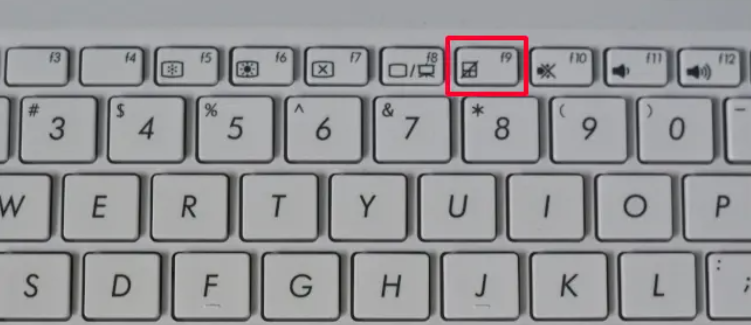
غالباً ما يكون الرمز الموجود على المفتاح عبارة عن لوحة لمس من الطراز القديم مع خط يتخللها.

اضغط مع الاستمرار على مفتاح الوظيفة (عادةً ما يُسمى fn) واضغط على مفتاح تعطيل/تمكين لوحة اللمس في صف مفاتيح الوظائف.

سيختلف موقعه ومظهره اعتماداً على طراز الكمبيوتر المحمول، ولكن من المحتمل أن يبدو المفتاح مثل لوحة اللمس مع وجود خط يمر عبره.

يجب أن ترى رسالة على الشاشة تخبرك أن لوحة اللمس ممكّنة أو معطلة. إذا تم تمكين الرسالة، فتحقق من لوحة اللمس لمعرفة ما إذا كانت تعمل الآن.

تعطيل لوحة اللمس معطلة في الإعدادات:

يسمح لك كل من ويندوز Windows و macOS بتعطيل لوحة اللمس في الإعدادات. إذا كان هناك شخص آخر يستخدم الكمبيوتر المحمول، فمن الممكن أن يتم تعطيل لوحة اللمس بهذه الطريقة.

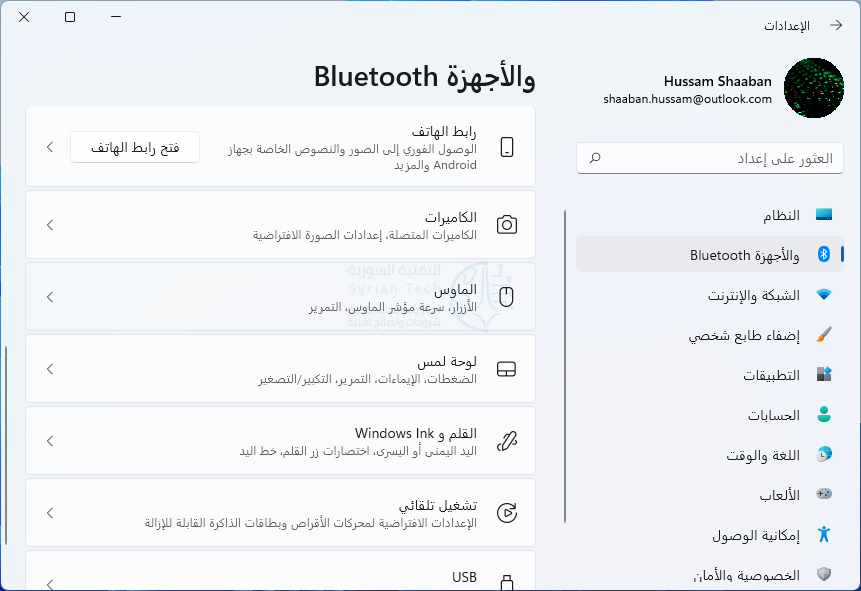
في نظام التشغيل ويندوز Windows 11، افتح الإعدادات بالضغط على مفتاحي Windows+i معاً.

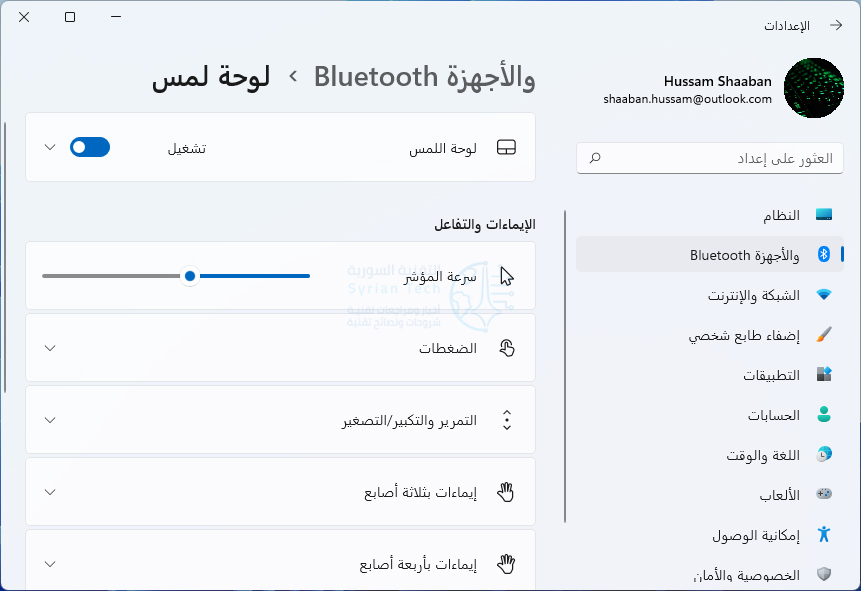
من التبويبة الأجهزة و Bluetooth على اليمين اختر لوحة لمس في الخيارات على اليسار.

تحقق من عدم تعطيل لوحة اللمس هنا.

على جهاز MacBook، انقر فوق قائمة آبل Apple وانتقل إلى تفضيلات النظام> إمكانية الوصول> التحكم في المؤشر> الماوس ولوحة التتبع.

لا يوجد مفتاح تشغيل/إيقاف بسيط للوحة التعقب هنا، ولكن يوجد خيار تعطيل لوحة التعقب في حالة توصيل ماوس خارجي. تأكد من عدم تحديد هذا الخيار.

أدى تمكين جهاز آخر إلى تعطيل لوحة اللمس:

كما هو مفصل أعلاه، يمكن ضبط جهاز MacBook على تعطيل لوحة التتبع تلقائياً عند توصيل ماوس خارجي. يحتوي ويندوز Windows على إعداد مشابه لتعطيل لوحة اللمس الخاصة بالكمبيوتر المحمول عند توصيل الماوس.

في نظام التشغيل ويندوز Windows، افتح الإعدادات> Bluetooth والأجهزة> لوحة لمس كما في الخطوات السابقة. ثم حدد المربع بجوار ترك لوحة اللمس قيد التشغيل عند توصيل الماوس (إذا كان هذا الخيار متوفراً).

أدى التبديل إلى وضع الكمبيوتر اللوحي إلى تعطيل لوحة اللمس:

يمكن أن يؤدي التبديل إلى وضع الكمبيوتر اللوحي على كمبيوتر محمول يعمل بنظام التشغيل ويندوز Windows إلى تعطيل لوحة اللمس. يساعد هذا في منع الإدخال غير المرغوب فيه من لوحة اللمس عند استخدام شاشة اللمس.

في ويندوز Windows 11، يتم تمكين وضع الكمبيوتر اللوحي تلقائياً عند طي كمبيوتر محمول في شكل الكمبيوتر اللوحي. سيتم تمكينه أيضاً إذا قمت بإزالة لوحة مفاتيح قابلة للفصل. من الواضح، إذا قمت بإزالة لوحة المفاتيح، فلن تحاول استخدام لوحة اللمس.

لا يحتوي ويندوز Windows 10 على هذه الوظيفة التلقائية. بدلاً من ذلك، يمكن تبديل أجهزة الكمبيوتر المحمولة التي تعمل باللمس إلى وضع الكمبيوتر اللوحي من لوحة الإعدادات السريعة في مركز العمل.

افتح مركز الإجراءات بالضغط على ويندوز Windows+A، وتأكد من إيقاف تشغيل وضع الكمبيوتر اللوحي.

يحتاج الكمبيوتر المحمول إلى إعادة التشغيل:

إنه سؤال مرهق، لكن لا يزال يتعين طرحه: هل حاولت إيقاف تشغيله وتشغيله مرة أخرى؟ إذا تم ترك الكمبيوتر المحمول لفترة طويلة في وضع السكون، فقد تؤدي إعادة تشغيله إلى حل المشكلة.

قم بإيقاف تشغيل الكمبيوتر المحمول وانتظر لمدة 30 ثانية للسماح بتفريغ أي طاقة متبقية. قم بتشغيل الكمبيوتر المحمول وتحقق مما إذا كانت لوحة اللمس تعمل.

إذا أدى ذلك إلى حل المشكلة، فقد يظل هذا علامة على وجود مشكلة في البرنامج. خصص بضع دقائق للتحقق من وجود أي تحديثات متوفرة للنظام وتثبيتها، كما هو موضح أدناه.

تسبب تحديث برامج تشغيل الأجهزة في حدوث تعارض:

يوصى بالطبع بتحديث برامج التشغيل بانتظام للحفاظ على عمل الكمبيوتر المحمول بشكل جيد. لسوء الحظ، نظراً لأن تكوينات الكمبيوتر الشخصي غير موحدة، يكاد يكون من المستحيل تجنب بعض تعارضات برامج التشغيل.

يعني تعارض برنامج التشغيل أن تحديث البرنامج المثبت يؤثر بشكل غير متوقع على كيفية عمل جزء آخر من البرنامج. إذا توقفت لوحة اللمس عن العمل بعد فترة وجيزة من تحديث أي برامج تشغيل، فقد يكون تعارض برنامج التشغيل هو المشكلة.

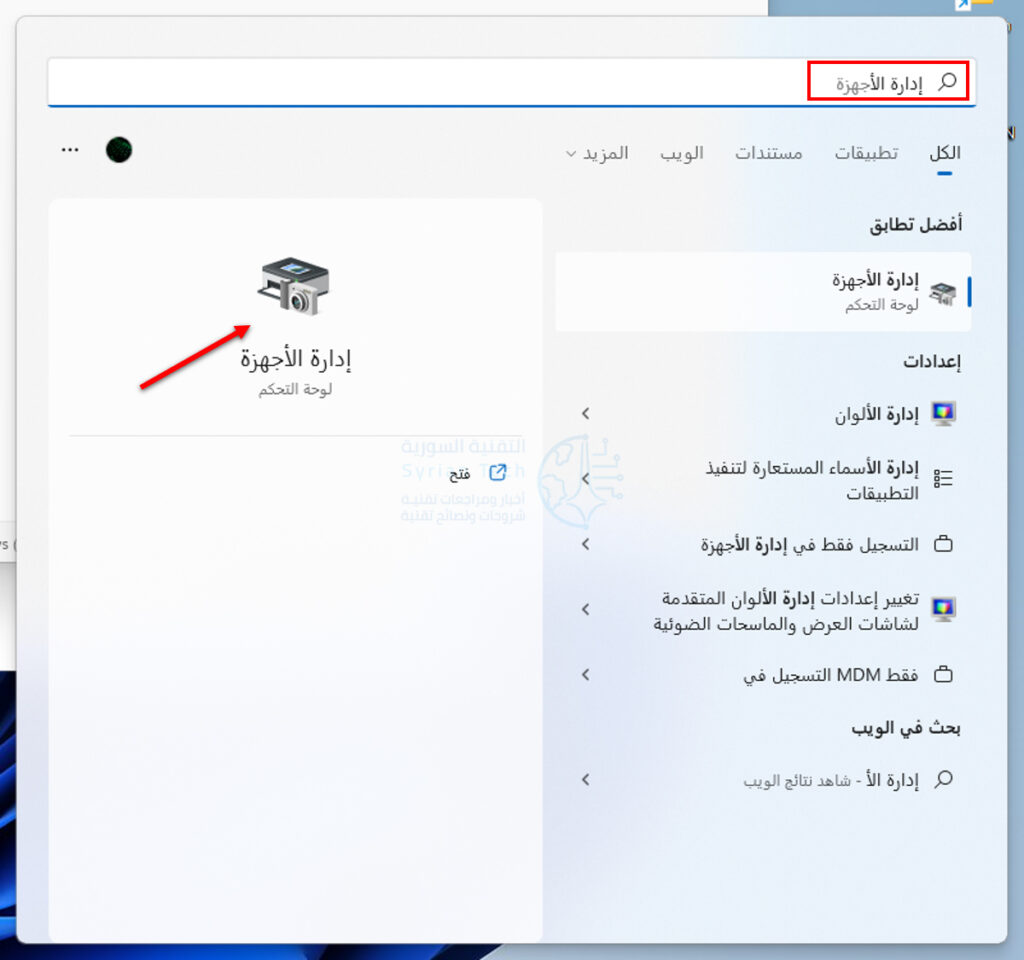
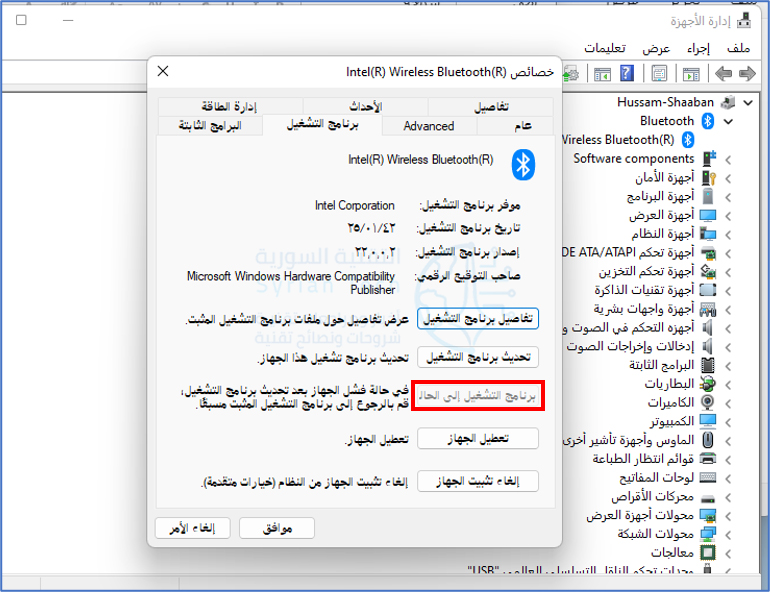
في ويندوز Windows، يمكنك التراجع عن تحديثات برنامج التشغيل في إدارة الأجهزة. افتح إدارة الأجهزة (بالبحث عنها في قائمة ابدأ).

انقر نقراً مزدوجاً بزر الماوس الأيسر على الجهاز الذي تم تحديث برنامج التشغيل الخاص به. من النافذة التي تظهر افتح علامة التبويب برنامج التشغيل Drivers، وانقر فوق الزر برنامج التشغيل إلى الحالة السابقة Roll Back Driver.

إذا كنت تستخدم نظام ماك macOS، فلا يمكنك التراجع عن تحديثات برنامج التشغيل كما هو الحال في ويندوز Windows. ولكن إذا كان لديك نسخة احتياطية حديثة من Time Machine، فيمكنك استعادتها مرة أخرى قبل تحديث برنامج التشغيل.

لوحة اللمس معطلة في إعدادات BIOS:

يمكن تعطيل لوحة اللمس بجهاز الكمبيوتر المحمول في إعدادات BIOS. في كثير من الأحيان، يمكن أن تؤدي عملية الـ Flash على BIOS أو تحديثه إلى تغيير إعداد لوحة اللمس. يمكنك التحقق من ذلك في إعدادات BIOS.

قم بتشغيل الكمبيوتر المحمول وانقر فوق المفتاح المستخدم للتمهيد في BIOS. يختلف المفتاح الذي تحتاج إلى الضغط عليه بين الشركات المصنعة للأجهزة، ولكنه عادةً ما يكون F2 أو F10 أو F12.

في إعدادات BIOS المتقدمة، ابحث عن Touchpad أو Internal Pointing Device وتأكد من عدم تعطيله. تأكد من حفظ أي تغييرات قبل الخروج من إعدادات BIOS.

لوحة اللمس أو اليدان متسختان:

ما لم يكن لديك جهاز كمبيوتر محمول قديم جداً، فمن المحتمل أن تكون لوحة اللمس سعوية. هذا يعني أنها تعمل عن طريق اكتشاف الشحنات الكهربائية الصغيرة من أطراف أصابعك عند لمسها.

يمكن أن تمنع الأوساخ، وخاصة الشحوم، الموجودة على سطح لوحة اللمس أو على أصابعك، السطح السعوي من اكتشاف المدخلات (اللمس).

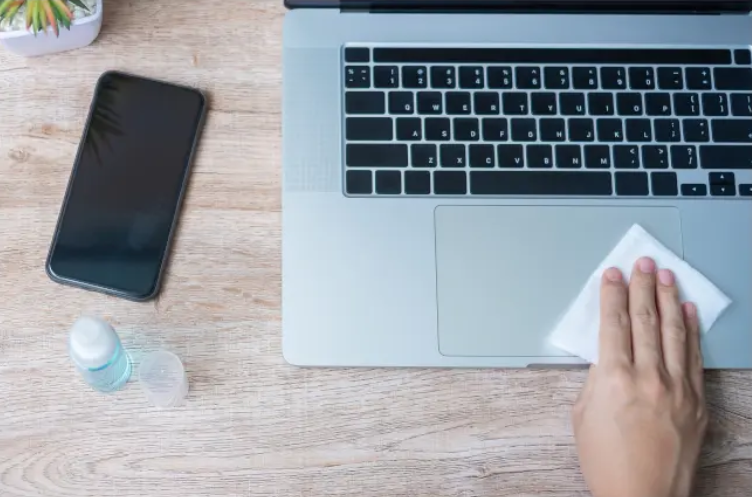
قم بتنظيف لوحة اللمس المتسخة بعناية باستخدام مناديل تنظيف الكمبيوتر المحمول أو كحول الأيزوبروبيل على قطعة قماش ناعمة. من الأفضل القيام بذلك مع إيقاف تشغيل الكمبيوتر المحمول وفصله.

لن يؤدي كحول الأيزوبروبيل إلى إتلاف المكونات الكهربائية، ولكن الأنواع الأخرى من سوائل التنظيف قد تتسبب في ذلك. اترك لوحة اللمس تجف قبل تشغيل الكمبيوتر المحمول.

يجب تثبيت تحديثات النظام:

تقوم كل من مايكروسوفت Microsoft و آبل Apple بإصدار تحديثات منتظمة للنظام. تعمل تحديثات النظام على تحسين الأمان وإصلاح المشكلات المعروفة وتساعد بشكل عام في الحفاظ على تشغيل الكمبيوتر بسلاسة.

يمكن لهذه التحديثات حل عدد من المشكلات، بما في ذلك تعارضات البرامج التي قد تمنع لوحة اللمس من العمل.

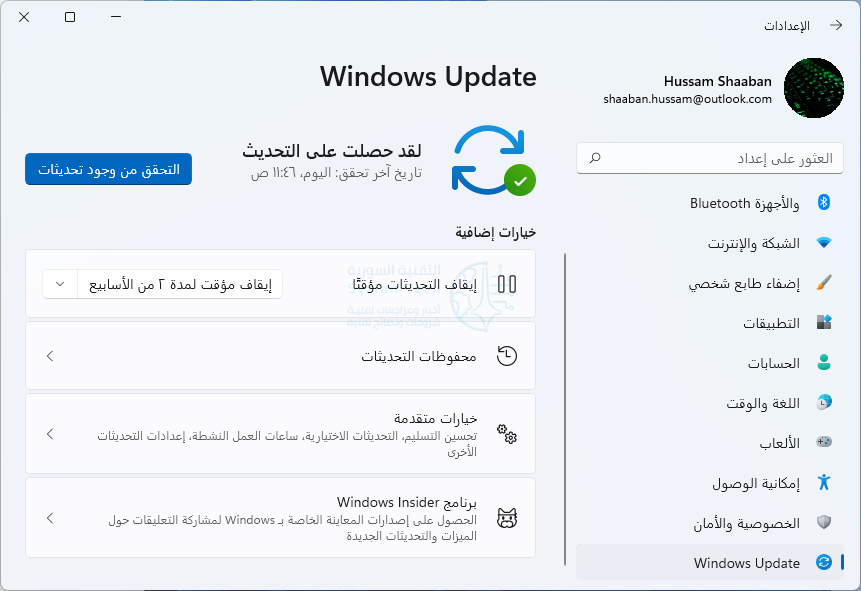
في ويندوز Windows، افتح الإعدادات عن طريق الضغط على مفتاحي Windows+i.

اختر التبويبة Windows Update على اليمين. ثم انقر فوق الزر التحقق من وجود تحديثات، ثم قم بتنزيل أي تحديثات متوفرة وتثبيتها.

على جهاز MacBook، انقر فوق قائمة رمز آبل Apple> تفضيلات النظام> تحديث البرنامج. ابحث عن جميع التحديثات المتاحة وانقر فوق الزر تحديث الآن لتثبيتها.

إذا فشل كل شيء آخر، استخدم الماوس:

إذا فشلت جميع الخطوات المذكورة أعلاه في حل مشكلة لوحة اللمس، فقد تكون مشكلة تقنية في الجهاز. استشر الشركة المصنعة للكمبيوتر المحمول لمعرفة ما إذا كان لا يزال تحت الضمان.

قد يكون من الممكن أيضاً إصلاح لوحة اللمس أو استبدالها بنفسك، على الرغم من أنه يجب تحذيرك من أننا لا نوصي دائماً بإصلاحات تقنية بنفسك.

يمكنك بالطبع استخدام الماوس بدلاً من لوحة اللمس. هناك الكثير من أجهزة ماوس البلوتوث الجيدة المتاحة، ولكن ماوس USB السلكي سيعمل أيضاً بشكل جيد إذا لم يزعجك الكابل.

ما الذي يمكن فعله مع حافظات Cases الهاتف القديم

إذا كان لديك هاتف، فهناك احتمال كبير أن يكون لديك غطاء Case عليه. هذا يعني أنه من المحتمل أن يكون لديك أيضاً بعض الأغطية القديمة التي لم تعد بحاجة لها، حتى إذا لم يعد لديك الهاتف. ماذا يمكنك أن تفعل بها؟

من الآثار الجانبية المؤسفة لدورة ترقية الهاتف السنوية الملحقات التي عفا عليها الزمن. تُباع المليارات من حافظات الهواتف البلاستيكية كل عام، وينتهي الأمر بمعظمها في مقالب القمامة. هذا ليس جيداً.

قم ببيعها مع هاتفك القديم:

أولاً وقبل كل شيء، يجب عليك تضمين الحافظات القديمة كحزمة مع هاتفك القديم. سواء كنت تبيعها عبر الإنترنت أو تمنحها لصديق، فإن المالك الجديد له فائدة أكبر لهذه الحافظة منك.

يمكن لجميع الحافظات والإكسسوارات القديمة تحسين الصفقة إذا كنت تنوي بيع الهاتف. قم بتجميع كل الحقائب والإكسسوارات الأخرى التي لم تعد مفيدة لك وقم بتمريرها في صفقة البيع.

تبرع بها:

يعتبر التبرع خياراً جيداً للهواتف القديمة، ويمكن أن يعمل أيضاً مع حافظات الهواتف.

حافظتا آيفون iPhone وسامسونج جالاكسي Samsung Galaxy هي الأفضل للتبرع. نظراً لأن معظم الأشخاص يستخدمون هذه الأجهزة، فمن المرجح أن يتم استخدامها مرة أخرى بالفعل.

ربما لن تجد مالكاً جديداً لحافظة لبعض هواتف موتورولا Motorola العشوائية. سينتهي الأمر برميها بعيداً، وهو ما نحاول تجنبه.

إعادة التدوير:

العديد من أغلفة الهواتف مصنوعة من مواد يمكن إعادة تدويرها، ولكنها ليست ببساطة إسقاطها في سلة إعادة التدوير. ستحتاج إلى العثور على مكان متخصص في إعادة تدوير حافظات الهواتف. لحسن الحظ، هناك العديد من الخيارات الرائعة.

  • تقوم Pela Case بتصنيع الحافظات القابلة لإعادة التدوير كما تساعد الأشخاص على إعادة تدوير حافظاتهم. عندما تشتري حافظة Pela، ستتلقى مغلفاً لإرسال حافظة قديمة بالبريد لإعادة التدوير.
  • TerraCycle هي شركة متخصصة في إعادة تدوير المواد التي لا يمكن إعادة تدويرها بسهولة. لقد دخلت في شراكة مع PopSockets لتقديم برنامج إعادة تدوير مجاني للحافظات.
  • RECASETiFY هو برنامج من ماركة حافظات CASETiFY. إنه يعمل مع برنامج TerraCycle، لكنك ستحصل على خصم 15 بالمائة على حافظة هاتف CASETiFY جديدة إذا قمت بإرسال حافظة قديمة لإعادة التدوير.

القليل من الإبداع!

إعادة التدوير هي مجرد واحدة من ثلاثة حلول للنفايات، هناك أيضاً تقليل و إعادة استخدام. دعونا نفكر خارج الصندوق ونعيد استخدام تلك الحافظات القديمة لغرض مختلف.

يمكن أن تكون حافظة الهاتف بمثابة هاتف تخيلي لطفل، وصحن صابون في الحمام، وحامل إسفنجة للمطبخ، وصواني للأشياء الصغيرة، والمزيد.

إذا كان لديك الكثير منها، يمكنك أن تكون مبدعاً جداً وتصنع بعض الفن. النقطة هي أن حافظة الهاتف يمكن أن تخدم أكثر من غرض واحد.

من المسلم به أنه ليس من السهل العثور على فائدة تتعلق بحافظة قديمة كما هو الحال في هاتف قديم. بالرغم من ذلك، لديك خيارات. إذا حاول الجميع الاستفادة بشكل أكبر من حافظات هواتفهم القديمة، فيمكننا إبعاد الكثير من هذا البلاستيك عن مقالب القمامة.

كيفية إبقاء الكمبيوتر المحمول قيد التشغيل مع إغلاق الغطاء

إذا كنت ترغب في استخدام الكمبيوتر المحمول الذي يعمل بنظام ويندوز Windows 11 مع شاشة خارجية وماوس ولوحة مفاتيح، فمن الجيد غالباً إبقاء الغطاء مغلقاً. إليك كيفية إغلاق الغطاء دون وضع الكمبيوتر في وضع السكون.

أولاً، افتح إعدادات ويندوز Windows بالضغط على ويندوز Windows + i على لوحة المفاتيح. أو يمكنك النقر بزر الماوس الأيمن فوق زر البدء وتحديد الإعدادات.

في الإعدادات، انقر على شريط البحث واكتب الغطاء، ثم انقر على نتيجة تغيير ما يحدث عند إغلاق الغطاء التي تظهر تحتها.

ستفتح نافذة إعدادات النظام (هذا جزء من لوحة التحكم، وهو برنامج الإعداد القديم لنظام التشغيل ويندوز Windows). ضمن إعدادات أزرار الطاقة والسكون والغطاء، سترى العديد من الخيارات التي تتيح لك اختيار ما يحدث عند تضغط على زر الطاقة أو النوم على جهازك.

بالقرب من الجزء السفلي، سترى عبارة عندما عند إغلاق الغطاء. إذا كنت تريد أن يظل الكمبيوتر المحمول مستيقظاً أثناء عدم توصيله ( أو على طاقة البطارية فقط)، فاختر عدم القيام بأي إجراء ضمن عمود على البطارية.

إذا كنت تريد أن يظل الكمبيوتر المحمول مستيقظاً والغطاء مغلقاً فقط أثناء توصيله، فاستخدم القائمة المنسدلة في عمود الكهرباء الكهربائي وحدد عدم القيام بأي إجراء.

تحذير: إذا سمحت لجهاز الكمبيوتر المحمول بالبقاء قيد التشغيل مع إغلاق الغطاء أثناء استخدام طاقة البطارية، فقد تنفد بطاريتك عن طريق الخطأ دون أن تدرك ذلك، لذا كن حذراً.

بعد ذلك، انقر فوق الزر حفظ التغييرات في الجزء السفلي من النافذة.

سيتم تطبيق هذه التغييرات على جميع خطط الطاقة. عندما تكون جاهزاً، أغلق نافذتي إعدادات النظام و الإعدادات. لاختبار ذلك، قم بتوصيل الكمبيوتر المحمول بشاشة خارجية وأغلق الغطاء. إذا استمر تشغيل الفيديو، فستعلم أنك هيأته بشكل صحيح.

كيفية التقاط صور الفضاء بكاميرا الهاتف

قطعت كاميرات الهواتف الذكية شوطاً طويلاً منذ الأيام الأولى. يمكنك الآن التقاط صور جيدة في الإضاءة المنخفضة، ولكن ماذا عن حالة الإضاءة المنخفضة القصوى – كالفضاء؟ التصوير الفلكي ممكن إذا كنت تعرف بعض الحيل.

أكبر عامل مقيد لكاميرات أندرويد Android وآيفون iPhone عندما يتعلق الأمر بالتصوير الفلكي هو المستشعر وأحجام العدسة.

للتغلب على هذا، هناك بعض الحيل البرمجية التي تستخدمها تطبيقات الكاميرا. ومع ذلك، حتى مع هذه الحيل، ستحتاج إلى بعض الأدوات للحصول على صور رائعة حقاً للفضاء باستخدام الهاتف.

حافظ على ثباتك:

كما سنتحدث لاحقاً، فإن أهم عنصر لالتقاط سماء الليل هو التعريض الطويل Long exposure. هذا يعني أن الأمر سيستغرق بضع ثوانٍ أطول لالتقاط الصورة. من المهم جداً أن تكون الكاميرا ثابتة أثناء حدوث ذلك.

لا يمكنك ببساطة إبقاء الهاتف ثابتاً بدرجة كافية بيدك فقط، ستظهر النتائج ضبابية وغير واضحة. يعتبر الحامل ثلاثي القوائم قطعة أساسية من المعدات التي يجب توفرها للتصوير الفلكي.

يعتبر حامل ثلاثي القوائم صغير الحجم ومزود بأرجل مرنة مثالياً ويمكن وضعه بسهولة في الحقيبة. إذا كنت لا ترغب في الاعتماد على وجود نقاط ربط قريبة، فستحتاج إلى حامل ثلاثي القوائم أطول.

استخدم التعريض الطويل أو الوضع الليلي:

فلنتحدث عن التقاط الصور في الواقع. كما ذكرنا، فإن مفتاح التقاط سماء الليل هو التعريض الطويل. هذا يعني ببساطة أن الغالق مفتوح لفترة أطول من المعتاد.

لذلك، يمكنه التقاط المزيد من الضوء، وهو أمر بالغ الأهمية في ظروف الإضاءة المنخفضة.

يتمتع هاتفك الذكي بالقدرة على التقاط صور ذات تعريض ضوئي طويل، ولكنه يعمل بشكل مختلف على كل جهاز. تشتمل هواتف آيفون iPhone و جوجل بكسل Google Pixel على الوضع الليلي والرؤية الليلية.

كما تتيح لك أجهزة سامسونج جالاكسي Samsung Galaxy التحكم في التعرض في الوضع Pro.

طريقة سامسونج Samsung هي الأكثر تقدماً بين الباقي. يمكنك ضبط سرعة الغالق بدقة شديدة. نهج آيفون iPhone وبكسل Pixel مختلف. يمكنك بشكل أساسي تمكين الوضع والسماح لبرنامج الكاميرا بالقيام بالباقي.

ستتحول هواتف Pixel إلى وضع التصوير الفلكي إذا رصدت السماء ليلاً.

في حالة آيفون iPhone، يتم تمكين الوضع الليلي تلقائياً عند اكتشاف ظروف الإضاءة المنخفضة. إذا كنت تفضل أسلوباً يدوياً، فنحن نحب NeuralCam لجهاز آيفون iPhone.

إنه يجعل الوضع الليلي شيئاً يمكنك التحكم فيه بالفعل. يبلغ سعر التطبيق 4.99 دولاراً أمريكياً وهو مصنف بدرجة عالية في متجر التطبيقات.

ابحث عن أفضل موقع:

من الممكن بالتأكيد التقاط صورة رائعة لسماء الليل في الفناء الخلفي أو في المنتزه المجاور، ولكن ليس كل موقع مثالي لهذا الأمر. تجلب صور التعرض الطويل المزيد من الضوء، ويجب أن يأتي هذا الضوء من السماء، وليس من الأضواء الاصطناعية.

الحيلة هي تجنب أكبر قدر ممكن من التلوث الضوئي، وهو أصعب مما تعتقد. حتى المدينة التي تبعد 30 ميلاً يمكن أن تؤثر على الضوء في صورتك.

للأسف، من الصعب الهروب من التلوث الضوئي في معظم الأماكن. يعد Dark Site Finder مصدراً رائعاً للعثور على مناطق قليلة التلوث الضوئي.

رصيد إضافي:

حسناً، لقد تم وضع الحامل ثلاثي القوائم وتطبيق الكاميرا في الوضع الليلي. هناك بعض الأشياء التي يمكنك استخدامها للحصول على نتائج أفضل.

التلسكوبات رائعة، لكنها ليست كاميرات (عادة). يسمح لك حامل الهاتف الذكي بالتقاط الصور من خلال التلسكوب.

ملحق آخر للكاميرا يمكنه تحسين صورك الليلية هو مرشح الألوان. ، فإن الأجسام الموجودة في سماء الليل ساطعة للغاية على الرغم من أنها قد لا تبدو كذلك من الأرض.

يمكن أن تساعد مرشحات الألوان في تقليل السطوع في صور التعرض الطويل، مما يكشف عن مزيد من التفاصيل.

ليس من السهل دائماً الحصول على صور رائعة في الإضاءة المنخفضة باستخدام كاميرا الهاتف الذكي، والفضاء هو أصعب ظروف الإضاءة المنخفضة لالتقاطه.

هل ستكون قادراً على التنافس مع كاميرا حقيقية؟ ربما لا، ولكن مع وضع هذه الحيل في الاعتبار، يمكنك الحصول على بعض الصور الرائعة والمثالية للمشاركة.

ما هي تقنية VoIP (الاتصال الصوتي عبر IP)؟

تَعِد تقنية VoIP بمكالمات أرخص وأكثر تنوعاً من حلول الهاتف التقليدية. ولكن كيف يعمل؟ وهل يمكنك الاتصال بأي شخص عبر VoIP؟ إليك كل ما تحتاج لمعرفته حول الاتصال الصوتي عبر IP.

الاتصال عبر الإنترنت:

الاتصال الصوتي عبر بروتوكول الإنترنت Voice over Internet Protocol أو اختصاراً VoIP، هي تقنية تسمح لك بإجراء مكالمات عبر الإنترنت بدلاً من خطوط الهاتف التقليدية أو الاتصالات الخلوية.

على الرغم من أن اسمها يشير إلى أنها تتيح فقط المكالمات الصوتية، إلا أن خدمات VoIP الحديثة أكثر قدرة بكثير ويمكنها تقديم مكالمات الفيديو ونقل الملفات والمكالمات الجماعية وغير ذلك الكثير.

يُشار إليها أيضاً بـ (المهاتفة) عبر بروتوكول الإنترنت أو الاتصالات الهاتفية عبر الإنترنت.

يمكن إجراء مكالمات VoIP باستخدام أجهزة الكمبيوتر والهواتف الذكية والأجهزة اللوحية وهواتف VoIP الخاصة والهواتف التقليدية المتصلة بمحول وأجهزة أخرى متصلة بالإنترنت.

توجد بعض التطبيقات الأكثر شيوعاً لتقنية VoIP في التطبيقات الخاصة بالمستهلكين مثل FaceTime و Google Voice وسكايب Skype وواتساب WhatsApp. ومع ذلك، يتم استخدامه أيضاً من قبل الشركات لتلبية احتياجات الاتصال الخاصة بهم.

كيف يعمل VoIP؟

في الاتصال عبر بروتوكول VoIP، يتم تحويل الإشارة الصوتية التماثلية Analog إلى إشارة رقمية Digital ويتم نقلها عبر الإنترنت باستخدام حزم البيانات.

تصل أولاً إلى مزود خدمة VoIP، والذي يقوم بعد ذلك بتوجيهه إلى جهاز الاستقبال، حيث يتم تحويل الإشارة مرة أخرى إلى إشارة صوتية تماثلية.

يمكن أن يكون المتلقي أي شخص: مستخدم لنفس خدمة VoIP، أو هاتف محمول، أو شخص لديه خط أرضي، طالما أن VoIP يدعم الاتصال بهم.

ماذا تحتاج للاتصال عبر تقنية VoIP؟

هناك ثلاثة متطلبات رئيسية لإجراء مكالمة VoIP: اتصال بالإنترنت وخدمة VoIP والأجهزة اللازمة.

بالنسبة لمعظم الأشخاص، عادةً ما يعني الاتصال عبر بروتوكول VoIP فتح تطبيق VoIP على هاتفهم الذكي المتصل بالإنترنت والاتصال بجهة اتصال.

يطلق على ما سبق VoIP المستند إلى البرامج وهو متاح عبر عشرات التطبيقات على جميع الأنظمة الأساسية الشائعة، بما في ذلك أندرويد Android و iOS و macOS وويندوز Windows.

بعض تطبيقات VoIP الأكثر شيوعاً للمستخدمين غير التجاريين هي فيسبوك ماسنجر Facebook Messenger و FaceTime وجوجل دو Google Duo وسيجنال Signal وتيليجرام Telegram وواتساب ماسنجر WhatsApp Messenger.

تتطلب خدمات VoIP المستندة إلى الأجهزة هاتف VoIP خاصاً أو محولات هاتف تماثلية (ATA) متصلة بهاتف أرضي عادي. كلاهما يتصل بجهاز التوجيه (الراوتر) للوصول إلى الإنترنت وتوفير وظيفة الاتصال.

في حالة خدمات VoIP المستندة إلى الأجهزة، يتم عادةً تخصيص رقم هاتف افتراضي لك، أو يمكنك استخدام رقم موجود أصلاً.

من يمكنك الاتصال عبر VoIP؟

اعتماداً على خدمة VoIP، يمكنك إما الاتصال بأشخاص آخرين على نفس الخدمة أو بأي شخص لديه رقم هاتف. تختلف رسوم مكالمات VoIP أيضاً بناءً على الخدمة التي تستخدمها وما إذا كنت تتصل بشخص على نفس الخدمة أو برقم محلي أو رقم بعيد أو رقم هاتف محمول أو رقم دولي.

معظم خدمات VoIP المتاحة للمستهلكين عبر تطبيق على هاتفك أو جهاز الكمبيوتر مجانية ولكنها تسمح لك فقط بالاتصال بأعضاء آخرين في نفس الخدمة.

ما هي المنافع؟

تتمتع خدمات VoIP بالعديد من المزايا. أحد الأسباب الرئيسية التي تجعل الناس ينجذبون نحو مكالمات VoIP هي طبيعتها الفعالة من حيث التكلفة.

يمكنك إما إجراء مكالمات مجانية، أو عندما تدفع ثمنها، تكون تكلفتها الإجمالية أقل من المكالمات الهاتفية الأرضية أو الخلوية التقليدية.

علاوة على ذلك، يوفر VoIP ميزات أكثر بكثير من المكالمات الصوتية العادية. اعتماداً على الجهاز أو الخدمة التي تستخدمها لإجراء مكالمة VoIP، يمكنك الوصول إلى مكالمات المجموعة ومكالمات الفيديو وتسجيل المكالمات وغير ذلك الكثير.

بالطبع، تتوفر أيضاً ميزات الاتصال القياسية مثل انتظار المكالمات وتحويل المكالمات ومعرف المتصل العادي والمزيد.

بالإضافة إلى ذلك، إذا كان لديك نطاق ترددي كافٍ، فإن مكالمات VoIP تقدم عادةً جودة صوت أفضل. بالإضافة إلى أنك لست مقيداً بموقعك؛ يمكنك استخدام خدمات VoIP في أي مكان يتوفر به اتصال بالإنترنت.

ميزة أخرى مهمة لـ VoIP هي دمج تقنيات الاتصال في نظام واحد. عادةً ما تحصل على طرق الاتصال الصوتي والفيديو والنصوص في مكان واحد. هذا مفيد جداً لكل من المستخدمين الأفراد والشركات.

هل هناك عيوب؟

تقدم خدمات VoIP العديد من الفوائد، ولكن هناك بعض الجوانب السلبية أيضاً. حيث لا يدعم جميع مزودي VoIP الاتصال بخدمات الطوارئ عن طريق الاتصال بالرقم 911.

بالإضافة إلى ذلك، نظراً لأن الاتصال بالإنترنت يعد جزءاً حيوياً من خدمة VoIP، فلن تتمكن من إجراء مكالمة أو استقبالها في حالة انقطاع الإنترنت.

يمكن أن يؤثر انقطاع التيار الكهربائي أيضاً على الاتصال عبر VoIP، اعتماداً على خدمتك أو أجهزتك. ومع ذلك، تسمح بعض خدمات VoIP للمستخدمين بإعادة توجيه المكالمات إلى الخطوط الأرضية أو الهواتف المحمولة العادية في حالة انقطاع التيار.

أيضاً، نظراً لأن جودة المكالمة تعتمد على توفر النطاق الترددي للإنترنت وجودة الاتصال، فقد تواجه انقطاعاً في المكالمات وغيرها من الأعطال الفنية في حالة انخفاض سرعة الاتصال أو توفر نطاق ترددي محدود.

أخيراً، تتعرض خدمات VoIP أيضاً لخطر التنصت والهجمات الإلكترونية ما لم يضع مزود الخدمة الضمانات المناسبة، بما في ذلك التشفير.

حتى لو استخدموا التشفير، يمكن أن يكون هناك مستويات مختلفة له. على سبيل المثال، يتم تشفير مكالمات سيجنال Signal الصوتية من طرف إلى طرف افتراضياً (مما يعني أنه حتى مؤسسة سيجنال Signal لا يمكنها الاستماع إليها)، لكن مكالمات تيليجرام Telegram ليست كذلك.

هل يجب عليك الانتقال إلى VoIP؟

هناك فرصة جيدة لأنك تستخدم بالفعل VoIP كجزء من التطبيقات مثل FaceTime أو سكايب Skype أو وتيليجرام Telegram أو واتساب WhatsApp.

ولكن إذا لم تكن كذلك، فإن هذه الهواتف الذكية وتطبيقات الكمبيوتر ذات تقنية VoIP هي نقطة انطلاق رائعة لاستخدام الاتصال الهاتفي عبر الإنترنت.

بالإضافة إلى هذه التطبيقات، يمكنك أيضاً اختيار VoIP لمنزلك أو عملك. لكن هذا عادة ما يكون أكثر تعقيداً وتكلفة. ومع ذلك، فإن معظم التعقيد يقتصر على الإعداد الأولي. بمجرد أن تصبح جاهزاً، يصبح أرخص وغني بالميزات.

ومع ذلك، من الجيد أن تزن خياراتك وتفكر في الفوائد والعيوب قبل اتخاذ القفزة.

كيفية تمكين واستخدام أداة لقطة الشاشة في متصفّح كروم

يعد التقاط لقطات شاشة على سطح المكتب أمراً بسيطاً على نظامي التشغيل ويندوز Windows وماك Mac، ولكن إذا كنت تريد فقط التقاط لقطة شاشة لعلامة تبويب كروم Chrome الحالية، فلماذا لا تفعل ذلك باستخدام كروم Chrome نفسه؟ سنوضح لك كيف يعمل.

تعمل جوجل Google على أداة لقطة شاشة لمتصفح كروم Chrome على سطح المكتب لفترة من الوقت. جعل الإصدار 98 الأداة متاحة من خلال علامة Flag. لا يزال الأمر صعباً بعض الشيء، لكنه يعمل. لنلقي نظرة.

تحذير: هذه الميزة غير متاحة للجميع لسبب ما. قد لا تعمل بشكل صحيح ويمكن أن تؤثر سلباً على أداء متصفحك. قم بتمكين العلامات على مسؤوليتك الخاصة.

أولاً، افتح متصفح Chrome على جهاز الكمبيوتر، واكتب chrome: // flags في شريط العناوين، واضغط على Enter.

ابحث عن الكلمة Screenshot وقم بتمكين العلامة تحت عنوان Desktop Screenshots.

بعد تمكين العلامة، انقر فوق الزر Relaunch أسفل الشاشة لإعادة تشغيل المتصفح وتطبيق التغييرات.

بمجرد إعادة فتح المتصفح، انتقل إلى الصفحة التي ترغب في التقاط لقطة شاشة لها. انقر فوق رمز المشاركة على الجانب الأيسر من شريط العنوان.

حدد لقطة شاشة من القائمة المنبثقة.

كما ذكرنا، لا تزال هذه الميزة قيد الاختبار. سيتم تعتيم الشاشة قليلاً ويمكنك سحب الماوس لتحديد منطقة لالتقاط لقطة شاشة، أو ستلتقط لقطة شاشة للشاشة بأكملها على الفور.

ستظهر نافذة منبثقة بعد التقاط لقطة الشاشة. لديك خيار النقر على تعديل لفتح محرر لقطة الشاشة أو تنزيل لقطة الشاشة (هنا لدينا الخيار تنزيل فقط).

سيتم أيضاً نسخ لقطة الشاشة تلقائياً إلى الحافظة، بحيث يمكنك لصقها في أي مكان تريده على الفور.

هذا كل ما في الأمر! هذه ميزة صغيرة وأنيقة لأخذ لقطات الشاشة وتعديلها بسهولة في كروم Chrome.