كيفية تقليل درجة حرارة الكمبيوتر المحمول أثناء العمل

على الرغم من اسمها، فإن بعض أجهزة الكمبيوتر المحمولة الموجودة في السوق ترتفع حرارتها لدرجة أن وضعها في حضنك قد يبدو كوضع مدفئة على فخذيك.

ولكن بغض النظر عن نوع الكمبيوتر المحمول لديك، فهناك طرق لتقليل الحرارة التي يولدها.

تقليل الحمل:

أحد الأسباب الرئيسية لسخونة الكمبيوتر المحمول هو أنه يعمل بأداء عالٍ. لذلك، إذا كنت تريد تخفيض الحرارة، قلل من عبء العمل بطريقة ما. على سبيل المثال:

  • أغلق علامات تبويب المتصفح غير الضرورية.
  • قلّل معدلات الإطارات في ألعاب الفيديو.
  • أغلق التطبيقات التي تعمل في الخلفية.
  • استخدم إعدادات أقل في ألعاب الفيديو.

هناك المزيد من الأشياء التي يمكنك تجربتها والتي تتيح لك الاستفادة الكاملة من مواردك.

لا تحجب الفتحات:

تستخدم جميع أجهزة الكمبيوتر المحمولة مراوح للتبريد، وسحب الهواء البارد من الخارج وإخراج الهواء الساخن، مما يؤدي إلى التخلص من الحرارة الضائعة.

توجد فتحات تهوية موضوعة بشكل استراتيجي على هيكل الكمبيوتر المحمول تسمح بتدفق هواء كافٍ للتعامل مع الحرارة. إذا قمت بسد أي من هذه الفتحات، فسوف ترتفع درجة الحرارة!

أفضل ممارسة هي استخدام الكمبيوتر المحمول على سطح صلب ومسطح يسمح للهواء بالتحرك بحرية بدلاً من البطانية أو الوسادة أو الملابس.

إذا كنت ترغب في استخدام الكمبيوتر المحمول في حضنك، فإن استخدام مكتب مفصلي صغير يعد فكرة جيدة.

قم بتنظيف الفتحات والمراوح:

حتى إذا كنت تستخدم الكمبيوتر المحمول على سطح مستوٍ صلب، فقد يتم حظر فتحة التهوية داخلياً. حيث بمرور الوقت، يتم سحب الغبار إلى نظام التبريد، وإذا تراكم بشكل كافٍ، فسيؤدي ذلك إلى تقليل تدفق الهواء أو منعه.

عادة ما يكون كنس فتحات التهوية برفق باستخدام مكنسة كهربائية للإلكترونيات.

بعض الناس ينصحون بشدة بعبوات الهواء المضغوط، لكن إذا لم تستخدمها بشكل صحيح، فقد تتسبب في تكثف الماء داخل الكمبيوتر المحمول، وهذا خبر سيئ!

يمكنك أيضاً استخدام فرشاة ناعمة لفتح الفتحات المسدودة، لكن التنظيف بالمكنسة الكهربائية سيزيل الغبار بدلاً من تحريكه.

استخدم وسادة التبريد (قاعدة اللابتوب ذات المروحة):

غالباً ما تثير وسادات تبريد الكمبيوتر المحمول الجدل نظراً لعدم اتفاق الجميع على أنها فعالة. ومع ذلك، إذا تم إقران اللوحة والكمبيوتر المحمول المعينين بشكل جيد، فلا شك في أنه يمكنك تقليل درجة الحرارة الإجمالية لنظامك ببضع درجات.

لا تقوم هذه الوسادات فقط برفع الجزء السفلي من الكمبيوتر المحمول بعيداً عن مكتبك، ولكن يمكن أن تحتوي أيضاً على مراوح مدمجة تعمل على تقليل الحرارة.

هذه الوسادات غير مكلفة ولها فائدة إضافية تتمثل في رفع الكمبيوتر المحمول، وبالتالي توفير مزايا مريحة.

قم بالتبديل إلى وضع توفير الطاقة:

أجهزة الكمبيوتر المحمولة الحديثة هي أجهزة كمبيوتر قوية يمكنها التعامل مع أي وظيفة تقريباً، ولكن هل تحتاج حقاً إلى كل هذا الأداء لتصفح الويب أو مشاهدة بعض يوتيوب YouTube؟

بينما تقوم خطة الطاقة التلقائية بعمل رائع عندما تكون الأحمال خفيفة، يمكنك ضبط الكمبيوتر المحمول ليكون أكثر صرامة بشأن الحفاظ على الطاقة عن طريق التبديل إلى خطة توفير الطاقة.

مع حدود الطاقة المنخفضة، ستحصل على حرارة أقل لأن هناك علاقة مباشرة بين القوة الكهربائية ومخرجات الحرارة.

لن يؤدي جهاز الكمبيوتر أداءً جيداً كأداء خطط الطاقة الأعلى، ولكن يجب أن يكون أكثر من كافٍ للمهام اليومية الخفيفة حيث تكون الحرارة والضوضاء أقل ترحيب.

زيادة سرعة المروحة:

إذا كنت بحاجة إلى جهاز كمبيوتر محمول أكثر برودة، ولكن لا ترغب في تقليل الأداء، فإن أفضل خيار لك هو زيادة مستوى التبريد لديك.

ذكرنا استخدام وسادات التبريد في وقت سابق، لكن زيادة عدد المراوح الداخلية للكمبيوتر المحمول يعد خياراً آخر.

ستختلف كيفية القيام بذلك اعتماداً على طراز وطراز الكمبيوتر المحمول الذي تستخدمه. تأتي معظم أجهزة الكمبيوتر المحمولة المخصصة للألعاب مزودة بأداة مساعدة ذات علامة تجارية تتيح لك تحديد ملف تعريف المروحة، وتحديد ما إذا كنت ستعطي الأولوية لدرجة الحرارة أو الضوضاء.

قد تكون هناك اختصارات مخصصة على لوحة المفاتيح تتيح لك تعزيز سرعة المراوح، أو يمكنك فتح BIOS أو UEFI للكمبيوتر والبحث عن إعدادات المروحة هناك.

مقالات ذات صلة:

يمكنك أيضاً تجربة حظك مع تطبيقات التحكم في سرعة المروحة من جهات خارجية مثل SpeedFan أو Argus Monitor.

اعتماداً على كيفية قيام الشركة المصنعة للكمبيوتر المحمول بتطبيق عناصر التحكم في المروحة، قد تكون هناك مشكلات توافق أكثر من أجهزة كمبيوتر سطح المكتب. لكن الأمر يستحق المحاولة إذا لم يكن لديك حل.

قلل جهد (توتّر كهربائي) الكمبيوتر المحمول:

كما ذكرنا سابقاً، تتحول الاستطاعة إلى حرارة. كلما زادت القوة الكهربائية التي يستخدمها الكمبيوتر المحمول، زادت الحرارة التي سينتجها.

القوة (الاستطاعة) الكهربائية هي نتاج ضرب الجهد وقوة التيار، لذا إذا قللت أياً من هذين الأمرين، فسوف تقلل أيضاً من إجمالي القوة الكهربائية.

من الممكن أن تتهم وحدة المعالجة المركزية للكمبيوتر المحمول بزيادة الحرارة، وفي بعض الحالات، وحدة معالجة الرسومات.

الجهد الذي تم تخصيصه لهذه المكونات هو جهد كبير نسبياً، مع وجود نسبة كبيرة من الشرائح قادرة على العمل على الفولتية المنخفضة دون أي مشاكل.

لن يؤدي ذلك إلى تبريد الكمبيوتر المحمول فحسب، بل يمكنه أيضاً إطالة عمر البطارية وتحسين الأداء.

انتظر حتى يتم الشحن:

إذا كنت تقوم بشحن الكمبيوتر المحمول، فسيتم ضخ حرارة إضافية في النظام كمنتج ثانوي. لذلك إذا كنت ترغب في القيام بعمل شاق أثناء توصيله بمصدر الطاقة، فقد ترغب في الانتظار حتى يتم شحن الكمبيوتر المحمول بالكامل أولاً.

في بعض أجهزة الكمبيوتر المحمولة، يمكنك تعيين الحد الأقصى لمستوى الشحن للبطارية، وهو خيار رائع لإطالة عمر البطارية إذا كنت تستخدم الكمبيوتر المحمول المتصل بالتيار الكهربائي، كما أنه يقلل من مدة ضخ الحرارة الإضافية الناتجة عن الشحن النشط في الكمبيوتر المحمول.

العمل في بيئة باردة:

أحد العوامل التي يتم التغاضي عنها بشكل شائع في ما يخص درجة حرارة الكمبيوتر المحمول هو الحرارة المحيطة.

إذا كان الهواء الداخل للكمبيوتر المحمول دافئاً إلى حد ما، فإن قدرته منخفضة على امتصاص الحرارة من مكوناتك.

وبالمثل، إذا كان هناك ضوء شمس مباشر على الكمبيوتر المحمول، فقد تتراكم الحرارة بسرعة، لذلك قد ترغب في سحب الستائر أو الجلوس في الظل وبالتالي وضع أكثر ملاءمة للكمبيوتر.

لا يزال الجهاز ساخناً؟ فكر في كمبيوتر محمول جديد:

إنها لحقيقة قاسية أن التكنولوجيا تتحرك بسرعة، وإذا كان الكمبيوتر المحمول يعمل منذ سنوات، فمن المحتمل أن يكون ساخناً لأنه يستخدم تقنيات قديمة تولد مزيداً من الحرارة.

مع كل جيل من أجهزة الكمبيوتر المحمول، تصبح أكثر كفاءة في استخدام الطاقة، وبالتالي تنخفض الحرارة والضوضاء، خاصة بالنسبة للمهام اليومية.

هناك أجهزة كمبيوتر محمولة مثل Apple Silicon MacBooks مع معالجات M1 أو M2. تعمل هذه الأجهزة بشكل رائع لدرجة أن جهاز MacBook Air (من المفارقات) لا يحتوي على مراوح على الإطلاق!

عدة أمور مهمة يجب على كل لاعب كمبيوتر مراقبتها في جهازه

يعد بناء جهاز كمبيوتر سطح المكتب المخصص للألعاب أمراً رائعاً، لكن الألعاب تتطلب الكثير من مواصفات جهاز الكمبيوتر.

لهذا السبب، هناك ثلاث إحصائيات مهمة يجب أن تراقبها وهي درجات حرارة المكونات Component Temperatures ومعدلات الإطارات Frame Rates وصحة القرص Drive Health.

على عكس أجهزة اللعب وبعض أجهزة الكمبيوتر المبنية مسبقاً التي تم اختبارها وإعادة اختبارها، فلن تعرف حقاً مدى جودة عمل جهاز الكمبيوتر لديك حتى تبدأ في استخدامه.

لهذا السبب، من الجيد أن تفهم ما إذا كان جهاز الكمبيوتر ساخناً جداً، مما قد يؤدي إلى إتلاف جميع الأجزاء الجديدة تماماً. بالإضافة إلى ذلك، مع مرور الوقت يمكن أن تتدهور المكونات وتصبح أسوأ مع مرور الوقت.

ستؤدي مراقبة هذه العوامل المهمة الثلاثة إلى استمرار عمل جهاز الكمبيوتر لديك وتنبيهك إلى الوقت المناسب لإصلاح شيء ما أو استبدال جزء منه.

فيما يلي بعض الأدوات التي تساعدك على مراقبة جهاز الكمبيوتر ومعرفة متى لا تعمل الأشياء كما ينبغي لها.

درجة حرارة المكونات:

إذا كان هناك عامل حاسم لجهاز الكمبيوتر المخصّص للألعاب، فيجب أن يكون درجات الحرارة. عندما تسخن الأشياء، يتبعها الأمور السيئة فقط.

يمكن أن يبدأ جهاز الكمبيوتر في المعاناة تحت الحمل مع التلعثم أو تعطل اللعبة أو تعطل النظام بالكامل. إذا بقيت أجزائك ساخنة جداً لفترة طويلة جداً، فقد تتعرض أيضاً للتلف.

لن يحدث ذلك في معظم الأحيان، لأن النظام غالباً ما يتوقف عن العمل قبل أن تتلف المكوّنات بفعل الحرارة.

لا تزال هناك مفاجآت من وقت لآخر. تم الكشف عن المشكلات المتعلقة ببعض بطاقات Nvidia GeForce RTX المبكرة، مثل مفاصل اللحام الخاطئة، بالإضافة إلى مشكلات سحب الطاقة.

من غير الواضح ما إذا كانت مراقبة حرارة هذه البطاقات عن كثب قد تحول دون تلفها، ولكن قد يكون الأمر كذلك.

عندما يتعلق الأمر بالألعاب، هناك مكونان رئيسيان يجب مراقبتهما في درجات الحرارة المرتفعة: وحدة المعالجة المركزية ووحدة معالجة الرسومات.

هذان الجزءان هما المحركان الرئيسيان للحرارة في علبة الكمبيوتر الشخصي Case وهما الأكثر أهمية عندما يتعلق الأمر بالحفاظ على البرودة.

بشكل عام، يجب أن تظل وحدات المعالجة المركزية (CPU) بأمان أقل من 80 درجة مئوية، بينما يجب أن تكون وحدات معالجة الرسومات أقل من 85 درجة مئوية، على الرغم من أن هذا يمكن أن يختلف اختلافاً كبيراً حسب طراز GPU المحدد.

أفضل ما يمكنك فعله هو التحقق من أرقام الشركة المصنعة للأجزاء المحددة لديك ثم إنشاء هامش أمان أقل من هذا الرقم (لنقل 10 درجات) كدرجة حرارة تشغيل مثالية.

إذا لم تتمكن من الوصول إلى درجات الحرارة هذه، فأنت بحاجة إما إلى إعادة التفكير في تبريد نظامك، أو أن هامش الأمان لديك منخفض.

هناك العديد من الطرق لمراقبة درجات الحرارة هذه. إذا كنت تريد أقل قدر ممكن من البرامج الإضافية على جهاز الكمبيوتر، فيمكن أن يساعدك مدير المهام في نظام التشغيل ويندوز Windows 11 والإصدارات الأحدث من نظام التشغيل ويندوز Windows 10.

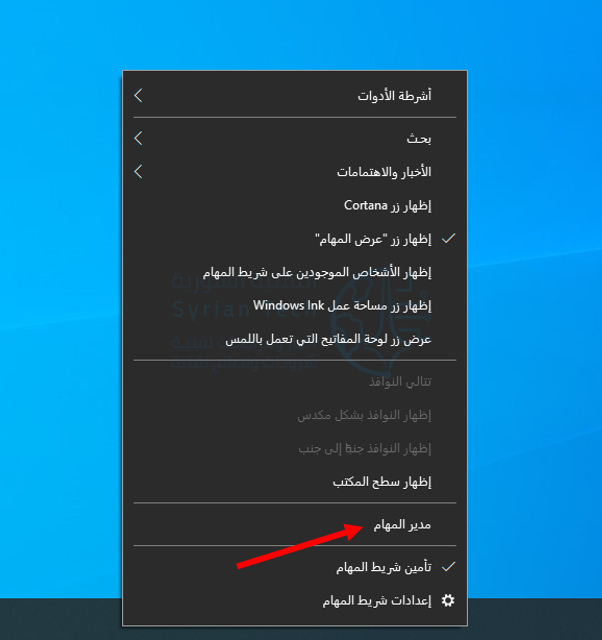
افتح مدير المهام بالضغط بالزر الأيمن على شريط المهام واختيار مدير المهام.

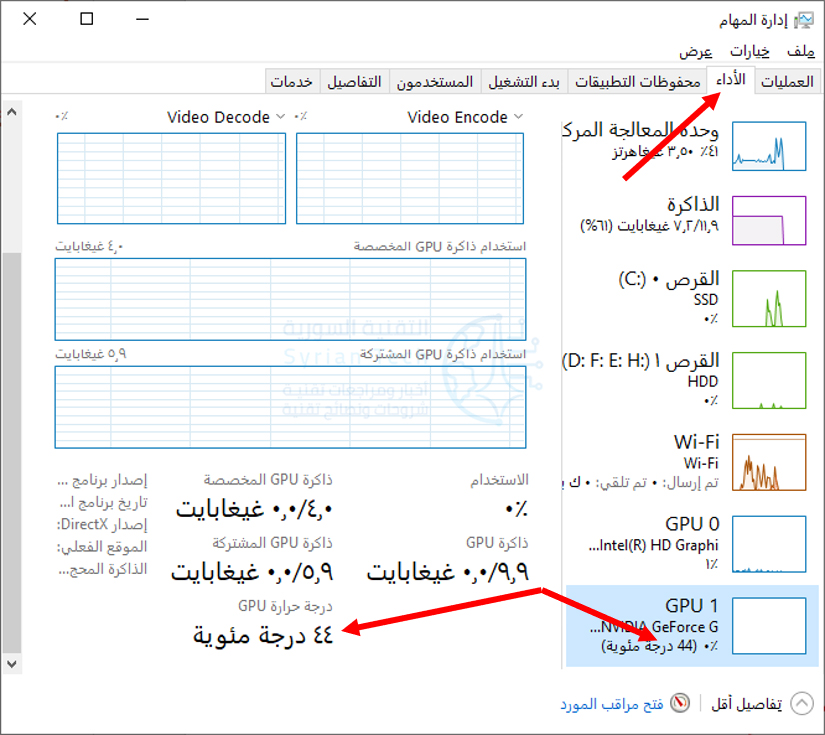
انقر على علامة تبويب الأداء، ثم قم بالتمرير لأسفل في عمود التنقل الأيمن إلى قسم وحدة معالجة الرسومات. هناك يمكنك رؤية درجة حرارة بطاقة الرسومات (أو وحدة معالجة الرسومات على جهاز كمبيوتر محمول).

سيؤدي النقر فوقه أيضاً إلى عرض الرسوم البيانية لاستخدام الموارد النشطة، بالإضافة إلى الإحصائيات الرئيسية الأخرى نحو الأسفل بما في ذلك درجة الحرارة.

الشيء الذي يكمن في مراقبة درجات حرارة وحدة معالجة الرسومات في مدير المهام Task Manager هو أنها ليست عملية جداً بدون شاشة ثانية حيث لا يمكنك رؤية ما يحدث أثناء اللعب.

ومع ذلك، يمكن أن يكون هذا مفيداً كطريقة سريعة لإلقاء نظرة خاطفة على ما يجري.

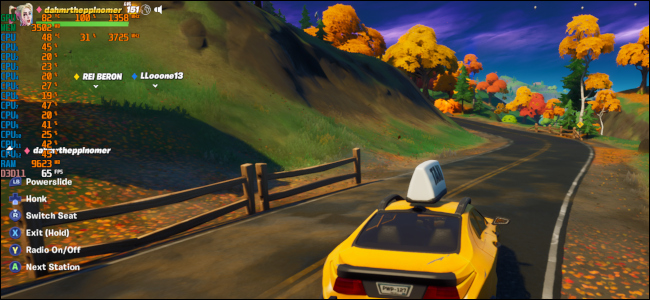
للحصول على شاشة أسهل داخل اللعبة، يمكن لبرنامج Radeon من AMD عرض تراكب يتضمن جميع أنواع الإحصائيات بما في ذلك استخدام وحدة المعالجة المركزية وسحب طاقة وحدة معالجة الرسومات ودرجة حرارة وحدة معالجة الرسومات.

يمكن لعشاق إنفيديا Nvidia الحصول على معلومات مماثلة باستخدام GeForce Experience للشركة، والتي تحتوي أيضاً على ميزة Performance Overlay.

إذا كان لديك بطاقة رسومات AMD مع برنامج Radeon مثبتاً ومهيأً، فيمكنك تنشيط التراكب باستخدام Ctrl+Shift+O، بينما يمكن لمستخدمي إنفيديا Nvidia الضغط على Alt+R بعد تثبيت وتكوين GeForce Experience.

يستخدم الكثير من اللاعبين أيضاً تراكب MSI Afterburner، والذي يعمل بالتنسيق مع RivaTuner Statistics Server لتقديم تراكب رائع المظهر حقاً يمكنه عرض إحصائيات مثل الاستخدام لكل مركز لوحدة المعالجة المركزية ووحدة المعالجة المركزية ووحدات معالجة الرسومات المؤقتة، وحتى استخدام ذاكرة الوصول العشوائي .

كن حذراً، فهناك الكثير من الخيارات لهذا التراكب ويمكنك بالتأكيد وضع الكثير في الإحصائيات في الوقت الفعلي.

لمراقبة درجة حرارة وحدة المعالجة المركزية، يمكنك اللجوء إلى Afterburner، ولكن قد ترغب أيضاً في مراقبة حرارة وحدة المعالجة المركزية خارج الألعاب.

عندما يكون الأمر كذلك، جرب شيئاً مثل Core Temp، وهو برنامج مجاني يعرض درجات الحرارة لكل جزء في علبة النظام، أو خيارات أخرى مثل HWMonitor و HWiNFO.

هناك طريقة أخرى سهلة لمراقبة درجات حرارة وحدة المعالجة المركزية وهي الحصول على مبرد سائل لوحدة المعالجة المركزية بإضاءة RGB.

غالباً ما يمكن إعداد هذه المبردات لعرض ألوان معينة تعكس درجة حرارة وحدة المعالجة المركزية مثل اللون الأزرق عندما تكون الأشياء باردة وحمراء عندما تصبح الحرارة عالية جداً.

معدلات الإطار:

بمجرد أن تتم مراقبة درجات الحرارة، فإن الشيء التالي الذي يجب مراقبته هو معدلات عرض الإطارات. يمكن أن ينبهك فحص معدلات الإطارات إلى المشكلات وما إذا كان نظامك يكافح للوصول إلى المعيار البالغ 60 إطاراً في الثانية في لعبة تتوقع منها هذا الأداء.

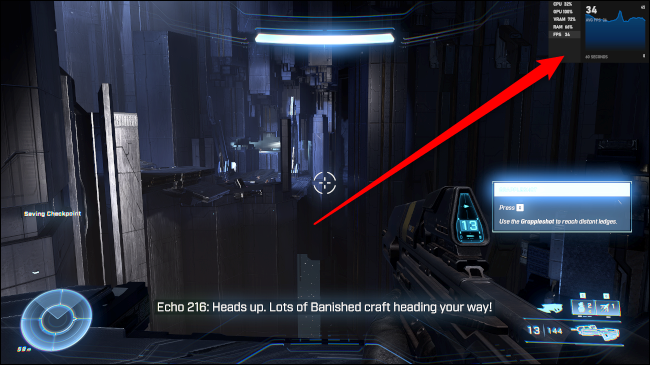
مراقبة معدلات الإطارات أمر سهل. كما كان من قبل، يمكن للتراكبات من AMD Radeon Software و Nvidia’s GeForce Experience عرض معدلات الإطارات. خيار شائع آخر هو Fraps، وهو برنامج مجاني.

أحد الخيارات الأخيرة التي سنذكرها هو Xbox Game Bar المدمج، والذي توقف عن كونه شريطاً بسيطاً منذ فترة طويلة.

أصبح الآن تراكباً كامل الميزات تماماً مثل تراكب AMD و Nvidia، مكتمل مع شاشة معدل الإطارات. لتنشيط Game Bar، اضغط على Windows+G على لوحة المفاتيح. ثم اضغط على رمز الدبوس في نافذة الإحصائيات لعرضه أثناء اللعب.

صحة محرك الأقراص:

الإحصاء الأساسي الأخير الذي يجب مراقبته هو صحة محرك الأقراص. يعد هذا هدفاً طويل المدى بمجرد أن تصبح محركات الأقراص الداخلية كبيرة في السن.

لا ينبغي أن تتطلب محركات الأقراص الجديدة المراقبة حقاً. ومع ذلك، لا بأس من مراقبتهم، وقد تكتشف في الواقع عيباً في محرك أقراص أحدث وتستفيد من الضمان الخاص به.

تتطلب مراقبة صحة القرص برامج من جهات خارجية لأن ويندوز Windows لا يوفر طريقة سهلة لمتابعة علامات التبويب على محركات الأقراص باستخدام برنامج رسومي.

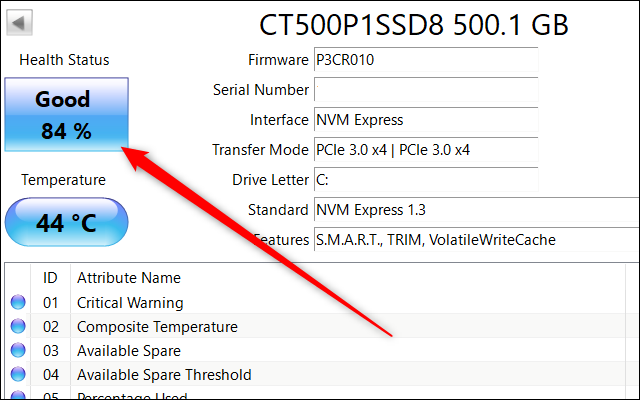
يعد CrystalDiskInfo طريقة سريعة وسهلة لمراقبة محرك الأقراص، والتي يمكن أن تعرض لك معلومات حول الحالة الصحية التي يبلغ عنها محرك الأقراص.

يقدم معظم صانعي محركات الأقراص أيضاً برامج صحة محرك الأقراص الخاصة بهم مثل Samsung Magician أو Crucial Storage Executive.

بمجرد الانتهاء من إعداد البرنامج وتشغيله، فإن أسهل ما يمكنك فعله هو التحقق مما إذا كان يُبلغ عن محرك أقراص سليم أم لا. بمجرد أن يبدأ في الإبلاغ عن أن محرك الأقراص ليس سليماً، فقد حان الوقت لبدء البحث عن محرك أقراص أحدث.

يمكنك أيضاً الحصول على مزيد من التفاصيل من خلال الغوص في السمات المختلفة التي تعد تقارير CrystalDiskInfo، ولكن إذا كنت لا ترغب في الحصول على هذه التفاصيل، فلا داعي لذلك.

ما عليك سوى مراقبة القرص من وقت لآخر لمعرفة الحالة العامة لمحرك الأقراص.

هناك الكثير من الإحصائيات والإعدادات الأخرى التي يجب مراقبتها بجهاز الكمبيوتر، ولكن هذه الثلاثة هي بعض من أهمها وستساعدك على تحقيق أقصى استفادة من جهاز الألعاب.

مقالات قد تعجبك:

كيفية مسح ذاكرة التخزين المؤقت (كاش) Cache على ويندوز 11
كيفية إعادة تعيين أدوات فوتوشوب إلى الإعدادات الافتراضية
كيفية إلغاء صوت بدء التشغيل على ويندوز 11
ما سبب الألوان الغريبة للصور الملتقطة بالهواتف الذكية
كيفية تثبيت متاجر تطبيقات خارجية بديلة عن جوجل بلاي على أندرويد
كيفية حل مسائل الرياضيات باستخدام جوجل لنس Lens