كيفية مسح رمز الاستجابة السريعة QR على هواتف سامسونج

هل تريد مسح رمز الاستجابة السريعة QR؟ إذا كان الأمر كذلك، فكل ما تحتاجه هو هاتف سامسونج Samsung ولا شيء آخر.

يمكنك استخدام الميزات المضمنة بهاتفك لمسح هذه الرموز. تعرف على طريقتين مختلفتين للمسح في هذا الدليل السريع.

كيفية مسح رمز QR باستخدام تطبيق الكاميرا:

لمسح رمز الاستجابة السريعة QR المطبوع في مكان ما أو على الشاشة، استخدم تطبيق الكاميرا بهاتف سامسونج Samsung. يعمل هذا كما لو كنت تلتقط صورة عادية.

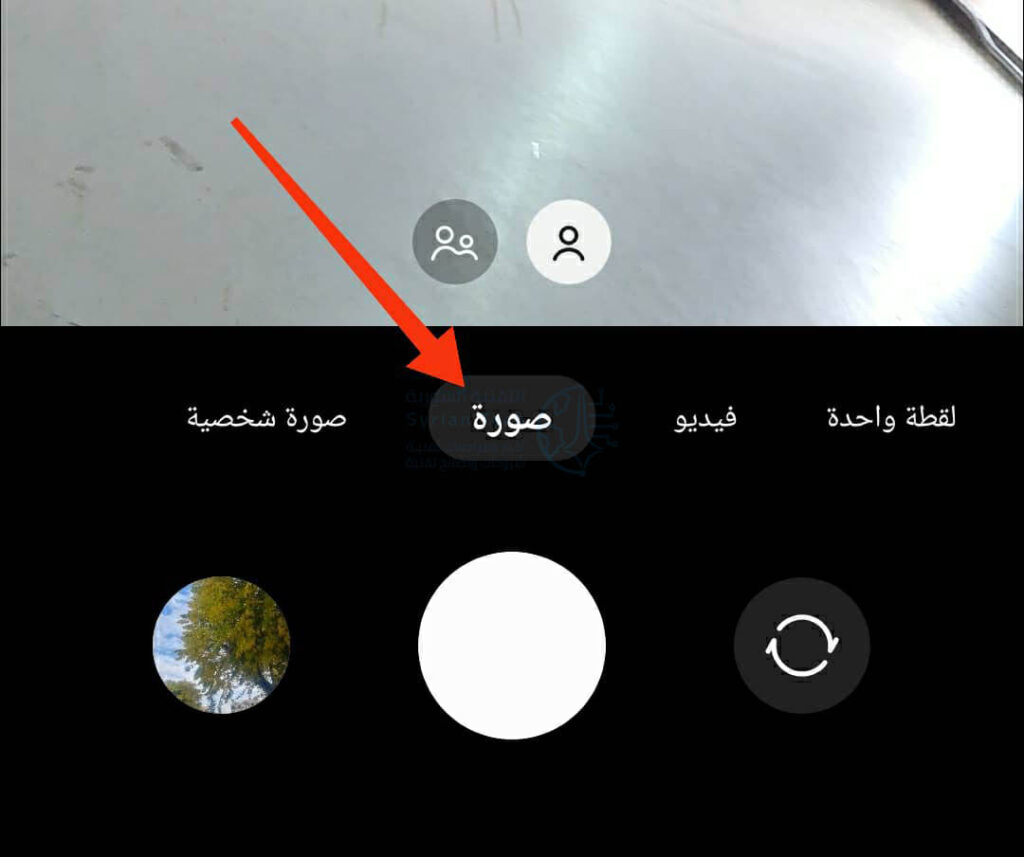
للبدء، قم بتشغيل تطبيق الكاميرا على هاتفك. في الجزء السفلي من التطبيق، انقر على صورة للتأكد من أنك في وضع الصورة.

ستقوم الآن بتمكين ميزة رمز QR لتطبيق الكاميرا. للقيام بذلك، في الزاوية العلوية اليسرى من الشاشة، انقر على رمز المسنّن.

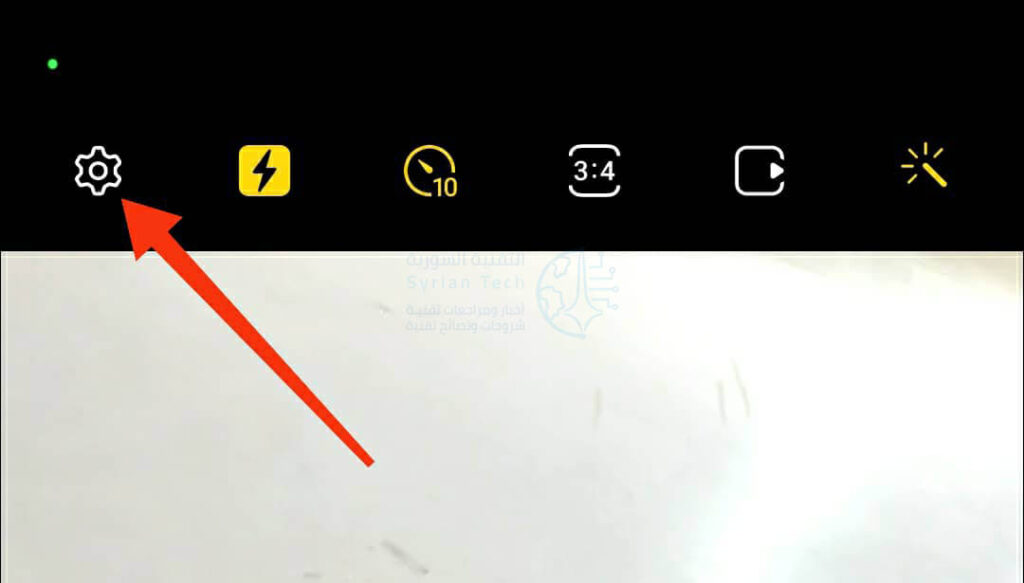
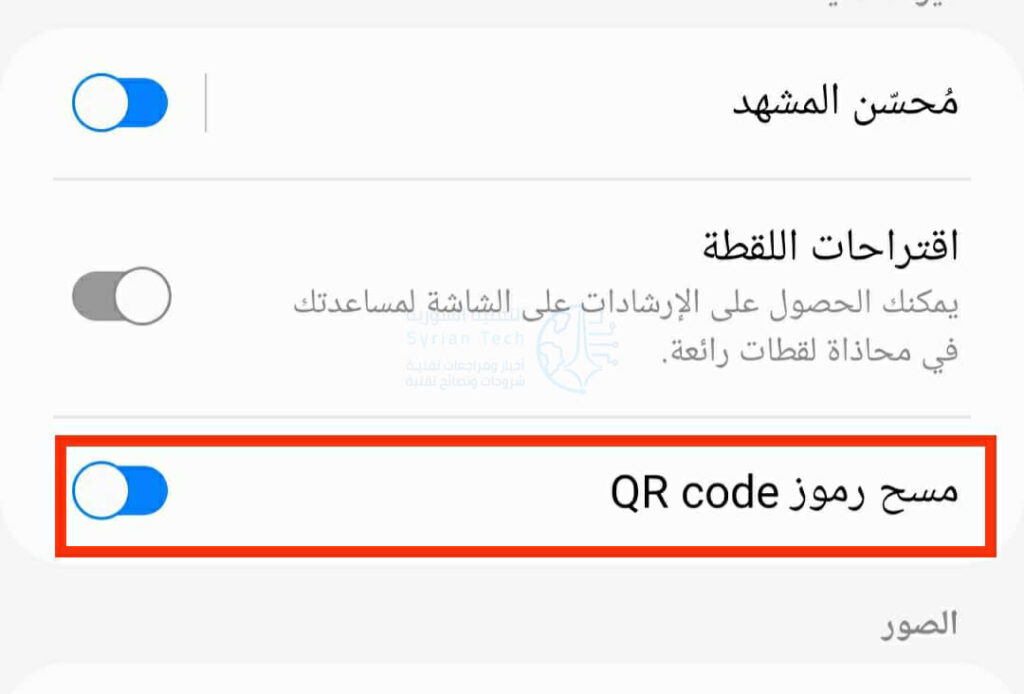
في شاشة إعدادات الكاميرا، قم بتفعيل خيار مسح رموز QR code. بعد ذلك، ارجع إلى شاشة عدسة الكاميرا.

أنت الآن جاهز لمسح رمز الاستجابة السريعة QR. ما عليك سوى توجيه كاميرا هاتفك نحو الرمز وسيقوم هاتفك بمسحها.

سترى محتوى رمز الاستجابة السريعة QR على شاشتك. لعرض الخيارات ذات الصلة بالرمز الممسوح، انقر على إظهار الخيارات.

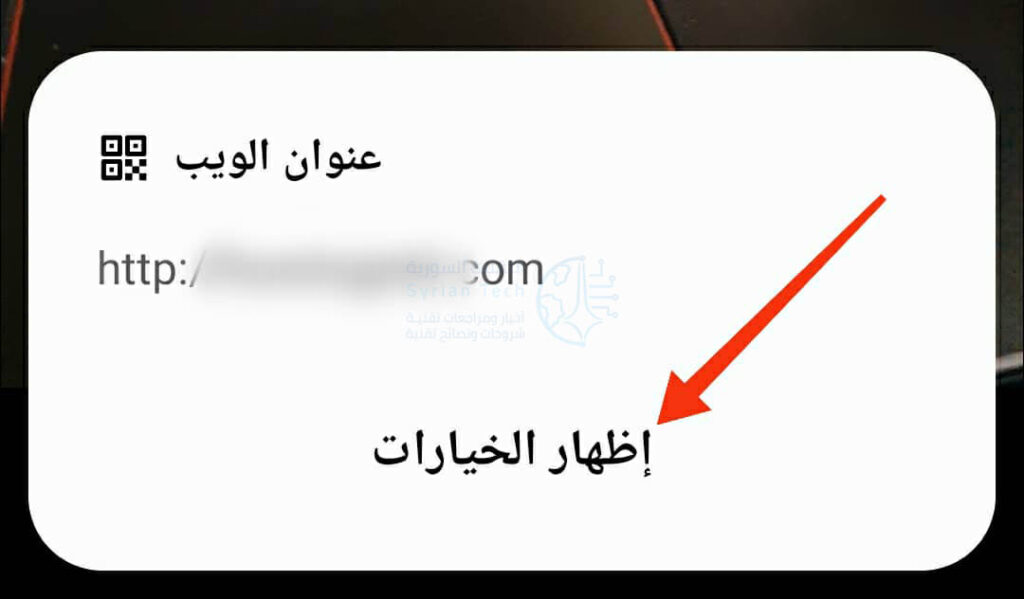
إذا قمت بمسح رمز QR لرابط ويب، على سبيل المثال، فستجد خيار زيارة هذا الرابط في قائمتك.

كيفية مسح رمز QR المحفوظ في تطبيق المعرض:

إذا كنت ترغب في مسح رمز QR المحفوظ في المعرض، فاتبع الخطوات التالية.

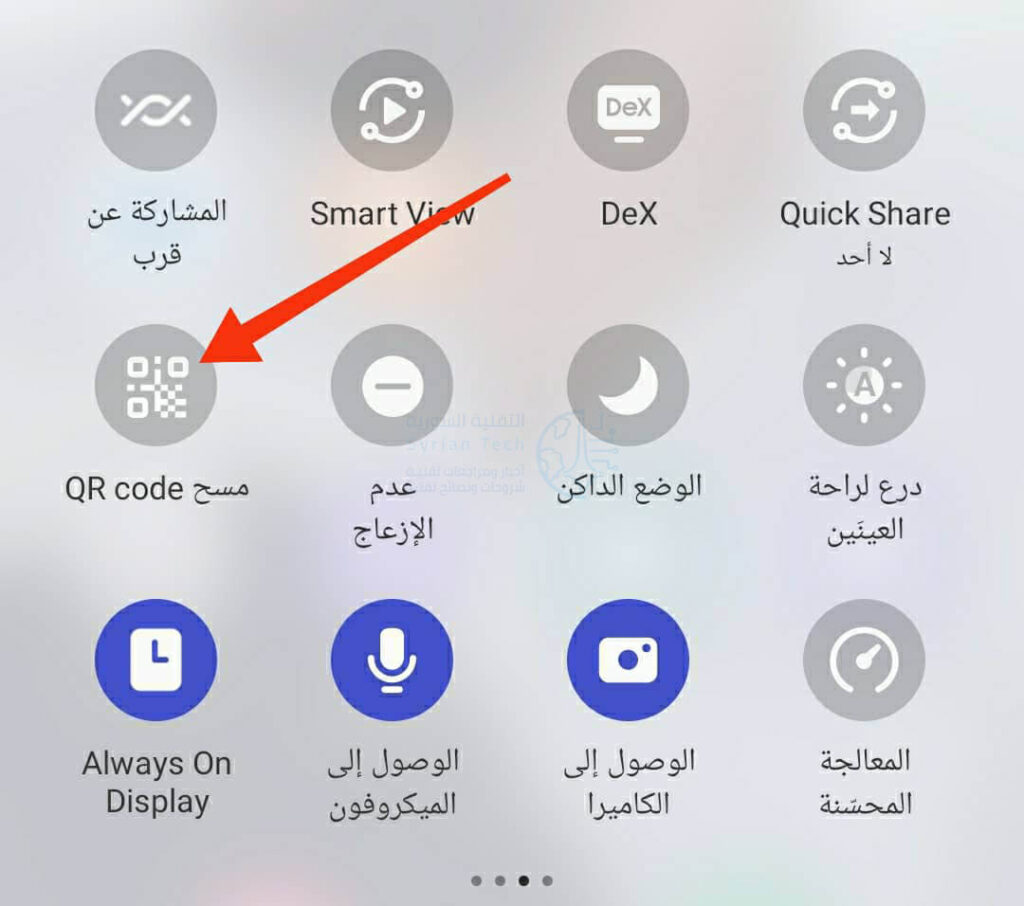
أولاً، اسحب مرتين من أعلى شاشة هاتفك. في قائمة الإعدادات السريعة، انقر على مسح QR code.

إذا كنت لا ترى هذا المربع، فاسحب إلى اليسار (أو اليمين حسب لغة الجهاز) على المربعات الموجودة لعرض المزيد من الخيارات.

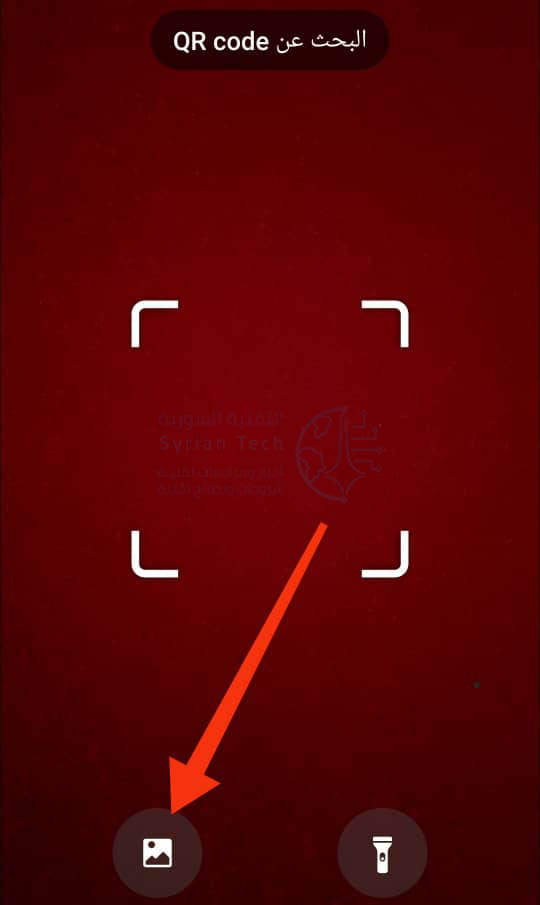
في صفحة البحث عن QR code، انقر فوق رمز المعرض.

سيتم فتح عرض معرض هاتفك. هنا، ابحث عن صورة رمز الاستجابة السريعة QR التي تريد مسحها وانقر عليها.

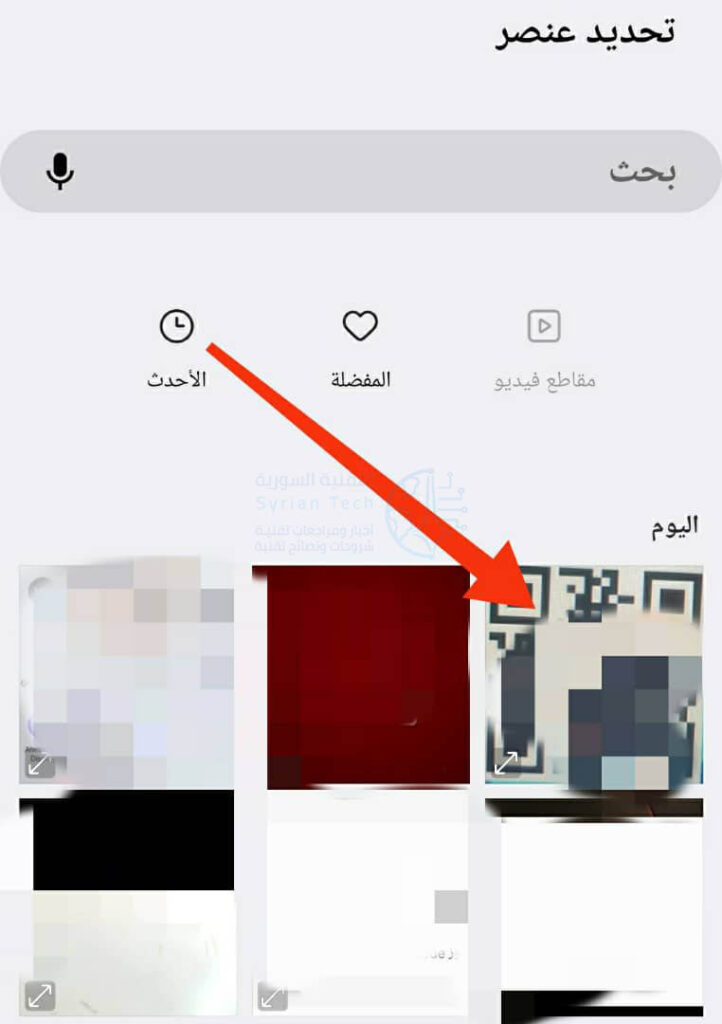
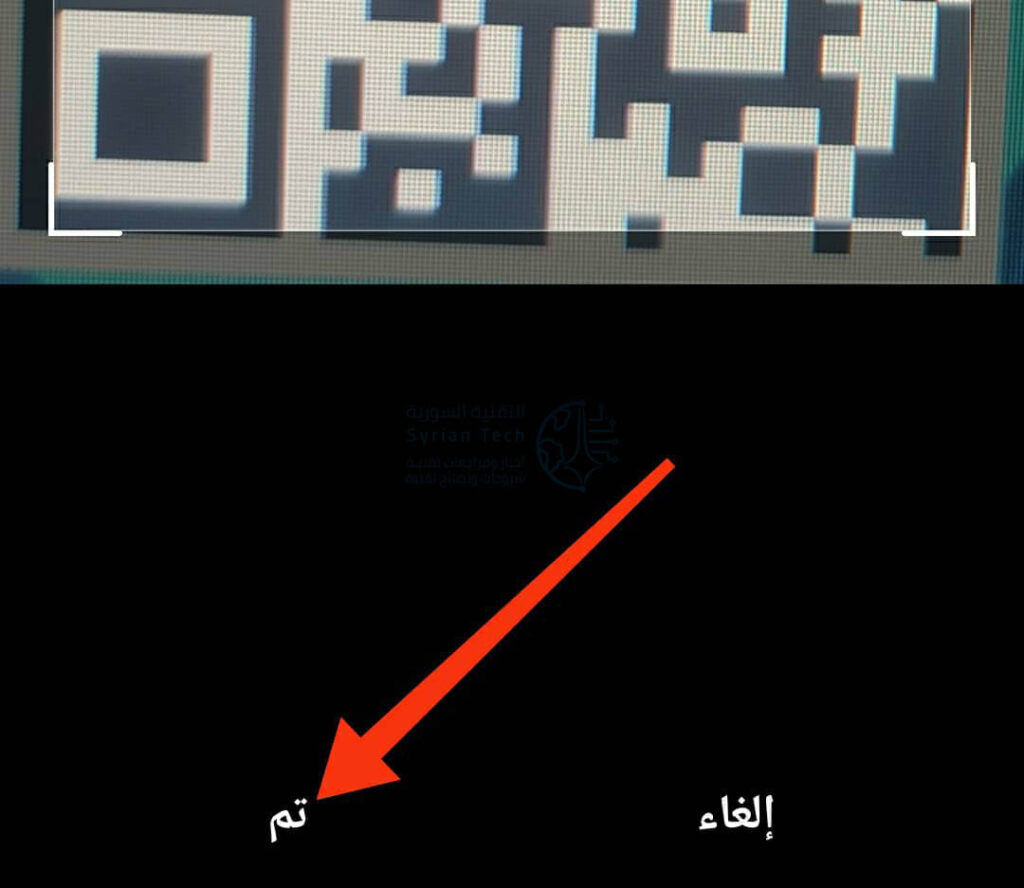
ستظهر صورتك في ميزة مسح رمز الاستجابة السريعة QR. انقر على تم لبدء عملية المسح.

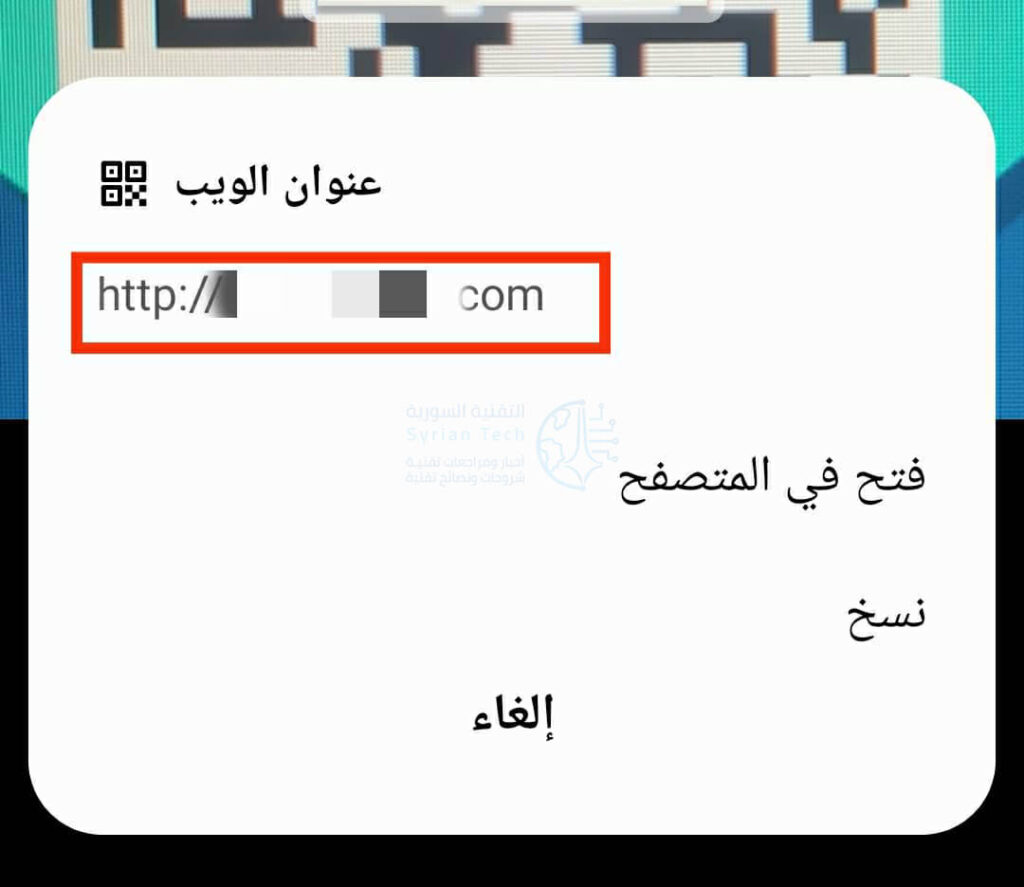
سترى محتوى رمز الاستجابة السريعة QR على شاشتك.

يمكنك أيضاً استخدام جوجل Google Assistant و جوجل Google Lens لمسح رموز QR على هاتف أندرويد Android. بالإضافة إلى ذلك، تعمل هذه الميزات على هواتف سامسونج Samsung وغيرها.

كيفية صنع (رمز) كود سبوتيفاي Spotify ومسحه (قراءته)

تسهل رموز سبوتيفاي Spotify مشاركة الأغاني المفضلة لديك والعناصر الأخرى على سبوتيفاي Spotify.

سنوضح لك كيفية إنشاء هذه الرموز ومسحها على أجهزة ويندوز Windows و ماك Mac و آيفون iPhone و آيباد iPad و أندرويد Android.

ما هو رمز سبوتيفاي؟

رمز سبوتيفاي Spotify هو رمز يمكن قراءته آلياً على شكل صورة. إنه يشبه إلى حد كبير رمز الاستجابة السريعة QR Code الذي قد تكون على دراية به بالفعل.

لا يمكنك قراءة هذا الرمز، ولكن تطبيق سبوتيفاي Spotify على آيفون iPhone أو آيباد iPad أو هاتف أندرويد Android يمكنه ذلك.

عندما يقوم المستخدم بمسح هذا الرمز باستخدام هاتفه، سيأخذه سبوتيفاي Spotify إلى العنصر المطلوب.

يمكنك إنشاء هذه الرموز لأغاني وألبومات وفنانين وقوائم التشغيل والبودكاست وحتى ملفك الشخصي على سبوتيفاي Spotify. يمكن لكل من المستخدمين المجانيين والمتميزين إنشاء هذه الرموز.

ملاحظة: يمكن أن تختلف هذه التعليمات قليلاً اعتماداً على النظام وإصدار التطبيق.

كيفية عمل كود سبوتيفي:

لإنشاء رمز سبوتيفاي Spotify، استخدم تطبيق سبوتيفاي Spotify على جهاز ويندوز Windows أو ماك Mac أو آيفون iPhone أو آيباد iPad أو جهاز أندرويد Android.

يمكنك أيضاً استخدام إصدار الويب الخاص بـ سبوتيفاي Spotify، إذا كنت ترغب في ذلك.

كيفية إنشاء رمز سبوتيفاي في تطبيق سبوتيفاي للهاتف الذكي:

على هاتف آيفون iPhone أو آيباد iPad أو أندرويد Android، استخدم تطبيق سبوتيفاي Spotify لصنع رموز قابلة للمسح.

للبدء، افتح تطبيق سبوتيفاي Spotify على هاتفك. في التطبيق، ابحث عن العنصر الذي تريد إنشاء رمز له، ثم انقر فوق النقاط الثلاث بجوار العنصر.

في الصفحة التي تفتح بعد النقر على النقاط الثلاث، سترى صورة مصغّرة للعنصر المحدد في الأعلى. الشريط الموجود أسفل هذه الصورة هو رمز سبوتيفاي Spotify الذي يمكن للآخرين مسحه ضوئياً للعثور على هذا العنصر.

التقط لقطة شاشة لهذه الصفحة إذا كنت تريد حفظ الرمز على هاتفك.

كيفية مسح رمز سبوتيفاي:

لمسح رمز سبوتيفاي Spotify ضوئياً، ستحتاج إلى تطبيق سبوتيفاي Spotify لأجهزة آيفون iPhone أو آيباد iPad أو أندرويد Android.

لا يمكنك مسح الرموز على الويب أو من جهاز كمبيوتر.

للبدء، قم بتشغيل تطبيق سبوتيفاي Spotify على هاتفك. في التطبيق، من الشريط السفلي، اختر Search.

في صفحة Search، انقر على مربع البحث.

بجوار مربع Search Query، انقر على رمز الكاميرا.

لمسح رمز سبوتيفاي Spotify باستخدام كاميرا هاتفك، وجّه الكاميرا إلى الرمز. لمسح رمز تم حفظه كصورة على هاتفك، انقر على Select From Photos بدلاً من ذلك.

وسيقوم سبوتيفاي Spotify بمسح الرمز ويمنحك الوصول إلى عنصر الرمز.

كيفية إنشاء رمز سبوتيفاي Spotify على الكمبيوتر أو الويب:

لبدء إنشاء رمز لعنصر سبوتيفاي Spotify، قم بتشغيل تطبيق سبوتيفاي Spotify على جهاز كمبيوتر يعمل بنظام ويندوز Windows أو ماك Mac. لا تتردد في استخدام إصدار الويب إذا كنت ترغب في ذلك.

في سبوتيفاي Spotify، ابحث عن العنصر الذي تريد إنشاء رمز له.

انقر فوق النقاط الثلاث بجوار عنصر سبوتيفاي Spotify واختر Share ثم Copy Spotify URI.

إذا كنت لا ترى الخيار، فاضغط مع الاستمرار على مفتاح Alt في ويندوز Windows أو مفتاح Option في جهاز ماك Mac أثناء التمرير فوق القائمة.

قم الآن بتشغيل متصفح الويب على جهاز الكمبيوتر والوصول إلى موقع Spotify Codes.

على الموقع، انقر بزر الماوس الأيمن على مربع Spotify URI واختر لصق Paste. ثم، أسفل حقل النص، انقر على Get Spotify Code.

سيظهر جزء Create a Spotify Code. في هذا الجزء، قم بتخصيص مظهر التعليمات البرمجية بالخيارات المتاحة:

  • Background Color: استخدم هذا الخيار لتحديد لون الكود (الرمز).
  • Bar Color: حدد لوناً لشريط سبوتيفاي Spotify باستخدام هذا الخيار.
  • Size: أدخل حجم الكود بالبكسل هنا.
  • Format: اختر تنسيق ملف SVG أو PNG أو JPEG لرمزك.

تعكس صورة الرمز التي تراها في جزء Create a Spotify Code تغييراتك في الوقت الفعلي. إذا كان هذا الرمز يبدو جيداً بالنسبة لك، فانقر فوق Download في الجزء السفلي من الرمز لحفظه.

يمكنك الآن إرسال الرمز الذي تم تنزيله إلى أي شخص، ويمكنه مسحه ضوئياً للوصول إلى العنصر الذي تريده في سبوتيفاي Spotify.

مقالات قد تعجبك:

كيفية فتح المواقع المحجوبة وتغيير عنوان IP
ما هي الشبكة الخاصة الظاهرية VPN ؟ ولمَ قد أحتاجها؟
كيفية قياس سرعة الإنترنت على الحاسوب أو الهاتف الذكي
كيفية إخفاء عنوان IP؟ وما فائدة ذلك؟
ما هي الحواشي السفلية والتعليقات الختامية في مايكروسوفت وورد؟