
طريقة فتح ملفات PDF في متصفح كروم Chrome

يوجد العديد من البرامج التي تقرأ ملفات PDF مثل Adobe Reader ولكن قد تكون هذه الملفات خطيرة على حاسوبك إن فُتحت بتلك البرامج نتيجة لثغرات فيها (حيث أن متصفح كروم يحذرك أحياناً من تحميلها ، وذلك لاحتمال كونها خطيرة على حاسوبك) .

لذلك ننصح بفتح ملفات الـ PDF في متصفح كروم Chrome بدلاً من البرامج الأخرى إن لم ترغب بتعديلها ، فذلك أئمن لحاسوبك ولا يُحيجك لتنصيب برامج إضافية .

ولفتح ملفات الـ PDF في متصفح كروم Chrome اتبع الخطوات :

1- اضغط بالزر الأيمن للفأرة على متصفح أيقونة متصفح كروم Chrome ، ثم اضغط على خصائص في القائمة المنسدلة ، ستظهر لك نافذة خصائص كروم Chrome ، انسخ موقع المتصفح كما في الصورة التالية (دون علامات التنصيص “) .

2- أغلق النافذة ، ثم توجه إلى مكان ملف الـ PDF الذي ترغب بفتحه ، اضغط عل الملف بالزر الأيمن للفأرة ثم اضغط على “فتح باستخدام” في القائمة المنسدلة ، إن ظهر متصفح كروم Chrome في القائمة اضغط عليه مباشرة وإلا فاضغط على “اختيار البرنامج الافتراضي ..” .

3- عندها ستظهر لك النافذة التالية أو مشابه لها ، حدد خيار “استخدام هذا التطبيق لجميع ملفات PDF.” ثم اضعط على “البحث عن تطبيق آخر على هذا الكمبيوتر” .

4- انتقل إلى موقع المتصفح الذي قمت بنسخه في الخطوة رقم (1) ، واختر متصفح كروم Chrome ، ثم اضغط على زر “فتح” .
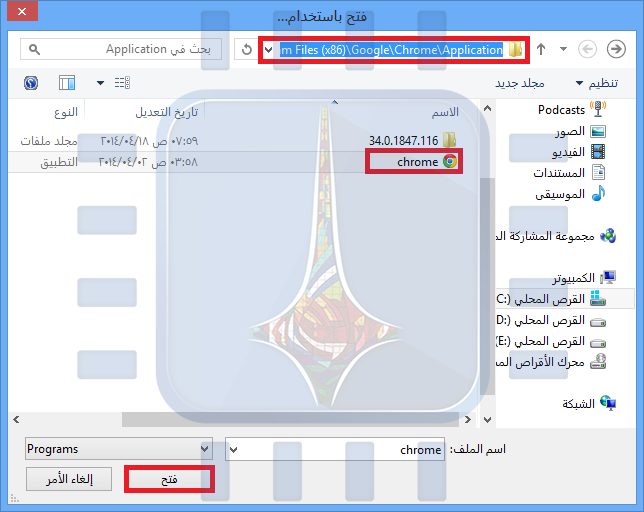
5- إن لم يقم متصفح كروم Chrome بفتح الملف ، تأكد من أن نسخة المتصفح هي أحدث نسخة ثم أدخل “about:plugins” في متصفح كروم Chrome وقم بتفعيل الإضافة Chrome PDF Viewer من خلال الضغط على كلمة “Enable” .

6-  ثم قم بالضغط مرتين على الملف .


ثلاث خطوات لتحويل أي ملف بأي نوع إلى آخر دون تثبيت أي برنامج

نحتاج في كثير من الأوقات إلى تحويل ملف بنوع معين إلى آخر لكن تواجهنا العديد من الصعوبات في ذلك ، حيث أننا قد نحتاج إلى وقت طويل في البحث عن البرنامج المناسب للقيام بعملية التحويل ، وقد لا نجد أصلاً ، وعندها يكون قد امتلئ حاسبنا بالعديد من البرامج الغير مفيدة ، والمصيبة أن ذلك سيتكرر في كل مرة .

لذلك سنقدم لكم في هذه المقالة الحل لجميع صعوبات ومشاكل تحويل الملفات . وهو تطبيق التحويل السحابي Cloudconvert والذي يُمكٍّنك من تحويل ملفاتك من أي لاحقة إلى أخرى بثلاث خطوات فقط .

ويتميز بـ :

  • أنه مجاني .
  • وسريع في علميات التحويل .
  • وأنه يوفر موارد حاسوبك ، فالتطبيق يعمل على سيرفرات خارجية ذات عتاد خارق والتي ستقوم بعملية التحويل بالنيابة عنه .
  • وبعمل على جميع أجهزة الحاسوب ، فهو يحتاج فقط إلى متصفح إنترنيت حديث كـ Google Chrome أو FireFox ، ولن يطلب
  • تثبيت أي ملف على حاسوبك .
  • إمكانية تحويل 188 نوع من الملفات .
  • إمكانية تحويل أكثر من ملف في آن واحد .
  • إمكانية تحويل ودمج وضغط عدد من الملفات إلى ملف واحد .
  • توفير خيارات متميزة للتعديل على الملفات التي ترغب بتحميلها .
  • بالتحديثات الدورية للتطبيق لإضافة ميزات جديدة .
  • إمكانية إرسال الملف الناتج عن عملية التحويل إلى بريدك الإلكتروني أو لمساحتك الخاصة على Google Drive أو Dropbox
  • بالإضافة إلى إمكانية تحميله مباشرةً إلى حاسوبك .

سندع لك اكتشاف باقي ميزات التطبيق ولننتقل إلى خطوات استعماله :

1- انتقل إلى موقع التطبيق ، ثم اختر الملفات التي ترغب بتحويلها بالضغط على زر “Select Files” إن كانت على حاسوبك أو بالضغط على زر السهم الموجود بجانبه إن كانت على Google Drive أو Dropbox .

2- اختر النوع الذي ترغب بالتحويل إليه لكل ملف بالضغط على زر “Select Format” أو اختر نوعاً واحداً لجميع الملفات بالضغط على زر “Convert All To” ، يمكنك تحديد خيارات دمج جميع الملفات إلى ملف واحد بالضغط على زر “Merge All into one” ، كما يمكنك تعيين خيارات لكل ملف بحسب النوع الذي ترغب بالتحويل إليه بعد تحديده . ثم قم بالضغط على زر “Start Conversion” ذو اللون الأحمر .

3- سيقوم التطبيق برفع الملفات وتحويلها ، وبعد الانتهاء من تحويل كل ملف ، يمكنك تحميله بالضغط على زر “Download” ذو اللون الأخضر ، أو يمكنك إرساله إلى Google Drive أو Dropbox .

كما يمكنكم تنصيب إضافة التطبيق الخاصة بمتصفح كروم Chrome من الرابط . والتي تطابق الموقع في آلية العمل .

يسرنا الإجابة على تساؤلاتكم عن التطبيق من خلال التعليقات أسفل الموضوع ، كما يمكنكم مشاركته مع أصدقائكم بالضغط على أزرار المشاركة الموجودة أعلى وأسفل الموضوع .