كيفية القص والنسخ واللصق باحترافية في وورد

يُعد القص والنسخ واللصق ثلاثة من أهم الميزات الأساسية المتوفرة لمستخدم الكمبيوتر، ولكن قد تتوقع أن يوفر لك مايكروسوفت وورد Microsoft Word خيارات أكثر من تلك فقط.

هناك حافظة أوفيس Office المدمجة والقوية جداً، والقادرة على اختيار تنسيق المحتوى الذي تلصقه، وغير ذلك الكثير. إليك كيف يعمل كل هذا.

الصق النص بالطريقة التي تريدها:

عندما تقوم بلصق نص باستخدام Ctrl + V ، يتم تعيين وورد Word افتراضياً للصق النص وأي تنسيق مطبق على هذا النص.

هذا يعني أن النص سيبدو كما لو كان في الموقع الأصلي. تقنياً، ينسخ وورد Word علامات التنسيق في النص، والتي يمكن تفسيرها بطرق مختلفة.

هذا هو السبب في أنك قد تجد أن النص المنسوخ من موقع ويب يمكن أن يظهر بشكل أكبر في وورد Word. يتم تفسير علامات التنسيق بشكل مختلف عن طريق وورد Word مما هي عليه من خلال متصفح الويب.

بدلاً من الضغط على Ctrl + V ، يمكنك النقر فوق الصفحة الرئيسية ثم اختيار لصق خاص لرؤية بعض الخيارات المختلفة.

تعرض القائمة المنسدلة لصق بعض الخيارات كرموز في الجزء العلوي. من اليسار إلى اليمين هذه:

  • الاحتفاظ بتنسيق المصدر: هذا هو الخيار الافتراضي الذي تحصل عليه عند الضغط على Ctrl + V ، كما هو موضح أعلاه.
  • دمج التنسيق: يؤدي هذا الأمر إلى لصق النص الذي تم نسخه فقط، ولكن يغيّر التنسيق ليطابق النص المحيط الذي تدخله.
  • الصورة: يقوم هذا الأمر بإدراج النص كصورة.
  • الاحتفاظ بالنص فقط: يزيل هذا الأمر جميع التنسيقات من النص الأصلي. سيتخذ النص التنسيق الافتراضي للفقرة التي تقوم بإدراج النص فيها.

هناك أيضاً خياران آخران في القائمة المنسدلة لصق. يتيح لك الأمر لصق خاص لصق أي شيء قمت بنسخه كنوع مستند خاص.

على سبيل المثال، يمكنك اللصق كمستند وورد Word أو صورة أو حتى HTML. تتغير الخيارات المتاحة في الإطار لصق خاص بناءً على ما قمت بنسخه.

إذا قمت بنسخ نص، على سبيل المثال، يمكنك إدراجه كمستند وورد Word منفصل. إذا نسخت صورة، فيمكنك تغيير تنسيق الصورة عند اللصق (والذي سنتحدث عنه في القسم التالي).

يتيح لك خيار تعيين لصق افتراضي تغيير إجراء اللصق الافتراضي (عند الضغط على Ctrl + V) إذا كنت لا تريد أن يكون الاحتفاظ بتنسيق المصدر هو الإعداد الافتراضي.

لصق الصور بالطريقة التي تريدها:

عند لصق صورة في وورد Word ، فإنه يمنحك بعض المرونة في التنسيق. انقر فوق الصفحة الرئيسية> لصق> لصق خاص (بعد نسخ صورة) لرؤية الخيارات.

في هذه الحالة، نحن نلصق من الحافظة، حتى نتمكن من اختيار ما إذا كنا نريد أن تكون الصورة التي تم لصقها بتنسيق PNG أو BitMap.

إذا كنا نلحق ملف صورة، فسنحصل على خيار تضمينه كملف أو رابط إليه بدلاً منه (مما يقلل من حجم المستند).

بالمناسبة لدينا دليل كامل سيساعدك بالتأكيد على تقليل حجم مستندات وورد الكبيرة، انقر على هذا الرابط لمعاينته ثم عد إلى هنا لإكمال ما بدأت به.

يمكنك أيضاً اختيار ما إذا كانت صورك الملصقة الافتراضية تتوافق مع النص أو التفاف نص مختلف بالانتقال إلى ملف> خيارات> متقدم> إدراج / لصق الصور كـ.

إذا لم تكن متأكداً من التفاف النص، أو سبب تغييره فذلك سيلبي غرضك.

نسخ التنسيق وتطبيقه على نص آخر:

لقد حصلت على مجموعة التنسيق التي تريدها فقط، والآن تريد أن تبدو أجزاء أخرى مختلفة من المستند بنفس الشكل.

سيكون من المؤلم أن تضطر إلى تغيير كل كتلة من النص لتتطابق يدوياً، لذا يوفر وورد Word أداة نسخ التنسيق للمساعدة.

نسخ التنسيق يقوم بنسخ التنسيقات من النص المحدد ثم يلصقها في نص آخر. إذا قمت بتحديد فقرة بأكملها، فإنها تنسخ تنسيق الفقرة. إذا قمت بتحديد كلمات قليلة من النص، فإنها تنسخ أي تنسيق أحرف مطبق على هذا النص.

حدد النص بالتنسيق الذي تريد نسخه، واضغط الصفحة الرئيسية> نسخ التنسيق، ثم حدد النص الذي تريد لصق التنسيق إليه.

إذا كنت تريد لصق التنسيق إلى مواقع متعددة، فحدد النص ثم انقر نقراً مزدوجاً فوق الزر نسخ التنسيق. أي شيء تنقر فوقه أو تحدده سيتم لصقه بالتنسيق الأصلي، ويمكنك النقر فوق الزر نسخ التنسيق مرة أخرى لإيقاف تشغيله.

لمزيد من النصائح حول استخدام نسخ التنسيق، راجع دليلنا الكامل لنسخ التنسيق في وورد Word.

نسخ التغييرات المتعقبة من وثيقة واحدة إلى أخرى:

إذا كنت تستخدم التغييرات المتعقبة وترغب في نقل جزء من مستند إلى مستند جديد، فقد لا ترغب في فقد هذه التغييرات المتعقبة.

لحسن الحظ، لست مضطراً لذلك، ولكن ليس من الواضح دائماً كيفية القيام بذلك. هذا في المقام الأول لأنه يجب عليك إيقاف تشغيل ميزة تعقب التغييرات قبل نسخ النص.

هذا يبدو في البداية غير بديهي، ولكن هناك بعض المنطق وراء ذلك. إذا قمت بنسخ نص مع تغييرات متعقبة ولم تقم بإيقاف تشغيل الميزة أولاً، يفترض وورد Word أنك تريد نسخ هذا النص كما لو تم قبول كافة التغييرات.

باستخدام سبايك لقص أو نسخ الكثير من الأشياء ثم لصقها كلها في وقت واحد:

لقد كتبت مستنداً رائعاً وكل شيء جيد، إلا أنك تريد الآن نقل أجزاء مختلفة منه لإنشاء فقرة جديدة. أو ربما تريد الاطلاع على المستند ونسخ جميع أسماء الأشخاص في قائمة في مستند آخر.

في كلتا الحالتين، يعني هذا أنه سيتعين عليك قص أجزاء النص من المستند، والانتقال إلى موقع فقرتك الجديدة، ولصق النص فيها، ثم شطفها وتكرارها حتى تنتهي – أليس كذلك؟ خطأ.

السنبلة Spike هي واحدة من أفضل أسرار وورد Word المحفوظة.

في وورد Word ، يمكنك تحديد نص ما ثم النقر فوق Ctrl + F3 لقص هذا النص ووضعه في السنبلة Spike.

تريد نسخ بدلا من قص؟ ما عليك سوى النقر على زر التراجع بعد الضغط على Ctrl + F3 ، مما يؤدي إلى إبطال عملية قص النص وليس وضع النص في السنبلة Spike. يمكنك الاستمرار في فعل ذلك للحفاظ على إضافة المزيد من النص إلى السنبلة Spike.

عندما تكون على استعداد للصق كل شيء، ضع نقطة الإدراج حيث تريد لصق النص الذي قمت بجمعه ثم اضغط Shift + Ctrl + F3.

هذا لصق كل شيء في السنبلة Spike في هذا الموقع، وكذلك مسح كل شيء من السنبلة Spike. يتم لصق كل عنصر لديك في السنبلة Spike كفقرة خاصة به، مما يجعله طريقة رائعة لإنشاء قائمة.

استخدم حافظة Office أفضل بكثير:

دائمًا ما كانت حافظة ويندوز Windows محدودة إلى حد ما (على الرغم من أنها تحصل على بعض التحديثات عادة).

يمكنك نسخ شيء إلى الحافظة ثم لصقه في مكان آخر. أكبر قيود على حافظة ويندوز Windows هو أنه يحتوي على شيء واحد فقط في كل مرة. انسخ شيئاً جديداً وأي شيء كان موجوداً سيذهب.

أدخل حافظة أوفيس Office ، والتي يمكن تخزين ما يصل إلى 24 عنصراً مختلفاً. ليس عليك حتى نسخ الأشياء بطريقة مختلفة.

ما عليك سوى الاحتفاظ بنسخ الأشياء عن طريق تحديدها والضغط على Ctrl + C وتخزينها على حافظة ويندوز Windows.

عندما يحين وقت لصق المحتوى، يمكنك فتح حافظة Office بالنقر فوق السهم الصغير الموجود أسفل يسار الصفحة الرئيسية> الحافظة.

سترى قائمة لطيفة بالأشياء الـ 24 الأخيرة التي نسختها – النص والصور وأي شيء. يمكنك بعد ذلك لصق أو حذف عناصر فردية في القائمة.

إنها حقاً أداة رائعة!

مقالات قد تعجبك:

كيفية تغيير إعدادات التصحيح التلقائي للأحرف الكبيرة في وورد
كيفية ربط أو تضمين ورقة عمل إكسل في مايكروسوفت وورد
كيفية تقليص مستند وورد إلى صفحة واحدة تلقائياً
كيفية تقليص حجم مستند مايكروسوفت وورد
كيفية تضمين الخطوط في مستند وورد

كيفية البحث عن نص ذو تنسيق معين واستبداله في وورد

ميزة البحث عن والاستبدال مايكروسوفت وورد Microsoft Word ليست فقط لاستبدال النص. يمكنك أيضاً استخدام البحث والاستبدال لتحديد أنواع معينة من التنسيق في جميع أنحاء المستند واستبدال ذلك التنسيق باستخدام شيء آخر.

متى يتم البحث عن واستبدال التنسيق مفيدة؟

هناك العديد من الطرق لاستخدام البحث والاستبدال للتنسيق، ولكن متى يجب عليك استخدام البحث والاستبدال بدلاً من تطبيق تغييرات التنسيق اليدوي أو استخدام خيارات أخرى مثل نسخ التنسيق؟

في بعض الأحيان، من المنطقي تطبيق تغييرات التنسيق يدوياً. على سبيل المثال، إذا كنت بحاجة إلى تغيير لون كل النص أو إزالة جميع النص الغامق في المستند، فيمكنك القيام بذلك عن طريق تحديد الكل (Ctrl + A) ثم تطبيق التغيير الذي تريده.

إذا كنت بحاجة إلى التحكم بالتنسيق بشكل دقيق أكثر، فقد يكون من الأفضل لك مراجعة المستند وإجراء التغييرات يدوياً.

مع ذلك، هناك أوقات يمكن أن يساعدك البحث عنها واستبدالها في توفير الوقت من خلال تطبيق تغييرات التنسيق بشكل أسرع وأسهل من التنسيق اليدوي. يمكنك استخدام البحث والاستبدال للبحث عن كل من تنسيق الأحرف والفقرة وتغييرهما.

فيما يلي بعض الأمثلة التي قد تكون مفيدة:

  • قمتَ باستخدام نوع واحد من تنسيق الأحرف في جميع أنحاء المستند وتريد تغييره إلى نوع آخر من التنسيق. على سبيل المثال، لنفترض أنك استخدمت الخط المائل للتأكيد، وتريد الآن إزالة هذا التنسيق.
  • لديك كلمة أو عبارة معينة ترغب في تطبيق (أو تغيير) تنسيق الأحرف بها. على سبيل المثال، لنفترض أنك تكرر العبارة Little Red Riding Hood في المستند، وقررت الآن أنك تريد استخدام هذه العبارة لخط مختلف ولون أحمر.
  • قمتَ باستخدام فقرة معينة في التنسيق (المحاذاة، المسافة البادئة، المسافات، وما إلى ذلك) وتريد تغيير ذلك.

على سبيل المثال ، لنفترض أنك عيّنت فقرات معينة لتتم المحاذاة إلى اليسار ولديك مسافة بادئة معينة، والآن تريد إزالة هذا المسافة البادئة وتوسيط محاذاة تلك الفقرات.

الآن، نعم، مع بعض البصيرة، يمكنك إعداد أنماط الحرف والفقرة ومن ثم تطبيقها بدقة في جميع أنحاء المستند.

هذا من شأنه أن يجعل تغيير بعض هذه الأشياء أكثر قابلية للإدارة. ولكن عندما يتحول النظر إلى الإدراك المتأخر، يمكن أن يساعدك البحث والاستبدال في إنجاز المهمة.

هل أنت على استعداد لرؤية ذلك عملياً؟

استخدام البحث والاستبدال لتغيير تنسيق الأحرف:

عندما يتعلق الأمر بالعثور على التنسيق واستبداله، يمكنك إنشاء بحث عن أنواع معينة فقط من التنسيق، أو يمكنك القيام بذلك بالإضافة إلى البحث عن النص.

إذا كنت تريد العمل باستخدام تنسيق الأحرف فقط:

إذا كنت تريد البحث عن تنسيق دون نص مرافق، فهذا سهل. لنأخذ المثال من وقت سابق حيث قررنا أننا نرغب في إزالة تكرارات النص المائل.

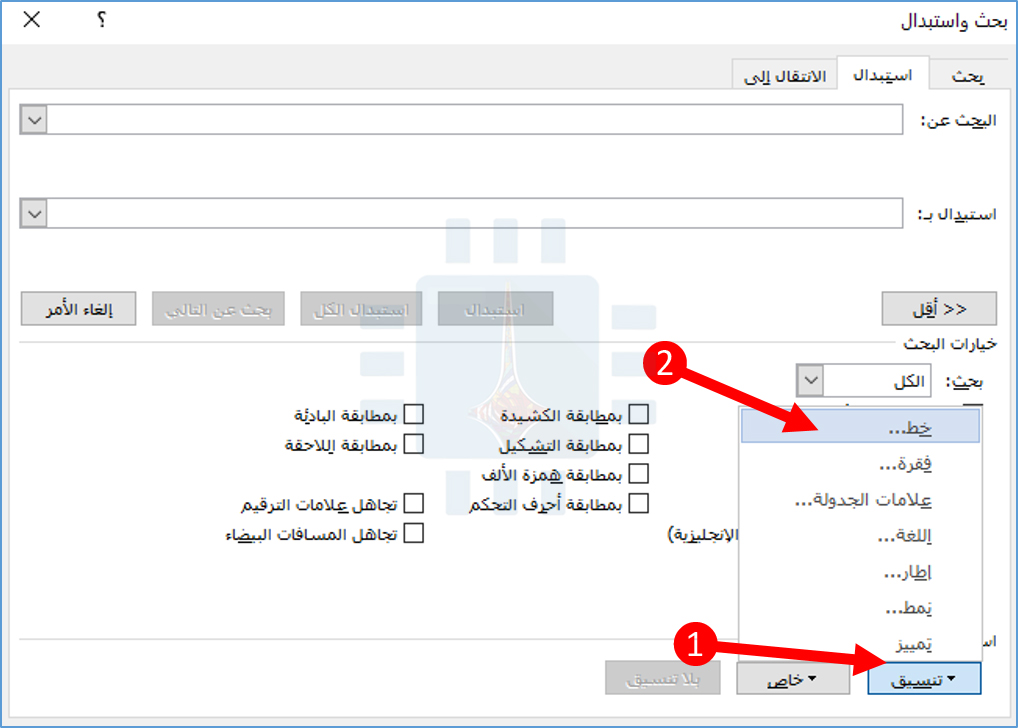
اضغط على الخيار بحث واستبدال Find and Replace من خلال الانتقال إلى الصفحة الرئيسية ثم اختيار استبدال، أو يمكنك الضغط على Ctrl+H اختصاراً.

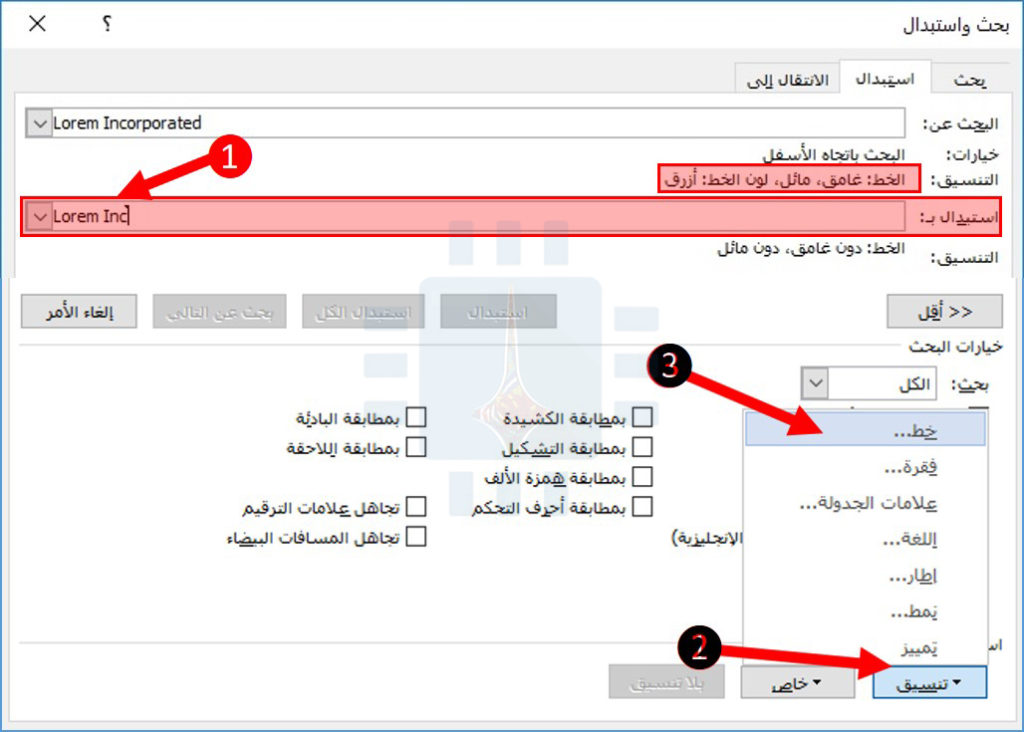
في علامة التبويب استبدال، انقر لوضع نقطة الإدراج في المربع البحث عن. بعد ذلك، انقر فوق القائمة المنسدلة تنسيق واختر الخيار خط.

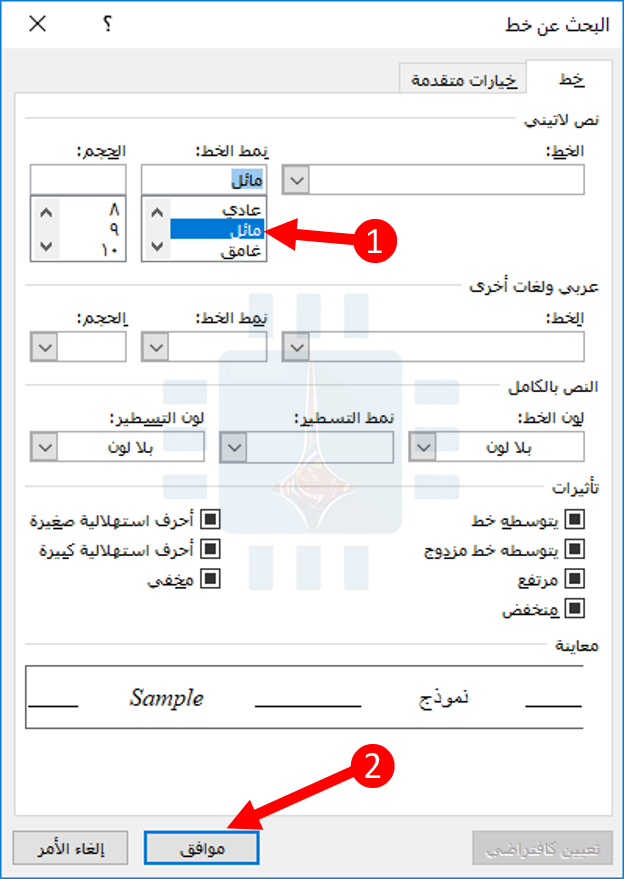
في النافذة البحث عن خط، انقر فوق الخيار مائل (أو أي تنسيق تريد البحث عنه) ثم انقر فوق موافق.

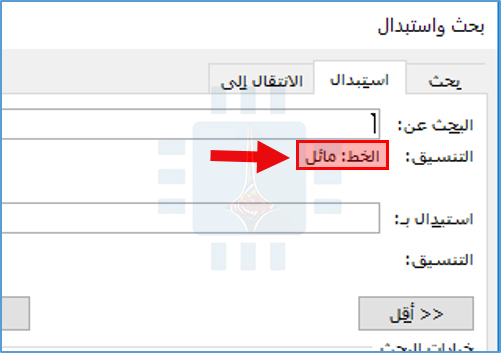
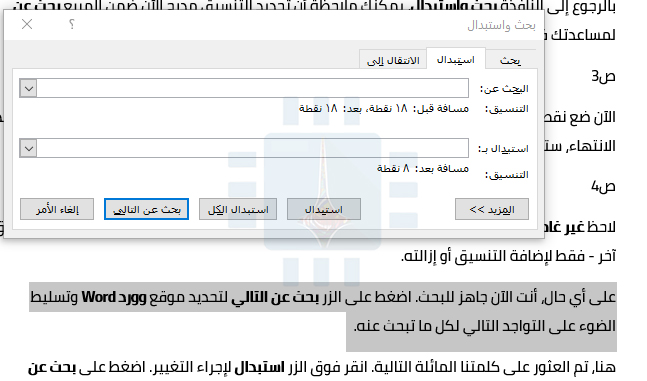
بالرجوع إلى النافذة بحث واستبدال، يمكنك ملاحظة أن تحديد التنسيق مدرج الآن ضمن المربع بحث عن لمساعدتك في تتبع ما تبحث عنه.

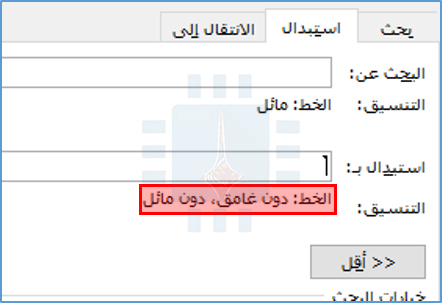
الآن ضع نقطة الإدراج في مربع استبدال بـ ، عد إلى تنسيق ثم اختر خط ، واختر هذه المرة الخيار عادي. عند الانتهاء، سترى أن التنسيق يظهر ضمن مربع استبدال بـ .

لاحظ غير غامق و غير مائل. لا يمكنك استخدام هذه التقنية للتغيير من نوع واحد من التنسيق إلى تنسيق آخر – فقط لإضافة التنسيق أو إزالته.

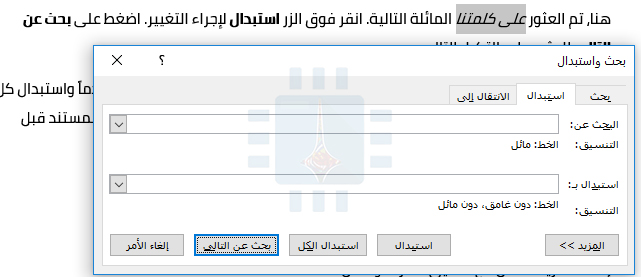
على أي حال، أنت الآن جاهز للبحث. اضغط على الزر بحث عن التالي لتحديد موقع وورد Word وتسليط الضوء على التواجد التالي لكل ما تبحث عنه.

هنا، تم العثور على كلمتنا المائلة التالية. انقر فوق الزر استبدال لإجراء التغيير. اضغط على بحث عن التالي للعثور على التكرار التالي.

إذا كنت محظوظاً، فيمكنك أيضاً النقر على زر استبدال الكل لجعل وورد Word يمضي قدماً واستبدال كل شيء يجده دون الحاجة إلى التحقق من كل واحد، لكننا ننصح بحفظ أو إنشاء نسخة من المستند قبل القيام بذلك.

إذا كنت تريد العمل مع تنسيق الأحرف والنص:

هذا سهل بما فيه الكفاية، ولكن ماذا لو كنت تريد العمل مع كل من التنسيق والنص في نفس الوقت؟ لنأخذ مثالاً أكبر.

لنفترض أنك انتهيت للتو من كتابة وتنسيق تقرير، وبالنسبة لاسم الشركة، Lorem Incorporated ، قمت بتطبيق لون الخط الغامق والمائل والأزرق للتأكيد. يبدو المستند شيء كالتالي:

يراجع مديرك تقريرك ويطالبك بإزالة اللون الأزرق والغامق والمائل. أيضاً، تحتاج إلى تغيير Lorem Incorporated إلى Lorem Inc.

تحتاج إلى إجراء التغييرات بسرعة، ثم إرسال التقرير المعدل إلى المدير في أقرب وقت ممكن. يمكنك القيام بكل ذلك بسهولة عبر البحث والاستبدال.

اضغط على الخيار بحث واستبدال Find and Replace من خلال الانتقال إلى الصفحة الرئيسية ثم اختيار استبدال، أو يمكنك الضغط على Ctrl+H اختصاراً.

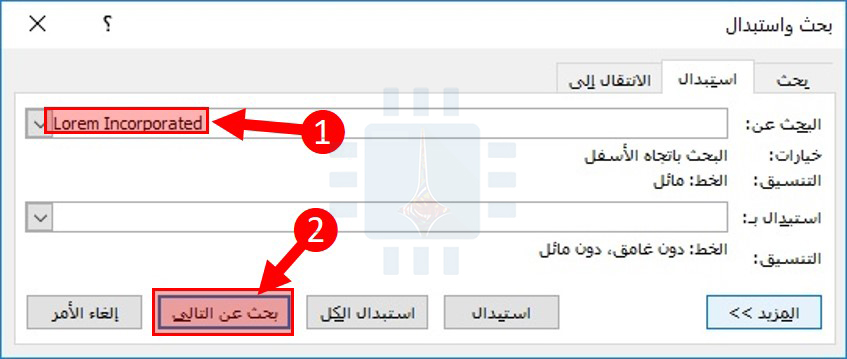
اكتب Lorem Incorporated في مربع  البحث عن. انقر على زر المزيد لتوسيع خيارات البحث والاستبدال إذا لم تكن معروضة بالفعل.

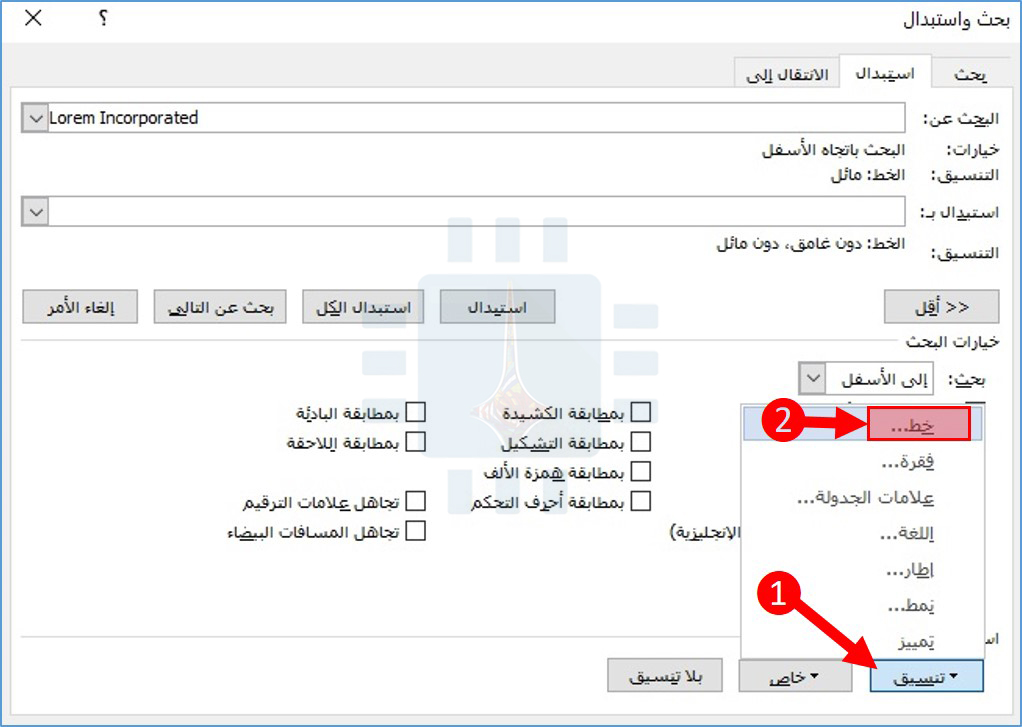
بعد ذلك، انقر فوق الزر تنسيق في الجزء السفلي الأيمن، ثم انقر فوق الخيار خط.

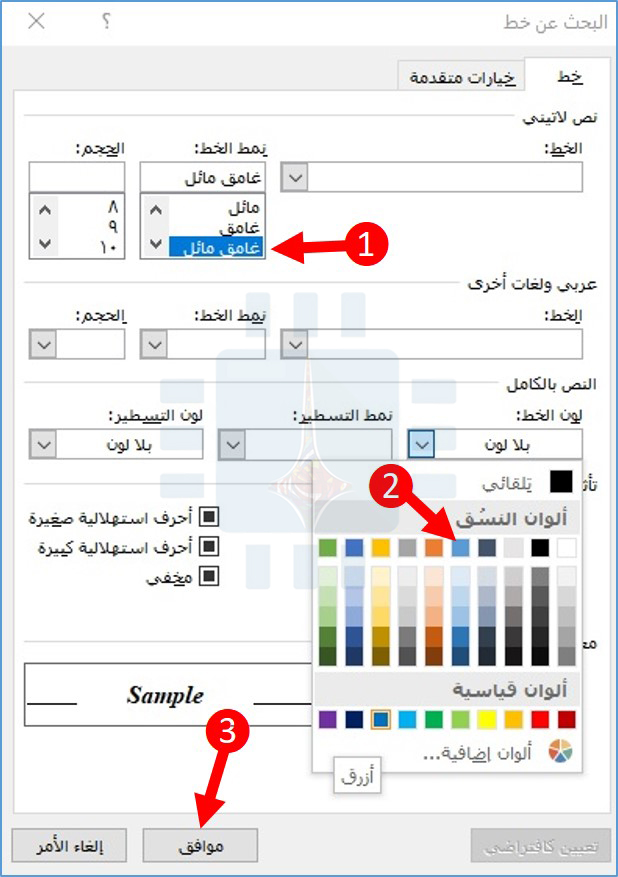
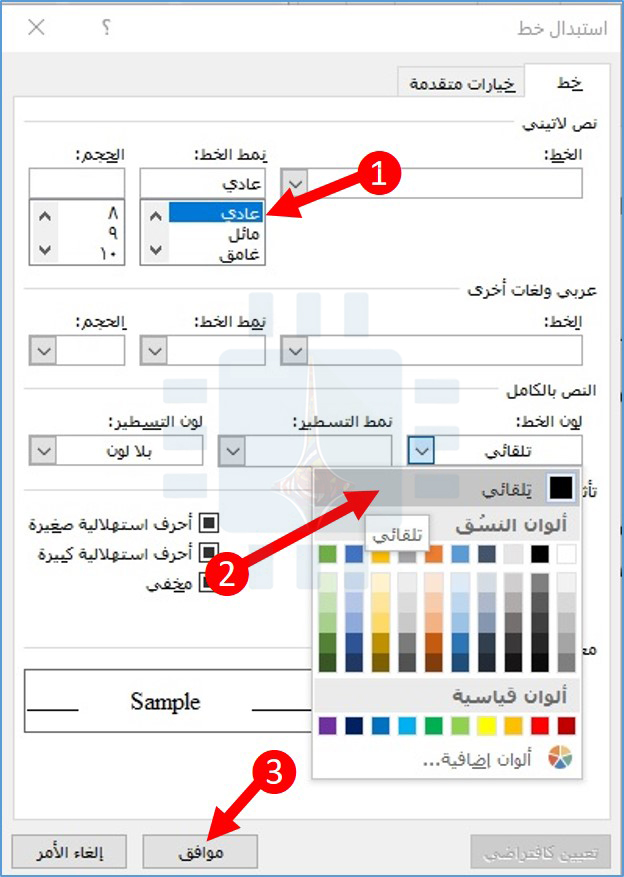
في نافذة البحث عن خط، انقر فوق نمط الخط غامق مائل. من القائمة المنسدلة لون الخط، اختر اللون الأزرق (الذي يتم تطبيقه حالياً على النص). انقر على موافق عند الانتهاء.

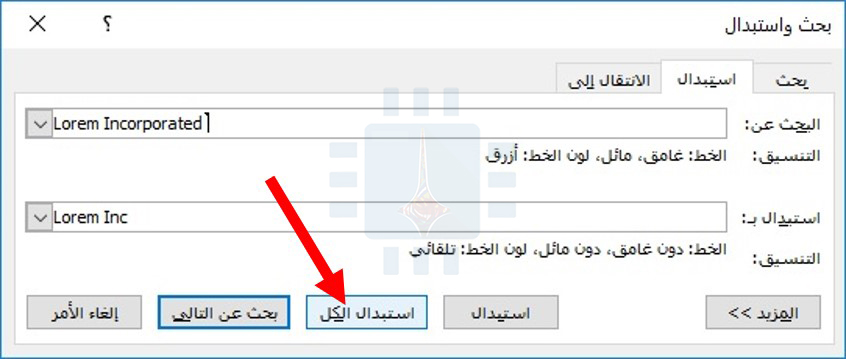
لاحظ أن اختيارات التنسيق التي قمت بها للتو تظهر ضمن مربع البحث عن.

اكتب التالي Lorem Inc. في مربع استبدال بـ . انقر على الزر تنسيق مرة أخرى ثم انقر على الخط.

اختر نمط الخط عادي وفي القائمة المنسدلة لون الخط، اختر تلقائي (الذي يكون افتراضياً باللون الأسود). انقر على موافق عند الانتهاء.

الآن، يمكنك استخدام الأزرار بحث عن التالي و استبدال، بدورها، للدخول إلى كل تكرار في المستند أو يمكنك النقر فوق الزر استبدال الكل لتغيير جميع التكرارات في وقت واحد. إذا كنت تستخدم استبدال الكل، فنوصيك بحفظ نسخة من المستند أو إنشائها أولاً.

استخدام البحث والاستبدال لتغيير تنسيق الفقرة:

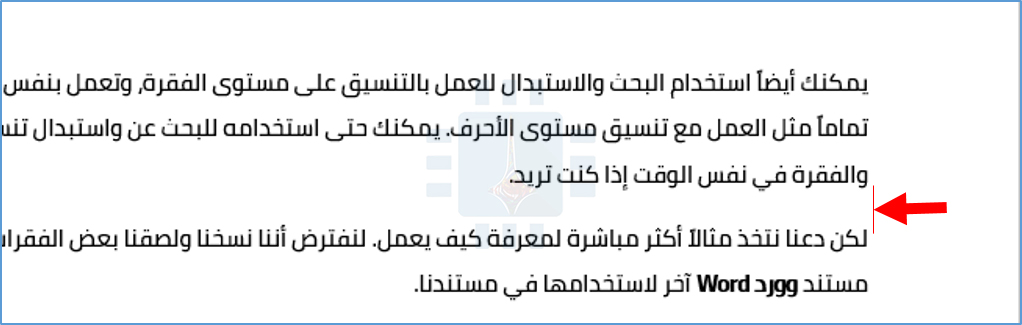
يمكنك أيضاً استخدام البحث والاستبدال للعمل بالتنسيق على مستوى الفقرة، وتعمل بنفس الطريقة تماماً مثل العمل مع تنسيق مستوى الأحرف. يمكنك حتى استخدامه للبحث عن واستبدال تنسيق الحرف والفقرة في نفس الوقت إذا كنت تريد.

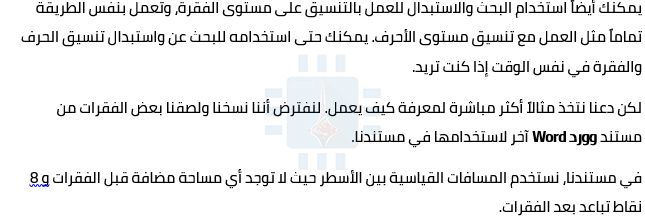
لكن دعنا نتخذ مثالاً أكثر مباشرة لمعرفة كيف يعمل. لنفترض أننا نسخنا ولصقنا بعض الفقرات من مستند وورد Word آخر لاستخدامها في مستندنا.

في مستندنا، نستخدم المسافات القياسية بين الأسطر حيث لا توجد أي مساحة مضافة قبل الفقرات و 8 نقاط تباعد بعد الفقرات.

لسبب ما، تم إعداد المستند الذي يتم سحب الفقرات منه لاستخدام مسافات تبلغ 18 نقطة قبل وبعد الفقرات. إننا نلصق النص بالتنسيق لأننا نريد الاحتفاظ بالتنسيق على مستوى الحرف مثل النص الغامق.

لا تبدو النتائج رائعة لأن الفقرة التي نسختها ولصقتها بها مساحة أكبر بكثير قبلها وبعدها مقارنة بالفقرات الأخرى.

الآن، إحدى الطرق لحل هذه المشكلة هي الضغط على Ctrl + A لتحديد المستند بأكمله ثم تعيين تباعد الأسطر لجميع الفقرات في المستند إلى قيمها الافتراضية. ولكن، ماذا لو كان لدينا بعض الفقرات حيث قمنا بتعديل المسافات بين السطور وأردت الحفاظ على ذلك؟

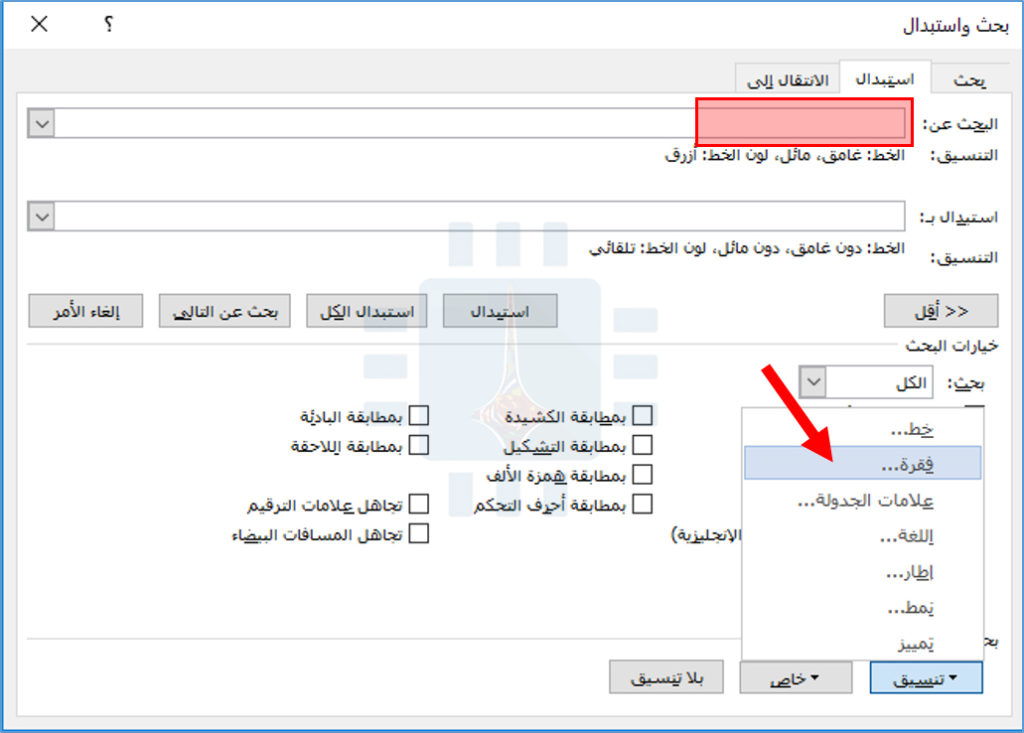
من المؤكد أنك عرفت الحل، البحث والاستبدال هو الحل. أعد تشغيله مرة أخرى من الصفحة الرئيسية ومن ثم استبدال أو اختصاراً Ctrl + H.

ضع نقطة الإدراج في مربع البحث عن، وافتح القائمة المنسدلة تنسيق، واختر الخيار فقرة.

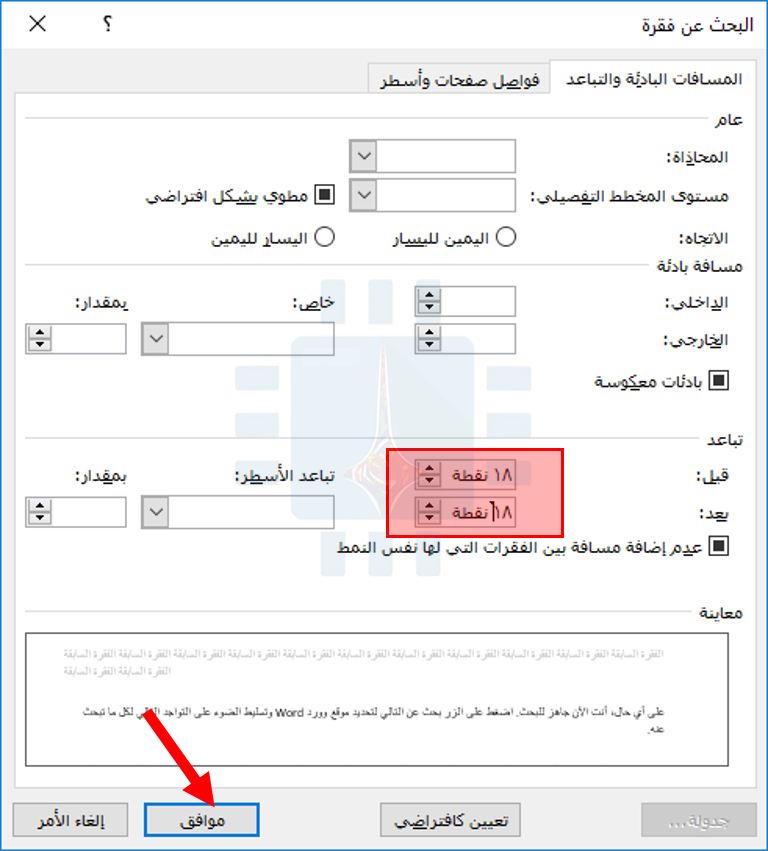
في نافذة البحث عن فقرة، حدد التنسيق الذي تريد البحث عنه. في حالتنا، نحن نبحث عن فقرات حيث كانت المسافة ما قبل وبعد المسافة 18 نقطة. عند الانتهاء، انقر على موافق.

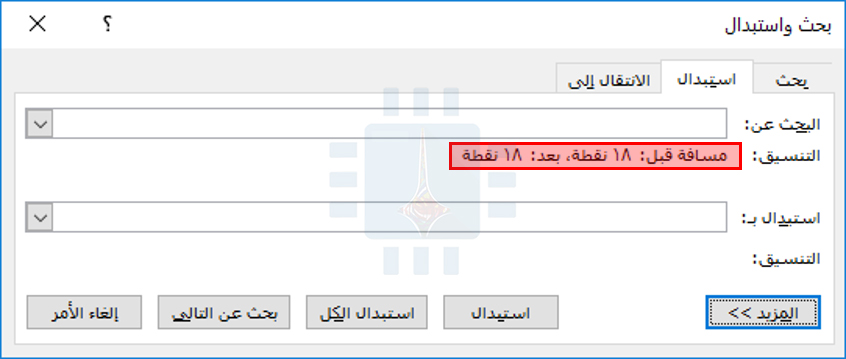
سترى الآن هذا التنسيق مدرجاً ضمن المربع البحث عن.

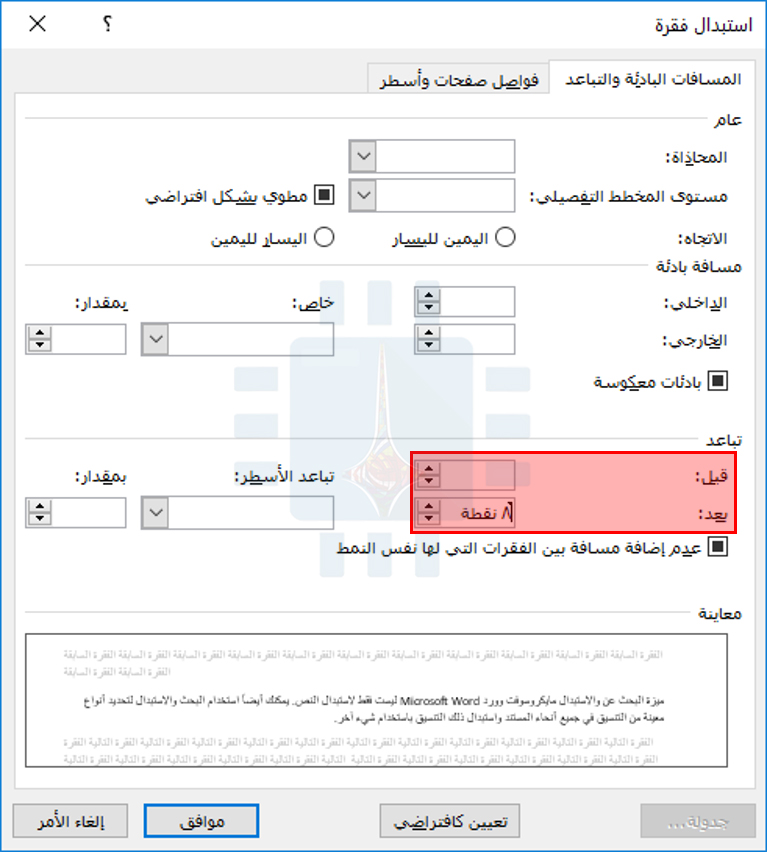
ضع الآن نقطة الإدراج في مربع استبدال بـ، وافتح القائمة المنسدلة تنسيق مرة أخرى، وانقر على فقرة.

هذه المرة، قم بإعداد التنسيق الذي تريد استخدامه كبديل. سنستمر في استخدام وورد Word بدون أي تباعد قبل و 8 نقاط بعد – تماماً كما هو الحال في بقية المستند. انقر على موافق عند إعداده.

أنت الآن جاهز للبحث. اضغط على الزر بحث عن التالي لتحديد موقع وورد Word وتسليط الضوء على التواجد التالي لكل ما تبحث عنه.

هنا، تم العثور على فقرتنا ذات المسافات الغريبة. انقر فوق الزر استبدال لإجراء التغيير. اضغط على بحث عن التالي للعثور على التكرار التالي.

يمكنك أيضاً النقر على زر استبدال الكل لجعل وورد Word يمضي قدماً ويستبدل كل شيء يجده دون الحاجة إلى التحقق من كل واحد، لكننا ننصح بحفظ أو عمل نسخة من المستند قبل القيام بذلك.

وبعد إجراء استبدالنا، أصبح لدينا الآن فقرة متباعدة تماماً مثل غيرها.

يمكنك الحصول على عمليات بحث أكثر تعقيداً بكثير من الأمثلة البسيطة التي قدمناها هنا. يمكنك الجمع بين عدة أنواع مختلفة من تنسيق الأحرف والفقرات في بحث واحد.

يمكنك أيضاً استخدام الأحرف الخاصة للحصول على مزيد من الإبداع مع النص المحدد الذي تجده. ولكن هذا الدليل يجب أن يكون كافياً للبدء!

مقالات قد تعجبك:

كيفية تغيير إعدادات التصحيح التلقائي للأحرف الكبيرة في وورد
كيفية ربط أو تضمين ورقة عمل إكسل في مايكروسوفت وورد
كيفية تقليص مستند وورد إلى صفحة واحدة تلقائياً
كيفية تقليص حجم مستند مايكروسوفت وورد
كيفية تضمين الخطوط في مستند وورد