ميزات مفيدة في أجهزة آيباد لا يعلمها الكثير

سواء كنت خبيراً في آيباد iPad أو مبتدئاً، فإن جهاز آبل Apple اللوحي يحتوي على العديد من الميزات التي ربما تكون قد صادفتها.

دعنا نلقي نظرة على عشر ميزات رائعة يجب على كل مالك آيباد iPad استخدامها.

استخدام جهاز آيباد كشاشة عرض ثانية لجهاز ماك:

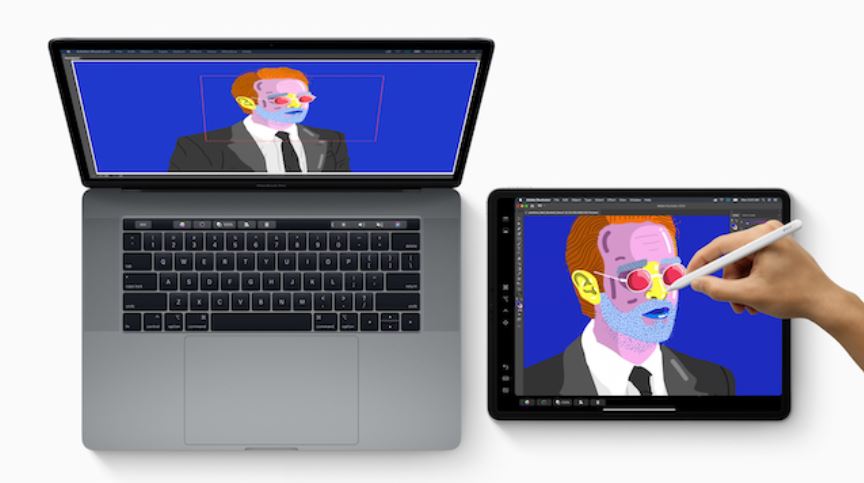
باستخدام ميزة تسمى Sidecar، يمكنك استخدام آيباد iPad كشاشة ثانية لجهاز ماك Mac والتي إما تعكس سطح المكتب أو تعمل على توسيعه.

لا تعمل الميزة مع كل جهاز آيباد iPad أو ماك Mac (توفر آبل Apple الميزة مع أحدث متطلبات النظام) ولكن إذا كانت أجهزتك تدعمه، فإنه يعمل بشكل جيد للغاية.

يحتاج جهاز آيباد iPad وماك Mac إلى تسجيل الدخول إلى نفس حساب آبل Apple، ويجب تمكين خيار Handoff.

بمجرد الاتصال، توفر آبل Apple شريطاً جانبياً مفيداً يجعل استخدام تطبيقات ماك Mac على آيباد iPad أسهل. يمكنك حتى استخدام آيباد iPad كجهاز لوحي للرسومات إذا كان لديك قلم آبل Apple Pencil.

إمكانية أخذ لقطة شاشة لموقع الويب بوضع ملء الصفحة:

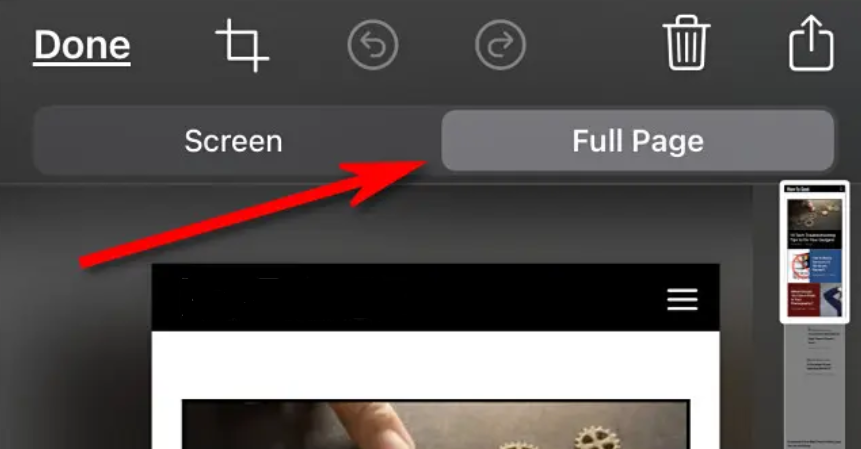
باستخدام ميزة لقطة شاشة آيباد iPad، يمكنك التقاط لقطة شاشة بصفحة كاملة لصفحة ويب. للقيام بذلك، قم أولاً بأخذ لقطة شاشة: اضغط على الزر العلوي وزر رفع الصوت (على جهاز آيباد iPad بدون زر الصفحة الرئيسية) أو اضغط على زر الصفحة الرئيسية والزر العلوي (على جهاز آيباد iPad التي تمتلك زر الصفحة الرئيسية).

عندما ترى الصورة المصغرة في الزاوية، انقر عليها، ثم انقر على صفحة كاملة Full Page. أخيراً، ثم اختر حفظ PDF في الملفات Save PDF to Files، وستحصل على لقطة شاشة بصفحة كاملة يمكنك رؤيتها لاحقاً في تطبيق الملفات.

إرسال الصور أو مقاطع الفيديو أو الملفات باستخدام AirDrop:

يمكنك بسهولة مشاركة الصور ومقاطع الفيديو والملفات الأخرى من جهاز آيباد iPad إلى أجهزة آبل Apple الأخرى المجاورة لاسلكياً باستخدام AirDrop.

يستخدم AirDrop تقنية بلوتوث Bluetooth و واي فاي Wi-Fi ويمكن العثور عليه في قائمة المشاركة. لاستخدامه، قم بتشغيل Bluetooth و AirDrop على كلا الجهازين.

في التطبيق الذي تريد إرسال الملفات أو الوسائط منه، انقر على زر المشاركة (مربع به سهم يشير لأعلى) وحدد AirDrop. اختر جهاز آبل Apple القريب الذي تريد إرسال الملف أو الملفات إليه، وسوف يتم الإرسال لاسلكياً إلى الجهاز الآخر.

اختصارات لوحة مفاتيح آيباد:

إذا كنت تستخدم لوحة مفاتيح مادية مع آيباد iPad، فمن المحتمل أنك لا تحصل على أقصى استفادة من استخدام لوحة المفاتيح.

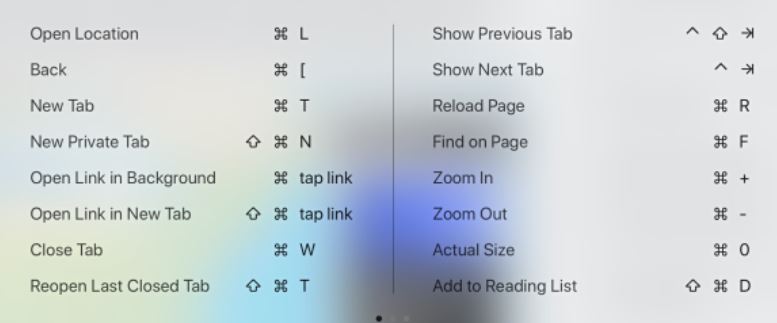
تدعم تطبيقات آيباد iPad العديد من اختصارات مفاتيح الأوامر المفيدة المشابهة لتلك الموجودة على أجهزة ماك Mac، مثل Command+C للنسخ و Command+V للصق.

إذا كنت لا تتذكر الاختصارات لتطبيق معين، فاضغط مع الاستمرار على Command لرؤية ورقة الاختصارات في أي وقت.

التركيز Focus:

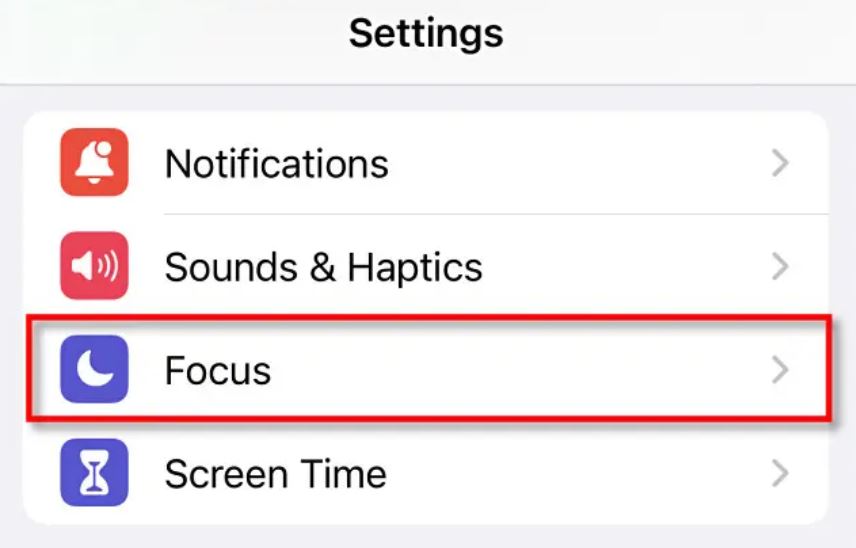
إذا كنت لا تريد أن تزعجك الرسائل أو الإشعارات أو التنبيهات على جهاز آيباد iPad، فاستخدم وضع عدم الإزعاج Do Not Disturb، وهو جزء من ميزة تسمى التركيز Focus.

باستخدام الإعدادات، يمكنك جدولة ميزة عدم الإزعاج Do Not Disturb للتمكين تلقائياً خلال أوقات معينة من اليوم (مثل أثناء العمل)، أو يمكنك تمكينها يدوياً في مركز التحكم عن طريق النقر على رمز الهلال.

تخصيص أزرار الماوس:

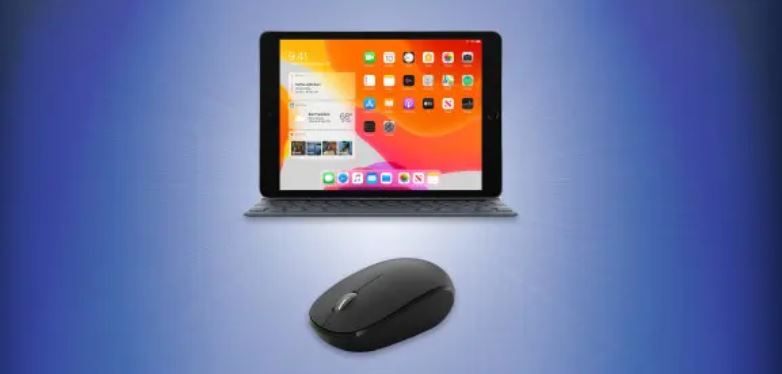
إذا كنت تستخدم الماوس مع جهاز آيباد iPad، فيمكنك تخصيص طريقة عمل الأزرار الخاصة بها، بما في ذلك تعيين وظائف يدوية لأزرار إضافية قد تكون على هذه الماوس.

للقيام بذلك، تحتاج إلى تمكين ميزة إمكانية الوصول تسمى AssistiveTouch، ثم انتقل إلى Settings ثم Touch ثم Accessibility ثم Devices وحدد اسم جهاز الماوس المتصل.

هناك، يمكنك اختيار تخصيص أزرار إضافية، واختيار وظيفة من القائمة، مثل الانتقال إلى الصفحة الرئيسية أو تطبيق Swicher. بهذه الطريقة، يمكنك التبديل بسرعة بين التطبيقات باستخدام الماوس فقط.

استخدام تعدد المهام Multitasking:

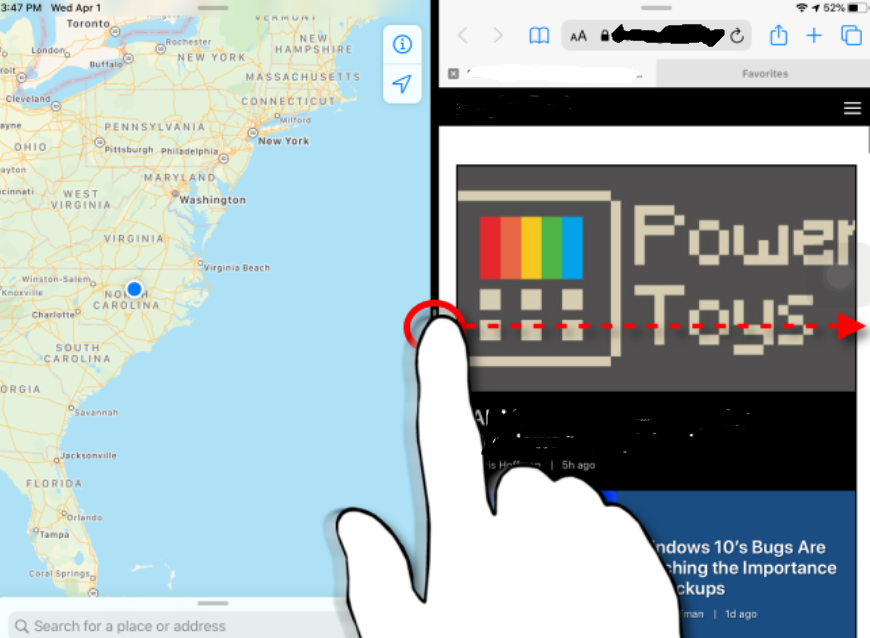
إذا كنت تستخدم جهاز آيباد iPad لأجل العمل، فإن إتقان المهام المتعددة Multitasking يمكن أن يبسط تجربة آيباد iPad.

بدءاً من آيباد iPadOS 15، أصبح تعدد المهام أسهل مع قائمة المهام المتعددة Multitasking. لاستخدامها، انقر على النقاط الثلاث في أعلى منتصف شاشة آيباد، وسترى قائمة صغيرة تتيح لك تحديد عرض ملء الشاشة أو تقسيمها Split View أو Slide Over.

استخدام ميزة صورة في صورة للفيديو:

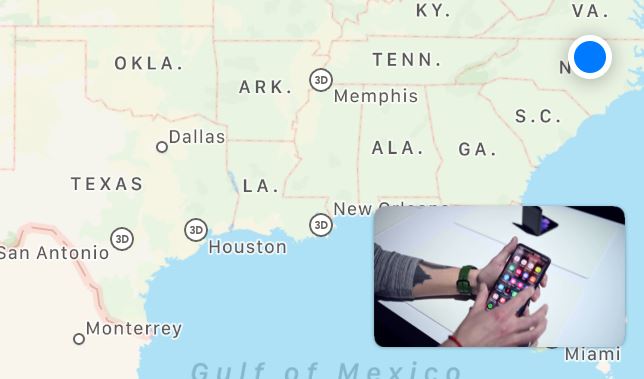
إذا كنت تشاهد مقطع فيديو مهماً أو تشارك في مكالمة FaceTime على جهاز آيباد iPad، فيمكنك متابعة مشاهدته أثناء القيام بأشياء أخرى بفضل وضع صورة في صورة Picture in Picture (PiP).

يتم تصغير حجم الفيديو إلى صورة مصغرة يمكن تغيير حجمها وتستمر في العمل في زاوية الشاشة. لاستخدامها، انقر فوق أيقونة Picture in Picture في أحد التطبيقات الداعمة (تبدو الأيقونة مثل مستطيلين متداخلين مع سهم قطري يشير لأسفل وإلى اليمين).

بمجرد ظهور شاشة الفيديو، يمكنك استخدام إصبعك لسحبه إلى زوايا مختلفة من الشاشة أو تغيير حجمه. لإغلاقه، اضغط على نافذة صورة في صورة وانقر على الزر X.

قفل دوران شاشة آيباد:

هل سئمت من دوران شاشة آيباد iPad في كل مرة (من الوضع الرأسي إلى الوضع الأفقي والعكس صحيح) في كل مرة تقوم فيها بتغيير وضعك على السرير أو الأريكة؟

إذا كان الأمر كذلك، فيمكنك بسهولة قفل تدوير الشاشة في مكانه بحيث لا يتغير عندما تقوم بتدوير آيباد iPad فعلياً.

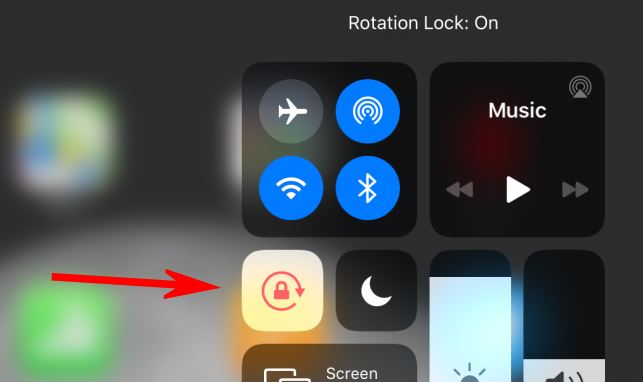
للقيام بذلك، افتح مركز التحكم واضغط على أيقونة قفل الدوران، والتي تبدو وكأنها قفل مع سهم دائري حوله. لإيقاف تشغيله لاحقاً، قم بتشغيل مركز التحكم وانقر فوق رمز قفل الاتجاه مرة أخرى.

استخدم Night Shift لإراحة عينيك:

إذا كنت تستخدم جهاز آيباد iPad للقراءة ليلاً، فقد يؤدي الضوء الأزرق الساطع للشاشة إلى إجهاد عينيك أحياناً. لحسن الحظ، قامت آبل Apple بتضمين ميزة تسمى Night Shift مع آيباد iPad تعمل على تعديل ألوان الشاشة إلى درجة برتقالية أكثر دفئاً تقلل من إجهاد العين وربما تقلل من مشاكل النوم جراء التعرض للشاشة في وقت متأخر من الليل.

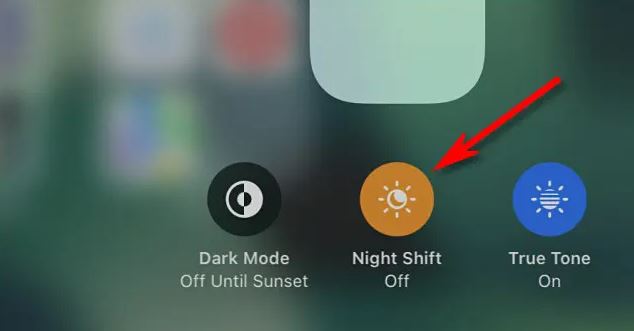
لاستخدامه، افتح مركز التحكم واضغط بإصبعك على شريط تمرير السطوع حتى تظهر قائمة أخرى. اضغط على زر Night Shift لتمكينه، ويمكنك إيقاف تشغيله بنفس الطريقة لاحقاً. أحلام سعيدة!

كيفية إنشاء رمز (أيقونة) في نظام ويندوز 10 أو 11

هناك الكثير من الرموز (أيقونات) المصممة بشكل جيد لنظام التشغيل ويندوز Windows، ولكن هل تساءلت يوماً عن كيفية إنشاء رموز (أيقونات) خاصة بك؟

قم بفتح متصفح الويب ومحرر الصور GIMP، وسوف نوضح لك كيفية تحويل أي صورة إلى ملف ICO.

إن القدرة على استخدام الرموز عالية الدقة تقطع شوطاً طويلاً في جعل جهاز الكمبيوتر يبدو رائعاً، ولكنه أمر مزعج للغاية عندما لا يمكنك العثور على رمز بالشكل الذي تريده.

لذا اصنعها بنفسك، وامنح ويندوز Windows حقاً المظهر المخصص الذي كنت تتوق إليه.

الحصول على الرسومات للرموز التي ستخصصها:

يمكن أن تكون أيقوناتك الجديدة أي شيء تريده، أو أياً كان ما تستطيع جوجل Google إيجاده. يمكنك تصميم رمز خاص بك إذا كنت تميل إلى الفن، ولكن من أجل التوضيح، سنحصل ببساطة على شيء بسيط من صور جوجل Google.

إذا كانت هناك إصدارات متعددة من الرسم الذي تبحث عنه، فاحصل على أفضل مظهر بأعلى دقة، والتي يجب أن تكون أعلى من 256×256 بكسل.

الدقة العالية جيدة، لكن الأصغر قد يمنحك أيقونة منخفضة الدقة!

تجهيز الصورة:

الخطوة التالية هي إزالة أجزاء الصورة التي لا تريدها في الرمز. سنستخدم محرر GIMP، محرر الصور المجاني والمفتوح المصدر الشهير لهذا الغرض، ولكن يمكنك استخدام محرر صور آخر إذا كنت تفضله. ستكون المبادئ هي نفسها.

لحسن الحظ، تحتوي صورتنا النموذجية على خطوط سوداء واضحة ومحددة جيداً حول الهدف وخلفية عادية. هذا يجعل أداة التحديد fuzzy (Magic Wand في فوتوشوب Photoshop) الأداة المثالية لهذه الوظيفة.

بالنسبة للصور ذات الخلفيات الأكثر تعقيداً، ستحتاج إلى استخدام أساليب أكثر تعقيداً.

أولاً، نحتاج إلى التأكد من احتواء صورتنا على قناة ألفا. تسمح قنوات ألفا للصور بالشفافية. في حالة رمزنا، سنحاول ضمان أنه ليس لدينا خلفية بيضاء نقية.

افتح صورتك في GIMP، ثم انتقل إلى الجانب الأيمن وابحث عن قائمة الطبقات. من المحتمل أن تكون هناك طبقة واحدة فقط، إلا إذا قمت بتنزيل شيء مثل ملف PSD.

انقر بزر الماوس الأيمن فوق الطبقة، ثم انقر فوق Add Alpha Channel. إذا كان الخيار معطلاً، فأنت محظوظ، الصورة التي قمت بتنزيلها بها بالفعل قناة ألفا.

ثم نحتاج إلى تعديل بعض الإعدادات لأداة fuzzy. قم بتنشيط أداة التحديد fuzzy بالنقر فوق الرمز الموجود بالقرب من أعلى اليسار، ثم حدد المربع الذي يشير إلى إظهار القناع.

القناع ليس ضرورياً تماماً، لكنه مفيد. إنه يسلط الضوء على المنطقة التي تم تحديدها باللون الوردي الفاتح أثناء النقر بزر الماوس الأيسر، مما يسهل رؤيتها.

بمجرد تحرير النقر بزر الماوس الأيسر، سيختفي القناع الوردي ولكن تظل منطقتك محددة. اضغط على مفتاح Delete لإزالة المنطقة المحددة.

في هذه الحالة، لا يكفي النقر على الخلفية البيضاء مرة واحدة، لأن الخطوط السوداء التي تحدد شخصية ماريو تلتقي مع حافة الصورة. لديك ثلاثة خيارات:

  1. احذف الخلفية البيضاء قطعة قطعة حتى تختفي بالكامل.
  2. اضغط Shift مع زر الماوس الأيسر على كل منطقة تكونت بواسطة الحواف السوداء لـ Mario وحافة الصورة، ثم احذفها جميعاً مرة واحدة.
  3. اضبط تفاوت tolerance الخاص بعصا أداة التحديد fuzzy لتحديد كل المناطق بنقرة واحدة، ثم احذفها في نفس الوقت.

نصيحة: الطريقة الثالثة مناسبة حقاً لهذا المثال. إذا كانت أداة التحديد fuzzy نشطة، فسيؤدي النقر بزر الماوس الأيسر مرة واحدة إلى تحديد المنطقة.

إذا قمت بالضغط على زر الماوس الأيسر وقم بالسحب لليمين أو لأسفل، فإنه يزيد من التفاوت، والسحب لليسار أو لأعلى يقلل من التفاوت.

استمر في النقر بزر الماوس الأيسر في المنطقة الأولى التي تريد حذفها، ثم اسحب المؤشر إلى اليمين حتى يتم تحديد جميع المناطق البيضاء. لا تسحب المؤشر إلى الشخصية أو الطائرة، فسيتم تحديدهما أيضاً.

بمجرد تحديد كل الخلفية البيضاء وحذفها، من المفترض أن ترى الطيار وطائرته على خلفية رمادية مربعة كما في الشكل أدناه.

انقر فوق File ثم Export As وقم بتصدير الصورة بتنسيق PNG. احتفظ بإعدادات الحفظ الافتراضية وقم بتسمية الصورة كما تريد.

كيفية صنع أيقونة:

بمجرد تنظيف صورتنا، نحتاج إلى جعلها بالحجم الصحيح. تأتي الرموز بأحجام مختلفة، لكنها دائماً تكون مربعة.

الأحجام الشائعة لرموز ويندوز Windows هي 256×256، و 48×48، و 32×32، و 24×24، و 16×16، ولكن هناك الكثير من أحجام الرموز الأخرى.

غالباً ما تقوم ملفات الرموز، ICOs، بتخزين إصدارات متعددة من نفس الرمز بدرجات دقة مختلفة. بهذه الطريقة يمكن أن تستوعب الأيقونة استخدامها بأحجام مختلفة.

أولاً، قم بتغيير حجم الصورة بالضغط على Shift+s أو بالانتقال إلى Tools ثم Transform Tools ثم اختر Scale. يعرض لك المربع المنبثق عرض وارتفاع الصورة التي تعمل بها، قم بتغيير الرقم الأكبر إلى 256، ثم انقر على Scale.

يجب أن يتغير الرقم الآخر في المقابل. إذا كانت الصورة غير مربعة تماماً، فلا تقلق بشأنها.

علينا الآن تغيير الحجم بحيث يكون 256×256. انتقل إلى Image ثم اختر Canvas Size، واضبط الحجم على 256×256، ثم انقر فوق تغيير الحجم.

إذا لم تكن صورة البداية 256×256 بالضبط، فلن يتم توسيطها بشكل صحيح على محور الطول أو العرض. أسهل طريقة لإصلاح هذا هي استخدام أداة النقل Move.

يمكنك إضافة خطوط لمساعدتك في جعله بالوسط تماماً إذا كنت تريد أن تكون أكثر دقة.

لفعل ذلك، انتقل إلى Image ثم اختر Guides ثم New Guide (By Percent)، ثم ضع دليلاً بنسبة 50%. إذا لم يتم توسيط صورتك عمودياً، فاستخدم دليلاً أفقياً؛ إذا لم يتم توسيطه أفقياً، فاستخدم دليلاً رأسياً (عمودياً).

يظهر الدليل كخط أزرق في منتصف اللوحة. عند النقر فوق الصورة باستخدام أداة النقل Move، يظهر صليب أبيض صغير في منتصف الصورة. انقر واسحب الصورة باستخدام أداة النقل حتى يقترب التقاطع من الخط الأزرق قدر الإمكان.

بمجرد الانتهاء من ذلك، ستحتاج إلى إنشاء الأحجام الأخرى. انقر بزر الماوس الأيمن فوق الطبقة الأصلية وانقر فوق Duplicate Layer، أو انقر بزر الماوس الأيسر فوق الطبقة واضغط على Ctrl+d.

هناك أربع تكرارات في هذا المثال. انقر نقراً مزدوجاً فوق كل طبقة وأعد تسميتها بشيء وصفي، مثل 256×256، 48×48، 24×24، إلخ.

ثم حدد كل طبقة وقياسها إلى الحجم الصحيح تماماً كما فعلت من قبل.

ملاحظة: إذا كنت لا تهتم بالشكل الذي يبدو عليه ملف العمل، فلن تحتاج حقاً إلى تنظيم الطبقات بطريقة معينة مثل هذه. الشيء المهم هو أن كل طبقة يتم تحجيمها بشكل صحيح.

انقر فوق File ثم Save، واحفظ المشروع بأكمله بتنسيق XCF. إذا كانت هناك مشكلة، أو كنت ترغب في تغيير شيء ما لاحقاً، فإن وجود ملف العمل أمر لا يقدر بثمن.

بعد ذلك، تحتاج إلى الانتقال إلى File ثم Export As، وانقر فوق Select File Type، وابحث عن .ico في قائمة امتدادات الملفات.

قم بتسمية الرمز، ثم انقر على Export. احتفظ بالإعدادات الافتراضية في النافذة المنبثقة، ثم انقر فوق Export مرة أخرى.

وبذلك تكون قد أنشأت الرمز الذي تريد. إن إنشاء الرمز هو الجزء الصعب. إذا كنت تريد إنشاء رمز جديد تماماً، فيمكنك أيضاً القيام بذلك في GIMP. بدلاً من ذلك، يمكنك استخدام برنامج مثل Inkscape.