كيفية إصلاح مشاكل مزامنة ون درايف OneDrive من خلال إعادة تعيينه على ويندوز 10

يتزامن ون درايف OneDrive مع جهاز ويندوز Windows 10 لنسخ ملفاتك احتياطياً على السحابة، ولكن في بعض الأحيان قد تكون هناك بعض المشكلات التي تمنع المزامنة من العمل بشكل صحيح.

قد تؤدي إعادة تعيين ون درايف OneDrive إلى إصلاح هذه المشكلات.

ماذا يحدث عند إعادة تعيين ون درايف OneDrive؟

ون درايف OneDrive رائع، لكنه ليس خالياً من العيوب. على الرغم من أنه ليس أمراً شائعاً، فقد تضطر أحياناً إلى إعادة تعيين ون درايف OneDrive على نظام ويندوز Windows 10 لإصلاح مشكلات المزامنة.

ولكن قبل إعادة تعيين ون درايف OneDrive، من الجيد معرفة ما يحدث بالفعل عند القيام بذلك.

الأهم من ذلك أنك لن تفقد أي بيانات عند إعادة تعيين ون درايف OneDrive. ستبقى جميع الملفات المخزنة محلياً على جهاز الكمبيوتر موجودة، وستظل جميع الملفات المخزنة في ون درايف OneDrive موجودة.

إن ما يحدث هو سيتم فصل أي اتصالات حالية، والهدف الكامل من إعادة التعيين هو قطع الاتصال وإعادة الاتصال.

أيضاً، إذا حددت مجلدات معينة فقط للنسخ الاحتياطي إلى ون درايف OneDrive، فستحتاج إلى إعادة هذه الإعدادات عند إعادة الاتصال بـ ون درايف OneDrive. حيث لن يتذكر ون درايف OneDrive إعداداتك السابقة.

إنها ليست عملية صعبة حقاً، ولكن يمكنك دائماً محاولة إعادة تشغيل ون درايف OneDrive.

على عكس إعادة التعيين الكاملة، التي تعيد تعيين الإعدادات وتفصل الاتصال بين جهاز الكمبيوتر الشخصي الذي يعمل بنظام ويندوز Windows 10 و ون درايف OneDrive، فإن إعادة التشغيل تتوقف فقط عن التشغيل وتعيد تشغيل ون درايف OneDrive مع الحفاظ على جميع الإعدادات كما هي.

حاول إعادة تشغيل ون درايف OneDrive أولاً:

قد تؤدي إعادة تشغيل ون درايف OneDrive إلى إصلاح أي مشاكل اتصال تتسبب في عدم مزامنة ون درايف OneDrive بشكل صحيح.

لإعادة تشغيل ون درايف OneDrive، انقر بزر الماوس الأيمن فوق رمز ون درايف OneDrive في الشريط السفلي لسطح المكتب ثم انقر فوق إغلاق OneDrive من القائمة.

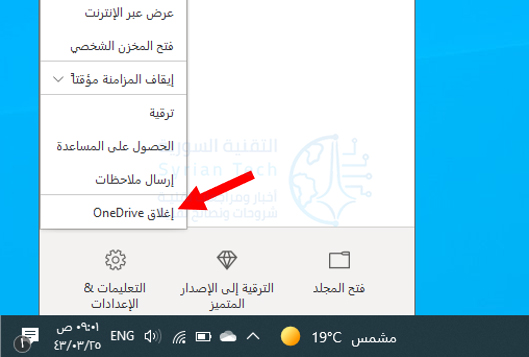
ستظهر نافذة تسألك عما إذا كنت متأكداً من رغبتك في إغلاق OneDrive. انقر فوق الزر إغلاق OneDrive للتأكيد.

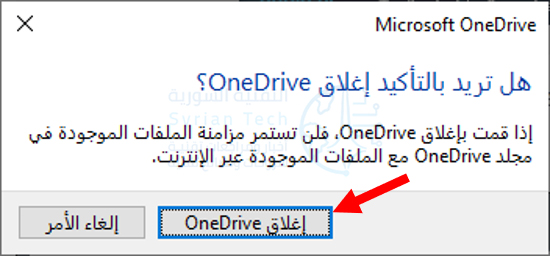
بمجرد الضغط عليه، سيتم إغلاق ون درايف OneDrive وستختفي أيقونته من الشريط.

الآن تحتاج إلى تشغيله مرة أخرى. للقيام بذلك، اكتب OneDrive في مربع بحث ويندوز Windows Search ثم اختر تطبيق OneDrive من نتائج البحث.

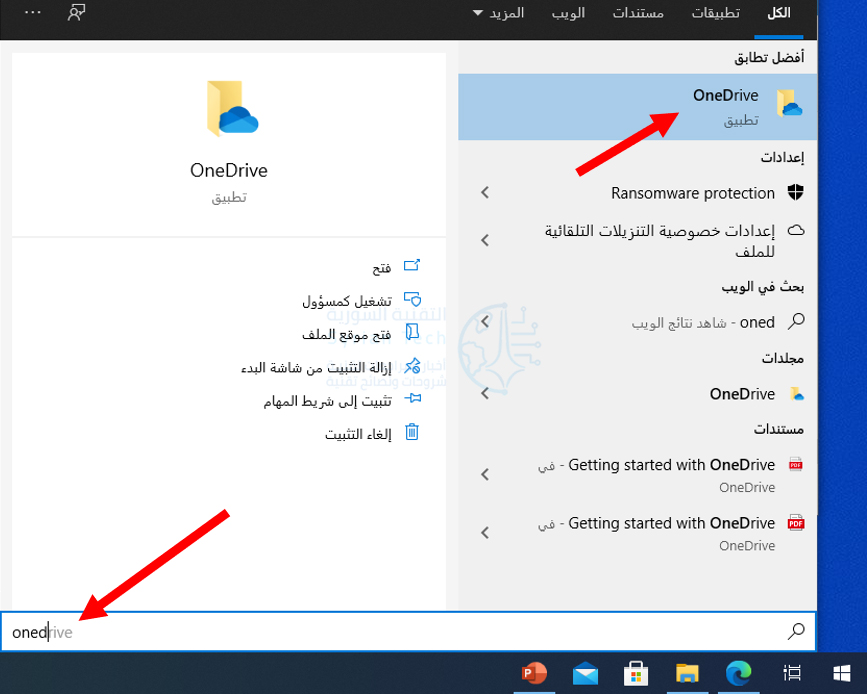
سيتم الآن إعادة تشغيل ون درايف OneDrive، وإذا سارت الأمور على ما يرام، فستبدأ المزامنة بشكل صحيح مرة أخرى. إذا لم يكن الأمر كذلك، فقد تكون إعادة الضبط الكاملة هي ما تحتاجه.

كيفية إعادة تعيين مايكروسوفت ون درايف:

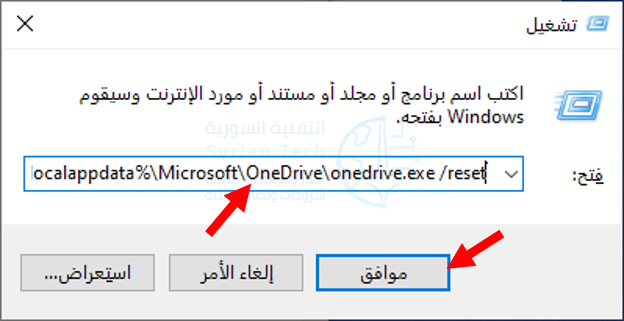
لإعادة تعيين ون درايف OneDrive على جهاز الكمبيوتر الشخصي الذي يعمل بنظام ويندوز Windows 10، افتح تطبيق تشغيل Run بالضغط على Windows+R.

بعد ذلك، ستحتاج إلى إدخال مسار الملف لملف ون درايف OneDrive القابل للتنفيذ، متبوعاً بـ /reset، في مربع النص في تطبيق تشغيل Run.

قد يختلف مسار ملف onedrive.exe لأسباب مختلفة، ولكنه عادةً ما يكون أحد الأوامر أدناه. يمكنك تجربة هذه الأوامر.

إذا كان الأمر هو الأمر الصحيح، فسيتم إعادة تعيين ون درايف OneDrive. إذا احتوى الأمر الذي أدخلته على مسار ملف غير صحيح، فإنك ببساطة تتلقى رسالة خطأ، لن يحدث شيء آخر. استمر في المحاولة حتى تجد الخيار الصحيح.

بالطبع، إذا كنت لا تحب التخمين، فيمكنك تحديد موقع ملف OneDrive.exe في مستكشف الملفات File Explorer، ولاحظ مسار الملف، ثم قم بتشغيل الأمر.

%localappdata%\Microsoft\OneDrive\OneDrive.exe /reset
C:\Program Files\Microsoft OneDrive\OneDrive.exe /reset
C:\Program Files (x86)\Microsoft OneDrive\OneDrive.exe /reset

بمجرد إدخال الأمر، اضغط على مفتاح Enter أو انقر فوق موافق.

ستحتاج الآن إلى إعادة تشغيل ون درايف OneDrive. اكتب OneDrive في شريط بحث ويندوز Windows Search ثم انقر فوق OneDrive من نتائج البحث.
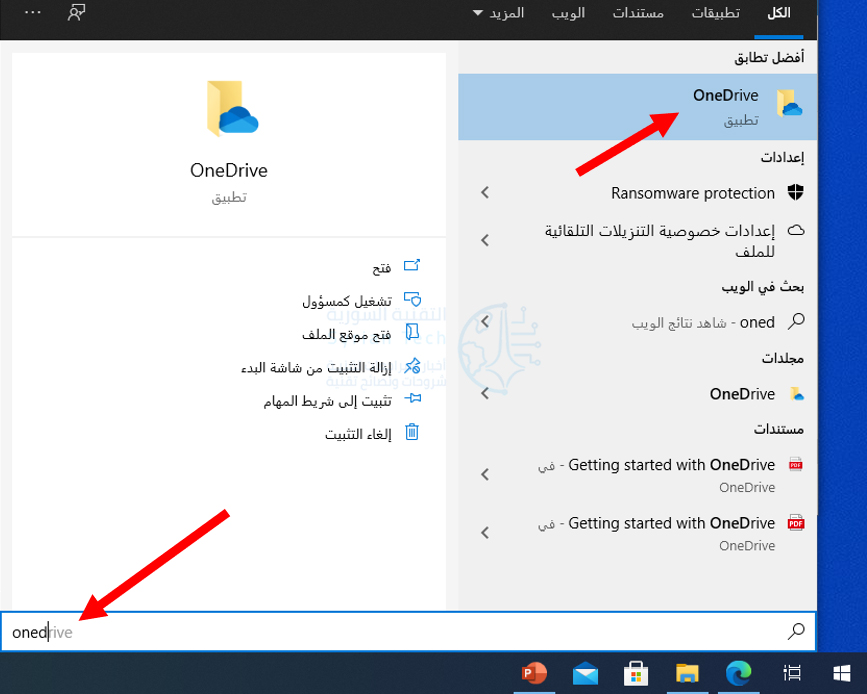
سيفتح ون درايف OneDrive الآن ويبدأ تلقائياً في مزامنة الملفات والمجلدات. مرة أخرى، إذا أخبرت ون درايف OneDrive مسبقاً بمزامنة ملفات ومجلدات معينة فقط، فستحتاج إلى إعادة هذه الإعدادات يدوياً.
مقالات قد تعجبك:

كيفية إيجاد عنوان IP لجهاز كمبيوتر بنظام ويندوز على الشبكة
كيفية حظر فيس بوك أو أي موقع ويب آخر على الكمبيوتر وأندرويد وآيفون
كيفية تغيير تاريخ الميلاد على فيس بوك
كيفية اقتصاص صورة لملاءمة (احتواء) شكل في مايكروسوفت باوربوينت
كيفية إيجاد واستخدام الحافظة على أندرويد

قائمة بأفضل خدمات التخزين السحابي التي تقدم خدمات مجانية

بلا شك فإن خدمات التخزين السحابية هي واحدة من الخدمات الهامة في العصر الحالي والتي تعطي مساحة تخزينية لحفظ الملفات عبر الإنترنت . لحسن الحظ هناك العديد من المواقع التي تقدم مثل هكذا خدمات بشكل مجاني ولكن بشكل محدود .. نتعرف على هذه الخدمات من خلال هذه المقالة :

أولا – خدمات التخزين السحابية المشهورة

دروب بوكس Dropbox

المساحة المجانية : 2 غيغا بايت

الخدمات المدفوعة : 10 دولار شهريا أو 100 دولار سنويا لل 1 تيرا بايت

واحد من أشهر المواقع التي تقدم خدمات التخزين السحابية ويملك قاعدة كبيرة من المستخدمين بفضل سرعته وتوفيره لتطبيق سطح مكتب وتطبيق موبايل ، وعلى الرغم من ان المساحة المجانية التي يقدمها صغيرة 2 غيغا فقط إلا أنه يمكن زيادتها من خلال إحالات الأصدقاء : 500 ميغا بايت لكل مرة والحد الأقصى 16 غيغا بايت للحساب المجاني

بوكس دوت كوم Box.com

المساحة المجانية : 10 غيغا بايت

الخدمات المدفوعة : 10 دولار شهريا لل 100 غيغا بايت

بديل شائع للدروب بوكس يقدم مساحة مجانية أكبر كما أنه يوفر تطبيقا للموبايل وسطح المكتب . الحسابات الفردية المجانية تقدم بسخاء 10 غيغا بايت مجانية ولكن يجب ألا يتجاوز حجم الملف المرفوع 250 ميغا بايت

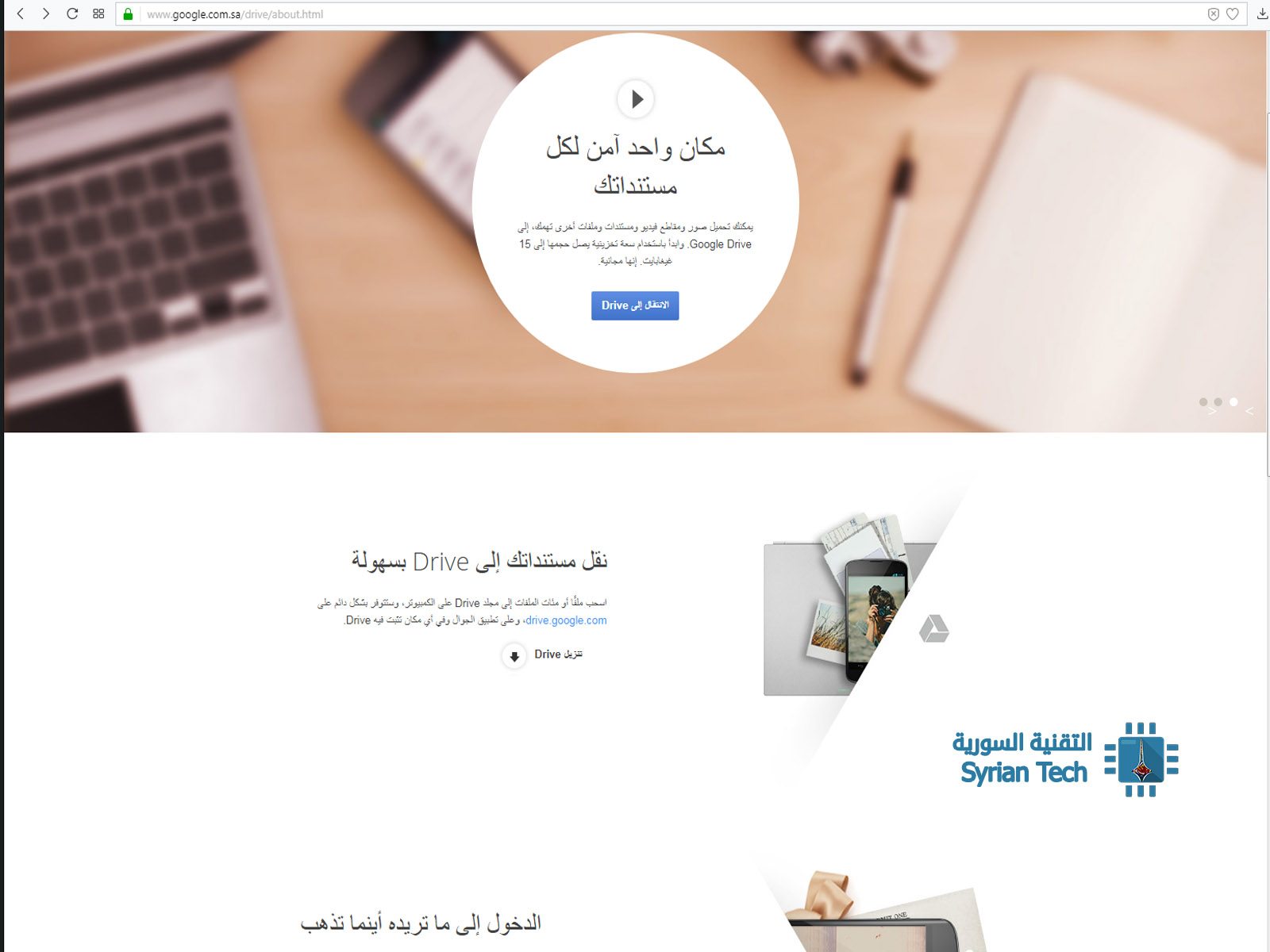
غوغل درايف Google Drive

المساحة المجانية : 15 غيغا بايت (مشاركة)

الخدمات المدفوعة : 5 دولار شهريا ل 30 غيغا بايت أو 1دولار شهريا للمساحة غير المحدودة (مستخدم واحد )

كل مشتركي غوغل Google يمكنهم الحصول إلى مساحة المشاركة الخاصة بغوغل درايف من أجل أدوات مثل الجي ميل ومستندات غوغل Google Docs وبمساحة إجمالية 15 غيغا بايت

ميغا MEGA

المساحة المجانية : 50 غيغا بايت

الخدمات المدفوعة :5 دولار شهريا ل 200 غيغا أو 10 دولار شهريا لل 2 تيرا بايت أو 20 دولار شهريا ل 4 تيرا أو 30 دولار شهريا ل 8 تيرا بايت

يقدم موقع ميغا 50 غيغا بايت مجانا مع تقييد حجم التحميل / الرفع ب 10 غيغا كل 30 دقيقة .

الموقع مصمم ليكون موقع استضافة ومشاركة ولكن واجه الموقع تعاني نقص بعض الأدوات الموجودة في مواقع منافسة

مايكروسوفت ون درايف Microsoft OneDrive


المساحة المجانية : 5 غيغا بايت
الخدمات المدفوعة : 2 دولار شهريا من أجل 50 غيغا بايت أو 7 دولار شهريا من أجل 1 تيرا بايت .
أدخل مايكروسوفت هذه الخدمة من أجل التخزين السحابي لمستخدمي ويندوز حيث تقدم 5 غيغا بايت مجانية لكل المستخدمين كما تتضمن تطبيقاً خاصا لباقي المنصات .

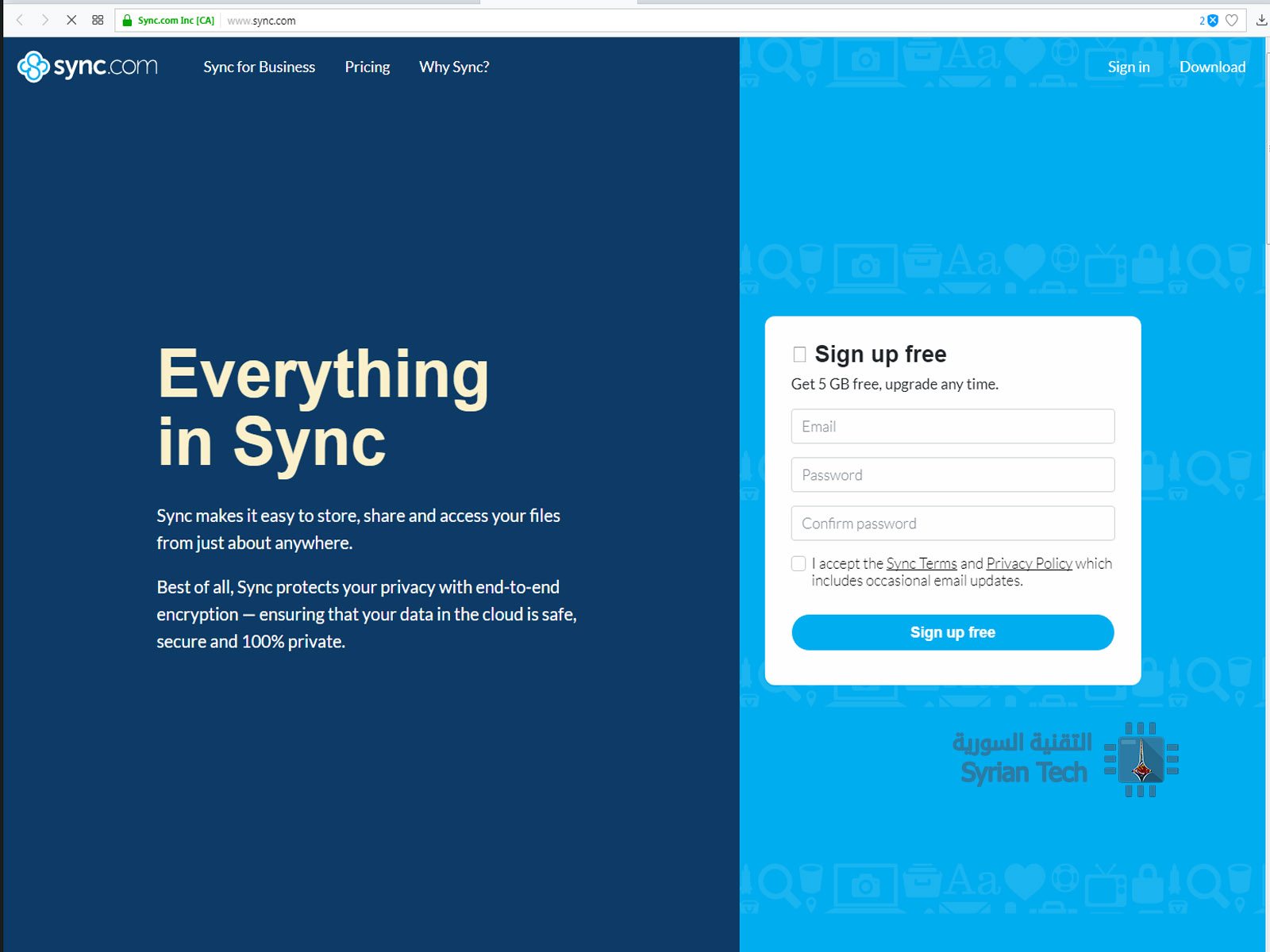
سينك Sync


التخزين المجاني : 5 غيغا بايت

الخدمات المدفوعة : 5 دولار شهريا ل 1 تيرابايت أو 8 دولار شهريا من أجل 2 تيرابايت

تشدد هذه الخدمة على أهمة الحماية من خلال نظام نسخ اختياطي مشفر إضافة إلى وجود خدمات مشاركة ،

مواقع تخزين الصور المجانية / 

تقدم هذه المواقع عادة خدمة تخزين الصور فقط وبمساحة عالية جدا وأبرزها :

Amazon Prime Photos أمازون برايم  : تخزين غير محدود للصور للمشتركين البرايم  Prime

Canon Irista  كانون إريستا : 15 غيغا بايت بشكل مجاني ، الخدمات المجانية تبدأ من 2.25 دولار

Cluster كلوستر تقدم حاليا مساحة غير محدودة لتخزين الصور وبالدقة الكاملة

Facebook فيس بوك : لا يوجد قيود على عدد الصور التي يمكن نشرها في البروفايل ولكنها تكون مضغوطة

Flickr فليكر : تقدم 1 تيرا بايت لتخزين الصور فقط وبكامل الدقة وذلك بشكل مجاني

Fujifilm X World فوجي فيلم : تقدم 5 غيغا لرفع ومشاركة الصور بالدقة الكاملة

Google Photos  صور غوغل : تخزين غير محدود للصور مع ضغطها ولكن الصور بالدقة الكاملة ستحسب من مساحة غوغل درايف

Instagram إنستغرام  : الصور المرفوعة عبر إنستغرام غير محدودة ولكن ليس بكامل الدقة

Nikon Image Space نيكون تعطي 2 غيغا لتخزين الصور بالدقة الكاملة للجميع ولكن مالكي كاميرا نيكون يمكن أن يحصلوا حتى 20 غيغا

Shoebox شوبوكس : تخزين الصور المضغوطة بشكل مجاني ولامحدود ولكن للدقة الكاملة يجب دفع 5 دولار شهريا

Sony PlayMemories سوني بلاي ميموريز / مساحة غير محدودة مع رفع الصور بشكل تلقائي من الهواتف والكاميرات الخاصة بسوني

قائمة إضافية


Amazon Cloud Drive : خدمة أمازون تعطي جميع المستخدمين 5 غيغا بايت مجانية

Apple iCloud : خدمة آبل آي كلاود والتي تقدم 5 غيغا لمستخدمي أجهزتها

ASUS WebStorage  خدمة أزوس تقدم 5 غيغا بايت لأي مستخدم (ليس بالضرورة أن يكون مستخدم لمنتجات أزوس ) ولكن مع تحديد حجم البيانات المشاركة ب 500 ميغا يوميا

ElephantDrive : إليفنت درايف تغطي 2 غيغا بايت للحسابات المجانية

FlipDrive : فليب درايف : الحسابات المجانية تعطي 10 غيغا ولكن الملفات المفردة محددة ب 25 ميغا فقط

HiDrive هاي درايف : تعطي 5 غيغا مجانا دون وجود قيود

iDrive آي درايف : 5 غيغا مجانا بالإضافة إلى جوائز على الإحالات / مدمج مع ون درايف OneDrive و أوفيس  Office 365

MediaFire ميديا فاير : خدمة تخزين طويلة الأمد يعطي 10 غيغا بايت مجانا مع تقييد حجم الملف المرفوع ب 4 غيغا بايت

OpenDrive : أوبن درايف : تعطي 5 غيغا بايت مجانا على ألا يزيد حجم الملف المرفوع عن 100 ميغا بايت

OwnDrive أون درايف : خدمة تخزين محمية بتشفير SSL/TLS تعطي 1 غيغا بايت فقط بشكل مجاني ويتضمن أدوات تصفح مجانية ، مشغل موسيقى ، قارئ آر إس إس وأمور أخرى

Yandex.Disk يانديكس : خدمة روسية توفر 10 غيغا بايت من التخزين المجاني مع إمكانية الزيادة إلى 10 أخرى في عروض خاصة