
البرنامج الأقوى للتحميل على أجهزة الكمبيوتر IDM

برنامج إنترنيت داونلود مانجر Internet Download Manager ، ربما لا يوجد أحد إلا وقد سمع باسم هذا البرنامج ، فهو الأفضل في مجال التحميل على أجهزة الحاسوب “الكمبيوتر” والحائز على كثير من الجوائز في هذا المجال رغم ذلك يجب أن نعطيه حقه بالتحدث عنه قليلاً .

سنتحدث في هذه المقالة عن بعض ميزات البرنامج وبعض الأمور المهمة والإعدادت التي يجب على أي مستخدم معرفتها  وكذلك من أين يتم تحميله مجاناً أو شرائه .

ميزات برنامج إنترنيت داونلود مانجر Internet Download Manager :

  • إمكانية التحميل من خلال أي متصفح .
  • استخدام القدرة الكاملة لخط الإنترنيت في التحميل .
  • إمكانية الإيقاف المؤقت للتحميل واستكماله .
  • إمكانية تحديث رابط تحميل الملف في حال توقف الرابط القديم عن العمل .
  • إمكانية التحميل من مواقع الفيديو كـ يوتيوب YouTube .
  • إنشاء جدولة للتحميلات لتعمل في وقت معين وضمن ترتيب معين .
  • إمكانية تحديد العديد من الروابط داخل موقع واحد لتحميلها جميعاً .
  • تحديد مجلدات خاصة لكل نوع من الملفات .
  • دعم العديد من اللغات ومنها العربية .

يمكنكم تحميل النسخة المجانية من إنترنيت داونلود مانجر Internet Download Manager والتي ستعمل ل 30 يوماً من هنا .
علماً أننا ننصحكم بشراء النسخة الأصلية من البرنامج للحصول على ميزاته الكاملة والتحديثات الدائمة مدى الحياة دون الحاجة للكركات والمفاتيح المسروقة المزعجة فقط بـ 24.95 $ دولار أمريكي  .
يمكنك شراء النسخة الكاملة من إنترنيت داونلود مانجر Internet Download Manager من هنا أو من هنا .

إليكم بعض الدروس المهمة عن البرنامج :

طريقة زيادة سرعة التحميل إلى أقصاها في برنامج إنترنيت داونلود مانجر Internet Download Manager :

1- قم بفتح النافذة الرئيسية للبرنامج ثم اضغط على زر خيارات أو Options كما في الصورة أسفل الخطوات .
2- قم باختيار تبويب الإتصال أو Connection .
3- قم باختيار آخر خيار تحت بند “نوع/سرعة الاتصال” أو “Connection Type/Speed” .
4- قم بتعيين “أقصى عدد للاتصالات” أو Max Connections Number إلى 16 اتصال . (إن كنت تحب المجازفة فاختر أكثر من 16 حيث أنه ربما تقوم المواقع التي تحمل منها بحظرك من التحميل) .
5- اضغط موافق أو OK .

طريقة التحميل مع كاسر بروكسي Proxy أو في بي إن VPN باستخدام إنترنيت داونلود مانجر Internet Download Manager :

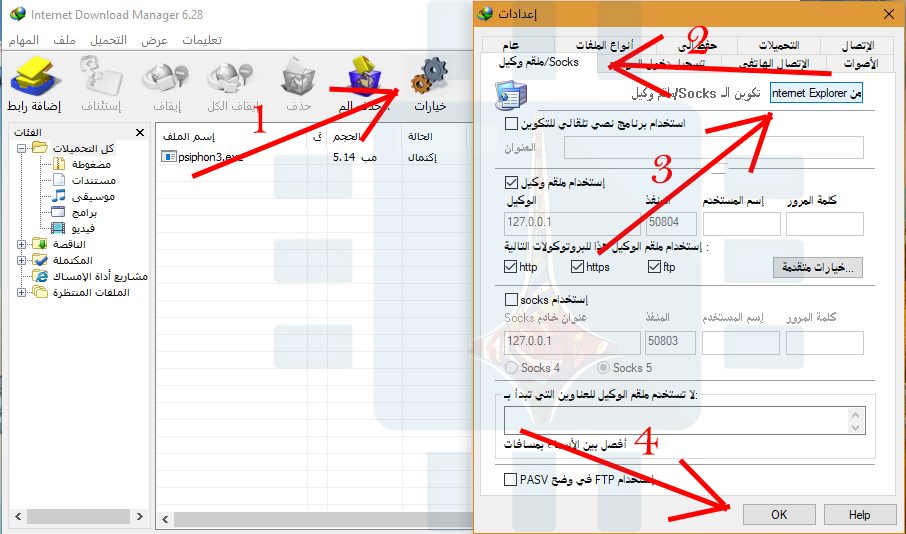
قد تحتاج أحياناً إلى تحميل ملف من موقع محظور في بلدك ، لذلك تقوم باستخدام كاسر بروكسي Proxy أو في بي إن VPN كـ سايفون Psiphon ولكن تتفاجئ بعدم تمكن البرنامج من التحميل .
والسبب أن البرنامج بحاجة إلى تعديل في الإعدادات . إليكم الطريقة :

1- قم بفتح النافذة الرئيسية للبرنامج ثم اضغط على زر خيارات أو Options كما في الصورة أسفل الخطوات .
2- قم باختيار تبويب ملقم وكيل/Socks أو Proxy/Socks .
3- اضغط زر “من Internet Explorer” أو “Get From IE” والذي سيقوم بتعبئة الإعدادت تلقائياً بحسب إعدادات الإنترنيت .
4– اضغط موافق أو OK .

لكن لا تنسى مسح جميع الخيارات في نفس النافذة بعد انتهاء عملك وإيقاف عمل كاسر البروكسي Proxy أو الـ في بي إن VPN .
إن كان لديكم أسئلة عن البرنامج أو شروحات ترغبون بتعلمها أو شروحات يجب أن نضيفها نرجو منكم كتابتها في التعليقات أسفل المقالة .

يوتيوب اخيراً تقوم بتحسين العرض العمودي لمقاطع الفيديو

استطاعت يوتيوب YouTube تشغيل مقاطع الفيديو العمودية بشاشة كاملة لعدة سنوات من الآن, و التحديث الجديد للتطبيق يسمح بعرض الفيديوهات بشكل عمودي بشكل أفضل في المشغل الصغير, مما يعني أنك تستطيع السحب للأسفل ومشاهدة الفيديوهات المقترحة وقرائة التعليقات. و شركة يوتيوب YouTube تقول بأن الفيديو سيتكيف مع أي حجم تختاره أنت لمشاهدته فيه, وبالتالي فإن النسب الأخرى ستشهد تحسناً أيضاً (مثل مشاهدة فيديو على جهاز تابلت دقته 3:2). وهذا الفيديو مثال على ذلك :


بينما أنا فرح بما قدمته يوتيوب YouTube من تحسين تشغيل الفيديوهات التي يتم تصويرها بشكل عمودي, مستخدمو يوتيوب في أنحاء العالم, رجاءاً لاتجعلو هذا الشيء كمبدأ. فقط لأنك تستطيع لا يعني أنه يجب عليك. مقاطع الفيديو كانت دائماً أفقية لأن أعيننا أعتادت على ذلك, والناس أيضاً قد يتكاسلوا لتحريك جوالاتهم ب90 درجة !.

لكن من يعلم, قد تطور البشرية عين ثالثة بعد 10,000 سنة من الآن لأننا لانستطيع تحديد اتجاه الفيديو السليم.

لايوجد كلام عما اذا ستظهر ميزة مشابهة لأجهزة الحواسيب لحد الآن, على الرغم من أن الشركة قامت بعرض التصميم الجديد الكلي ليوتيوب الشهر الماضي. ولكن في هذا العصر من سناب شات Snapchat ومشابهاتها, أعتقد أنها مجرد مسألة وقت لا أكثر.

محرر الفيديو المذهل الجديد لويندوز

هل اشتقت لـ Windows Movie Maker  لا تقلق فمايكروسوفت Microsoft ستضيف محرر فيديو مذهل وأفضل بكثير لويندوز Windows 10 .

مايكروسوفت Microsoft فاجأت الجميع بميزة Windows 10 Story Remix . هو في الواقع أداة لتحرير الفيديو والتي تسمح لك بدمج صور وفيديوهات مع بعضهم بتأثيرات مذهلة وثلاثية الأبعاد .

إنها كانت واحدة من الإضافات المفاجئة في مؤتمر Microsoft Build ، والآن الشركة تسمح لمختبري ويندوز 10 Windows بتجربة التطبيق الجديد قبل توفره لأول مرة في تحديث ويندوز Windows 10 القادم في نهاية السنة .

وفي الوقت الذي ظهر به Story Remix كتطبيق منفصل على المسرح في مؤتمر Build ، مايكروسوفت Microsoft الآن تصفه كـ “ثورة في تطبيقات الصور” ، مقترحةً أن هذه الميزات سوف تتوفر ببساطة كجزء من تطبيق ويندوز 10 Windows للصور .

إذا كانت هذه هي القضية فإن مايكروسوفت Microsoft قد بنت للتو أداة قوية لتحرير الفيديو مباشرة داخل ويندوز Windows ، شيء احتيج له بعد قتلها قبل سنوات لـ صانع فيديوهات ويندوز Windows Movie Maker .

https://www.youtube.com/watch?v=kh0be6z-Zl8

إذا كنت من مختبري ويندوز Windows Insider عندها تستطيع تحميل النسخة الأخيرة من Windows 10 build 16193 وتستطيع بدء تجريب ميزة Story Remix .

ستكون قادراً على خلق فيديوهات ومسارات صوتية ، ثيمات ، وانتقالات ، مع القدرة على تصديرهم إلى اليوتيوب Youtube ، فيس بوك Facebook ، أو مشاركتهم عبر الإيميل أو ون درايف OneDrive .

الصور ومقاطع الفيديو التي ترسلها عبر تطبيق WhatsApp ربما ما تزال موجودة على جهازك رغم حذفك إياها سابقاً

الصور ومقاطع الفيديو التي ترسلها عبر تطبيق WhatsApp ربما ما تزال موجودة على جهازك رغم حذفك إياها سابقاً ..

يقوم تطبيق واتس أب WhatsApp على نظام أندرويد بإنشاء نسخة مخفية من كل الصور ومقاطع الفيديو التي تقوم بإرسالها على جهازك ..
حيث أنها لاتظهر في برامج عرض الصور والفيديو …

طريقة حذفها نهائياً :
الطريقة العادية : بحذفها من داخل المحادثات في التطبيق .. مع تحديد خيار حذف الوسائط …

أما الطريقة اليدوية : بحذفها باستخدام أحد تطبيقات إدارة الملفات كـ ES File Explorer ، حيث ستجد نسخة الصور المرسلة داخل مجلد Sent في مجلد WhatsApp Images الموجود في مجلد Media داخل مجلد WhatsApp على الذاكرة الداخلية للجهاز ..
وستجد نسخة مقاطع الفيديو المرسلة داخل مجلد Sent في مجلد WhatsApp Videos الموجود في مجلد Media داخل مجلد WhgatsApp على الذاكرة الداخلية للجهاز ..