كيفية التحقق من مواصفات جهاز الكمبيوتر

باستخدام الأدوات المضمّنة فقط في نظامي التشغيل ويندوز Windows 10 و ويندوز Windows 11، يمكنك التحقق من مواصفات جهاز الكمبيوتر، مثل نوع المعالج وذاكرة الوصول العشوائي وطراز بطاقة الرسومات ونوع التخزين (SSD أو HDD) وطراز محول الشبكة والمزيد.

سنوضح لك كيفية العثور على تلك المعلومات على جهازك.

تتمثل إحدى طرق التحقق من مواصفات جهاز الكمبيوتر في استخدام تطبيق الإعدادات. باستخدام هذه الطريقة، يمكنك معرفة المعالج الذي يستخدمه جهازك ومقدار ذاكرة الوصول العشوائي المتاحة.

إذا كنت ترغب في معرفة المزيد من التفاصيل، مثل طراز بطاقة الرسومات، فاستخدم طريقة إدارة المهام التي تقدم معلومات أكثر من تطبيق الإعدادات.

سنغطي كلتا الطريقتين من أجلك في هذا الدليل.

كيفية معرفة مواصفات جهاز الكمبيوتر باستخدام مدير المهام:

للحصول على معلومات عن عدد من مكونات جهاز الكمبيوتر، أولاً، قم بتشغيل مدير المهام Task Manager على جهاز الكمبيوتر.

يمكنك القيام بذلك عن طريق النقر بزر الماوس الأيمن على شريط المهام (الشريط الموجود أسفل الشاشة) واختيار مدير المهام.

في إدارة المهام، من قائمة علامات التبويب في الأعلى، حدد الأداء.

في علامة التبويب الأداء، على الجانب الأيمن، سترى مكونات أجهزة الكمبيوتر المختلفة. للحصول على مزيد من المعلومات حول أحد المكونات، انقر فوق هذا المكون.

في الجزء الأيسر، سترى تفاصيل الجهاز المحدد. يتضمن هذا الكمية القابلة للقياس من العنصر بالإضافة إلى رقم الطراز الخاص به.

هذه هي الطريقة التي تعرف بها مكونات جهاز الكمبيوتر لديك باستخدام مدير المهام.

كيفية معرفة مواصفات جهاز الكمبيوتر باستخدام الإعدادات:

للتحقق من التفاصيل الأساسية مثل نوع المعالج ومقدار ذاكرة الوصول العشوائي، أولاً، افتح تطبيق الإعدادات على جهاز الكمبيوتر. قم بذلك عن طريق الضغط على ويندوز Windows+i في نفس الوقت.

في الإعدادات، اختر النظام.

من الشريط الجانبي على اليمين، حدد حول.

في الجزء الأيسر، ضمن مواصفات الجهاز، سترى مواصفات جهاز الكمبيوتر.

وهذا كل ما في الأمر للعثور على مزيد من المعلومات حول جهاز الكمبيوتر.

مواصفات جهاز الكمبيوتر المطلوبة لتشغيل تطبيقات أندرويد

أصدرت مايكروسوفت Microsoft مستند دعم جديداً يشرح متطلبات النظام لتشغيل تطبيقات أندرويد Android على ويندوز Windows 11.

إليك التفاصيل الكاملة للحد الأدنى والمواصفات الموصى بها لاستخدام تطبيقات أندرويد Android على ويندوز Windows 11:

الرامات (ذاكرة الوصول العشوائي):

  • 8 جيجابايت (كحد أدنى).
  • 16 جيجا (موصى به).

التخزين:

  • قرص حالة صلبة SSD.

المعالج:

  • Intel Core i3 8th Gen (الحد الأدنى) أو أعلى.
  • AMD Ryzen 3000 (الحد الأدنى) أو أعلى.
  • Qualcomm Snapdragon 8c (الحد الأدنى) أو أعلى.

بنية المعالج:

  • بنية x64 أو ARM64.

المواصفات المطلوبة ليست كبيرة للغاية، وهي قريبة من المواصفات التي تحتاجها لتثبيت ويندوز Windows 11 بشكل صحيح في المقام الأول.

إذا كان جهاز الكمبيوتر يحتوي على أقل من 8 غيغابايت من ذاكرة الوصول العشوائي ومعالج أقدم، فستحصل على تجربة سيئة في تشغيل مجموعة مختارة من تطبيقات أندرويد Android المتوفرة على ويندوز Windows 11.

تحقق من مواصفات نظام الكمبيوتر للتأكد من أن جهاز الكمبيوتر سيعمل بشكل صحيح.

مقالات قد تعجبك:

كيفية إخفاء قائمة الأصدقاء على فيس بوك
أين يمكن إيجاد الملفات التي تم تحميلها من الإنترنت على نظام ويندوز؟
كيفية حذف حساب جوجل
كيفيّة استرجاع كلمة مرور حساب Steam في حالة نسيانها
كيفية تعطيل التصحيح التلقائي في أجهزة آيفون وآيباد

كيفية الحصول على المواصفات التفصيلية لحاسوبك

تحتاج أغلب البرامج والألعاب لموارد محددة، ولهذا معرفة مواصفات الجهاز الذي تملكه يساعدك على اختيار البرنامج المناسب ويوفر لك الوقت ويساعدك في تشخيص حالة الجهاز.

يمكن استخدام أدوات في Windows  تساعدك في هذه المهمة وتعطيك معلومات أفضل عن نوع العتاد الصلب مثل BIOS او اصدار UEFI وأيضا تفاصيل البيئة البرمجية في الحاسب.تلك الأدوات تعطينا معلومات معينة حسب الأداة المستخدمة بعضها يعطي نظرة شمولية وبعضها تفصيلية.

استخدام إعدادات النظام للتحقق من المعلومات الأساسية

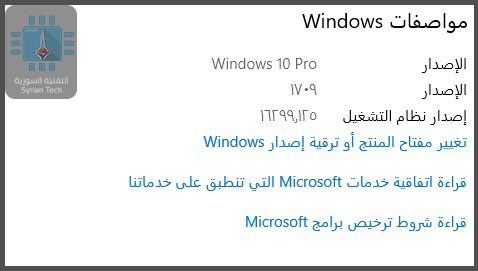
بهذه الطريقة تستطيع معرفة المعلومات الأساسية لإصداري Windows 8, 10.
يتم ذلك بضغط Windows+I في لوحة المفاتيح ثم التوجه لأيقونة النظام.

ثم الدخول لنافذة “حول” في القائمة المنسدلة على اليمين.

تظهر المعلومات على شكل قسمين، الأول عن مواصفات الجهاز وفيه معلومات المعالج وذاكرة الوصول العشوائي ونوع النظام (32-64بت).

أما القسم الاخر يعرض مواصفات نظام التشغيل حيث يعرفنا على نوع النظام والرقم التسلسلي لهذا الإصدار.

تطبيق معلومات النظام من أجل تفاصيل البيئة البرمجية والعتاد الصلب

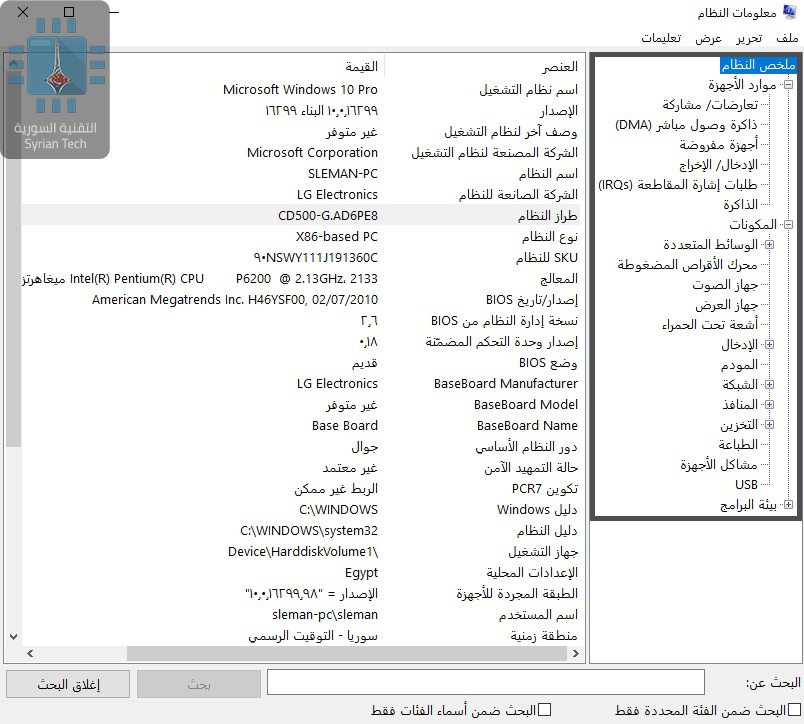
وجد هذا التطبيق حتى في الإصدارات التي تسبق Windows Xp ، وهو يعطي تفاصيل أكثر من الطريقة السابقة وللوصول لهذا التطبيق ضغط  Windows+R في لوحة المفاتيح و اكتب msinfo32 في برنامج تشغيل ثم اضغط موافق.

تظهر واجهة معلومات النظام، في البداية هناك ملخص النظام وهو يزود المستخدم بمعلومات أكثر من التي تزودها الطريقة السابقة، ويتم عرض معلومات حول اصدار النظام واسم الشركة الصانعة للجهاز وتفاصيل الأجهزة مثل BIOS  ونوع اللوحة الأم وذاكرة الوصول العشوائي وأكثر.

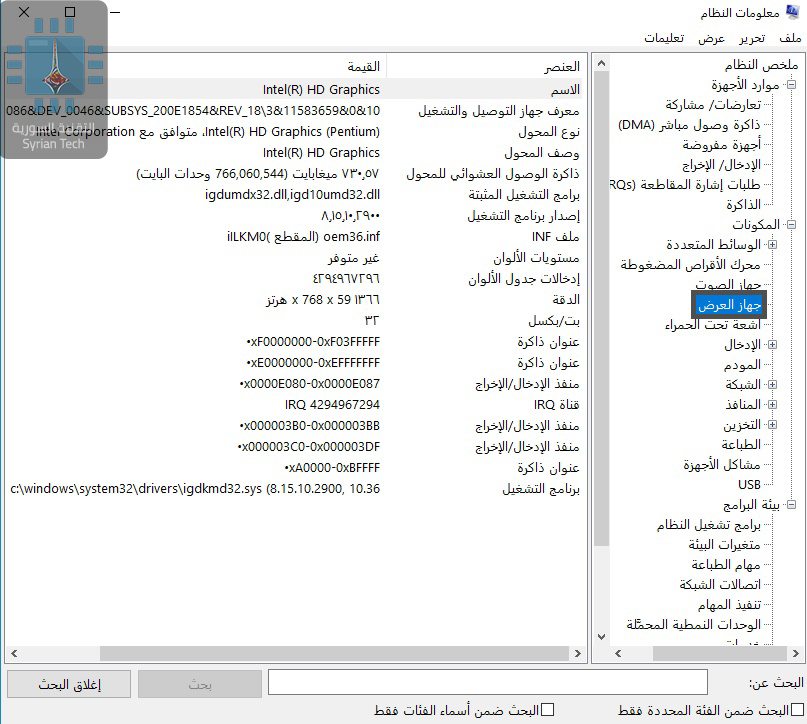
لمعلومات أكثر تفصيلاً مما يعطيه ملخص النظام، يوجد تفرعات على الجهة اليمنى وكل منها تعطيك تفاصيل أعمق عن موارد الأجهزة، والى حد ما يمكن اعتبار هذه المعلومات مخبأة وهي تحوي تفاصيل هامة عن كل عنصر من عناصر النظام.

على سبيل المثال ، عند الضغط على جهاز العرض سيظهر نموذج بطاقة الرسوميات وإصدار برنامج التشغيل الخاص بها والدقة.

هناك ميزة في تطبيق معلومات النظام ويمكن الاستفادة منها حيث يمكن تصدير تقرير معلومات النظام بشكل منفصل كصيغة ملف نصي.
وهذا مفيد عندما نريد ارسال تفاصيل النظام لشخص آخر أو الحصول على نسخة للاستخدام الشخصي من أجل استكشاف أخطاء النظام مثلاً .

قم بتحديد المعلومات التي تريد حفظها حيث حدد الفرع الذي يحتوي المعلومات التي تريدها وافتح قائمة ملف ثم امر تصدير، لكن يجب ان يتم الانتباه انه إذا تم تحديد العنوان الرئيسي وهو ملخص النظام والقيام بأمر تصدير سيتم حفظ جميع المعلومات المتاحة في التطبيق أي كل المعلومات المتوافرة تحت كل فرع من الفروع.

اختر اسم الملف النصي وحدد موقع حفظه ثم اضغط حفظ.

تستطيع فتح الملف النصي في اي وقت لمشاهدة جميع التفاصيل حول النظام الخاص بك وبأدق تفاصيله.

مقالات قد تعجبك :

كيفية تنصيب ويندوز 10
ما هو وضع موفر البطارية في ويندوز 10 ؟ وكيف يتم استخدامه ؟
كيفية الدخول إلى خيارات الإقلاع في ويندوز 8 و 10
طريقة تحديد سرعة الإنترنت أو قطعه عن المتصلين بالشبكة، لأجهزة ويندوز