
طريقة تحميل برنامج أي تيونز iTunes وعمل نسخة احتياطية من هاتف الآيفون iPhone 

يشتكي الكثيرين صعوبة التعامل مع هواتف أيفون Iphone، فيما يتعلق بتوصيل الهاتف بجهاز الكمبيوتر، ومن ثم محاولة عمل نسخة احتياطية Backup تفيد في حالة ضياع بيانات مهمة من الهاتف .
لذلك سنقوم بشرح الطريقة بالصور :

1- في البداية يجب تحميل نسخة من برنامج أي تيونز من هنا والذي يفتح أمامنا صفحة بالشكل الأتي :

2- نضغط بعدها على زر Download في أعلى يمين الصفحة والتي تنقلنا لصفحة التحميل التي تظهر هنا :
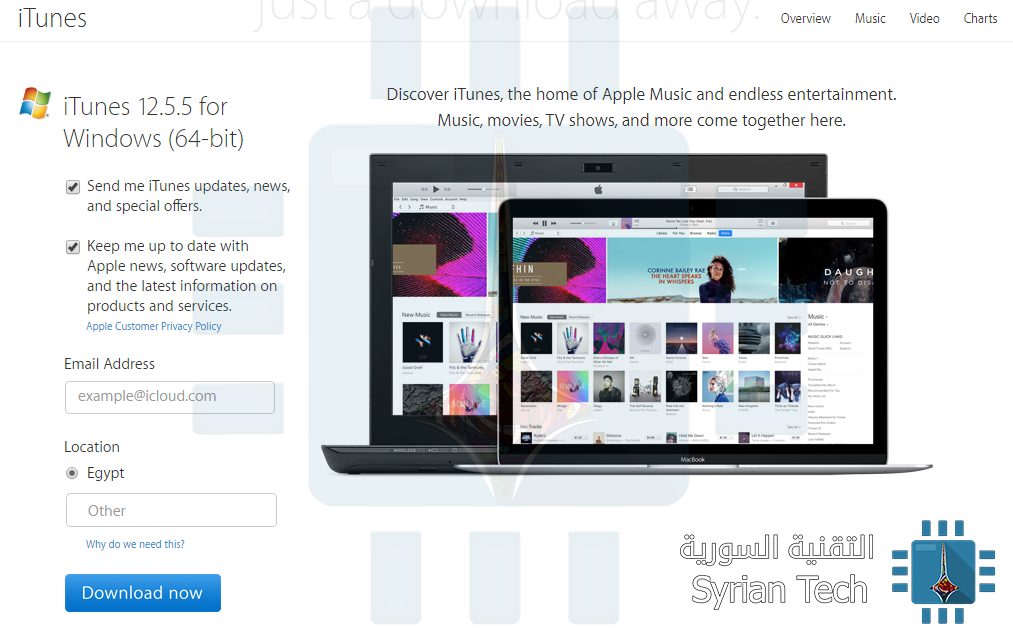
 

3- وعندها نقوم بكتابة البيانات الشخصية الخاصة بالبريد الإلكتروني والموقع الجغرافي ثم نضغط على Download Now

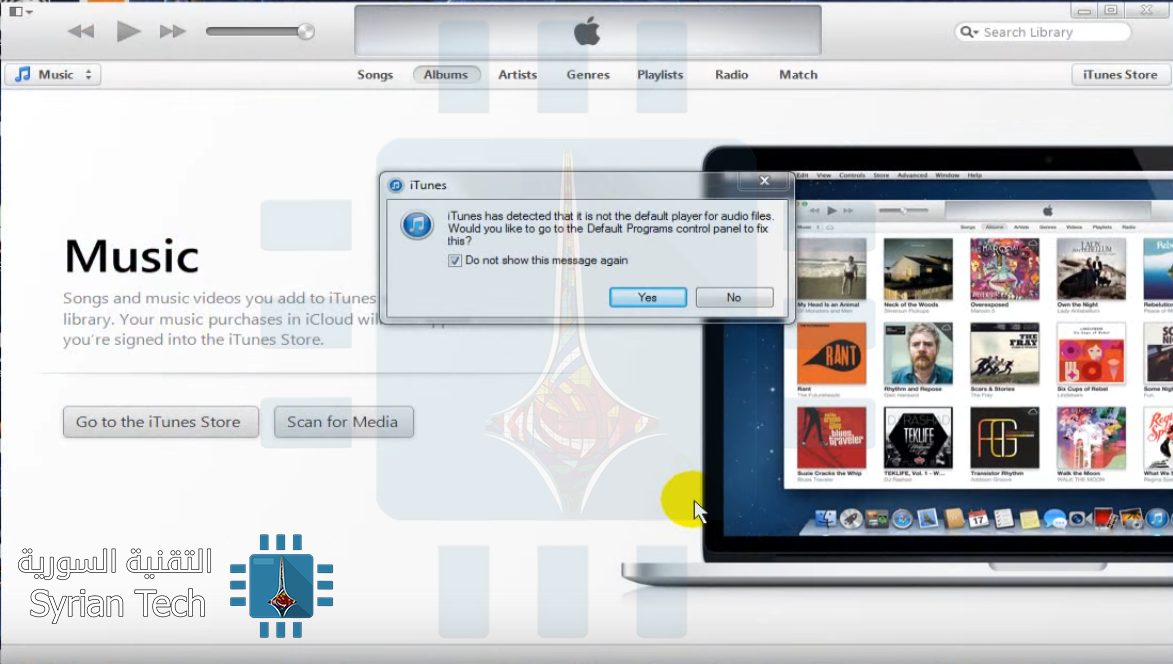
4- بعد الانتهاء من تحميل البرنامج وبداية عمله سيظهر أمامنا الواجهة الرئيسية للبرنامج كما يلي
5- من القائمة أعلى يمين واجهة البرنامج، نضغط على إسم الأيفون الخاص بنا والمطلوب عمل نسخة احتياطية له.

وفي منتصف الشاشة نجد المساحة الخاصة بإعدادات عمل النسخة الإحتياطية، ومنها أين نختار حفظ النسخة الاحتياطية للهاتف. هل عبر موقع Icloud أم من خلال الجهاز الذي قمنا بتوصيل الهاتف به؟

بعد ذلك نقوم بالضغط على زر backup now

سيقوم الآن برنامج أي تيونز بأخذ نسخة احتياطية من ملفاتك، وللتأكد من أن العملية قد تمت بنجاح سيظهر في النهاية التاريخ الذي تم حفظ نسخة احتياطية للهاتف. تأكد أن هذا التاريخ هو تاريخ اليوم.

وفي نهاية درسنا يجب أن نتناول كيفية استعادة النسخة التي قمنا بحفظها، وهى عملية سهلة حيث سنقوم بإعادة نفس الخطوات السابقة، مع الضغط على زر Restore بدلا من Backup في الخطوة الأخيرة.

وبهذه الطريقة نكون قد تعلمنا كيفية تحميل وتجهيز برنامج أي تيونز، وكيفية أخذ نسخة احتياطية من الهاتف وكيفية استعادتها من جديد.

كيف تقوم بعملية النسخ الاحتياطي لبياناتك الشخصية

كل شخص يمكنه أن يفقد البيانات من الحاسب في يوم ما , يمكن للقرص الصلب أن يتعطل غداً أو في أي لحظة ,
يمكن أن تسرق منك المعلومات أو يحدث خلل في النظام , وإذا لم تقم بنسخ المعلومات بشكل منتظم قد تفقد هذه المعلومات للأبد .

وربما سمعت عن عدد لا يحصى من طرق النسخ الاحتياطي , ولكن ما هي الطريقة التي يجب أن تستخدمها ؟  وما الملفات التي تحتاج ذلك ؟

الأمر كله يتعلق ببياناتك الشخصية : 

بداية ,ما الملفات التي تحتاج إلى قيامك  بعملية النسخ الاحتياطي لها ؟
الأمر الأساسي أن تقوم بعملية النسخ الاحتياطي للبيانات الشخصية الخاصة بك , يمكنك إعادة تثبيت نظام التشغيل أو التطبيقات إذا حدث خلل بها , ولكن البيانات الشخصية إذا ذهبت لا يمكن أن تعوض أو تستغني عنها  .

الصور , ملفات الفيديو و الصوت وغيرها من البيانات الشخصية التي أمضيت ساعات في العمل عليها  على جهاز الحاسب يجب أن تقوم بنسخها بانتظام  , فإنك لا ترغب في فقدان هذه البيانات والعمل من جديد .

نظام التشغيل الخاص بك والتطبيقات يمكن أيضاً عمل القيام  بنسخ احتياطي أيضاً لهم ربما ليس ضرورياً ولكن عمل نسخ احتياطية تسهل عليك الأمور في حال انهيار القرص الصلب .
وإذا كنت من النوع الذي يحب التعامل مع سجلات وملفات النظام , فإن وجود نسخة احتياطية يوفر لك الوقت في حال ساءت الأمور  .

طرق مختلفة لتقوم بعملية النسخ الاحتياطي :

هناك العديد من الطرق للنسخ الاحتياطي لبياناتك الخاصة , كاستخدام محرك أقراص خارجي أو عبر خادم عن طريق الانترنت

وهنا نقاط الضعف والقوة لكل منها :

  • النسخ الاحتياطي إلى محرك أقراص خارجي :
    إذا كان لديك قرص خارجي  USB , فيمكنك القيام بعملية النسخ الاحتياطي عليه باستخدام ميزات النسخ الاحتياطي الموجودة في نظام التشغيل الخاص بك  , في windows 10 , 8 باستخدام File History وفي windows 7 باستخدام Windows Backup وفي الـ Mac باستخدام Time machine
    يمكنك توصيل القرص الصلب واستخدام أداة النسخ الاحتياطي , أو ترك القرص موصولاً وستقوم بعملية النسخ تلقائياً
    الإيجابيات : عملية رخيصة وسريعة .
    السلبيات : قد يتعرض منزلك للسرقة أو للاحتراق وبذلك تتلف النسخة الاحتياطية مع الحاسب , وهذا سيء جداً .
  • النسخ الاحتياطي عبر الإنترنت :
    إذا كنت ترغب في التأكد من بقاء ملفاتك الخاصة بأمان , يمكنك عمل نسخ احتياطية لهم على الانترنت مع خدمة مثل خدمة CrashPlan .
    CrashPlan هي خدمة النسخ الاحتياطي عبر الانترنت المعروفة والموصى بها , وهناك أيضاً منافسين لها مثل  BackBlaze ,Carbonite و MozyHome وهذا مقابل رسوم شهرية منخفضة (حوالي 5 $ في الشهر) , وهذه  البرامج تعمل تلقائياً في جهاز الحاسب الخاص بك وتدعم خدمة تخزين الملفات تلقائياً على شبكة الانترنت , وإذا فقدت الملفات وكنت بحاجة إليها يمكنك استعادتها مرة أخرى .
    الإيجابيات : النسخ الاحتياطي عبر الإنترنت يحميك من أي نوع من فقدان البيانات , مثل الكوارث الطبيعية والسرقة وغيرها .
    السلبيات : هذه الخدمة تكلف المال , وعملية النسخ الاحتياطي الأول للبيانات قد تستغرق وقتاً طويلاً إذا كان لديك الكثير من البيانات  .
  • التخزين السحابي :
    لا يعتبر المصنفون أن هذه طريقة للنسخ الاحتياطي , ولكن عند معظم المستخدمين هي كذلك , فهي تؤدي نفس الوظيفة بشكل كامل .
    بدلا من مجرد التخزين على القرص الصلب يمكنك تخزين البيانات على مخدم خارجي و هذه الخدمة يقدمها   Dropbox, Google Drive, Microsoft OneDrive أو أي خدمة تخزين مماثلة  .
    وهذه الخدمة تقوم بمزامنة البيانات تلقائياً إلى حسابك على هذه الخدمة من حاسبك أو من أي جهاز يوجد عليه حسابك , ويمكنك استعادتها في أي وقت كان .
    الإيجابيات : هذه الطريقة سهلة وسريعة , ومجانية في أغلب الأحيان .
    السلبيات : أنها لا تقدم حجما كبيراً من المساحة التخزينية .

وبرامج النسخ الاحتياطي مثل CrashPlan والتخزين السحابي مثل Dropbox على حد سواء يقومون بالنسخ الاحتياطي عبرالانترنت , ولكنهم يعملون بطرق مختلفة تماماً ,فقد تم تصميم Dropbox لمزامنة الملفات بين أجهزة الكمبيوتر، في حين تم تصميم CrashPlan وخدمات مماثلة لكميات كبيرة من ملفات النسخ الاحتياطي ويقوم بالاحتفاظ بنسخ متعددة من إصدارات مختلفة من الملفات الخاصة بك لتتمكن من استعادتها تماماً كما كانت عليه عند كل تحديث طرأ على الملفات .

وفي النهاية ما الذي يجب عليك استخدامه  ؟ 

من الناحية المثالية , يجب عليك استخدام اثنين من هذه الطرق .

فتقوم بعملية التخزين على القرص الصلب وهذه العملية تدعى Onsite أي التخزين في الموقع , وتقوم بالتخزين على خادم خارجي في شبكة الانترنت .
وهكذا تكون قد احتفظت بنسختين من النسخ الاحتياطية , في حال لم تستطع الوصول على واحدة منهم فستصل إلى الأخرى .


ما هو الـ IMEI و كيف يمكنني تلافي ضياعه ؟

ما المقصود بـ IMEI ؟

اختصار ل International Mobile” Equipment Identity” أو “الهوية العالمية للهاتف” .

هو رقم خاص بتعريف الهاتف، و يتألف من رقم وحيد لكل هاتف محمول لا يمكن أن يتكرر على مستوى العالم .

ولكي يتم التعرف على هذا الرقم يمكنك قراءته من على الورقة الملصقة على ظهر الجهاز أو على علبته و هو مكون من 15 رقماً ويمكن أيضاً معرفتة عن طريق الكود #06#* و سيظهر الرقم على شاشتك .

مما يتكون الـ IMEI ؟

وهو يتكون من XXXXXX/XX/XXXXXX/X كل X تبدل برقم معين .

كل خانة تعبر عن شيء معين و هي :

/TAC/ FAC/ SN / CD
———————————
1- – Type Approval Code / TAC :

⏪ وهي تحدد نوع الهاتف و الشركة المنتجة Samsung ، Sony , LG إلخ ..

———————————
2- Final Assembly Code / FAC :

⏪ وهي تحدد بلد الصنع و تكون كالتالي :

07, 08, 20 ألمانيا
10, 70 فنلندا
19, 40 بريطانيا
30 كوريا
67 أمريكا
80 الصين

———————————
3- Serial Number / SN :

⏪ وهو الرقم الخاص بالهاتف يعطى من الشركة حصرياً و يتم التعرف على الهاتف من خلاله .

———————————
4- Check Digit / CD :

⏪ وهو رقم يستخدم لاختبار الـ 14 رقم السابقين ومدى صحتها

ما هي فائدة الـ IMEI ؟

1_ التعرّف على نوع الجهاز .

2_ التاكد منه في حال إذا كان “تقليد” أو أصلي من الشركة .

3_ معرفة مكان الهاتف في حال فقدانه أو ضياعه أو سرقته .

هل يمكن أن أخسر الـ IMEI خاصتي ؟

نعم ، في حال قمت بعمل سوفتوير أقدم من نسخة إصدار جهازك بطريقة خاطئة ، أو في حال عبثك المستمر في سوفتوير جهازك و عدم التعامل معه بشكل صحيح .

هل يمكن إرجاع الـ IMEI في حال فقدانه ؟

من الممكن استعادته في حال قمت بأخذ نسخة احتياطية EFS قبل فقدانه .. و اذا خسرته من دون أخذ نسخة , فيمكن استعادته إما بروم أو “سوفتوير” أربع ملفات يتم تحميله من موقع سامسونج الرسمي ، أو القيام ببرمجة “بوكس” عند أي اختصاصي أجهزة محمولة .

كيف أحافظ على الـ IMEI من الضياع في حال كنت أريد العودة لإصدار قديم ؟

? الطريقة الأولى :

الطريقة مخصصة لأجهزة سامسونج ، يجب تواجد الروت طبعا .. اذا كنت لا تعرف ما هو الروت اضغط هنا ..

حمل تطبيق EFS BACKUP من هنا اعط التطبيق صلاحيات الروت ثم ضع ✔ للخيار الأول و اضغط Save EFS .

و في حال كنت تريد استعادة النسخة اضغط الخيارات من التطبيق ثم Restore ESF .

? الطريقة الثانية :

الطريقة لجميع أجهزة الأندرويد ، يجب تواجد ريكفري معدل TWRP . اذا كنت لا تعرف ما هو الريكفري اضغط هنا .

ادخل إلى وضعية الريكفري .. ، اضغط Backup :

size-large” src=”https://syriantechbucket.s3.eu-west-1.amazonaws.com/wp-content/uploads/2016/05/03222204/PicsArt_05-27-02.53.49-674×1024.jpg” alt=”PicsArt_05-27-02.53.49″ width=”618″ height=”939″ />

و بعدها ضع ✔ فقط على ESF و اسحب باصبعك اسفل الشاشة و سيتم عمل نسخة احتياطية .

و في حال كنت تريد استرجاعها ، ادخل الى وضعية الريكفري ثم اضغط Restore

و حدد الملف الذي قمت بأخذ النسخة فيه ، ثم اضغط ESF فقط و اسحب اصبعك أسفل الشاشة

و سيتم الاسترجاع .

طريقة أخذ نسخة احتياطية لملفات تثبيت التطبيقات على نظام أندرويد

يواجه كثير من المستخدمين صعوبة في تحميل التطبيقات على الأجهزة العاملة بنظام أندرويد Android إما لكون متجر Play محظور في بلدهم أو لسوء الإنترنيت أو لأسباب أخرى ..

لذلك سنخبركم في هذه المقالة عن طريقة أخذ نسخة عن ملفات تثبيت التطبيقات الموجودة على الجهاز العامل بنظام أندرويد وذلك لتتمكن من تنصيبها فيما بعد أو لإرسالها لجهاز آخر وتنصيبيها عليه :

1- قم بتحميل برنامج ES File Explorer File Manager من  متجر Play أو من موقعنا APKFit لتحميل التطبيقات مباشرة .

2- قم بفتح برنامج ES File Explorer File Manager ، ثم اضغط على زر الخيارات “الثلاث أسطر” الموجود في الصورة .

3- اختر المكتبة Library ثم اضغط على التطبيقات App .

4- ستظهر لك جميع التطبيقات المثبتة على جهازك ، قم بتحديد التطبيقات التي تريد أن تجري لها نسخاً إحتياطياً ثم إضغط على Backup .

6- في حال أردت تبت التطبيقات التي قمت بعمل نسخة لها توجه إلى المسار التالي على ذاكرة الهاتف .

Backups \ apps

ستجد في هذا المجلد جميع التطبيقات التي قد أخذت نسخة إحتياطية لها .

في حال واجهتك أية مشكلة فلا تتردد في سؤالنا عبر التعليقات أسفل المقالة .