طريقة عرض محتويات شاشة جهازك iPhone أو iPad على حاسوبك والتقاط صور وفيديو لها

أصبح من السهل تسجيل أو التقاط ما تعرضه شاشة جهازك الآيفون iPhone أو الآيباد iPad وذلك لنشر المراجعات أو حتى نتيجتك العالية في الألعاب على موقع يوتيوب YouTube .
يوجد عدد كبير من الطرق المتوفرة لتحقيق مثل هذا الغرض لكن كثير منها معقد ، لذلك سنلقي في هذه المقالة نظرة على أكثرها سهولة وهو برنامج AceThinker iPhone Screen Recorder والمتوفر لكلاً من أجهزة ويندوز Windows وماك Mac .

نظرة عامة :

AceThinker iPhone Screen Recorder يعمل على حاسوبك من خلال خدمة AirPlay وبذلك يقوم بنسخ شاشة جهازك العامل بنظام iOS إلى حاسوبك. ومن خلال التطبيق سهل الاستخدام يمكنك تسجيل ما يُعرض على شاشة جهازك وأيضاً التقاط صور لها.

ولاستخدام التطبيق ، قم بتنصيبه ومن ثم قم بتفعيل خدمة AirPlay على جهازك العامل بنظام iOS ، واختر ApowerSoft التي بجانبها اسم حاسوبك . (كما في الصورة التالية) .


والآن بما أن التطبيق يعرض على حاسوبك ما هو موجود على شاشة جهازك المحمول ، يمكنك تنفيذ مختلف العمليات وذلك من خلال الأزرار الموجودة في أعلى نافذة التطبيق .
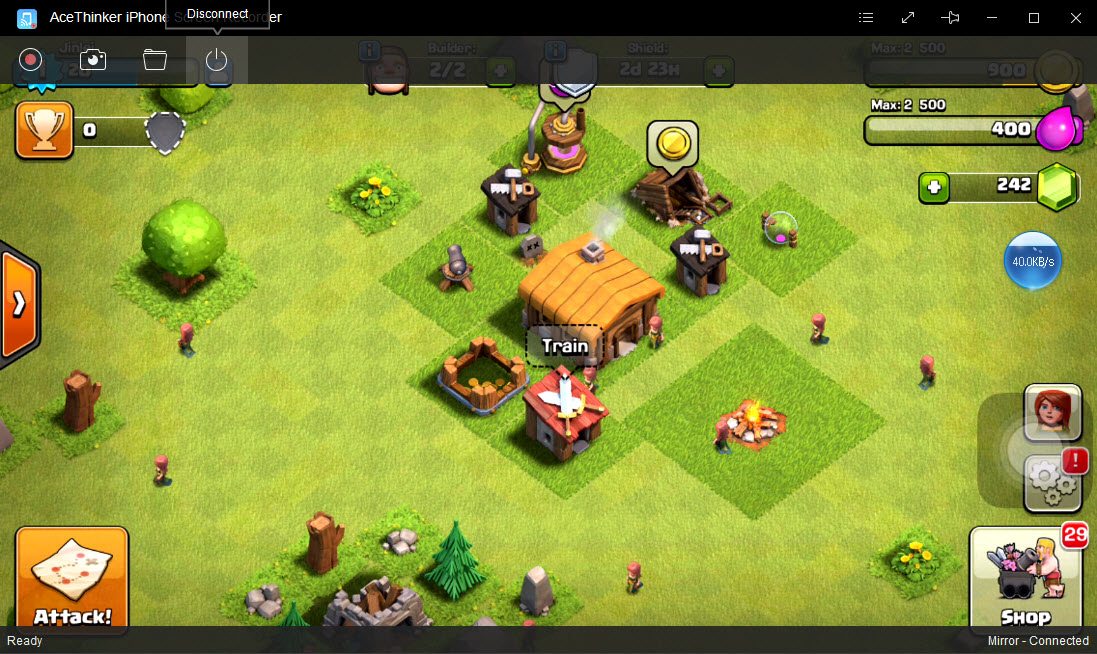
والعمليات التي يمكنك تنفيذها هي (من اليسار إلى اليمين كما هي معروضة في الصورة أدناه)
– بدء التسجيل . – التقاط صورة للشاشة . – فتح مجلد الحفظ . – قطع الاتصال .

من السهل استخدام ميزات تسجيل فيديو الشاشة والتقاط الصور لها ، فلتسجيل فيديو الشاشة فقط اضغط على زر التسجيل “Start Recording” وسيبدأ التطبيق بتسجيل كل ما تراه على شاشة جهازك العامل بنظام iOS بما في ذلك التطبيقات والألعاب .

ولالتقاط صورة للشاشة فقط اضغط على الزر الخاص بالعملية “Take a Screenshot” وسيقوم التطبيق بالتقاط صورة لشاشة جهازك العامل بنظام iOS في تلك اللحظة ويقوم بحفظها على قرص التخزين في حاسوبك .

ولمشاهدة ما قمت بحفظه من صور وفيديو للشاشة من خلال التطبيق اضغط على زر “Open Folder” وبذلك سيقوم التطبيق بفتح نافذة الاستكشاف والتي ستعرض محتويات المجلد الذي تم حفظ التسجيلات به .

ولقطع الاتصال بين جهازك وحاسوبك فقط اضغط على زر قطع الاتصال “Disconnect” كما في الصورة التالية .
حكمنا على التطبيق :

التطبيق يؤدي المطلوب بشكل جيد ، وهو سهل الاستخدام . كما أن التقاطات الشاشة تبدو رائعة وكذلك مقاطع الفيديو الملتقطة أيضاً . رغم أنها ليس بالدقة الأعلى لكنها سلسة وانشائها سهل . (يجب علي أن أشير إلى أنني استخدم النسخة البيتا السابعة من iOS 10.2 على جهازي الآيفون iPhone وأن شبكة الواي فاي في منزلي ليس مثالية ، أدى هذان العاملان إلى رؤية بعض الآثار في الفيديو) .

بينما هنالك بعض الخيارات المجانية التي تؤدي نفس الفعالية كما في AceThinker iPhone Screen Recorder والكثير من الحلول الإعلانية ، فإن البرنامج يؤدي فعاليته بشكل لائق ويجب أخذه في الحسبان عند البحث عن مثل هذه البرامج .

التحميل والسعر :

عادة يكون سعر البرنامج $29.95 على الموقع الرسمي ، ولكن شركة Acethinker توفر عرض خاص لقراء موقع التقنية السورية بحيث يصبح السعر فقط $19.95.
يمكنك الحصول على البرنامج بعد الخصم من خلال الروابط التالية :

لنسخة ويندوز Windows :
https://goo.gl/D0CzEq

لنسخة ماك Mac :
https://goo.gl/yR3H5E


جيلبريك غير مقيد IOS 8.1.2 للايفون والايباد ويندوز + ماك


فقد قام الفريق TaiG بإصدار اداة الجيلبريك TaiG 1.2.0 لعمل جلبريك على iOS 8.1.2 بكل سهولة وبساطة كما شرحنا في مواضيع سابقة

الاجهزة التي يعمل عليها :

  • iPhone 6 Plus
  • iPhone 6
  • iPhone 5s, 5c
  • iPhone 5
  • iPhone 4s
  • iPad Air 2, iPad Air 1, iPad mini 3, 2, 1, iPad 4, 3, 2
  • iPod touch 5

شرح طريقة عمل جيلبريك غير مقيد iOS 8.1.2 باستخدام TaiG 1.2.0

  • قبل عملية الجيلبريك iOS 8.1.2 عليك اخذ نسخة احتياطية من بياناتك
  • إلغاء رمز القفل والعثور على جهازك Find My iPhone من الاعدادات
  • الان قم بتحميل برنامج TaiG 1.2.0 للويندوز
  • ( ملاحظة : بعد الدخول إلي الرابط إنتظر 5 ثواني ثم إضغط skip ad أو تخطي الإعلانات )
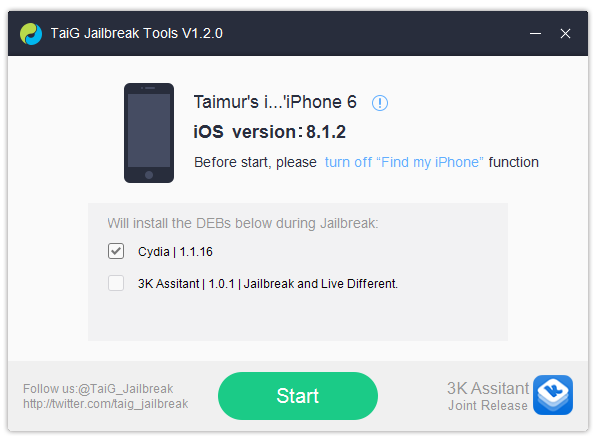
  • فك الضغط عن الملف وقم بتشغيل اداة TaiG Jailbreak Tool v1.2.0
  • قم بتوصيل الايفون بالكمبيوتر عبر الكايبل
  • الان توجه الى جهاز الكمبيوتر ومن اداة TaiG 1.2 اضغط على Start للبدء بعملية الجيلبريك
  • انتظر وستتم اعادة تشغيل الايفون
  • بعد اعادة تشغيل الايفون ستجد ايقونة TaiG في جهازك اضغط عليها لتكتمل عملية الجيلبريك
  • سيتم اعادة تشغيل الايفون مرة اخرى وسترى ايقونة Cydia السيديا في جهازك
  • قم بالدخول الى السيديا ليتم تحديث السيديا والادوات الموجودة فيه


من كان لديه جيلبريك TaiG في هاتفه بإصدار سابق يمكنه تحديث اداة TaiG Untether بإضافة سورس فريق TaiG

http://apt.taig.com

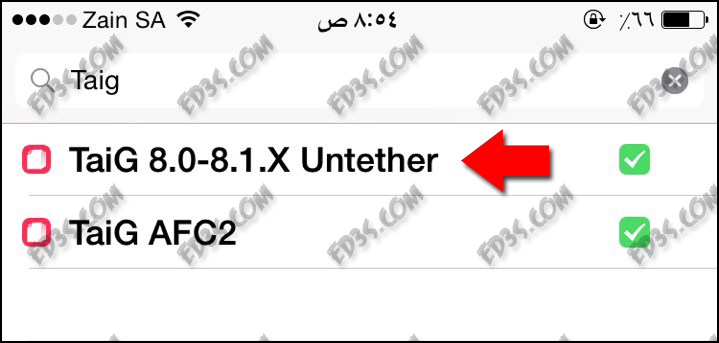
والبحث عن اداة TaiG 8.0-8.1.x Untether في السورس ثم التحديث واعادة تشغيل الهاتف .

اخطاء ( ERROR ) تظهر في برنامج TaiG اثناء الجيلبريك

اثناء قيامك بعملية الجلبريك قد تظهر لك اخطاء Error وكل خطأ من تلك الاخطاء يعمل رقماً معيناً كما هو معهود في كافة وسائل التقنية ، وسنقوم بطرح هذه الاخطاء وماتعنيه حتى تعرف سببب الخطأ الذي يظهر لك وطريقة حله بمجرد معرفتك ما يعنيه هذا الخطأ .

  • Error 1001 : تم فصل USB
  • Error 1002 : هاتفك يحتوي على قفل ، عليك إزالة الرقم السري
  • Error 1003 : برنامج TaiG يحتوي على مشكلة أو اخطاء وعليك معاودة تثبيته مرة اخرى
  • Error 1004 : عليك إيقاف التطبيقات التي تعمل في الخلفية ، افصل USB واعد توصيله ، في حالة استمرار الخطأ يجب عمل ريستور للهاتف من جديد
  • Error 1005 : يجب إغلاق العثور على الهاتف ( Find My iPhone )
  • Error 1006 : الايفون/الايباد يحتوي على جيلبريك
  • Error 1007 : يجب عليك تفعيل هاتفك

______________________________________________________________________________________________

الأن القسم الخاص بالماك :


أصدرت مجموعة من الهاكرز الصينيين أداة جيلبريك جديد تُدعى PP Jailbreak، والتي تدعم عمل جيلبريك iOS 8.1.2 على الماك. وسوف نقدم لكم فيما يلي طريقة عمل جيلبريك لأجهزة iOS 8.1.2 على الماك باستخدام PP Jailbreak.

ولكن قبل أن نبدأ، إليكم بعض النقاط الهامة التي يجب وضعها في الاعتبار:

  • جيلبريك PP Jailbreak يدعم أنظمة iOS 8.0 وحتى iOS 8.1.2 على الأجهزة التالية
  • الايفون 6، الايفون 6 بلس، الايفون 5s، الايفون 5c، الايفون 5، الايفون 4S
  • الايباد آير 2، الايباد آير، الايباد 4، الايباد 3، الايباد 2
  • الايباد ميني 3، الايباد ميني 2، الايباد ميني
  • الايبود تاتش 5G
  • جيلبريك PP jailbreak متاح على أجهزة الماك OS X 10.7 أو أحدث. أما مستخدمي الويندوز فيمكنهم استخدام جيلبريك TaiG jailbreak.
  • قم باستخدام iCloud أو iTunes لعمل نسخة احتياطية من جميع المعلومات الشخصية التي تحتاج حفظها بأمان. لقد تم تأكيد أن الجيلبريك يعمل بشكل جيد في معظم الحالات، ولكن في حالة حدوث شيء خاطئ فمن الأفضل أن يكون لديك خطة بديلة.
  • قم بتعطيل أي بنامج لمكافحة الفيروسات أو جدران الحماية مؤقتاً، كي لا تمنع جيلبريك PP Jailbreak من الاتصال بالانترنت.
  • يرجى ملاحظة أننا لم نحصل على تأكيد رسمي أن جيلبريك PP Jailbreak آمن، حيث أن الهاكرز الذين أطلقوه غير معروفين – لذا يرجى استخدامه بحذر.

والآن، اتبع هذه التعليمات لعمل جيلبريك iOS 8.1.2 باستخدام PP jailbreak.

الخطوة 1: قم بتحميل أحدث نسخة من جيلبريك PP jailbreak من هنا.

( ملاحظة : بعد الدخول إلي الرابط إنتظر 5 ثواني ثم إضغط skip ad أو تخطي الإعلانات )

الخطوة 2: قم بتوصيل جهازك بالكمبيوتر باستخدام كابل USB.

الخطوة 3: قم بتعطيل رمز المرور من Settings > Touch ID & Passcode

الخطوة 4: قم أيضاً تعطيل ميزة Find my iPhone من خلال Settings > iCloud > Find my iPhone

الخطوة 5: انقر مرتين على ملف PP Jailbreak لفتحه.

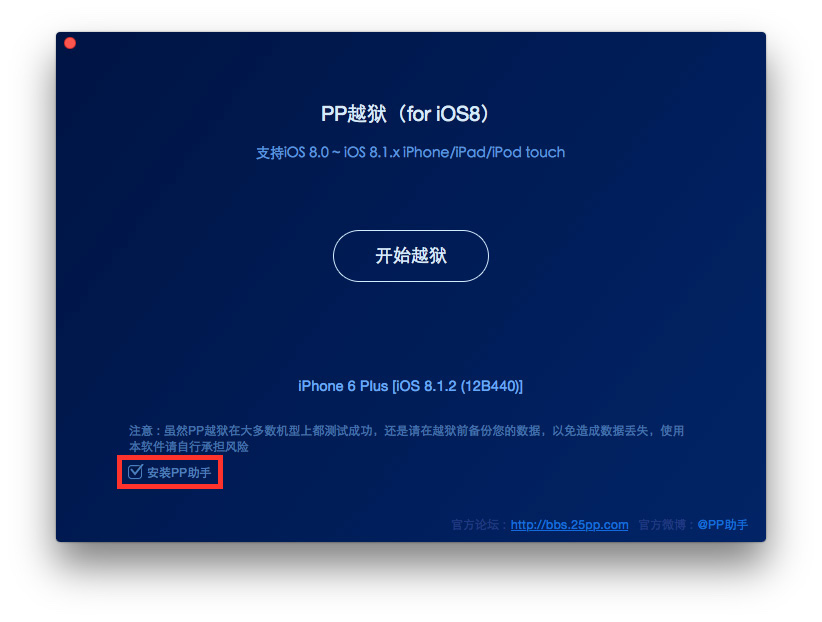
الخطوة 6: سوف يستغرق جيلبريك PP Jailbreak بعض الوقت لاكتشاف جهازك. بمجرد تأكدك من أنه يُظهر إصدار النسخة الصحيحة من البرمجيات، قم بإلغاء تحديد المربع الموجود في الأسفل لتثبيت المتجر الصيني المرافق له.

الخطوة 7: انقر على الزر الموجود في المنتصف للاستمرار.

الخطوة 8: انقر على الزر الموجود على اليمين في الصفحة التالية للاستمرار، حيث يقول يخبرك بتعطيل رمز المرور وميزة Find my iPhone.

الخطوة 9: بعد استكمال الجيلبريك، سوف يقوم جهازك بعمل ريستارت تلقائياً، وسوف ترى أيقونة السيديا على الشاشة الرئيسية.

ملحوظة: إذا كنت قد قمت بتحديث iOS 8.1.2 عبر الاثير، ولم ينجح الجيلبريك معك، حاول القيام بتثبيت نسخة جديدة من نظام iOS 8.1.2 عبر iTunes.

يجب ألا تنسى إعادة تفعيل رمز المرور وميزة Find My iPhone بعد عمل الجيلبريك بنجاح. ودعونا نعرف آرائكم حول الجيلبريك الجديد.