كيفية إصلاح مشكلة الشاشة البيضاء/ السوداء في آيفون باستخدام iMyFone Fixppo

هل جهاز آيفون iPhone عالق؟ لا تستطيع تشغيله كالمعتاد؟ أصبحت الشاشة سوداء أو بيضاء ولا تعلم ما العمل؟ لا تقلق!

ما هي أداة iMyFone Fixppo؟

iMyFone Fixppo أداة احترافية لإصلاح مشاكل نظام iOS/iPadOS/tvOS. فيما يلي ميزات وإمكانيات هذا البرنامج:

  • حل مشكلة تعذر استعادة آيفون iPhone حدث خطأ 4013/9/3194/3019: إصلاح مشكلة تعذر إصلاح هاتف آيفون بسبب خطأ غير معروف، مثلا خطأ 4013، أو 3019، أو 19، أو 3194 الخ، وعلى جميع إصدارات نظام iOS.
  • حل مشكلة تعليق الوصول الموجه للايفون: عندما تظهر مشكلة تعليق الوصول الموجه للآيفون، يعني أنك لن تستطيع إعادته إلى وضعه الطبيعي باستخدام الوسائل التقليدية، ولكن لا داعي للقلق، فإن البرنامج سيقدّم لك أكثر من طريقة لحل هذه المشكلة.
  • الدخول والخروج من وضع الاسترداد مجاناً: يمكّنك iMyFone Fixppo من إصلاح آيفون iPhone العالق في وضع الاسترداد بنقرة واحدة! يمكنك بسهولة إجراء هذه العملية دون أي مهارات، ولن تتأثر بياناتك أيضاً.
  • إصلاح iOS أو iPadOS أو tvOS دون فقد البيانات: يمكن لـ Fixppo بفضل التكنولوجيا الرائدة إصلاح مشكلة نظام iOS لديك دون فقد البيانات (باستثناء الوضع المتقدم). كل ما عليك فعله هو توصيل جهازك والقيام ببضع نقرات فقط، دون المخاطرة بفقدان أي بيانات على جهازك.

ما الذي يميز برنامج Fixppo دون غيره؟ لمَ يجب عليك اختياره؟

  • سهل الاستخدام: يمكنك بسهولة إصلاح مشكلات iOS/iPadOS/tvOS في المنزل ببضع نقرات.
  • آمن 100%: لقي برنامج iMyFone Fixppo الإشادة لفريقه التقني الاحترافي والأمني.
  • يوفر المال: لن تتكلف الكثير مع Fixppo مقارنة مع مراكز الصيانة.
  • تقنية حصرية: لا داعي للقلق بشأن اختراق خصوصيتك، ولست بحاجة إلى أي معرفة تقنية.

كيفية استخدام iMyFone Fixppo في إصلاح مشكلة الشاشة البيضاء/ السوداء:

تتلخص طرق حل مشاكل النظام في ثلاث خطوات رئيسية فقط:

  1. اختيار وضع الإصلاح.
  2. تنزيل البرنامج الثابت.
  3. إعادة الجهاز إلى طبيعته.

الخطوات سهلة وبسيطة ولا تحتاج إلى أي خبرة سابقة، لكننا سنقوم بشرح تفصيلي لجميع الخطوات.

أولاً وقبل كل شيء، قم بـ تحميل برنامج iMyFone Fixppo. قم بتشغيل Fixppo على جهاز الكمبيوتر وسترى جميع الخيارات في النافذة الرئيسية.

اختر وضعاً وفقاً لموقفك. لن يؤثر الخياران الوضع القياسي و الدخول/الخروج من وضع الاسترداد على البيانات الموجودة على جهازك، لكنك ستفقد جميع البيانات إذا كنت تستخدم الوضع المتقدم و إعادة تعيين أجهزة iOS.

كيفية استخدام الوضع القياسي لإصلاح مشكلة الشاشة البيضاء/ السوداء:

إذا كنت لا تريد أن تفقد أي بيانات، فاختر الوضع القياسي في الصفحة الرئيسية. يعمل هذا الوضع على حل جميع مشكلات iOS/tvOS الشائعة بكفاءة.

الخطوة 1: قم بتوصيل جهازك بجهاز كمبيوتر: بعد النقر فوق الوضع القياسي، سترى الشاشة أدناه. قم بتوصيل جهازك بجهاز الكمبيوتر وانقر فوق زر التالي.

ملاحظة: إذا كان جهازك في الوضع العادي ويعمل بنظام iOS 12 أو إصدار أحدث، فقد لا يتعرف عليه البرنامج عند قفله. افتح جهازك قبل النقر فوق الزر التالي.

بعد النقر فوق الزر التالي، 1. إذا كان من الممكن اكتشاف جهازك، فسينتقل البرنامج إلى الخطوة التالية. 2. إذا لم يكن الأمر كذلك، فسيُطلب منك وضع جهازك في وضع DFU أو وضع الاسترداد.

يمكنك رؤية دليل واضح للغاية على الشاشة. اتبع التعليمات. سينتقل البرنامج إلى الخطوة التالية عندما يكون جهازك في وضع DFU أو وضع الاسترداد.

إليك كيفية وضع جهازك في وضع DFU.

إليك كيفية وضع جهازك في وضع الاسترداد.

الخطوة 2: قم بتنزيل البرنامج الثابت: أنت الآن بحاجة إلى تنزيل البرنامج الثابت لإصلاح جهازك. سيكتشف البرنامج تلقائياً طراز جهازك ويعرض لك جميع الإصدارات المتاحة من البرامج الثابتة.

اختر الإصدار الذي تفضله. ثم انقر فوق تحميل.

ملاحظة: إذا كنت تريد الرجوع إلى إصدار أقدم من iOS / tvOS، فتحقق مما إذا كان هناك إصدار أقدم يوفره البرنامج. إذا كان موجوداً، يمكنك اختيار هذا الإصدار للمتابعة. خلاف ذلك، لن تتمكن من الرجوع إلى إصدار أقدم من iOS / tvOS.

بمجرد تنزيل البرنامج الثابت، سيقوم تلقائياً بالتحقق من البرنامج الثابت واستخراج البرنامج قبل التثبيت.

الخطوة 3: إصلاح مشكلة iOS/tvOS: عندما يكون كل شيء جاهزاً، يمكنك البدء في إصلاح جهازك. تحقق من معلومات الجهاز والبرامج الثابتة. بمجرد التأكد من صحة كل شيء، انقر فوق الزر البدء.

إذا كانت البرامج الثابتة أقدم من إصدار iOS/tvOS، فلن تؤثر بشكل عام على عملية الإصلاح. إذا فشلت، جرب إصداراً أحدث لأنه قد يكون هناك بعض مشاكل التوافق.

سيبدأ البرنامج تلقائياً في إصلاح الجهاز. لا تستخدم جهازك أو تفصله أثناء العملية، وإلا فقد يتعرض للانهيار.

لن تستغرق العملية وقتاً طويلاً. يمكنك التحقق مما إذا كان جهازك يمكنه إعادة التشغيل بشكل طبيعي بعد الإصلاح.

إذا فشلت العملية، يمكنك إعادة المحاولة أو تجربة الوضع المتقدم.

كيفية استخدم الوضع المتقدم لإصلاح مشكلة الشاشة البيضاء/ السوداء:

إذا لم يعمل الوضع القياسي على إصلاح مشكلة iOS / tvOS، فيمكنك تجربة الوضع المتقدم. انقر فوق الوضع المتقدم من النافذة الرئيسية.

عملية الإصلاح هي نفس عملية  الوضع القياسي. سيؤدي الوضع المتقدم إلى محو بيانات جهازك لإصلاح جهاز آيفون iPhone/iPad/iPod touch/ Apple TV بالكامل.

الخطوة 1: قم بتوصيل جهازك بجهاز كمبيوتر.

الخطوة 2: قم بتنزيل البرنامج الثابت.

الخطوة 3: إصلاح مشكلة iOS.

كيفية حل مشكلة هاتف آيفون يعيد تشغيل نفسه باستمرار:

يمكن لـ iMyFone Fixppo إصلاح كل شيء من أجلك. يمكنه بسهولة إصلاح أي نوع من مشكلات نظام iOS/iPadOS/tvOS وإعادة جهازك إلى طبيعته.

يمكنك التعامل مع هذه المشاكل والعديد من المشاكل الأخرى بنفسك في دقائق بنقرات قليلة ولن تفقد أيّ بيانات.

قد تعاني من أن جهاز آيفون يعيد تشغيل نفسه باستمرار. إنها مشكلة شائعة ويمكن أن تحدث لأي جهاز أيفون أو أيباد في أي وقت ولأسباب متنوعة.

مثلاً، تحدث حلقة إعادة التشغيل لانهائية عندما يحاول الجهاز بدء التشغيل ولكنه لا يتمكن من إتمام عملية بدء التشغيل.

فيما يلي فيديو توضيحي يشرح بالتفصيل حل مشكلة الايفون يعيد تشغيل نفسه بإستمرار.

هذا ليس كل شيء، هناك المزيد!

إذا أعجبك هذا البرنامج، يمكنك الانتقال إلى موقع برنامج iMyFone Fixppo الرسمي لمزيد من التفاصيل.

كما يمكنك قراءة مقالنا عن أفضل برنامج لاستعادة الملفات المحذوفة نهائياً في نظام التشغيل ويندوز 10، فهو الخيار الأفضل لاستعادة الملفات بالكامل وبشكل آمن.
أقوى عروض الجمعة البيضاء في شهر نوفمبر من موقع نادي الكوبونات

يعد موقع نادي الكوبونات أكبر المواقع المتخصصة في توفير أكواد الخصم وتقديم عروض الخصومات للمستخدم من أجل تجربة تسوق أفضل عبر الإنترنت والمتاجر الإلكترونية.

موقع نادي الكوبونات

يسعى نادي الكوبونات إلى تلبية رغبات المستخدمين وتحقيق أمانيهم وإرضاء كل الأذواق، إذ يمكن لزوار نادي الكوبونات الحصول على كوبونات الخصم المميزة عبر الموقع.

يمكنهم الحصول على عروض السفر بأفضل الأسعار، وأفضل التخفيضات على المنتجات المنزلية، وعروض الإلكترونيات التي لا تضاهى من جميع الأسواق العربية والعالمية.

يسعى الموقع بجد ليوفر على زواره الوقت والمجهود في النزول من المنزل وزيارة المتاجر ومطابقة الأسعار ومقارنة المنتجات، فمن خلال نادي الكوبونات يمكن للزائر الوصول للعلامات التجارية والبراندات العالمية عبر ضغطة زر والاستفادة من العروض المميزة قبل انتهائها أو قبل نفاذ الكمية.

كمستخدم موقع نادي الكوبونات يمكنك تصفح الموقع بسهولة، إذ تجد في الصفحة الرئيسية كل ما تحتاجه من قوائم توضح لك جميع العروض والمتاجر المتاح عليها أكواد الخصم، كل ما عليك هو نسخ كود الخصم ولصقه في المربع الخاص به قبل إتمام الشراء من المتجر.

عروض الجمعة البيضاء من موقع نادي الكوبونات

تقام العروض والتخفيضات في شهر نوفمبر من كل عام، إذ يحين موعد الجمعة البيضاء في آخر جمعة من شهر نوفمبر، وتستمر العروض طوال الشهر لهذه المناسبة.

عروض الجمعة البيضاء المقدمة من نادي الكوبونات تعرض أكواد خصم كبيرة في هذا الشهر مع خصومات إضافية عبر كوبونات الموقع الحصرية التي تشمل العديد من المتاجر والأسواق الإلكترونية مثل أمازون وجوميا وغيرها من المتاجر الكثير والتي يمكنك معرفتها عبر زيارة الموقع لتتصفح كل عروض وتخفيضات الجمعة البيضاء.

يهدف موقع نادي الكوبونات إلى كسب ثقة مستخدميه، لهذا دائمًا يقدم كل ما هو مميز وحصري، وتشمل بعض الكوبونات الشحن المجاني لبعض الأماكن، اعرف هذه الأماكن من زيارة الموقع نفسه.

مميزات نادي الكوبونات

أيا يكن مكانك في الوطن العربي، فموقع نادي الكوبونات يطرح لك صفحات المتاجر التي تقدم العروض والتخفيضات، لهذا ننصحك بزيارة الموقع كوجهة أولى عند التفكير في الشراء من أي مكان.

عبر استخدامك لأكواد الخصم المقدم من نادي الكوبونات فإنك توفر الكثير من المال عن طريق تخفيض ثمن السلع التي تنوي شرائها.

وإن كنت من محبي السفر والتجوال، يسهل عليك نادي الكوبونات كل هذا عبر أكواد الخصم المقدمة على تذاكر الطيران وعلى حجوزات الفنادق مما يسمح لك بقضاء عطلة أطول عبر تقليص حجم النفقات المدفوعة.

انضم لمستخدمي الموقع واشترك في خدمة البريد الإلكتروني لتصلك قسائم العروض والخصومات الحصرية قبل أي أحد.

نصائح للتسوق في الجمعة البيضاء

من أجل تجربة شراء مميزة في هذا الحدث من كل عام نعرض لك بعض النصائح التي تساعدك في الحصول على أفضل العروض والتخفيضات:

  1. تسوق من المواقع التي تقدم لك نقاطًا مع كل عملية شراء إذ يمكنك إعادة استخدام تلك النقاط في شراء المزيد من المنتجات.
  2. استخدم كروت الائتمان في الشراء عبر الإنترنت بدلًا من الدفع النقدي، فهذا يسهل عملية إرجاع المنتجات واسترداد ثمنها.
  3. سجل حسابك في مواقع المتاجر التي ترغب في الشراء منها قبل البلاك فرايداي كي تكون مستعدًا في هذا الحدث وأيضًا كي يصلك على إيميلك أفضل العروض من هذه المتاجر قبل أي أحد.
  4. استخدم بطاقتك الائتمانية عند الشراء للحصول على المزيد من التخفيض.
  5. احتفظ برقم طلبك وبياناته مع رقم التسجيل وتاريخ الشراء ليسهل عليك تتبع مشترياتك حتى الاستلام.
  6. استخدم موقع نادي الكوبونات للحصول على جديد الكوبونات وعروض الجمعة البيضاء المختلفة، ومنها عروض نون للجمعة البيضاء إذ يقدم نادي الكوبونات كل جديد وحصري في هذا المجال.

لا يجب أن تفوت فرصة شراء أفضل المنتجات بأقل الأسعار في شهر نوفمبر لعام 2021، فالعروض المقدمة لا تقاوم ويمكنك بالفعل الحصول على بعض المنتجات بأقل من سعرها الأصلي بأكثر من 90%.

أعِد قائمة بالمشتريات التي تنوي شرائها واستعد لحفلة مشتريات رائعة لك ولعائلتك.

ما سبب الألوان الغريبة للصور الملتقطة بالهواتف الذكية

هل سبق لك أن التقطت صورة بهاتفك الذكي واعتقدت أن الألوان لا تشبه الألوان الحقيقية التي تبدو أمامك؟ ربما كانت الألوان تميل إلى اللون البرتقالي أو إلى اللون الأزرق. إليك السبب وما يمكنك فعله حيال ذلك.

قد تكون المشكلة بعيوننا:

على عكس الكاميرا، لا تسجل أعيننا تسجيلاً دقيقاً لما هو أمامنا. بدلاً من ذلك، كل ما نراه هو ما تفسره أدمغتنا. نعم، هذا يعتمد على ما هو أمامنا، ولكن يعتمد أيضاً على ما يعتقد الدماغ أنه يجب أن يراه. هذا هو السبب في أن الخدع البصرية فعالة للغاية (لا يتم خداع أعيننا، ولكن تنخدع أدمغتنا).

تخيل أنك تقرأ كتاباً بجوار نار. ما لون الصفحات؟ إنها ذات لون أبيض. ماذا عن لونها في الخارج في يوم مشمس مشرق أو تحت مصباح الفلورسنت؟ من الواضح أنها ما زالت بلون أبيض.

هذا هو الشيء، إننا نرى صفحات الكتاب بيضاء فقط لأننا نعلم أنها بيضاء. بمعنى آخر، يكون الضوء المنعكس من الكتاب إلى أعيننا لوناً مختلفاً عما نراه. ذلك يثبت أن ما نراه ليس ما هو موجود بالفعل.

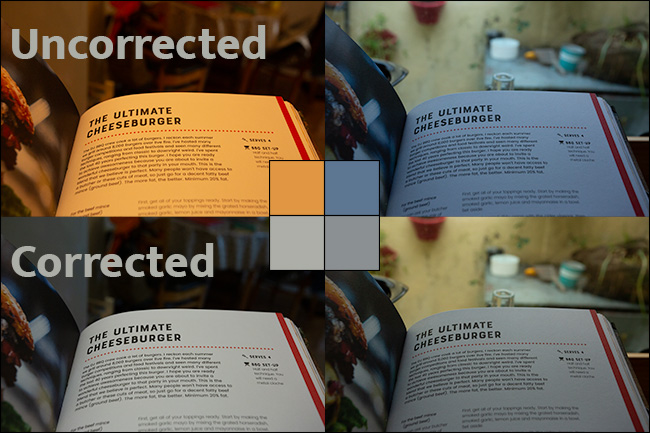
لقد استخدمنا إعدادات توازن اللون الأبيض المخصصة لضوء النهار للحفاظ على إعدادات ألوان كاميرا DSLR متطابقة في كلتا اللقطتين. تم إجراء التصحيحات في فوتوشوب Photoshop

عندما التقطتنا الصور أعلاه، بدت الصفحات بيضاء بالنسبة لنا. الآن، على شاشة الكمبيوتر المائلة للون الأزرق، يجب أن ترى لون الضوء الذي تعكسه الصفحات بالفعل.

في حين أن هذا التأثير يكون أكثر وضوحاً مع الأبيض والألوان المحايدة الأخرى، فإنه يؤثر عليهم جميعاً.

توازن اللون الأبيض والتصوير الفوتوغرافي:

يشير مصطلح درجة حرارة مصدر الضوء إلى مدى اللون الأبيض أو البرتقالي أو الأزرق. يتم قياس ذلك بوحدة الكلفن Kelvin، والتي تعادل مدى سخونة الجسم الأسود المثالي لإصدار هذا الضوء الملون.

على سبيل المثال، تبلغ درجة حرارة لون ضوء الشموع حوالي 1850 كلفن، بينما تبلغ درجة حرارة لون ضوء النهار حوالي 5900 كلفن؛ ينبعث الضوء البرتقالي (الدافئ) من مصادر ذات درجة حرارة لونية أقل من مصادر الضوء الأكثر برودة (الأكثر زرقة).

عندما تلتقط صورة بهاتفك الذكي، يجب عليك أن تحاول تصحيح درجة حرارة الضوء. حاول أيضاً تصحيح محور اللون الأخضر-الأرجواني، لكن المحور البرتقالي-الأزرق أكثر أهمية.

إذا كنت تلتقط صورة بجوار مصدر ضوء دافئ، فستحاول الكاميرا جعل الصورة أكثر زرقة تلقائياً بحيث يبدو كل شيء أكثر حيادية عندما تنظر إليه لاحقاً.

سوف تفعل العكس إذا كنت بالقرب من ضوء أزرق. حيث أن الصفحات في الكتب بيضاء وليست برتقالية أو زرقاء.

لاحظ مدى تشابه الألوان في الصورتين الآن؟

هذا ما يسمى موازنة اللون أو موازنة اللون الأبيض، وهو جانب مهم من جوانب التصوير الفوتوغرافي. حيث يقوم المحترفون بذلك يدوياً أو يقومون بتصحيحه في مرحلة ما بعد الإنتاج (تم تصحيح الصور أعلاه في برنامج أدوبي لايت رووم Adobe Photoshop Lightroom). ومع ذلك، فإن هاتفك الذكي يقوم بذلك في الغالب تلقائياً.

تكمن المشكلة في أنه ما لم تكن تعمل مع أضواء الاستوديو القابلة للتحكم والتوازن من مخطط مرجعي للألوان، فإن تحقيق توازن أبيض دقيق حقاً هو أمر مستحيل.

على سبيل المثال، إذا كان هناك مصدران للضوء في مشهد ما، فلا يمكنك تحقيق التوازن بينهما دون القيام بالكثير من العمل في برنامج فوتوشوب Photoshop. تبدو كلتا الصورتين أعلاه أكثر دقة من الصور الأصلية، لكن كلاهما ليس صحيحاً تماماً.

هل توازن اللون الأبيض دقيق؟ لا. هل تبدو جيدة؟ نعم

أيضاً، ليس بالضرورة أن يكون توازن اللون الأبيض المحايد هو ما يمنحك أفضل الصور أو أكثرها إثارة أو حتى أكثر الصور دقة. إذا كنت تلتقط صورة لشخص مضاء بشمعة، فستحتاج إلى القليل من التوهج الإضافي للون البرتقالي في الصورة حتى تبدو طبيعية.

كان توازن اللون الأبيض التلقائي الذي يصحح التوهج البرتقالي الناتج عن حرائق الغابات في الولايات المتحدة مشكلة كبيرة للأشخاص الذين يحاولون مشاركة ما يرونه بدقة.

تُعَد إعدادات توازن اللون الأبيض أحد تلك الأشياء التي تتطلب نهجاً فنياً أكثر من نهج علمي للتصوير الفوتوغرافي.

التحكم في توازن اللون الأبيض في هاتفك الذكي:

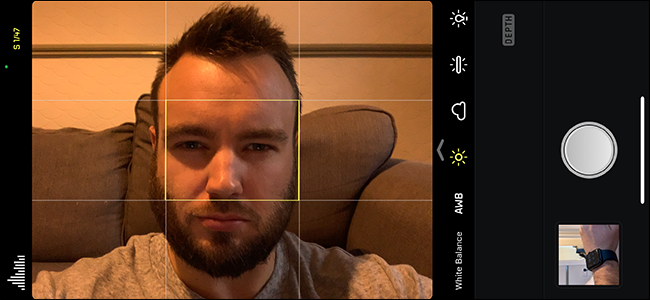
شاشة إعدادات توازن اللون الأبيض في تطبيق Halide لنظام iOS

بشكل عام، لا يمكنك التحكم في توازن اللون الأبيض عند التصوير بهاتف ذكي. إذا كانت خوارزمية توازن اللون الأبيض التلقائي للكاميرا لا تعطي النتيجة المرجوة في المشهد الذي تقوم بتصويره، فسيتعين عليك مزيداً من التحكم اليدوي.

على آيفون iPhone، يمكنك استخدام تطبيق من جهة خارجية؛ نوصي باستخدام VSCO (مجاني) أو Halide (8.99 دولاراً).

إذا كان لديك هاتف يعمل بنظام أندرويد Android، فستصبح الأمور أكثر تعقيداً بعض الشيء. على هاتف سامسونج Samsung، يمكنك التحكم في توازن اللون الأبيض في وضع المحترف Pro.

قد يكون لدى الآخرين أيضاً خياراً مدمجاً في تطبيق الكاميرا؛ إذا لم يكن الأمر كذلك، فقد تحتاج إلى استخدام تطبيق كاميرا تابع لجهة خارجية، مثل Open Camera (مجاني).

بشكل عام، في تطبيق الكاميرا الذي يدعمه الهاتف، سيكون لخيار توازن اللون الأبيض إعدادات مسبقة لظروف الإضاءة المختلفة، مثل الغيوم وضوء النهار والظل ومصباح التنغستن وما إلى ذلك. إذا لم يكن الأمر كذلك، فقد يكون هناك شريط تمرير يمكنك ضبطه للتصوير بقيمة كلفن مخصصة.

تصحيح توازن اللون الأبيض بعد التقاط الصورة:

يعد الحصول على توازن اللون الأبيض بدقة أثناء التصوير أحد الخيارات، ولكن من الأسهل التصوير، ثم تصحيحه بعد ذلك.

عندما يحفظ هاتفك الذكي الصور كملفات JPEG أو HEIC (وهو ما تفعله جميع الهواتف تقريباً)، يتم تخزين إعدادات توازن اللون الأبيض في الصورة النهائية.

يمكنك إجراء تعديلات لاحقاً، لكن لا يمكنك تغييرها كثيراً. لحسن الحظ، هناك تنسيق آخر يمكنك استخدامه إذا كنت تريد أن تكون قادراً على التعديل لاحقاً: RAW.

في الملف ذو التنسيق RAW، يتم حفظ معلومات توازن اللون الأبيض مع الصورة. بعد ذلك، في محرر صور RAW (مثل أدوبي لايت رووم Adobe Lightroom أو فوتوشوب Photoshop)، يمكنك تغيير توازن اللون الأبيض إلى أي قيمة تريدها.

العيوب الوحيدة هي أنه يتعين عليك معالجة الصور قبل أن تتمكن من مشاركتها كما أنها تشغل مساحة أكبر على محرك الأقراص الثابتة.

يدعم كل من آي أو إس iOS وأندرويد Android صور RAW، ولكن مرة أخرى، قد تضطر إلى استخدام تطبيق كاميرا تابع لجهة خارجية للحصول على صور بهذا التنسيق.

إذا كان هذا يبدو لك كثيراً من العمل الشاق، فهو كذلك فعلاً. بمجرد أن تبدأ في البحث في أدوات التحكم اليدوية، يصبح التصوير أبطأ كثيراً لأنك بحاجة إلى فهم أعمق لما يحدث للحصول على نتائج جيدة.

الخيار الأسهل هو السماح لهاتفك الذكي بالتعامل مع الأشياء قدر الإمكان. ومع ذلك، إذا كنت تريد توازن اللون الأبيض الأكثر دقة (أو المزيد من التحكم فيه)، فقم بتثبيت تطبيق كاميرا تابع لجهة خارجية لاستخدامه عند الحاجة.

مقالات قد تعجبك:

إزالة الأشخاص من الصور بسهولة باستخدام برنامج الفوتوشوب
كيفية زيادة عدد الإجراءات التي يمكن التراجع عنها عند الضغط على Ctrl+Alt+Z في برنامج الفوتوشوب
كيفيّة استرجاع كلمة مرور حساب Steam في حالة نسيانها
كيفية استعادة حساب واتساب عند نسيان PIN رمز التحقق بخطوتين