طريقة تسريع عملية إقلاع الحاسوب

هل يستغرق حاسبك وقتاً طويلاً في مرحلة الإقلاع وبدء العمل ؟ , هناك بضع خطوات بسيطة يمكنك القيام بها لتحصل على أداءٍ أفضل , سواءً كنت تملك  MacBook أو  windows 10 . وهي :

1-استبدل قرص HDD بقرص  SSD : 

يمكنك البدء بعمل أفضل وأسرع في الحواسيب المحمولة القديمة من خلال استبدال محركات الأقراص الصلبة  (HDD) بمحرك أقراص الحالة الصلبة الجديد (SSD) .

إن أقراص SSD أسرع بكثير من أقراص HDD , وأول فرق ستلاحظه هو تحسن سرعة إقلاع الحاسب .

2-تقليل عناصر بدء التشغيل : 

بعض التطبيقات المثبتة تقوم بتشغيل نفسها بعد مرحلة الإقلاع مباشرة , وكلما كانت قائمة التطبيقات أكبر سيستغرق وقتاً أكثر في مرحلة بدء العمل .

وإذا كنت لا ترغب بشراء وتركيب قرص SSD  فستعجبك هذه الخطوة , فهي سهلة وسريعة :

في Windows 8 و 8.1 و 10 :

قم بفتح إدارة المهام Task Manager , واضغط على تبويب Startup , ستظهر لك قائمة بالبرامج التي تعمل تلقائياً عند التشغيل , لإيقاف البرامج التي لا تريد أن تعمل تلقائياً قم بالضغط عليها بالزر الأيمن واضغط على Disable .

في Max :

قم بفتح أفضليات النظام System Preferences واختر Users & Groups , انقر على اسم المستخدم الخاص بك ثم اضغط على تبويب Login Items , لإزالة برنامج من هذه القائمة، انقر عليه وانقر على زر   –   .


3-وضع التشغيل السريع Fast startup :  

في ويندوز 10 هناك إعداد يسمى التشغيل السريع Fast startup , وهو يخفض وقت بدء التشغيل عن طريق إنشاء حالة بين إيقاف التشغيل و السبات , حيث يتم حفظ حالة النظام الخاص بك كملف السبات والذي يتم تحميله عند بدء التشغيل مرة أخرى.

وخلافاً لوضع السبات hibernation فإن التطبيقات والمجلدات المفتوحة لا يتم حفظها  .

وضع التشغيل السريع يكون مفعلاً بشكل تلقائي في ويندوز 10 , ولكن للتحقق من ذلك :

  • اذهب إلى لوحة التحكم :
    Control Panel  >>  Hardware & Sound >>  Power Options .
  • انقر فوق Choose what the power buttons do .
  • انقر على Change settings that are currently unavailable الموجود في أعلى النافذة , ثم انزل إلى أسفل النافذة وتأكد من تفعيل خيار (Turn on fast startup (recommended .

في OS X :

تسجيل الدخول التلقائي Automatic login :

هذه النصيحة لأصحاب أجهزة Mac الذين يملكون أكثر من حساب للمستخدم على نفس الجهاز , مع تسجيل الدخول التلقائي , يمكنك تجاوز شاشة تسجيل الدخول والدخول إلى أحد الحسابات الموجودة دوماً لتسريع عملية بدء التشغيل ,وهذا الإعداد يتيح لك تسجيل الدخول دون الحاجة إلى إدخال كلمة السر الخاصة بهذا الحساب .

لتفعيل تسجيل الدخول التلقائي :

  • قم بفتح أفضليات النظام System Preferences واختر Users & Groups .
  • انقر على زر القفل في الزاوية السفلى وأدخل كلمة المرور الخاصة بحسابك .
  • اضغط على Login Options .
  • اختر الحساب الذي تريده من القائمة المنسدلة Automatic login وادخل كلمة المرور لهذا الحساب .

طريقة إيجاد كلمة مرور الشبكة اللاسلكية WiFi على مختلف الأجهزة

هل أنت متصل بشبكة ال Wi-Fi  منذ وقت طويل ولست قادراً على تذكر كلمة السر الخاصة بها ؟  أم قمت بتغييرها ونسيتها  ؟
في كلتا الحالتين الأمر بسيط , فيمكنك رؤية كلمة سر الـ Wi-Fi للشبكة المتصل بها حالياً والشبكات التي اتصلت بها سابقاً عن طريق الحاسب أو الهاتف المحمول .

طريقة إيجاد كلمة مرور الـ Wi-Fi للشبكة المتصل بها حالياََ عن طريق ويندوز :

إذا كنت متصلاً إلى شبكة ال Wi-Fi من الحاسب المحمول أو الحاسب المكتبي سيقوم الويندوز بتذكر كلمة السر الخاصة بها

ويمكنك البحث عن طريق الويندوز عن كلمة سر الشبكة المتصل بها حالياً والمتصل بها سابقاً .

بداية , عليك التوجه إلى مركز الشبكة Network and Sharing Center والمشاركة في لوحة التحكم Control Panel , أو عن طريق الضغظ بالزر الأيمن للفأرة على أيقونة الـ Wi-Fi في شريط المهام والضغط على فتح مركز الشبكة والمشاركة Open Network and Sharing Center ..

اضغط على اسم الشبكة الحالية :

اضغط على Wireless Properties :

اضغط على تبويب Security وفعل خيار Show characters :

 طريقة إيجاد كلمة مرور الـ Wi-Fi للشبكات المتصل بها سابقاً  :

أيضاً كلمات سر الشبكات المتصل بها سابقاََ يتم حفظها في الـ windows .

في ويندوز 7 والإصدارات الأقل يمكنك البحث في مركز الشبكة والمشاركة , أما ويندوز 8 , 10 سوف تحتاج إلى موجه الأوامر .

البحث عن كلمة السر السابقة في ويندوز 7 والإصدارات الأقل :

قم بفتح مركز الشبكة والمشاركة Network and Sharing Center ثم اضغط Manage wireless networks في القائمة :

سوف تجد لائحة من الشبكات المتصل بها سابقاََ . اضغط ضغطة مزدوجة على اسم الشبكة لفتح خصائص الشبكة :

في خصائص الشبكة اضغط على تبويب Security وفعل خيار Show characters :

البحث عن كلمة السر السابقة في ويندوز 8 , 10  :

في ويندوز 8 و ويندوز 10 يجب عليك استخدام موجه الأوامر  command prompt للإيجاد كلمة سر الشبكات المتصل بها سابقاً

بداية , اضغط على المفتاحين Start+R  واكتب الأمر Cmd  :

اكتب الأمر التالي :
netsh wlan show profiles

وستحصل على لائحة من الشبكات التي قمت بالاتصال بها سابقاً .

لإيجاد كلمة سر أحد الشبكات , اكتب الامر التالي:
netsh wlan show profile name=profilename key=clear
وقم بتبديل profilename باسم الشبكة التي تريدها .

انظر إلى Key Content لتجد كلمة سر الشبكة :


 كيفية إيجاد كلمة مرور الـ Wi-Fi للشبكة المتصل بها حالياََ أو السابقة على أجهزة ماك Mac :

اذا كنت متصلاً الى الشبكة عن طريق حاسوب Mac حالياً او سابقاََ , يمكنك ايجاد كلمة السر بالطريقة التالية :

للبحث عن كلمة السر اضغط Command+Space ليظهر لك مربع البحث , ثم اكتب Keychain Access واضغط Enter لتشغل تطبيق Keychain Access app .

ابحث عن اسم الشبكة الخاصة بك في القائمة , ثم اضغط على زر المعلومات info وهو بشكل i في اسفل النافذة :

فعل خيار Show Password في النافذة التي تظهر ,سوف يطلب منك اسم المستخدم وكلمة السر لتصل الى كلمة سر الشبكة , ستحتاج حساب مسؤول لهذه المرحلة , وعلى افتراض أنه حساب مسؤول سوف يعرض لك كلمة سر الشبكة .

كيفية إيجاد كلمة سر الشبكة في جهاز أندرويد Android يحوي على صلاحيات الروت :

بداية يجب أن يحوي الهاتف على روت Root  , قم بتحميل مستعرض ملفات لتمكين ملف الروت البديل مثل : ES File Explorer

ثم قم بفتح التطبيق والضغط على زر القائمة menu , انزل الى الأسفل واجعل خيار Root Explorer مفعلا on .

ثم قم بمنحه صلاحيات الوصول عند المطالبة بها :

ثم قم بالذهاب إلى Local > Device :


من هنا اذهب الى المسار data/misc/wifi وقم بفتح الملف wpa_supplicant.conf باستخدام text/HTML viewer :

ابحث عن  SSID لتجد كلمة السر بعد psk :

طريقة إيجاد كلمة سر الشبكة في جهاز iPhone أو iPad  : 

الطريقة الوحيدة لكشف كلمة السر في نظام الـ  iOS  هو عمل jailbreak  للجهاز أولاََ .

ثم اذهب الى متجر Cydia وابحث عن برنامج Wifi Passwords وقم بتثبيته , وهو متوافق مع  iOS 6, 7, 8, 9 .

افتح التطبيق وستجد لائحة بجميع الشبكات التي اتصلت بها عن طريق الجهاز مع كلمات السر , ويمكنك البحث عن الشبكة او النزول الى أسفل إلى أن تجدها .

الإعلانات قادمة إلى Twitter

تويتر Twitter ستطرح برنامج تجريبي يسمح للمطورين بإضافة إعلاناتهم على التغريدات .

وذلك من خلال دمج  Twitter Kit مع منصة النشر MoPub , حيث سيمكن إدخال الإعلانات في المحتوى الذي تجده عادة في التغريدات , وهذه هي المرة الأولى التي تسمح بها تويتر للمطورين بالإعلان بها مباشرةً والتي سترتبط أيضاً مع محتوى المنصة .

وخلال الفترة التجريبية ,  تويتر سوف تسمح للإعلانات أن تظهر فقط في النظامين Android و iOS  والتي تستخدم الجداول الزمنية لـ  Twitter Kit  .

وقد اهتمت تويتر بالتأكد من أن الإعلانات ستظهر بشكل مندمج وملائم لمحتوى الموقع , حيث أعلنت أنه سيتم إظهار الإعلانات بسمة تطابق الألوان المنصوص عليها في Twitter Kit .

ولن يحمل المطورون عبئاً كبيراً , فقد قالت Twitter أنه بمجرد أن يتم إنشاء الوحدة الإعلانية ووضعها في منصة النشر MoPub فما على المطورين سوى لصق الهوية ID  وهي ستقوم بالبقية .


ما هو ال Root في نظام أندرويد Android ؟

ما هي عملية ROOT في نظام Android ؟ وما فائدته و مميزاته وعيوبه ؟ هذه الأسئلة من أكثر الإسئلة المتداولة بين المستخدمين المبتدئين في استخدام نظام تشغيل Android ..

الروت (الجذر) هي عملية برمجية يتم تطبيقها على نظام أندرويد تمكّن المستخدم من منح التطبيقات التي يرغب بها كامل الصلاحيات على الجهاز كالوصول الى ملفات نظام التشغيل أو نواته المعروفة باسم Kernel ، مما يمكّنه التعديل أو إضافة ميزات جديدة على النظام وحتى حذف التطبيقات المثبتة مسبقاً مع النظام . كما ذكرنا في طريقة حذف التطبيقات المثبتة مسبقاً على نظام Android

هل هناك تطبيقات بحاجة الى صلاحيات Root ؟

نعم هناك الكثير من التطبيقات التي بحاجة إلى الصلاحيات الروت (الجذر) لكي تعمل ، ومن أهم هذه البرامج :

– Titanium Backup  تطبيق يمكنك من أخذ نسخة إحتياطية من بيانات التطبيقات .

– ROM Manager تطبيق يمكنك من تنصيب ClockworkMod recovery المشهور (ماهي وضعية Recovery) أو التعديل على نظام التشغيل .

ويجب الإنتباه أن التطبيق الذي يُمنح صلاحيات Root يكون له الحق بالتعديل على كامل نظام التشغيل في هاتفك المحمول أو الحصول على أي معلومات موجودة عليها .

كيف يتم القيام بعملية Root (الحصول على صلاحيات الجذر) :

تختلف طرق الروت مع اختلاف الشركات التي تصنع الأجهزة التي تعمل بنظام أندرويد وهذا ما يفيد المبرمجين والمطورين لتطوير وبناء تطبيقاتهم بشكل دقيق ومتوافق بشكل أكبر مع نظام أندرويد. طريقة الروت تختلف صعوبتها من جهاز لأخر حسب توفر الإمكانيات ودعم الجهاز ، فبعض الهواتف أو الحواسب اللوحية الشهيرة لها أكثر من طريقة للحصول على صلاحيات الروت وتختلف فيما بينها حسب طريقة المبرمج التي توصل إليها وحصل على صلاحية الروت .

ما هي فوائد عملية الروت Root :

1- تركيب ريكفري Recovery مختلف عن ريكفري أندرويد الأصلي كـ CWM بميزات أوسع.

2- القيام بعمليات النسخ الاحتياطي الكاملة مع معلومات التطبيقات و إسترجاعها لاحقًا أو تجميد التطبيقات كما في برنامج Titanium Backup و Greenify .

3- تعديل في ملفات النظام مثل التعريب أو إضافة مميزات جديدة .

4- تغيير نوع الخط .

5- الحذف أو التعديل على تطبيقات نظام أندرويد الأساسية (المثبتة مسبقاً على الجهاز) .

6- تغيير نمط الملفات كما في أجهزة سامسونج من من FAT إلى ext2.

7- اذا كنت مطوراً للتطبيقات سوف تحتاج الروت بشكل أكيد وخاصة في بناء تطبيقات قد تحتاج إلى صلاحيات روت.

ما هي عيوب ال Root :

1- قد يتعرض الجهاز للتلف أو العطب نتيجة تنفيذ تعليمات خاطئة أثناء القيام بعملية الروت .

2- عند حصولكم على صلاحيات الجذر Root على جهازكم المحمول العامل بنظام آندرويد سيفقد ذلك الجهاز ضمان الشركة أي أنه لن يستقبل أي تحديثات جديدة .. (توجد طرق تسمح باستلام تلك التحديثات ولكن قد يتعطل النظام بعد تثبيت التحديث) .

كيف يتم إلغاء Root :

يتم إلغاء الروت صلاحية الجذر بعملية برمجية حسب نوع الجهاز و نسخة نظام الأندرويد المثبتة عليه أو عبر إعادة تثبيت روم الجهاز الأصلية .

كيفية تركيب الأنظمة الرسمية لأجهزة Samsung العاملة بنظام Android

طريقة حذف التطبيقات المثبتة مسبقاً على نظام Android

تقوم معظم شركات الهواتف المحمولة (مثل : سامسونج ، سوني ..) بإرفاق تطبيقات إضافية على أجهزتها العاملة بنظام أندرويد قد لا يحتاج إليها المستخدم بتاتاً ، والتي تقوم بحجز مساحة على ذاكرة الجهاز وكذلك من الذاكرة العشوائية Ram ..
وللأسف لا يمكن حذف هذه التطبيقات كالتطبيقات التي يثبتها المستخدم على الجهاز ..

ولكن يمكن حذف هذه التطبيقات بعد الحصول على صلاحيات الروت باستخدام الطريقة التالية :

1- قم بتحميل برنامج ES File Explorer من هنا أو من هنا .

إن كنت تواجه مشكلة في تحميل التطبيقات من متجر Play فقم باستخدام دليل تحميل تطبيقات الأندرويد من Play Store حتى في سوريا والسودان .

2- قم بالدخول الى البرنامج ثم اضغط زر الخيارات .

3- قم بالضغط على خيار Tool ثم Root Explorer .

4- سيطلب منك صلاحيات Root قم بمنحه الأذن ثم تابع .

5- ستظهر لك مجموعة من الخيارات قم بإختيار Uninstall System Apps .

6- ستظهر لك نافذة تحوي جميع تطبيقات النظام قم بإختيار التطبيقات التي تريد حذفها ثم إضغط Uninstall .

7- ستظهر لك رسالة تأكيد على الحذف إضغط Ok ثم تابع .

8- سيقوم البرنامج بحذف التطبيق في الخلفية ويخبرك بعدها بانتهاء العملية .

بعد الإنتهاء من عملية الإنتظار بإمكانك إعادة التشغيل لتجد بأن التطبيق المزعج قد تمت إزالته بنجاح .


في حال واجهتك أية مشكلة فلا تتردد في سؤالنا عبر التعليقات أسفل الصفحة .

طريقة الدخول إلى وضعية Safe Mode في أجهزة Sony العاملة بنظام Android

تحوي أجهزة Sony العاملة بنظام أندرويد على وضع آمن Safe Mode يسمح لك بإصلاح مشاكل جهازك (خاصة التي تسببها التطبيقات المنصبة) ..

بإمكانك الدخول إلى الوضع الآمن Safe Mode بإتباعك للخطوات التالية :

  • للأجهزة التي تعمل بنظام 4.1.2 ومافوق :

1- قم بالضغط بشكل مستمر على زر الطاقة في الجهاز حتى ظهور خيارات التشغيل.

2- بعد ظهور الخيارات قم بالضغط بإستمرار على خيار إيقاف التشغيل حتى تظهر لك رسالة التأكيد للدخول إلى الوضع الآمن Safe Mode.

3- اضغط Ok أو موافق وسيقوم الهاتف بإعادة التشغيل تلقائياً و الدخول الى الوضع الآمن Safe Mode.

  • للأجهزة التي تعمل بنظام 4.0.4 أو أقل :

1- قم بالضغط بشكل مستمر على زر الطاقة في الجهاز حتى ظهور خيارات التشغيل ثم قم بالضغط على خيار إيقاف التشغيل.

2- بعد إيقاف التشغيل قم بتشغيل هاتفك ثم إنتظر قليلاً حتى ظهور كلمة Xperia.

3- ثم اضغط بشكل متتالي وببطئ على زر الخيارات في جهازك حتى يقوم بالدخول الى الوضع الآمن Safe Mode.

في حال واجهتك أية صعوبات أو مشاكل فلا تتردد في سؤالنا عبر التعليقات أسفل الصفحة.

طريقة الدخول إلى الوضع الآمن Safe Mode في Windows 8 , 8.1 , 10

في الإصدارات السابقة من نظام تشغيل Windows كان من السهل على المستخدم الدخول إلى الوضع الآمن Safe Mode ليقوم بإصلاح نظام التشغيل. وعند صدور Windows 8 تسائل الكثيرون عن كيفية الدخول إلى الوضع الآمن فيه .

سنقوم بشرح أبسط طريقة للدخول إلى الوضع الآمن في الاصدارات 8 و 8.1 و 10 من Windows :

الخطوات :

1- قم بالذهاب الى خيارات الطاقة ثم إضغط Shift مع زر إعادة التشغيل .

2- ستظهر لك نافذة زرقاء اختر Troubleshoot .


2- ثم قم باختيار Advanced Options .


3- قم باختيار  Windows Startup Settings .


4- ثم إضغط Restart .


5- بعد إعادة التشغيل سيتم عرض مجموعة من الخيارات اختر Safe Mode .

في حال واجهتك أية مشكلة أو كان لديك أي استفسار فلا تتردد في طرحها عبر التعليقات اسفل الصفحة .

اتصال الفيديو قادم إلى WhatsApp قريباً

تقوم شركة واتس آب  WhatsApp باختبار النسخة التجريبية من إصدارها الجديد لتطبيق (WhatsApp beta (v2.16.80 الذي يقوم بدعم ميزة اتصال الفيديو .

أما عن شكل التطبيق فلن تلحظ اختلافاً كبيراً , فعند ضغطك على أيقونة الاتصال سيظهر لك حالياً خيار اتصال الفيديو Video Call و خيار الاتصال الصوتي  Audio call لتختار بينهما .

وإذا حاولت أن تقوم باتصال فيديو فستظهر لك رسالة : اتصال الفيديو غير متوفر حالياََ .

Couldn’t place call. Video Calling is unavailable at this time.

وقد ظهرت الكثير من الشائعات عن تمهيد WahtsApp لتفعيل مكالمة الفيديو في الآونة الأخيرة , ولم يظهر تصريح رسمي حتى الآن .

ربما تعمل WhatsApp ببطئ ولكنها تسير بثبات لتوسيع مجموعة ميزاتها , وقد أضافت سابقاََ ميزة التشفير وتبادل الوثائق وغيرها .. والذي يتوقع الآن ظهور ميزة اتصال الفيديو وتبادل الملفات المضغوطة .

فهل تتطلع لميزة اتصال الفيديو ؟ وهل تعتقد انها ستكون بديلاً لتطبيقات أخرى ؟ ..

شاركنا برأيك حول ميزة اتصال الفيديو ..

إضافة خدمة تبادل الوثائق الجديدة إلى WhatsApp Web

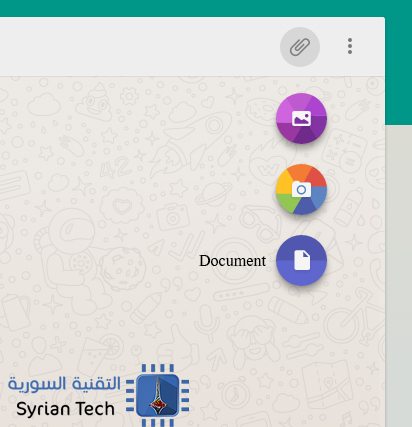
بعد إصدار واتس آب Whatsapp تطبيقها المستقل لـ ويندوز Windows  و ماك Mac في هذا الأسبوع , أضافت Whatsapp  إمكانية تبادل المستندات في واتس آب ويب whatsapp Web .

وقد قدمت واجهة Whatsapp web  سابقاً إمكانية مشاركة ملفات الصور والفيديو المحلية , فضلاً عن ميزة الكاميرا التي تمكنك من التقاط الصور من كاميرا ويب.

ويعتبر خيار تبادل المستندات والوثائق إضافة أنيقة , ويجعل امكانيات  WhatsApp web  متساوية مع تطبيق الهاتف المحمول .

يمكنك تجريب هذه الميزة الجديدة بالضغط على رمز المرفقات في إطار المحادثة العلوي كما في الصورة أعلاه .