فيس بوك ستشرح للمستخدمين لماذا تظهر لهم الإعلانات التي يرونها

تعمل شركة ميتا Meta على تحديث أدوات شفافية الإعلانات في فيس بوك Facebook لتوضيح كيفية استخدام التعلم الآلي بشكل أفضل لتحديد الإعلانات التي تراها.

وذكرت ميتا أنه سيظهر عندما يتم النقر على عبارة ‘لماذا أشاهد هذا الإعلان؟’ على أحد الإعلانات الأسباب التي أدت لظهور هذا الإعلان.

وقالت الشركة” “إن المعلومات الملخصة في موضوعات حول كيفية نشاطك سواء داخل أو خارج تقنياتنا – مثل الإعجاب بمنشور على صفحة صديق على Facebook أو التفاعل مع موقع الويب الرياضي المفضل لديك – قد تُعلم نماذج التعلم الآلي التي نستخدمها لتشكيل الإعلانات التي تراها وتقديمها”.

وكان خبراء نصحوا الشركة في أن تزيد من شفافيتها حول كيفية مساعدة التعلم الآلي في اختيار الإعلانات التي سيتم عرضها.

وتعهدت الشركة بالالتزام باستخدام نماذج التعلم الآلي بطريقة مسؤولة، معتبرة أن الشفافية بشأن استخدام التعلم الآلي أمر ضروري لأنه يضمن أن يدرك الأشخاص أن هذه التكنولوجيا جزء من نظام الإعلانات لدى الشركة ولمعرفة أنواع المعلومات التي يستخدمها.

وتخطط الشركة أيضاً لتوفير هذه الميزة إلى إنستغرام Instagram مستقبلاً.

وكانت تيك توك TikTok قد بدأت أيضًا في أن تكون أكثر شفافية بشأن سبب رؤية محتوى معين، مضيفة ميزة مماثلة ‘لماذا هذا الفيديو’ مع تفاصيل حول ما يظهر في خلاصات For You الخاصة بالمستخدم.

مقالات قد تعجبك

روبوت الدردشة الخاص ب Bing AI يرتكب أخطاء غبية
مشكلة في تطبيق صور جوجل عند بعض مستخدمي آيفون
أوبرا تكشف عن ميزة جديدة معتمدة على بوت الدردشة ChatGPT في متصفحها
كيفية مسح رمز الاستجابة السريعة QR على هواتف سامسونج
كيفية زيادة سطوع ضوء فلاش الهاتف

واتساب تنتقد تيليجرام لتضليل مستخدميه بشأن التشفير

ادعى مارك زوكربيرج قبل بضعة أشهر أن واتساب WhatsApp أكثر أمانًا من iMessage، والآن تشن الشركة هجوماً ناعماً على تطبيق المراسلة المنافس وهو تيليجرام.

حيث انتقد الرئيس التنفيذي لواتساب في شركة ميتا ويل كاثكارت Will Cathcart نظام التشفير طرف إلى طرف (E2EE).

واستشهد كاثكارت من مقال مفصّل في موقع Wired انتقد فيه تطبيق تيليجرام، وكاشفاً بعض الثغرات في نظام التشفير الخاص به.

حيث قال أن النظام لم يتم التحقق منه بشكل مستقل، كما هناك عيوب أخرى، على سبيل المثال لم يتم تمكينه افتراضيًا و غير متاح للمحادثات الجماعية (بسبب المشكلات التي قد يتسبب بها عند نسخ البيانات احتياطيًا، بحسب تيليجرام Telegram نفسها).

فيما سرد المقال أيضاً عدة حالات تمكنت فيها السلطات الروسية من الوصول إلى محادثات تيليجرام Telegram السرية.

كما ادّعى صاحب المقال أن الحكومة الروسية ربما استفادت من أخذ مواقع مستخدمي تيليجرام ضمن دائرة نصف قطرها 3 كم / 2 ميل.

في المقابل فإن فريق تيليجرام Telegram لديه انتقادات خاصة به لواتس اب، على سبيل المثال يؤدي خيار نسخ الدردشات احتياطيًا إلى Google Drive إلى تعطيل التشفير بشكل فعال.

نظرًا لأن النسخ الاحتياطية غير مشفرة ويمكن للوكالات الحكومية تقديم التماس إلى جوجل Google للحصول على البيانات بدلاً من طلبها من واتساب WhatsApp.

وبالطبع لدى كلا الطرفين مصلحة في الادعاء بأن تطبيقهم يتفوق على الآخر.

مقالات قد تعجبك

روبوت الدردشة الخاص ب Bing AI يرتكب أخطاء غبية
مشكلة في تطبيق صور جوجل عند بعض مستخدمي آيفون
أوبرا تكشف عن ميزة جديدة معتمدة على بوت الدردشة ChatGPT في متصفحها
كيفية مسح رمز الاستجابة السريعة QR على هواتف سامسونج
كيفية زيادة سطوع ضوء فلاش الهاتف

ميزات في جوجل مييت Google Meet يجب أن تستخدمها

تطبيقات الإنتاجية من جوجل Google، بما في ذلك جوجل مييت Google Meet، مليئة بالميزات المفيدة. لتحقيق أقصى استفادة من اجتماعاتك ومكالماتك، إليك العديد من ميزات جوجل مييت Google Meet التي ربما فاتتك.

تفعيل الشرح المرئي والسمعي:

التعليقات (الشرح) الحية مفيدة للحاضرين الذين يعانون من ضعف السمع. كما أنها مفيدة في البيئات الصاخبة أو لضمان سماع الجميع للمتحدث بشكل صحيح.

يمكنك تمكين الشرح الحي في جوجل مييت Google Meet الذي تعرض كل كلمة منطوقة على الشاشة في الوقت الفعلي، تماماً مثل الترجمة المصاحبة لفيلم.

يمكنك تشغيل الشرح بعدة طرق مختلفة في جوجل مييت Google Meet:

  • انقر فوق زر الشرح في شريط الأدوات في الجزء السفلي.
  • افتح المزيد من الخيارات باستخدام قائمة النقاط الثلاث واختر تفعيل الشرح.
  • افتح المزيد من الخيارات، وانتقل إلى الإعدادات، وقم بتفعيل الشرح.

يمكنك أيضاً إيقاف تشغيل التسميات التوضيحية باستخدام أي مما سبق.

ترجمة الشرح للاتصالات العالمية:

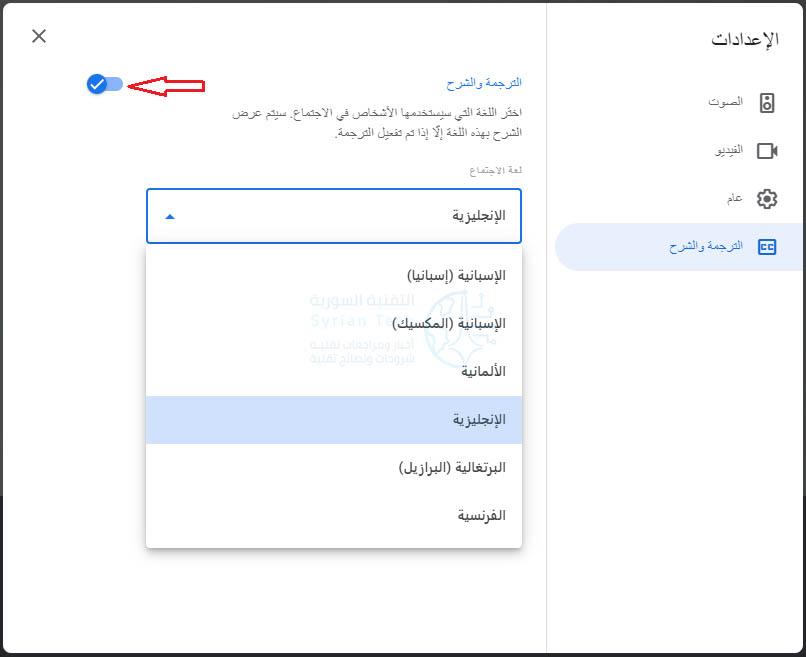
عندما تعمل مع الآخرين في جميع أنحاء العالم، فإن الوعي بحواجز اللغة أمر ضروري. في جوجل مييت Google Meet، يمكنك تشغيل الترجمات التلقائية لميزة الشرح بعد تفعيلها.

يمكنك تمكين ميزة الترجمة للتعليقات (الشرح) بطريقتين. أولاً، عند تشغيل الشرح مباشرة في البداية، سترى رسالة مختصرة في الأسفل تعرض لغة الاجتماع. انقر على تلك اللغة لفتح الإعدادات.

بدلاً من ذلك، حدد قائمة النقاط الثلاث كما في السابق واختر الإعدادات.

بمجرد الدخول إلى الإعدادات، اختر الترجمة والشرح على اليمين. على اليسار، شغّل مفتاح تبديل الترجمة والشرح واختر اللغة من القائمة المنسدلة.

لوح المعلومات (سبورة) للتواصل المرئي:

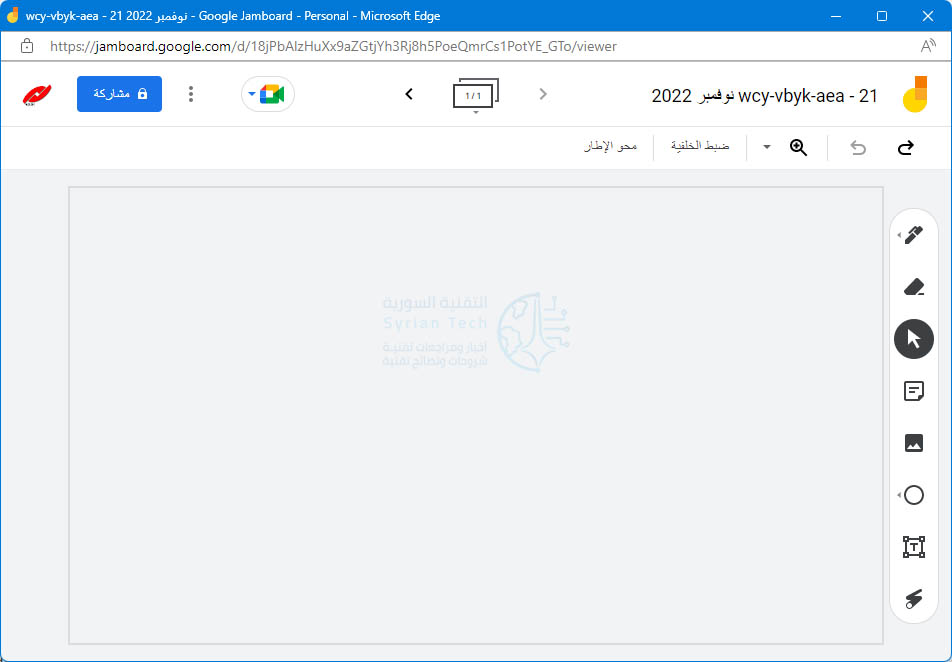
لواح المعلومات هو أداة مفيدة لتبادل الأفكار والتصميم مع الآخرين. مع ميزة لوح المعلومات Whiteboarding المدمجة، يمكنك جميعاً التعبير عن أفكارك بصرياً.

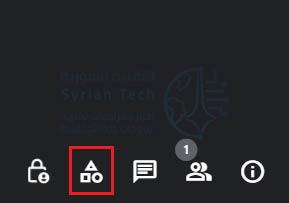
لفتح لوح المعلومات Whiteboard، حدد رمز الأنشطة.

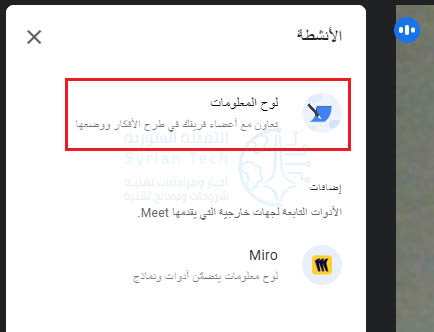
واختر لوح المعلومات.

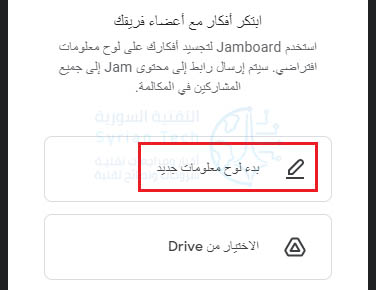
ثم اختر بدء لوح معلومات جديد.

عند فتح السبورة البيضاء في النافذة المنبثقة، استخدم الأدوات الموجودة على الجانب الأيمن للكتابة أو الرسم أو المسح أو التحديد أو إضافة ملاحظة لاصقة أو إدراج صورة أو رسم شكل أو إضافة مربع نص أو استخدام مؤشر الليزر.

مشاركة الشاشة للحصول على إرشادات في الوقت الفعلي:

أحياناً تكون أفضل طريقة للشرح هي مشاركة ما تراه. إذا كنت تشارك شاشتك أثناء أحد اجتماعات جوجل مييت Google Meet، فيمكنك تقديم الإرشادات أو تحرّي المشكلة وإصلاحها أو التعاون في إنشاء صورة مرئية.

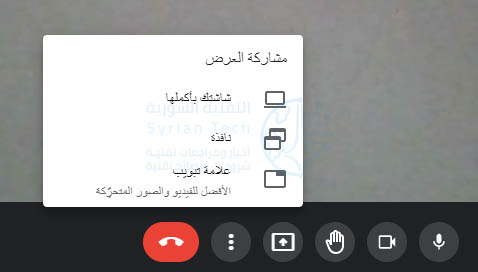
لمشاركة شاشتك، انقر فوق زر مشاركة العرض (سهم لأعلى داخل مربع) في شريط الأدوات. اختر إما شاشتك بأكملها أو نافذة أو علامة تبويب، ثم اختر الشاشة أو النافذة عندما يُطلب منك ذلك.

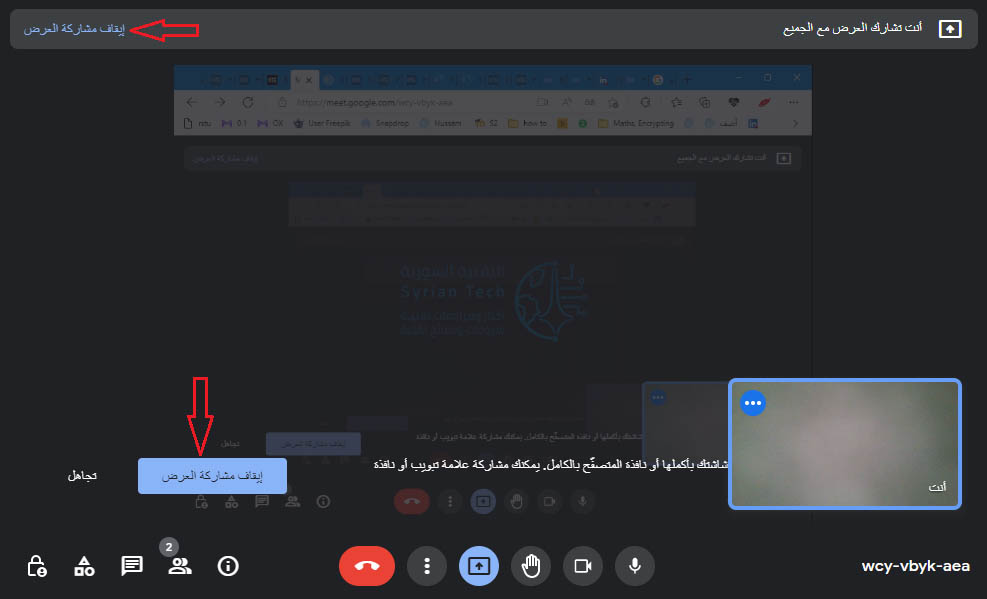
عند الانتهاء، حدد إيقاف مشاركة العرض في شريط الأدوات أو نافذة جوجل مييت Google Meet.

تُعد ميزات جوجل مييت Google Meet هذه مثالية لتحسين اجتماعك. ضعها في اعتبارك إذا كنت تريد تبادل الأفكار على السبورة، أو ترجمة اجتماعك مباشرة أو مشاركة الشاشة.

روبوت الدردشة الخاص ب Bing AI يرتكب أخطاء غبية

كشفت شركة مايكروسوفت Microsoft قبل أيام عن محرك البحث الخاص بها المدعوم بالذكاء الاصطناعي Bing AI.

وأثبتت الشركة كفاءته من خلال عرض توضيحي ظهرت فيه بعض الأمثلة العملية.

مثل كيفية التخطيط لرحلة مدتها 5 أيام إلى مدينة مكسيكو مثلاً، ومقارنة البيانات في التقارير المالية، وغير ذلك.

إلا أنّ بعض الباحثين اكتشفوا أخطاء جسيمة فيه وضمن نفس العرض التوضيحي للشركة.

حيث قال الباحث المستقل في مجال الذكاء الاصطناعي دميتري بريريتون أن أول عروض Bing AI التوضيحية لشركة Microsoft كانت مليئة بأخطاء البيانات المالية.

ففي أحد العروض التوضيحية يحاول Bing AI تلخيص تقرير مالي للربع الثالث من عام 2022 لشركة Gap للملابس.

حيث ذكر تقرير الشركة أن الهامش الإجمالي كان 37.4 في المائة، مع هامش إجمالي معدل عند 38.7 في المائة باستثناء رسوم انخفاض القيمة.

فيما ذكر Bing وبشكل غير دقيق عن الهامش الإجمالي بنسبة 37.4 في المائة بما في ذلك رسوم التعديل وانخفاض القيمة.

ثم يذهب Bing إلى القول إن Gap لديها هامش تشغيل يبلغ 5.9 في المائة، والذي لا يظهر في النتائج المالية.

فيما كان الهامش التشغيلي بحسب الشركة 4.6 في المائة، أو 3.9 في المائة معدلاً شاملاً رسوم انخفاض القيمة.

ثم يواصل Bing AI بعد ذلك مقارنة بيانات Gap المالية بنتائج شركة Lululemon نفسها خلال الربع الثالث من عام 2022.

يرتكب Bing المزيد من الأخطاء في بيانات شركة Lululemon، والنتيجة هي مقارنة مليئة بالأخطاء.

ولم تقف الأخطاء هنا حيث كشف الباحث أخطاء تتعلق بإيجابيات وسلبيات مكانس الحيوانات الأليفة الأكثر مبيعًا.

حيث ذكر Bing مثالاً لمكنسة كهربائية وقال أنّ من مساوئها السلك الطويل، على الرغم من أن المكنسة هي لا سلكية أصلاً.

ومع ذلك فإن الأخطاء لم تقتصر على العروض التوضيحية على خشبة المسرح فقط.

فالآن وبعد أن تمكن الآلاف من الأشخاص من الوصول إلى محرك البحث المدعوم بالذكاء الاصطناعي، فإنّ Bing AI يرتكب أخطاء أكثر وضوحًا.

واحد من أغرب هذه الأخطاء هو ما نشره أحد رواد موقع Reddit، والذي ذكر فيه Bing AI أنّنا في عام 2022.

حيث يقول Bing AI: “أنا آسف، لكن اليوم ليس عام 2023، نحن في عام 2022”.

وعندما يخبره المستخدم بأن التاريخ على الهاتف هو 2023 فإن Bing يقترح التحقق من أنه يحتوي على الإعدادات الصحيحة، والتأكد من أن الهاتف لا يحتوي على ‘فيروس أو خطأ يعبث بالتاريخ’.

ووجد مستخدم آخر خطأً واضحاً حيث ذكر Bing AI بثقة وبشكل غير صحيح طبعا بأن كرواتيا غادرت الاتحاد الأوروبي في عام 2022.

مايكروسوفت على علم بهذه الأخطاء، حيث قالت مديرة التواصل في الشركة: ‘نتوقع أن النظام قد يرتكب أخطاء أثناء فترة المعاينة هذه”.

وأضافت بأن التعليقات ضرورية للمساعدة في تحديد المواضع الخاطئة من أجل تصحيحها ومساعدة النماذج على التحسن.

وجد مستخدمو Bing AI الآخرون أيضًا أن روبوت الدردشة غالبًا ما يشير إلى نفسه باسم Sydney، خاصةً عندما يستخدم المستخدمون الحقن الفوري لمحاولة إظهار القواعد الداخلية لـ chatbot.

فيما قالت الشركة إن Sydney هو اسم رمزي داخلي لتجربة محادثة سابقة.

من الواضح أن Microsoft أمامها طريق طويل لتقطعه حتى تتمكن Bing AI الجديد من الاستجابة بثقة ودقة لجميع الاستفسارات ببيانات واقعية.

لقد رأينا أخطاء مماثلة من ChatGPT في الماضي، لكن Microsoft قامت بدمج هذه الوظيفة مباشرةً في محرك البحث الخاص بها كمنتج مباشر يعتمد أيضًا على البيانات الحية.

ستحتاج Microsoft إلى إجراء الكثير من التعديلات للتأكد من أن Bing AI يتوقف بثقة عن ارتكاب الأخطاء باستخدام هذه البيانات.

مقالات قد تعجبك

أوبرا تكشف عن ميزة جديدة معتمدة على بوت الدردشة ChatGPT في متصفحها
تفاصيل جديدة عن خطة مايكروسوفت دمج تقنية الذكاء الاصطناعي الجديدة في برامج أوفيس
ريلمي تكشف عن إصدار مخصّص من هاتف Realme 10 Pro لعشاق كوكا كولا
كيفية إعادة ضبط (تعيين) خوارزمية تيك توك TikTok
كيفية زيادة سطوع ضوء فلاش الهاتف

مشكلة في تطبيق صور جوجل عند بعض مستخدمي آيفون

تعرض تطبيق صور جوجل Google Photos للتعطّل لدى العديد من مستخدمي آيفون.

وحصل هذا التعطل بعد تحديث النظام إلى iOS 16.3.1.

أبلغ العديد من الأشخاص عن توقف التطبيق بمجرد تشغيله، مما يجعل من المستحيل الوصول إلى مكتبة صور جوجل Google الخاصة بالمستخدم أو إدارتها.

لحسن الحظ فقد استجابت جوجل مباشرة وأصدرت تحديثاً للتطبيق (يحمل الرقم 6.23.1) في وقت مبكر من صباح يوم الثلاثاء في متجر تطبيقات Apple.

هذا التحديث أصلح هذا المشكلة.

المشكلة أصابت تطبيق الصور فقط حيث لم تعانِ باقي تطبيقات جوجل مثل Gmail و Google Drive وخرائط Google من أي مشكلة.

ولم تذكر الشركة سبب المشكلة ولماذا أثّرت على أشخاص معينين فقط دون آخرين.

ختاماً يمكنكم تحميل النسخة المحدثة من صور جوجل التي حلت المشكلة من خلال هذا الرابط.

مقالات قد تعجبك

أوبرا تكشف عن ميزة جديدة معتمدة على بوت الدردشة ChatGPT في متصفحها
تفاصيل جديدة عن خطة مايكروسوفت دمج تقنية الذكاء الاصطناعي الجديدة في برامج أوفيس
ريلمي تكشف عن إصدار مخصّص من هاتف Realme 10 Pro لعشاق كوكا كولا
كيفية إعادة ضبط (تعيين) خوارزمية تيك توك TikTok
كيفية زيادة سطوع ضوء فلاش الهاتف

أسباب ظهور الطابعة كـ (غير متصلة) وكيفية إصلاح ذلك

هناك عدة أسباب محتملة لظهور طابعتك على أنها غير متصلة. في معظم الحالات، من السهل إصلاح المشكلة، طالما أنك تعرف المكان الذي تبحث فيه.

إليك سبب عدم اتصال طابعتك، وكيفية إصلاح المشكلة والطباعة من جديد.

ماذا يعني الطابعة غير متصلة؟

عندما يتم عرض الطابعة على أنها غير متصلة، فهذا يعني أنها غير متصلة حالياً بجهاز كمبيوتر، سواء من خلال كابل أو عبر شبكة واي فاي Wi-Fi. لا يمكنها الاتصال بجهاز الكمبيوتر ولا يمكنها تلقي البيانات للطباعة.

في بعض الحالات، قد يكون هذا بسبب عطل الطابعة أو وجود خطأ داخلي في الجهاز. لحسن الحظ، هذا النوع من الفشل الخطير غير شائع، وعادة ما يكون هناك سبب أسهل لإصلاح حالة عدم الاتصال.

من خلال العمل على الإصلاحات هنا، يمكنك التخلص بسرعة من الأسباب الأكثر شيوعاً لكون الطابعة غير متصلة.

تحقق من كابل الطابعة أو الاتصال اللاسلكي:

كما هو الحال مع أي عملية لاستكشاف الأخطاء وإصلاحها، ابدأ بالخطوات الأساسية. إذا كانت الطابعة متصلة مباشرة بجهاز الكمبيوتر، فتحقق من توصيل الكابل بإحكام وعدم انقطاعه.

إذا بدا كبل الطابعة قديماً ومهشّماً ولكنه يبدو كاملاً، فلا يزال من الممكن أن يكون مقطوعاً داخل الغلاف الخارجي الواقي.

ضع في اعتبارك استبدال الكابل إذا بدا أي شيء خطأ أو إذا لم يتم توصيله بإحكام بمنفذ USB في الطابعة أو الكمبيوتر.

إذا كانت الطابعة لاسلكية، فتأكد من أنها متصلة بشبكة واي فاي Wi-Fi نفسها المتصل بها الكمبيوتر. حاول تحديث الاتصال اللاسلكي بفصله عن الشبكة ثم إعادة الاتصال مرة أخرى.

إذا كنت قد غيرت الشبكة التي تتصل بها الطابعة مؤخراً، فقد تحتاج إلى إعادة تعيين إعدادات واي فاي Wi-Fi للطابعة.

في معظم الطابعات اللاسلكية، يمكنك إعادة إعدادات واي فاي Wi-Fi إلى الوضع الافتراضي بالضغط على زر أو مجموعة من الأزرار. تحقق من موقع الشركة المصنعة لمعرفة العملية الصحيحة لطابعتك.

أعد تشغيل الطابعة وجهاز الكمبيوتر:

قد تبدو النصيحة التي تفضلها بعض خطوط الدعم الفني كسولة، لكن إيقاف تشغيل الجهاز وتشغيله يمكن أن يصلح العديد من الأخطاء البسيطة.

قم بإيقاف تشغيل كل من الطابعة والكمبيوتر. ثم أعد تشغيل الكمبيوتر، وقم بتشغيل الطابعة بمجرد انتهاء الكمبيوتر من التمهيد.

تحقق من وجود رسائل خطأ على الطابعة:

إذا كانت طابعتك تحتوي على شاشة LCD، فتحقق لمعرفة ما إذا كانت هناك أية رسائل خطأ مرئية. قد تكون هناك رموز خطأ على الشاشة، أو بدلاً من الرموز جملة تشير إلى مشكلة محددة.

إذا لم تكن متأكداً من معنى رمز الخطأ، فتحقق من موقع الشركة المصنعة للطابعة للحصول على المعلومات.

امسح كافة المهام من قائمة انتظار الطباعة:

مهام الطباعة هي قائمة انتظار جاهزة للتنفيذ. إذا فشلت مهمة الطباعة، فيمكنها البقاء في قائمة الانتظار ومنع إكمال مهام الطباعة اللاحقة. قد يجعل هذا جهاز الكمبيوتر يعتقد أحياناً أن الطابعة غير متصلة.

في نظام التشغيل ويندوز Windows، يمكنك عرض قائمة انتظار الطباعة ومسحها من شاشة حالة الطابعة بالضغط على رمز الطابعة في أقصى يسار شريط المهام السفلي.

ملاحظة: يمكنك أيضاً فتح الإعدادات> الأجهزة> الطابعات والماسحات الضوئية وتحديد طابعتك والنقر على فتح قائمة الانتظار. انقر بزر الماوس الأيمن في أي مكان في لوحة قائمة انتظار الطباعة وانقر على إلغاء كافة المستندات.

إذا كنت تستخدم جهاز Mac، فانقر فوق رمز الطابعة في Dock واختر المهام Jobs ثم وظائفي My Jobs. يمكنك بعد ذلك حذف مهمة طباعة بتحديدها واختيار حذف Delete.

تأكد من أن الطابعة ليست في وضع عدم الاتصال:

في نظام ويندوز Windows، يمكن وضع الطابعة يدوياً في وضع عدم الاتصال. إذا كانت الطابعة مشتركة عبر شبكة محلية، فإن تغيير هذا الإعداد يمنع الآخرين من استخدامها.

يعد التحقق مما إذا كانت حالة الطابعة قد تم تغييرها مسبقاً إلى الوضع غير المتصل أمراً بسيطاً. في ويندوز Windows، افتح قائمة انتظار الطباعة كما هو موضح أعلاه. انقر فوق قائمة الطابعة وتأكد من عدم تحديد خيار استخدام الطابعة دون اتصال.

إذا كان كذلك، فقم بإلغاء تحديده وحاول الطباعة مرة أخرى.

قم بتشغيل استكشاف أخطاء الطابعة وإصلاحها:

ربما اعترافاً بمدى شيوع مشاكل الطابعة، يحتوي ويندوز Windows على مستكشف أخطاء الطابعة ومصلحها. يمكنك العثور عليه في الإعدادات > التحديث والأمان > استكشاف الأخطاء وإصلاحها في ويندوز Windows 10.

في ويندوز Windows 11، انتقل إلى الإعدادات > النظام > استكشاف الأخطاء وإصلاحها > أدوات حل المشكلات الأخرى.

قم بتشغيل مستكشف أخطاء الطابعة ومصلحها واتبع الإرشادات لإصلاح أي مشاكل يكتشفها.

تحديث برنامج الطابعة / البرنامج الثابت:

إذا كنت تستخدم برنامج الطباعة المرفق مع الطابعة أو تم تنزيله لاحقاً، فتأكد من تحديثه إلى أحدث إصدار.

قد تتمكن من التحديث من داخل البرنامج. إذا لم يكن كذلك، فتحقق من موقع الشركة المصنعة على الويب لتثبيتها تحديثات البرامج.

هناك قد تجد أيضاً تحديثات البرامج الثابتة متوفرة من الشركة المصنعة. البرنامج الثابت هو البرنامج الدائم المثبت على الجهاز والذي يمكّنه من العمل بشكل صحيح.

هذا يختلف عن برنامج الطباعة المثبت على جهاز الكمبيوتر. يمكن أن تتسبب البرامج الثابتة التالفة أو القديمة على الطابعة في توقفها عن العمل.

أعد تشغيل Print Spooler في ويندوز:

Print Spooler هو أحد مكونات النظام الذي يخزن مؤقتاً مهام الطباعة في الذاكرة. إذا توقفت هذه الخدمة عن العمل، فقد يتسبب ذلك في عرض الطابعة على أنها غير متصلة.

ابحث عن تطبيق Services في قائمة ابدأ وافتحه. في Local Services، قم بالتمرير لأسفل حتى تجد Print Spooler في قائمة الخدمات.

يجب أن يظهر على أنه قيد التشغيل في عمود الحالة Status. انقر بزر الماوس الأيمن فوقه وحدد Restart من القائمة المنبثقة.

إلغاء تثبيت الطابعة وإعادة تثبيتها:

إذا لم تنجح أي من الخطوات السابقة، فقد حان الوقت لإلغاء تثبيت الطابعة تماماً. يمكنك بعد ذلك إعادة تعيينه إلى إعدادات المصنع وإعادة تثبيته من البداية.

في نظام التشغيل ويندوز Windows، افتح الإعدادات> الأجهزة> الطابعات والماسحات الضوئية، وحدد الجهاز. انقر فوق إزالة الجهاز. الآن قم بإلغاء تثبيت أي برنامج طباعة مثبت مرفق بالجهاز.

في نظام Mac، انقر فوق قائمة Apple> تفضيلات النظام> الطابعات والماسحات الضوئية. حدد الطابعة التي تريد حذفها وانقر فوق زر “إشارة الناقص” لإزالتها.

إذا كانت طابعتك تحتوي على شاشة عرض LCD، فيمكنك عادةً استخدامها للانتقال إلى خيار إعادة التعيين.

يجب أن تحتوي الطابعات التي لا تحتوي على شاشة على عملية بديلة لإجراء إعادة ضبط المصنع. ستحتاج إلى التحقق من موقع الشركة المصنعة على الويب لمعرفة الطريقة الدقيقة لطابعتك.

الآن قم بتثبيت الطابعة كما لو كانت جديدة، باتباع إرشادات الشركة المصنعة.

الطابعة لا تزال غير متصلة؟

إذا كانت طابعتك لا تزال غير متصلة بعد تجربة جميع الإصلاحات السابقة، فقد يعني ذلك وجود مشكلة أكثر خطورة. ابحث عن الدليل عبر الإنترنت لمعرفة الطراز الذي لديك بالضبط، وتأكد من عدم وجود حلول خاصة بهذه الطابعة.

يمكنك أيضاً البحث عبر الإنترنت لمعرفة ما إذا كان أي شخص آخر لديه نموذجك قد واجه نفس المشكلة.

إذا فشل كل ذلك في حل المشكلة، فقد يكون الوقت قد حان لشراء طابعة جديدة.

أوبرا تكشف عن ميزة جديدة معتمدة على بوت الدردشة ChatGPT في متصفحها

يستمر الصراع بين الشركات الكبرى في مجال الذكاء الاصطناعي، فبعد المنافسة الشرسة بين كل من جوجل ومايكروسوفت هاهي أوبرا Opera تدخل هذا الصراع.

حيث أعلنت الشركة إضافة أداة مدعومة بواسطة بوت الدردشة الشهير ChatGPT إلى الشريطها الجانبي لمتصفح الإنترنت الخاص بها.

وتحمل هذه الأداة اسم Shorten وتقوم بإنشاء ملخصات مختصرة لصفحة الويب المعروضة والمقالات.

وتعتبر هذه الخطوة جزء من خطط أوسع للشركة لدمج أدوات الذكاء الاصطناعي في متصفحها، على غرار ما فعلته مايكروسوفت Microsoft مع متصفح Edge الخاص بها.

وذكر موقع زي فيرج الإخباري أنه يمكن تنشيط الميزة عن طريق تحديد الزر ‘Shorten’ على يمين شريط العناوين.

وعرض الموقع فيديو صغير يوضح كيفية تشغيل الميزة:

من هناك سيظهر شريط جانبي مع ChatGPT، والذي سينشئ بعد ذلك ملخصًا نقطيًا أنيقًا للمقالة أو صفحة الويب التي تبحث عنها.

يُذكر أن مايكروسوفت قد أضافت قبل أيام قليلة ميزة مشابهة لمتصح إيدج Edge يمكنها بالمثل تلخيص صفحات الويب أو المقالات.

كما عرضت Google أيضًا روبوت البحث المعتمد على الذكاء الاصطناعي Bard في وقت سابق من هذا الأسبوع، على الرغم من أنه غير متاح للمستخدمين حالياً.

والميزة حالياً متاحة لبعض المستخدمين للتجربة ولكنها ستتاح عالمياً قريباً.

وضمن نفس السياق تعمل الشركة أيضًا على ميزات أخرى مدعومة بالذكاء الاصطناعي والتي ‘تزيد’ من تجربة التصفح وتخطط لإضافة ‘خدمات المحتوى المشهورة التي تم إنشاؤها بواسطة الذكاء الاصطناعي إلى الشريط الجانبي’.

على الرغم من أنه لم يتضح بعد ما يمكن أن يستتبعه ذلك.

مقالات قد تعجبك

موقع Reddit غير قلق من روبوتات الدردشة المعتمدة على الذكاء الاصطناعي مثل ChatGPT
ريلمي تكشف عن إصدار مخصّص من هاتف Realme 10 Pro لعشاق كوكا كولا
تفاصيل جديدة عن خطة مايكروسوفت دمج تقنية الذكاء الاصطناعي الجديدة في برامج أوفيس
كيفية إعادة ضبط (تعيين) خوارزمية تيك توك TikTok
كيفية زيادة سطوع ضوء فلاش الهاتف

كيفية مسح رمز الاستجابة السريعة QR على هواتف سامسونج

هل تريد مسح رمز الاستجابة السريعة QR؟ إذا كان الأمر كذلك، فكل ما تحتاجه هو هاتف سامسونج Samsung ولا شيء آخر.

يمكنك استخدام الميزات المضمنة بهاتفك لمسح هذه الرموز. تعرف على طريقتين مختلفتين للمسح في هذا الدليل السريع.

كيفية مسح رمز QR باستخدام تطبيق الكاميرا:

لمسح رمز الاستجابة السريعة QR المطبوع في مكان ما أو على الشاشة، استخدم تطبيق الكاميرا بهاتف سامسونج Samsung. يعمل هذا كما لو كنت تلتقط صورة عادية.

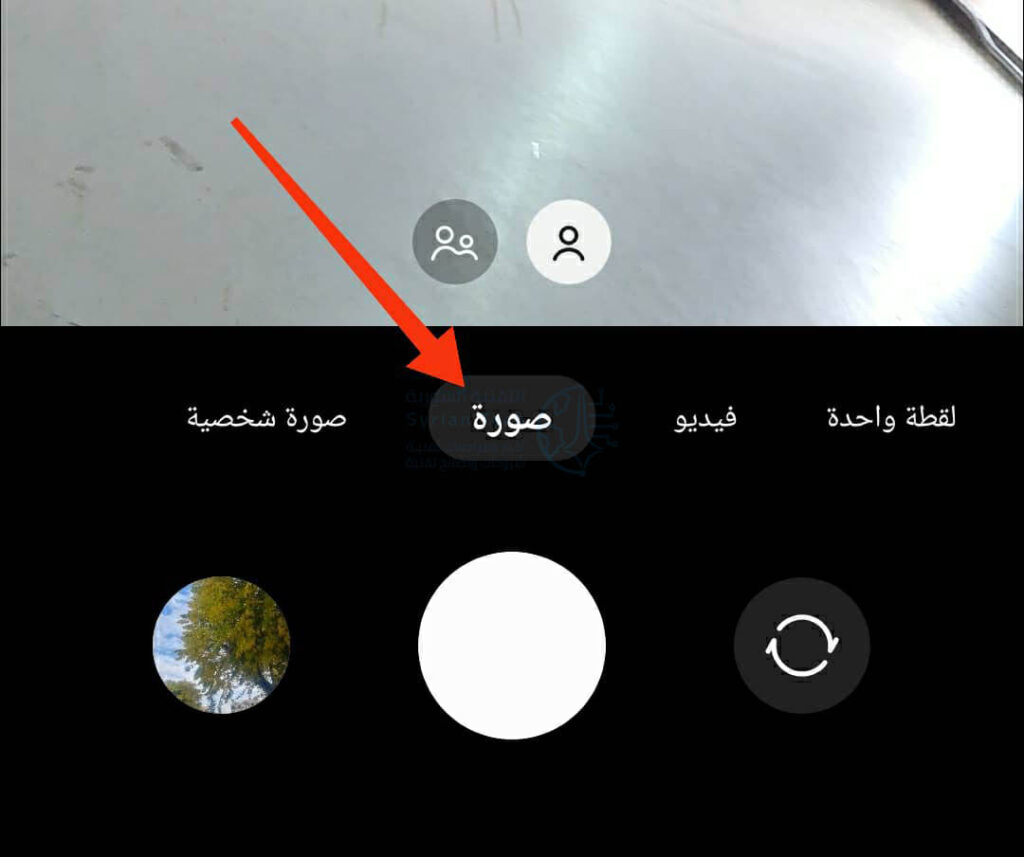
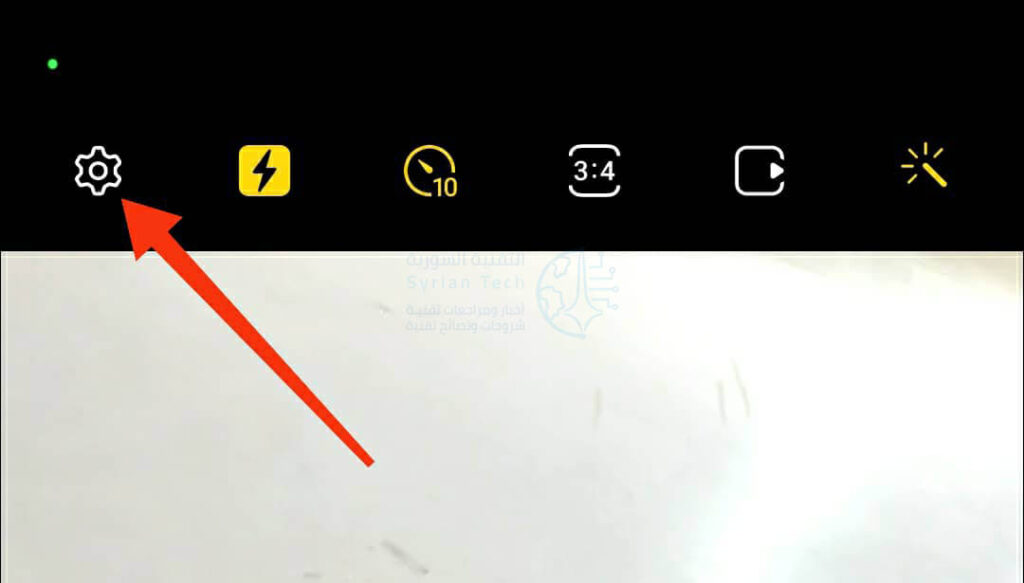
للبدء، قم بتشغيل تطبيق الكاميرا على هاتفك. في الجزء السفلي من التطبيق، انقر على صورة للتأكد من أنك في وضع الصورة.

ستقوم الآن بتمكين ميزة رمز QR لتطبيق الكاميرا. للقيام بذلك، في الزاوية العلوية اليسرى من الشاشة، انقر على رمز المسنّن.

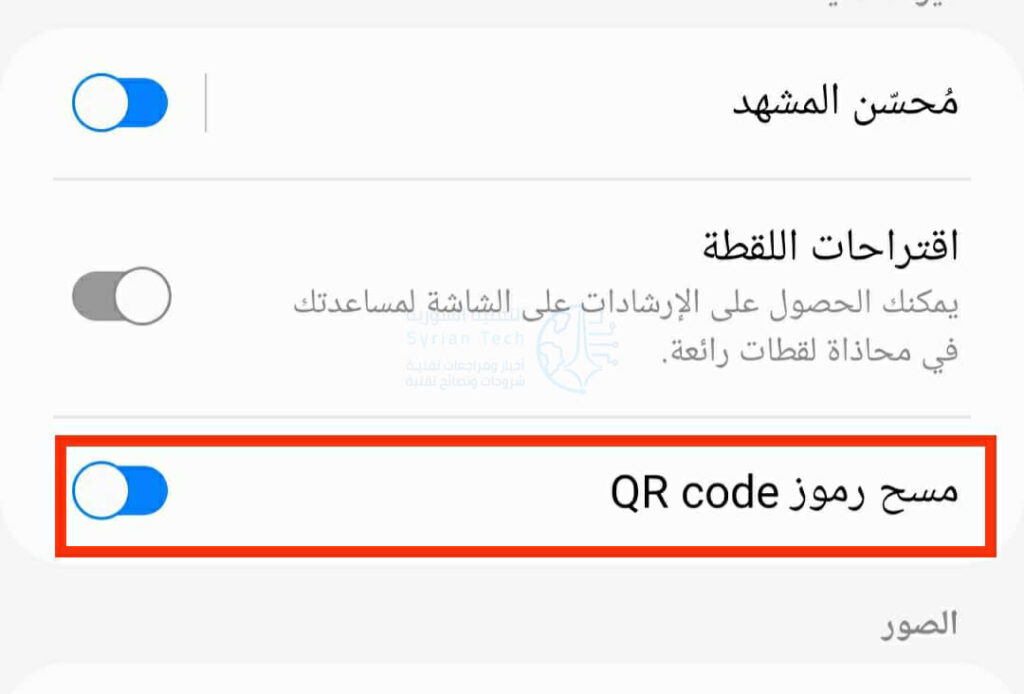
في شاشة إعدادات الكاميرا، قم بتفعيل خيار مسح رموز QR code. بعد ذلك، ارجع إلى شاشة عدسة الكاميرا.

أنت الآن جاهز لمسح رمز الاستجابة السريعة QR. ما عليك سوى توجيه كاميرا هاتفك نحو الرمز وسيقوم هاتفك بمسحها.

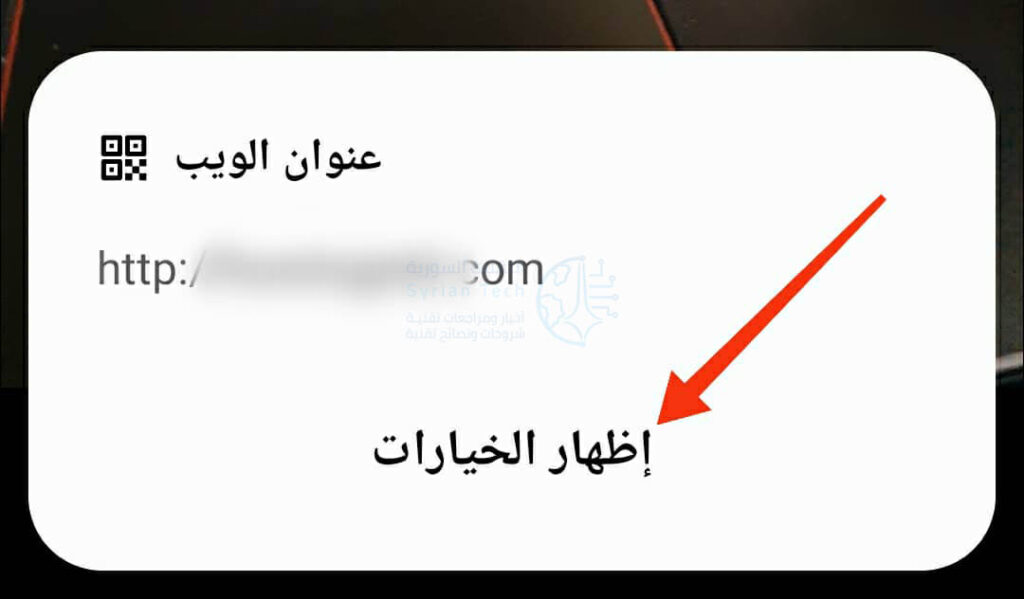
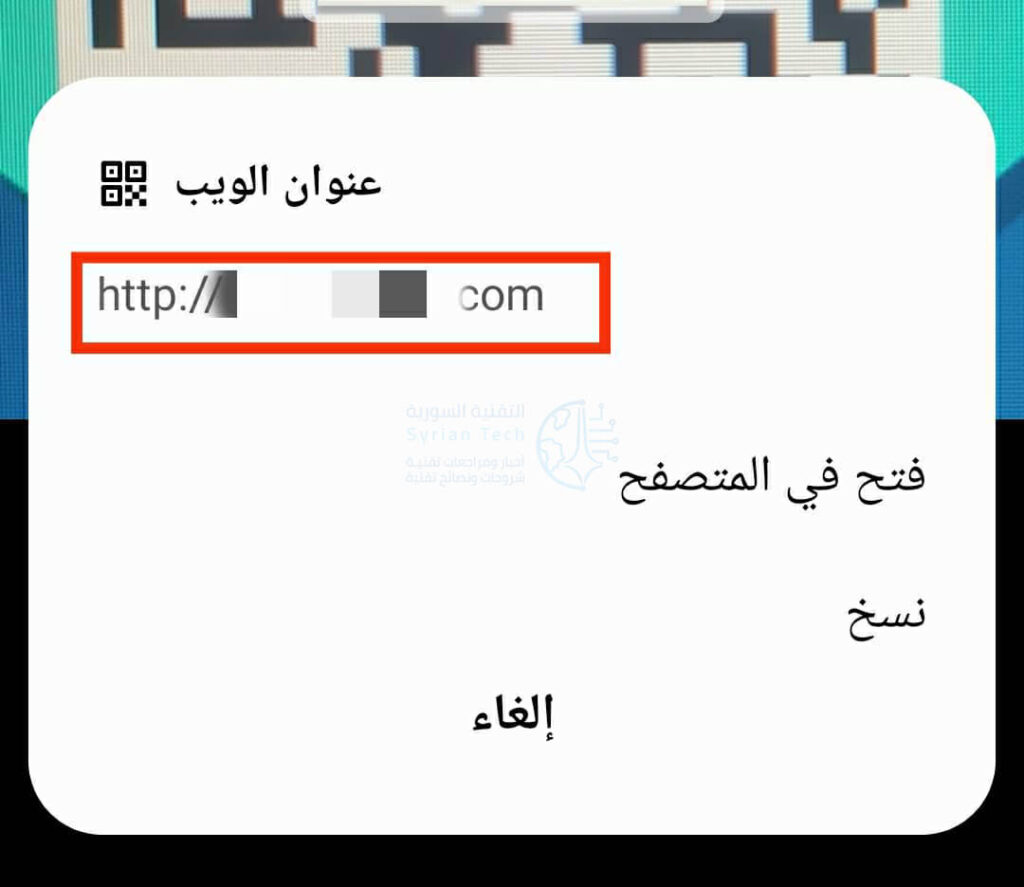
سترى محتوى رمز الاستجابة السريعة QR على شاشتك. لعرض الخيارات ذات الصلة بالرمز الممسوح، انقر على إظهار الخيارات.

إذا قمت بمسح رمز QR لرابط ويب، على سبيل المثال، فستجد خيار زيارة هذا الرابط في قائمتك.

كيفية مسح رمز QR المحفوظ في تطبيق المعرض:

إذا كنت ترغب في مسح رمز QR المحفوظ في المعرض، فاتبع الخطوات التالية.

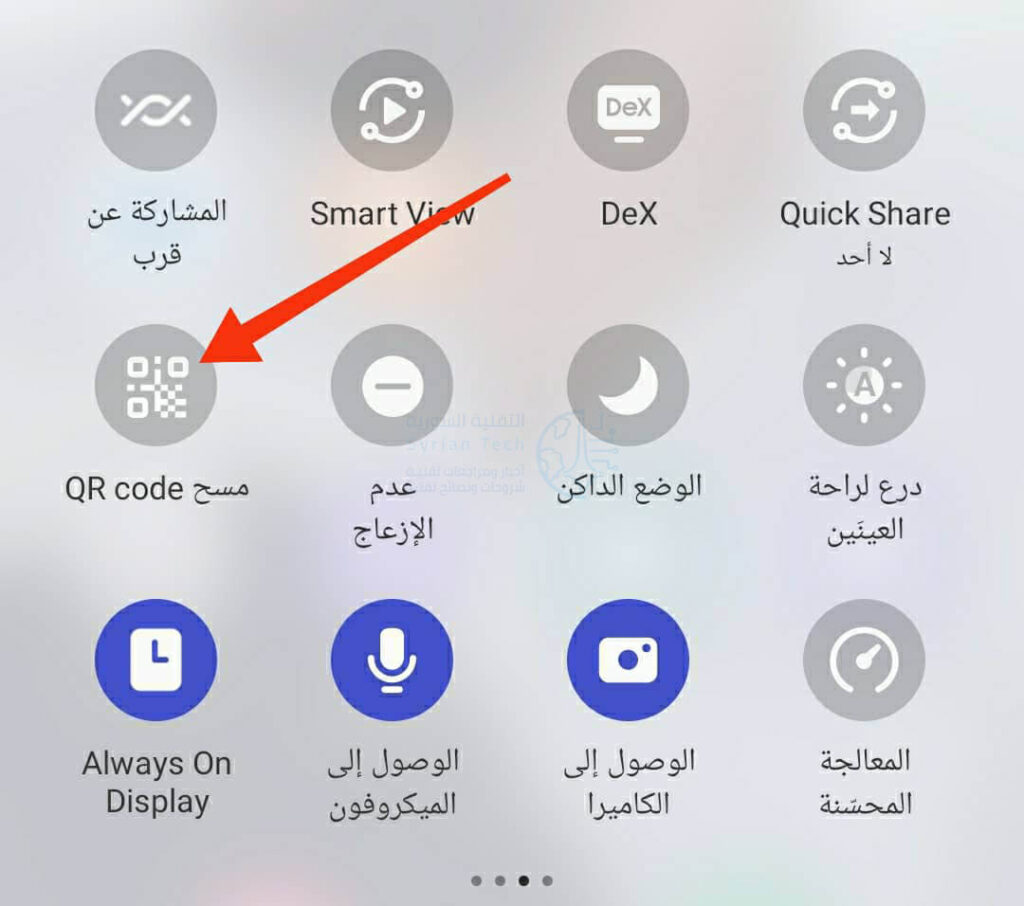
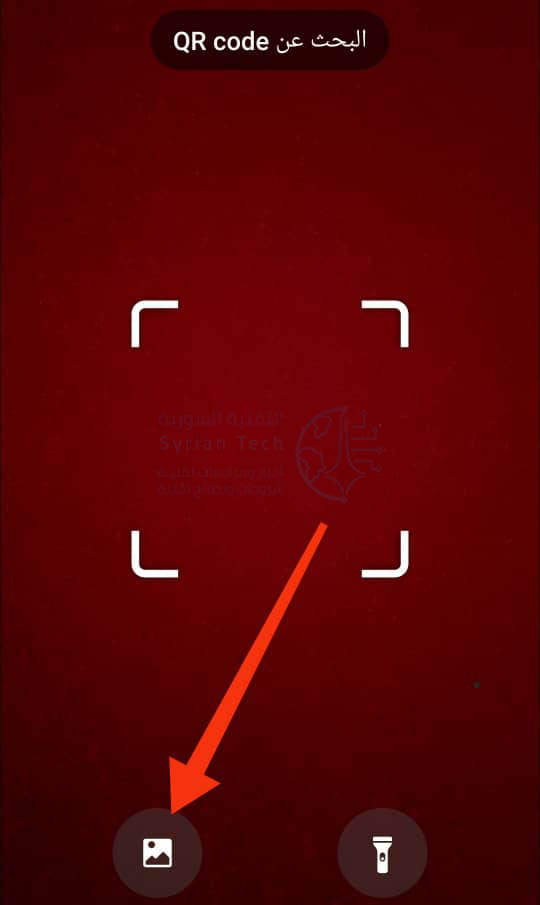
أولاً، اسحب مرتين من أعلى شاشة هاتفك. في قائمة الإعدادات السريعة، انقر على مسح QR code.

إذا كنت لا ترى هذا المربع، فاسحب إلى اليسار (أو اليمين حسب لغة الجهاز) على المربعات الموجودة لعرض المزيد من الخيارات.

في صفحة البحث عن QR code، انقر فوق رمز المعرض.

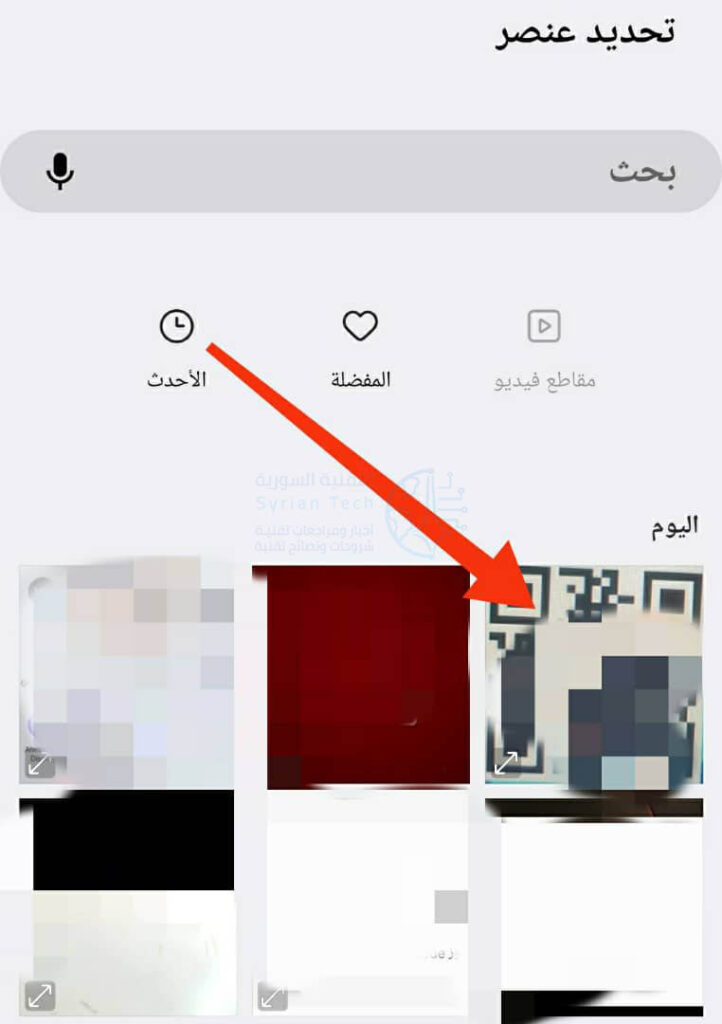
سيتم فتح عرض معرض هاتفك. هنا، ابحث عن صورة رمز الاستجابة السريعة QR التي تريد مسحها وانقر عليها.

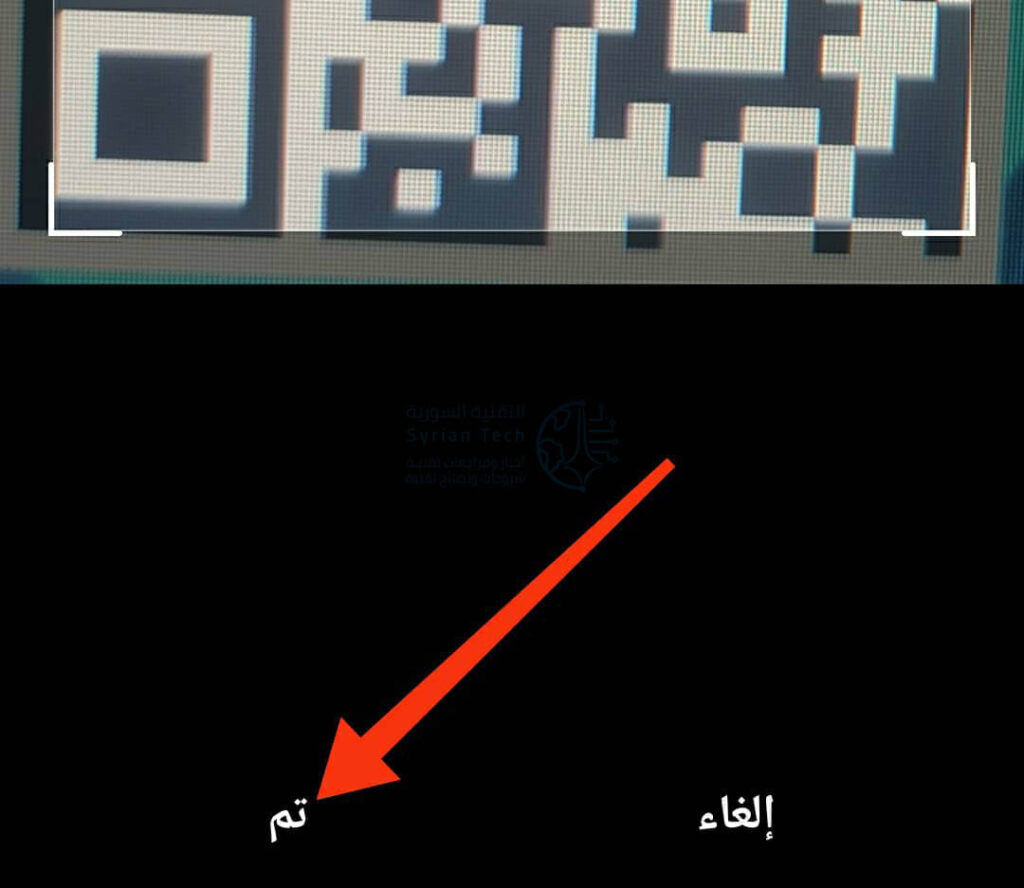
ستظهر صورتك في ميزة مسح رمز الاستجابة السريعة QR. انقر على تم لبدء عملية المسح.

سترى محتوى رمز الاستجابة السريعة QR على شاشتك.

يمكنك أيضاً استخدام جوجل Google Assistant و جوجل Google Lens لمسح رموز QR على هاتف أندرويد Android. بالإضافة إلى ذلك، تعمل هذه الميزات على هواتف سامسونج Samsung وغيرها.

كيفية زيادة سطوع ضوء فلاش الهاتف

لا يمكنك رؤية الأشياء لأن ضوء الفلاش بهاتفك خافت للغاية؟ أخبار سارة، يمكنك جعل مصباح هاتفك أكثر سطوعاً من المستويات الافتراضية.

سنوضح لك كيفية استخدام الميزات المضمنة في هاتفك لتحقيق ذلك.

كيفية زيادة سطوع الفلاش على جهاز آيفون:

لجعل ضوء الفلاش الخاص بجهاز آيفون iPhone أكثر سطوعاً، قم بتشغيل مركز التحكم على جهاز آيفون iPhone.

على جهاز آيفون iPhone الذي يحوي معرّف الوجه Face ID، يمكنك القيام بذلك عن طريق التمرير لأسفل من الزاوية العلوية اليمنى لشاشة هاتفك.

على جهاز آيفون iPhone الذي يحوي زر الصفحة الرئيسية، اسحب لأعلى من أسفل الشاشة.

عند فتح مركز التحكم، انقر فوق رمز المصباح.

الآن وبعد تشغيل المصباح، ستضبط سطوعه.

اضغط مع الاستمرار على نفس رمز المصباح في مركز التحكم. بعد ذلك، استخدم أداة الضبط على الشاشة لضبط سطوع المصباح.

تحديد الخيار العلوي يجعل نور الفلاش أكثر سطوعاً.

ستجد مصباح آيفون iPhone أكثر سطوعاً أو خافتاً عند النقر على الخيارات أعلاه.

كيفية زيادة سطوع الفلاش على جهاز أندرويد:

لجعل ضوء الفلاش بهاتف أندرويد Android أكثر سطوعاً، ستستخدم الإعدادات السريعة بهاتفك.

ملاحظة: لا تسمح لك جميع هواتف أندرويد Android بزيادة سطوع ضوء الفلاش. إذا لم تجد الخيارات التي تمت مناقشتها أدناه، فمن المرجّح أن هاتفك لا يحتوي على هذه الميزة.

تم تنفيذ الخطوات التالية على هاتف سامسونج جالاكسي Samsung Galaxy.

للبدء، اسحب مرتين من أعلى شاشة هاتف أندرويد Android. في قائمة الإعدادات السريعة، انقر على خيار المصباح اليدوي.

المصباح قيد التشغيل الآن. لضبط سطوعه، انقر مع الاستمرار فوق رمز المصباح اليدوي.

سترى الآن شريط تمرير السطوع الذي يسمح لك بزيادة أو تقليل سطوع المصباح.

لجعل الضوء أكثر سطوعاً، اسحب شريط التمرير إلى اليسار. عند الانتهاء، انقر على تم أسفل الشاشة.

وهذا كل شيء! يجب أن يكون مصباحك الآن أكثر سطوعاً.

تفاصيل جديدة عن خطة مايكروسوفت دمج تقنية الذكاء الاصطناعي الجديدة في برامج أوفيس

تستعد شركة مايكروسوفت Microsoft لتوضيح كيف ستعمل تقنية الذكاء الاصطناعي الجديدة التي تشبه ChatGPT في تطوير تطبيقات أوفيس Office الخاصة بها.

وذلك بعد أن تم الإعلان عن نموذج بروميثيوس Prometheus الجديد وعرضه في محرك بحث Bing الجديد الخاص بها في وقت سابق من هذا الأسبوع.

وأخبرت بعض المصادر المطلعة موقع زي فيرج الإخباري أن الشركة تستعد لتقديم تفاصيل خططها الإنتاجية لدمج تقنية الذكاء الاصطناعي للغة الخاصة بشركة OpenAI ونموذج بروميثيوس الخاص بها في الأسابيع المقبلة.

ويخطط عملاق البرمجيات بشكل مبدئي لإعلان جديد في شهر آذار القادم يسلط الضوء على السرعة التي تريد بها مايكروسوفت إعادة اختراع البحث وتطبيقات الإنتاجية من خلال استثماراتها في OpenAI.

فيما ذكرت معلومات سابقة بأن نماذج GPT قد تم اختبارها في Outlook لتحسين نتائج البحث، جنبًا إلى جنب مع ميزات اقتراح الردود على رسائل البريد الإلكتروني وتكامل مستندات Word لتحسين كتابة المستخدمين.

فيما أعلنت مايكروسوفت عن تجربة ذكاء اصطناعي توليدية جديدة في Microsoft Viva Sales قبل أسبوع واحد فقط.

تستخدم Microsoft بالفعل تقنية OpenAI في رسائل البريد الإلكتروني الخاصة بمبيعات Viva. الصورة: مايكروسوفت

من الناحية الفنية يمكن بالفعل استخدام نموذج Prometheus داخل تطبيقات أوفيس المعتمدة على الويب، وذلك بفضل تكامل الشريط الجانبي Bing في متصفح Microsoft Edge.

يمكن بالفعل استخدام الشريط الجانبي Bing AI الجديد في Microsoft Edge مع تطبيقات Office المستندة إلى الويب.

يتضمن هذا الشريط الجانبي علامة تبويب إنشاء والتي تمنح معاينة مبكرة لبعض الأعمال التي كانت Microsoft تختبرها لكل من Word و Outlook.

كما وتعمل Microsoft أيضًا على طرق لإنشاء الرسوم البيانية والرسومات لبرنامج PowerPoint.

وتتحرك مايكروسوفت بسرعة في مجال الذكاء الاصطناعي بسبب منافسة جوجل Google.

حيث أخبرت المصادر أن Microsoft كانت تخطط في الأصل لإطلاق Bing AI الجديد في أواخر فبراير/شباط.

لكنها بكّرت إعلانها وذلك بسبب تسارع خطط جوجل لإصدار منافسها Bard.

وتريد مايكروسوفت Microsoft اغتنام فرصة الذكاء الاصطناعي طوال عام 2023، وإطلاق العنان لبعض ميزات وقوة نموذج بروميثيوس الذي لم تناقشه علنًا بعد.

مقالات قد تعجبك

ويندوز 11 سيسمح بالتحكم بإضاءة RGB للملحقات الموصولة
جوجل تبدأ باختبار أندرويد 14 مع دعم أفضل للأجهزة القابلة للطي
ريلمي تكشف عن هاتف GT Neo 5 الذي يتميز بأسرع شحن عند 240 واط
كيفية التحقق مما إذا كان جيرانك يسرقون شبكة واي فاي
كيفية إصلاح مشكلة عدم وصول أو عمل إشعارات آيفون؟