تيليجرام تدحض مزاعم واتساب بشأن أمان تطبيقها

تستمر الحرب الناعمة بين كلٍ من واتساب وتيليجرام، فبعد أن انتقد الرئيس التنفيذي لواتساب ويل كاثكارت Will Cathcart الأمان في تيليجرام، ها هي شركة تيليجرام ترد عليه وتدحض تلك الاتهامات.

وقال متحدث باسم الشركة إنّ ما جاء في كلام كاثكارت ومقال موقع Wired هو كلام مناف للصحة.

وقد اتهم المتحدث مقالة Wired والتي اعتمد عليها كاثكارت في ادّعاءاته باحتوائها على العديد من الأخطاء.

كما قال إن فريق التحرير في الموقع قد تجاهل تعليقات وردود تيليجرام.

وجمع Telegram قائمة من 9 أخطاء في مقالة Wired، يمكن قراءاتها من خلال موقع telegra.ph (أداة نشر مبسطة بواسطة Telegram).

وكانت أبرز الاتهامات ضد تيليجرام هو خصوصية الدردشات السرية، حيث نفت الشركة ما ورد حول عدم التحقق من بروتوكول التشفير طرف إلى طرف End To End Encryption (E2EE) الخاص بـ Telegram بشكل مستقل.

حيث تحقق فريق من جامعة أوديني الإيطالية من بروتوكول MTProto 2.0 الذي تستخدمه Telegram لتأمين محادثاتها.

وذكر أن تيليجرام هو تطبيق المراسلة الآمنة الوحيد الشائع الذي يدعم الإنشاءات القابلة للتكرار لكل من iOS و Android، مما يعني أنه يمكن لأي باحث تأكيد سلامة الدردشات السرية بشكل مستقل.

وخلال ما يقرب من 10 سنوات من وجوده فلم يتم العثور على أي ثغرات أمنية من شأنها أن تمكن طرفًا ثالثًا من اعتراض أو فك تشفير المحادثات السرية.

إضافة إلى ذلك فقد أنكر المتحدث أيضاً الاتهامات المتعلقة بتتبع الموقع، قائلاً أن هذا الأمر ممكن فقط إذا جعل المستخدم موقعه مرئيًا بشكل صريح.

وهو ما يفعله 0.01٪ فقط من المستخدمين.

وأشار إلى مشكلة واحدة يمكن أن تكسر أمان المحادثات عند بدء محادثة سرية، حيث من الضروري أن يتحقق المستخدم من بصمة مفاتيح المصادقة من خلال قناة خارجية آمنة.

وبخلاف ذلك فإن هجمات man-in-the-middle قد تكون ممكنة ممكنة (على سبيل المثال يتنصت طرف ثالث على الرسائل وربما يغيرها).

يشير الباحثون إلى أن هذا الخطأ هو خطأ المستخدم، ويمكن أن يحدث حتى عند استخدام تطبيق Signal أيضًا.

مقالات قد تعجبك

فيس بوك ستشرح للمستخدمين لماذا تظهر لهم الإعلانات التي يرونها
واتساب تنتقد تيليجرام لتضليل مستخدميه بشأن التشفير
مشكلة في تطبيق صور جوجل عند بعض مستخدمي آيفون
كيفية مسح رمز الاستجابة السريعة QR على هواتف سامسونج
كيفية زيادة سطوع ضوء فلاش الهاتف

آبل ستكشف عن نظارة الواقع المختلط المنتظرة في مؤتمر المطورين القادم

تخطط شركة آبل Apple لتقديم نظارة الواقع المختلط التي طالما ترددت شائعات عنها في مؤتمر المطورين العالميين لهذا العام، وذلك بحسب تقرير جديد صادر عن موقع بلومبرج.

وقد تمّ تأجيل تاريخ الكشف عن هذه النظارة عدة مرات ولكن الآن يبدو أن الأمور أصبحت أكثر وضوحاً، حيث سيتم تقديم المنتج في مؤتمر المطورين WWDC، ثم إصداره بحلول نهاية العام.

وبحسب التقرير فقد اتّخذ قرار التأجيل في وقت سابق من هذا الشهر، وذلك بعد أن أظهر اختبار المنتج وجود مشكلات على مستوى العتاد والبرامج.

فيما لم تعلن آبل حتى الآن عن موعد انعقاد مؤتمر WWDC، إلا أنه عادة يُعقد في أوائل شهر يونيو/حزيران.

من المتوقع أن تكون النظارة القادمة التي ستسمى “Reality Pro” بحسب التسريبات جهازًا قويًا للغاية مع ميزات مثل تتبع اليد المتقدم، والقدرة على التحدث مع شخص رقمي بشكل واقعي عبر FaceTime.

لكن هذه التكنولوجيا سيكون لها ثمنها حيث ستأتي بتكلفة عالية قد تكون بحدود 3000 دولار.

وتعمل الشركة إضافة إلى النظارة السابقة على تقديم جهاز MacBook Air أكبر (يُشاع أنه يحتوي على شاشة مقاس 15 بوصة)، و Mac Pro الجديد الموعود، وتحديثات لأجهزة الآيفون.

مقالات قد تعجبك

فيس بوك ستشرح للمستخدمين لماذا تظهر لهم الإعلانات التي يرونها
روبوت الدردشة الخاص ب Bing AI يرتكب أخطاء غبية
مشكلة في تطبيق صور جوجل عند بعض مستخدمي آيفون
كيفية إلغاء إرسال (استدعاء) بريد إلكتروني في آوت لوك
كيفية زيادة سطوع ضوء فلاش الهاتف

جوجل تُحسّن تجربة تصفح الإنترنت ضمن التطبيقات

تعرض العديد من تطبيقات أندرويد Android محتوى الويب داخل التطبيق نفسه، وهذا يمنع المستخدم من التبديل بين التطبيق ومتصفح الإنترنت، على سبيل المثال عند النقر على رابط في برنامج البريد الإلكتروني Gmail.

وتتمثل إحدى طرق القيام بذلك استخدام مكون WebView، لكن جوجل Google تعتقد أن علامات التبويب المخصصة هي الحل الأفضل، لذلك جعلتها الآن أفضل مع بعض التحسينات.

أولى هذه التحسينات هي علامات التبويب المخصصة الجزئية، حيث يتم بدلاً من ملء الشاشة بالكامل عرض محتوى الويب في نصف شاشة، مما يحسن تجربة المهام المتعددة.

حيث يستطيع المستخدم الاستمرار باستخدام التطبيق بينما يشاهد رابط الويب (على سبيل المثال متابعة قراءة البريد الإلكتروني).

https://fdn.gsmarena.com/imgroot/news/23/02/google-partial-custom-tabs/gsmarena_001.mp4

ويمكن استخدام وضع تقسيم الشاشة لتحقيق نفس الأثر، لكن هذا الأمر يتطلب إجراءات أخرى.

ويحدد مطور التطبيق الحجم الأولي لعلامة التبويب الجزئية، ويبقى المستخدم حراً في الانتقال إلى وضع ملء الشاشة إذا رغب في ذلك.

علامات التبويب المخصصة هي ميزة يوفرها متصفح الإنترنت الذي يختاره المستخدم، إذا كان هذا المتصفح لا يدعم علامات التبويب المخصصة الجزئية، فسيتم استخدام علامة تبويب ملء الشاشة بدلاً من ذلك.

ويدعم كلاً من كروم Chrome ومتصفحات أخرى هذه الميزة، لكن اختيار كروم يسيسمح بالاستفادة من ميزات Chrome المعتادة بما في ذلك الملء التلقائي لحقول النص وحقول كلمة المرور.

مقالات قد تعجبك

فيس بوك ستشرح للمستخدمين لماذا تظهر لهم الإعلانات التي يرونها
روبوت الدردشة الخاص ب Bing AI يرتكب أخطاء غبية
مشكلة في تطبيق صور جوجل عند بعض مستخدمي آيفون
كيفية مسح رمز الاستجابة السريعة QR على هواتف سامسونج
كيفية زيادة سطوع ضوء فلاش الهاتف

فيس بوك ستشرح للمستخدمين لماذا تظهر لهم الإعلانات التي يرونها

تعمل شركة ميتا Meta على تحديث أدوات شفافية الإعلانات في فيس بوك Facebook لتوضيح كيفية استخدام التعلم الآلي بشكل أفضل لتحديد الإعلانات التي تراها.

وذكرت ميتا أنه سيظهر عندما يتم النقر على عبارة ‘لماذا أشاهد هذا الإعلان؟’ على أحد الإعلانات الأسباب التي أدت لظهور هذا الإعلان.

وقالت الشركة” “إن المعلومات الملخصة في موضوعات حول كيفية نشاطك سواء داخل أو خارج تقنياتنا – مثل الإعجاب بمنشور على صفحة صديق على Facebook أو التفاعل مع موقع الويب الرياضي المفضل لديك – قد تُعلم نماذج التعلم الآلي التي نستخدمها لتشكيل الإعلانات التي تراها وتقديمها”.

وكان خبراء نصحوا الشركة في أن تزيد من شفافيتها حول كيفية مساعدة التعلم الآلي في اختيار الإعلانات التي سيتم عرضها.

وتعهدت الشركة بالالتزام باستخدام نماذج التعلم الآلي بطريقة مسؤولة، معتبرة أن الشفافية بشأن استخدام التعلم الآلي أمر ضروري لأنه يضمن أن يدرك الأشخاص أن هذه التكنولوجيا جزء من نظام الإعلانات لدى الشركة ولمعرفة أنواع المعلومات التي يستخدمها.

وتخطط الشركة أيضاً لتوفير هذه الميزة إلى إنستغرام Instagram مستقبلاً.

وكانت تيك توك TikTok قد بدأت أيضًا في أن تكون أكثر شفافية بشأن سبب رؤية محتوى معين، مضيفة ميزة مماثلة ‘لماذا هذا الفيديو’ مع تفاصيل حول ما يظهر في خلاصات For You الخاصة بالمستخدم.

مقالات قد تعجبك

روبوت الدردشة الخاص ب Bing AI يرتكب أخطاء غبية
مشكلة في تطبيق صور جوجل عند بعض مستخدمي آيفون
أوبرا تكشف عن ميزة جديدة معتمدة على بوت الدردشة ChatGPT في متصفحها
كيفية مسح رمز الاستجابة السريعة QR على هواتف سامسونج
كيفية زيادة سطوع ضوء فلاش الهاتف

واتساب تنتقد تيليجرام لتضليل مستخدميه بشأن التشفير

ادعى مارك زوكربيرج قبل بضعة أشهر أن واتساب WhatsApp أكثر أمانًا من iMessage، والآن تشن الشركة هجوماً ناعماً على تطبيق المراسلة المنافس وهو تيليجرام.

حيث انتقد الرئيس التنفيذي لواتساب في شركة ميتا ويل كاثكارت Will Cathcart نظام التشفير طرف إلى طرف (E2EE).

واستشهد كاثكارت من مقال مفصّل في موقع Wired انتقد فيه تطبيق تيليجرام، وكاشفاً بعض الثغرات في نظام التشفير الخاص به.

حيث قال أن النظام لم يتم التحقق منه بشكل مستقل، كما هناك عيوب أخرى، على سبيل المثال لم يتم تمكينه افتراضيًا و غير متاح للمحادثات الجماعية (بسبب المشكلات التي قد يتسبب بها عند نسخ البيانات احتياطيًا، بحسب تيليجرام Telegram نفسها).

فيما سرد المقال أيضاً عدة حالات تمكنت فيها السلطات الروسية من الوصول إلى محادثات تيليجرام Telegram السرية.

كما ادّعى صاحب المقال أن الحكومة الروسية ربما استفادت من أخذ مواقع مستخدمي تيليجرام ضمن دائرة نصف قطرها 3 كم / 2 ميل.

في المقابل فإن فريق تيليجرام Telegram لديه انتقادات خاصة به لواتس اب، على سبيل المثال يؤدي خيار نسخ الدردشات احتياطيًا إلى Google Drive إلى تعطيل التشفير بشكل فعال.

نظرًا لأن النسخ الاحتياطية غير مشفرة ويمكن للوكالات الحكومية تقديم التماس إلى جوجل Google للحصول على البيانات بدلاً من طلبها من واتساب WhatsApp.

وبالطبع لدى كلا الطرفين مصلحة في الادعاء بأن تطبيقهم يتفوق على الآخر.

مقالات قد تعجبك

روبوت الدردشة الخاص ب Bing AI يرتكب أخطاء غبية
مشكلة في تطبيق صور جوجل عند بعض مستخدمي آيفون
أوبرا تكشف عن ميزة جديدة معتمدة على بوت الدردشة ChatGPT في متصفحها
كيفية مسح رمز الاستجابة السريعة QR على هواتف سامسونج
كيفية زيادة سطوع ضوء فلاش الهاتف

ميزات في جوجل مييت Google Meet يجب أن تستخدمها

تطبيقات الإنتاجية من جوجل Google، بما في ذلك جوجل مييت Google Meet، مليئة بالميزات المفيدة. لتحقيق أقصى استفادة من اجتماعاتك ومكالماتك، إليك العديد من ميزات جوجل مييت Google Meet التي ربما فاتتك.

تفعيل الشرح المرئي والسمعي:

التعليقات (الشرح) الحية مفيدة للحاضرين الذين يعانون من ضعف السمع. كما أنها مفيدة في البيئات الصاخبة أو لضمان سماع الجميع للمتحدث بشكل صحيح.

يمكنك تمكين الشرح الحي في جوجل مييت Google Meet الذي تعرض كل كلمة منطوقة على الشاشة في الوقت الفعلي، تماماً مثل الترجمة المصاحبة لفيلم.

يمكنك تشغيل الشرح بعدة طرق مختلفة في جوجل مييت Google Meet:

  • انقر فوق زر الشرح في شريط الأدوات في الجزء السفلي.
  • افتح المزيد من الخيارات باستخدام قائمة النقاط الثلاث واختر تفعيل الشرح.
  • افتح المزيد من الخيارات، وانتقل إلى الإعدادات، وقم بتفعيل الشرح.

يمكنك أيضاً إيقاف تشغيل التسميات التوضيحية باستخدام أي مما سبق.

ترجمة الشرح للاتصالات العالمية:

عندما تعمل مع الآخرين في جميع أنحاء العالم، فإن الوعي بحواجز اللغة أمر ضروري. في جوجل مييت Google Meet، يمكنك تشغيل الترجمات التلقائية لميزة الشرح بعد تفعيلها.

يمكنك تمكين ميزة الترجمة للتعليقات (الشرح) بطريقتين. أولاً، عند تشغيل الشرح مباشرة في البداية، سترى رسالة مختصرة في الأسفل تعرض لغة الاجتماع. انقر على تلك اللغة لفتح الإعدادات.

بدلاً من ذلك، حدد قائمة النقاط الثلاث كما في السابق واختر الإعدادات.

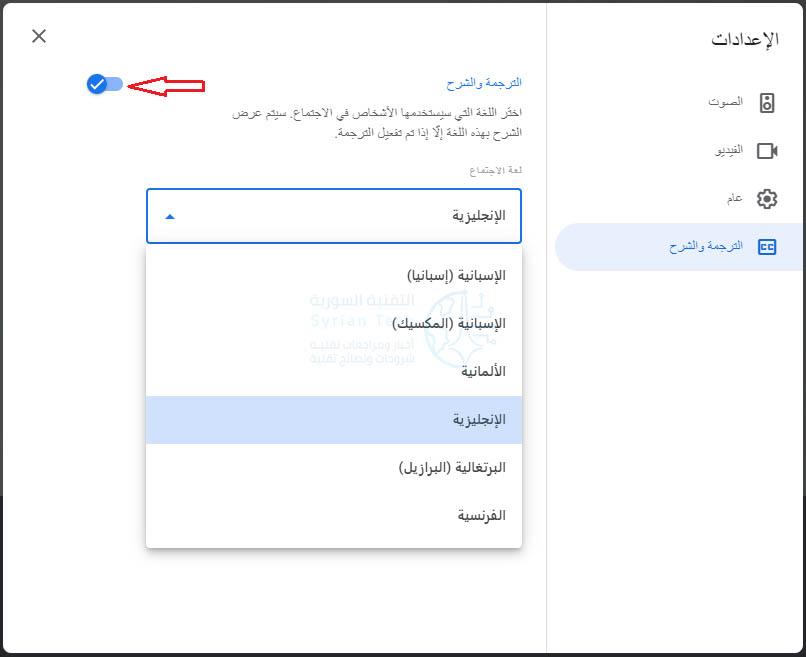
بمجرد الدخول إلى الإعدادات، اختر الترجمة والشرح على اليمين. على اليسار، شغّل مفتاح تبديل الترجمة والشرح واختر اللغة من القائمة المنسدلة.

لوح المعلومات (سبورة) للتواصل المرئي:

لواح المعلومات هو أداة مفيدة لتبادل الأفكار والتصميم مع الآخرين. مع ميزة لوح المعلومات Whiteboarding المدمجة، يمكنك جميعاً التعبير عن أفكارك بصرياً.

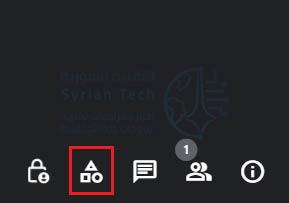
لفتح لوح المعلومات Whiteboard، حدد رمز الأنشطة.

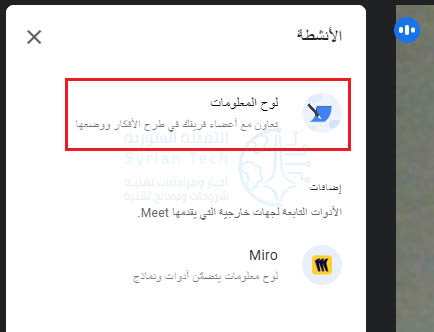
واختر لوح المعلومات.

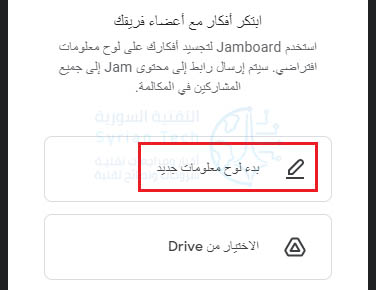
ثم اختر بدء لوح معلومات جديد.

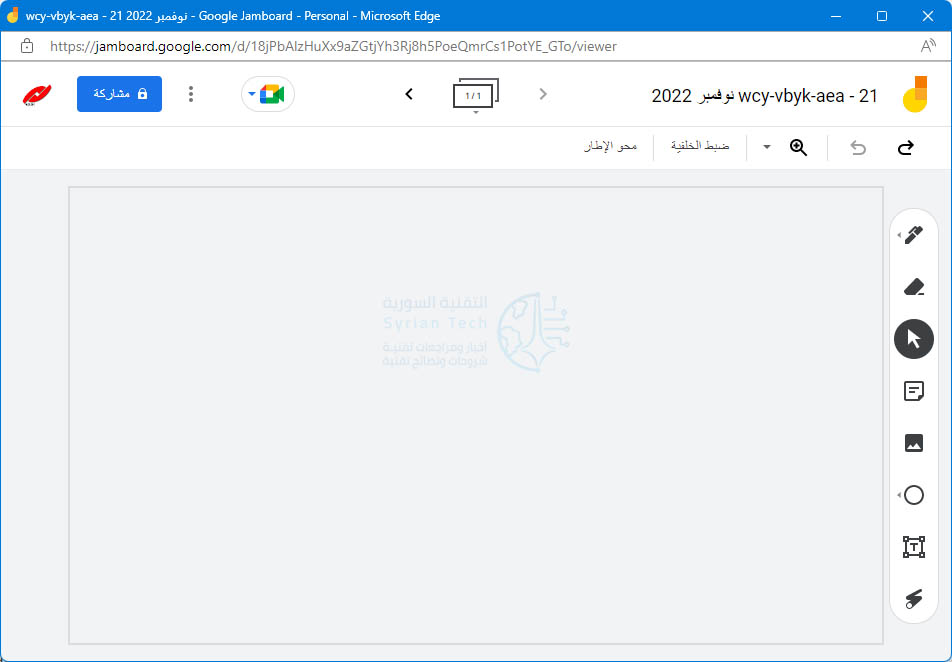
عند فتح السبورة البيضاء في النافذة المنبثقة، استخدم الأدوات الموجودة على الجانب الأيمن للكتابة أو الرسم أو المسح أو التحديد أو إضافة ملاحظة لاصقة أو إدراج صورة أو رسم شكل أو إضافة مربع نص أو استخدام مؤشر الليزر.

مشاركة الشاشة للحصول على إرشادات في الوقت الفعلي:

أحياناً تكون أفضل طريقة للشرح هي مشاركة ما تراه. إذا كنت تشارك شاشتك أثناء أحد اجتماعات جوجل مييت Google Meet، فيمكنك تقديم الإرشادات أو تحرّي المشكلة وإصلاحها أو التعاون في إنشاء صورة مرئية.

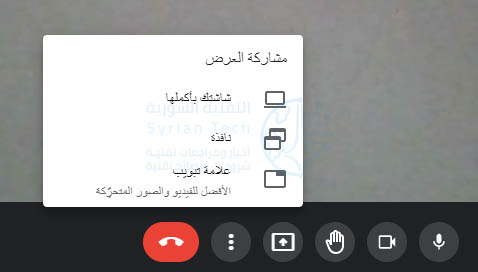
لمشاركة شاشتك، انقر فوق زر مشاركة العرض (سهم لأعلى داخل مربع) في شريط الأدوات. اختر إما شاشتك بأكملها أو نافذة أو علامة تبويب، ثم اختر الشاشة أو النافذة عندما يُطلب منك ذلك.

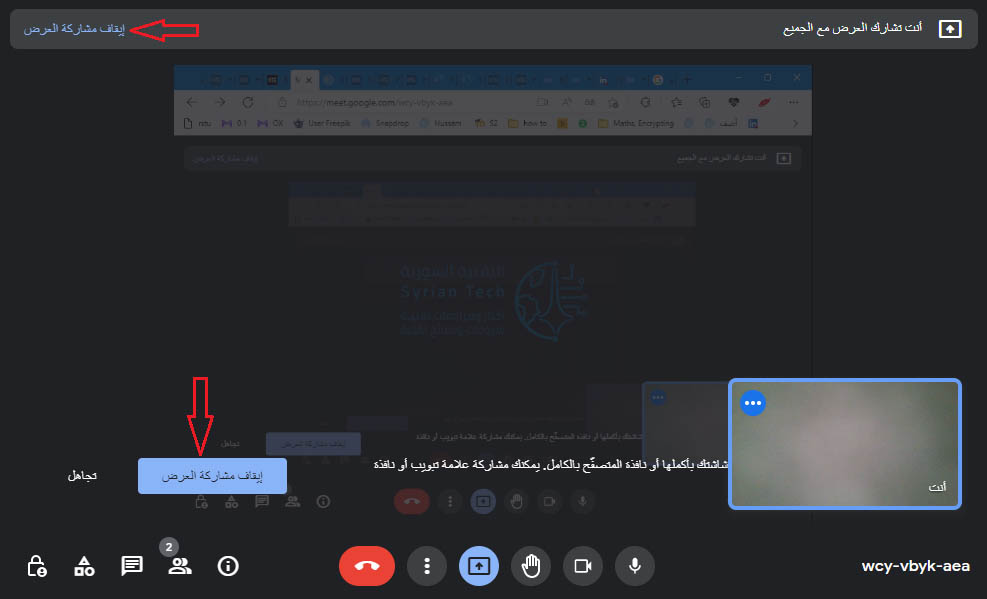
عند الانتهاء، حدد إيقاف مشاركة العرض في شريط الأدوات أو نافذة جوجل مييت Google Meet.

تُعد ميزات جوجل مييت Google Meet هذه مثالية لتحسين اجتماعك. ضعها في اعتبارك إذا كنت تريد تبادل الأفكار على السبورة، أو ترجمة اجتماعك مباشرة أو مشاركة الشاشة.

روبوت الدردشة الخاص ب Bing AI يرتكب أخطاء غبية

كشفت شركة مايكروسوفت Microsoft قبل أيام عن محرك البحث الخاص بها المدعوم بالذكاء الاصطناعي Bing AI.

وأثبتت الشركة كفاءته من خلال عرض توضيحي ظهرت فيه بعض الأمثلة العملية.

مثل كيفية التخطيط لرحلة مدتها 5 أيام إلى مدينة مكسيكو مثلاً، ومقارنة البيانات في التقارير المالية، وغير ذلك.

إلا أنّ بعض الباحثين اكتشفوا أخطاء جسيمة فيه وضمن نفس العرض التوضيحي للشركة.

حيث قال الباحث المستقل في مجال الذكاء الاصطناعي دميتري بريريتون أن أول عروض Bing AI التوضيحية لشركة Microsoft كانت مليئة بأخطاء البيانات المالية.

ففي أحد العروض التوضيحية يحاول Bing AI تلخيص تقرير مالي للربع الثالث من عام 2022 لشركة Gap للملابس.

حيث ذكر تقرير الشركة أن الهامش الإجمالي كان 37.4 في المائة، مع هامش إجمالي معدل عند 38.7 في المائة باستثناء رسوم انخفاض القيمة.

فيما ذكر Bing وبشكل غير دقيق عن الهامش الإجمالي بنسبة 37.4 في المائة بما في ذلك رسوم التعديل وانخفاض القيمة.

ثم يذهب Bing إلى القول إن Gap لديها هامش تشغيل يبلغ 5.9 في المائة، والذي لا يظهر في النتائج المالية.

فيما كان الهامش التشغيلي بحسب الشركة 4.6 في المائة، أو 3.9 في المائة معدلاً شاملاً رسوم انخفاض القيمة.

ثم يواصل Bing AI بعد ذلك مقارنة بيانات Gap المالية بنتائج شركة Lululemon نفسها خلال الربع الثالث من عام 2022.

يرتكب Bing المزيد من الأخطاء في بيانات شركة Lululemon، والنتيجة هي مقارنة مليئة بالأخطاء.

ولم تقف الأخطاء هنا حيث كشف الباحث أخطاء تتعلق بإيجابيات وسلبيات مكانس الحيوانات الأليفة الأكثر مبيعًا.

حيث ذكر Bing مثالاً لمكنسة كهربائية وقال أنّ من مساوئها السلك الطويل، على الرغم من أن المكنسة هي لا سلكية أصلاً.

ومع ذلك فإن الأخطاء لم تقتصر على العروض التوضيحية على خشبة المسرح فقط.

فالآن وبعد أن تمكن الآلاف من الأشخاص من الوصول إلى محرك البحث المدعوم بالذكاء الاصطناعي، فإنّ Bing AI يرتكب أخطاء أكثر وضوحًا.

واحد من أغرب هذه الأخطاء هو ما نشره أحد رواد موقع Reddit، والذي ذكر فيه Bing AI أنّنا في عام 2022.

حيث يقول Bing AI: “أنا آسف، لكن اليوم ليس عام 2023، نحن في عام 2022”.

وعندما يخبره المستخدم بأن التاريخ على الهاتف هو 2023 فإن Bing يقترح التحقق من أنه يحتوي على الإعدادات الصحيحة، والتأكد من أن الهاتف لا يحتوي على ‘فيروس أو خطأ يعبث بالتاريخ’.

ووجد مستخدم آخر خطأً واضحاً حيث ذكر Bing AI بثقة وبشكل غير صحيح طبعا بأن كرواتيا غادرت الاتحاد الأوروبي في عام 2022.

مايكروسوفت على علم بهذه الأخطاء، حيث قالت مديرة التواصل في الشركة: ‘نتوقع أن النظام قد يرتكب أخطاء أثناء فترة المعاينة هذه”.

وأضافت بأن التعليقات ضرورية للمساعدة في تحديد المواضع الخاطئة من أجل تصحيحها ومساعدة النماذج على التحسن.

وجد مستخدمو Bing AI الآخرون أيضًا أن روبوت الدردشة غالبًا ما يشير إلى نفسه باسم Sydney، خاصةً عندما يستخدم المستخدمون الحقن الفوري لمحاولة إظهار القواعد الداخلية لـ chatbot.

فيما قالت الشركة إن Sydney هو اسم رمزي داخلي لتجربة محادثة سابقة.

من الواضح أن Microsoft أمامها طريق طويل لتقطعه حتى تتمكن Bing AI الجديد من الاستجابة بثقة ودقة لجميع الاستفسارات ببيانات واقعية.

لقد رأينا أخطاء مماثلة من ChatGPT في الماضي، لكن Microsoft قامت بدمج هذه الوظيفة مباشرةً في محرك البحث الخاص بها كمنتج مباشر يعتمد أيضًا على البيانات الحية.

ستحتاج Microsoft إلى إجراء الكثير من التعديلات للتأكد من أن Bing AI يتوقف بثقة عن ارتكاب الأخطاء باستخدام هذه البيانات.

مقالات قد تعجبك

أوبرا تكشف عن ميزة جديدة معتمدة على بوت الدردشة ChatGPT في متصفحها
تفاصيل جديدة عن خطة مايكروسوفت دمج تقنية الذكاء الاصطناعي الجديدة في برامج أوفيس
ريلمي تكشف عن إصدار مخصّص من هاتف Realme 10 Pro لعشاق كوكا كولا
كيفية إعادة ضبط (تعيين) خوارزمية تيك توك TikTok
كيفية زيادة سطوع ضوء فلاش الهاتف

مشكلة في تطبيق صور جوجل عند بعض مستخدمي آيفون

تعرض تطبيق صور جوجل Google Photos للتعطّل لدى العديد من مستخدمي آيفون.

وحصل هذا التعطل بعد تحديث النظام إلى iOS 16.3.1.

أبلغ العديد من الأشخاص عن توقف التطبيق بمجرد تشغيله، مما يجعل من المستحيل الوصول إلى مكتبة صور جوجل Google الخاصة بالمستخدم أو إدارتها.

لحسن الحظ فقد استجابت جوجل مباشرة وأصدرت تحديثاً للتطبيق (يحمل الرقم 6.23.1) في وقت مبكر من صباح يوم الثلاثاء في متجر تطبيقات Apple.

هذا التحديث أصلح هذا المشكلة.

المشكلة أصابت تطبيق الصور فقط حيث لم تعانِ باقي تطبيقات جوجل مثل Gmail و Google Drive وخرائط Google من أي مشكلة.

ولم تذكر الشركة سبب المشكلة ولماذا أثّرت على أشخاص معينين فقط دون آخرين.

ختاماً يمكنكم تحميل النسخة المحدثة من صور جوجل التي حلت المشكلة من خلال هذا الرابط.

مقالات قد تعجبك

أوبرا تكشف عن ميزة جديدة معتمدة على بوت الدردشة ChatGPT في متصفحها
تفاصيل جديدة عن خطة مايكروسوفت دمج تقنية الذكاء الاصطناعي الجديدة في برامج أوفيس
ريلمي تكشف عن إصدار مخصّص من هاتف Realme 10 Pro لعشاق كوكا كولا
كيفية إعادة ضبط (تعيين) خوارزمية تيك توك TikTok
كيفية زيادة سطوع ضوء فلاش الهاتف

أسباب ظهور الطابعة كـ (غير متصلة) وكيفية إصلاح ذلك

هناك عدة أسباب محتملة لظهور طابعتك على أنها غير متصلة. في معظم الحالات، من السهل إصلاح المشكلة، طالما أنك تعرف المكان الذي تبحث فيه.

إليك سبب عدم اتصال طابعتك، وكيفية إصلاح المشكلة والطباعة من جديد.

ماذا يعني الطابعة غير متصلة؟

عندما يتم عرض الطابعة على أنها غير متصلة، فهذا يعني أنها غير متصلة حالياً بجهاز كمبيوتر، سواء من خلال كابل أو عبر شبكة واي فاي Wi-Fi. لا يمكنها الاتصال بجهاز الكمبيوتر ولا يمكنها تلقي البيانات للطباعة.

في بعض الحالات، قد يكون هذا بسبب عطل الطابعة أو وجود خطأ داخلي في الجهاز. لحسن الحظ، هذا النوع من الفشل الخطير غير شائع، وعادة ما يكون هناك سبب أسهل لإصلاح حالة عدم الاتصال.

من خلال العمل على الإصلاحات هنا، يمكنك التخلص بسرعة من الأسباب الأكثر شيوعاً لكون الطابعة غير متصلة.

تحقق من كابل الطابعة أو الاتصال اللاسلكي:

كما هو الحال مع أي عملية لاستكشاف الأخطاء وإصلاحها، ابدأ بالخطوات الأساسية. إذا كانت الطابعة متصلة مباشرة بجهاز الكمبيوتر، فتحقق من توصيل الكابل بإحكام وعدم انقطاعه.

إذا بدا كبل الطابعة قديماً ومهشّماً ولكنه يبدو كاملاً، فلا يزال من الممكن أن يكون مقطوعاً داخل الغلاف الخارجي الواقي.

ضع في اعتبارك استبدال الكابل إذا بدا أي شيء خطأ أو إذا لم يتم توصيله بإحكام بمنفذ USB في الطابعة أو الكمبيوتر.

إذا كانت الطابعة لاسلكية، فتأكد من أنها متصلة بشبكة واي فاي Wi-Fi نفسها المتصل بها الكمبيوتر. حاول تحديث الاتصال اللاسلكي بفصله عن الشبكة ثم إعادة الاتصال مرة أخرى.

إذا كنت قد غيرت الشبكة التي تتصل بها الطابعة مؤخراً، فقد تحتاج إلى إعادة تعيين إعدادات واي فاي Wi-Fi للطابعة.

في معظم الطابعات اللاسلكية، يمكنك إعادة إعدادات واي فاي Wi-Fi إلى الوضع الافتراضي بالضغط على زر أو مجموعة من الأزرار. تحقق من موقع الشركة المصنعة لمعرفة العملية الصحيحة لطابعتك.

أعد تشغيل الطابعة وجهاز الكمبيوتر:

قد تبدو النصيحة التي تفضلها بعض خطوط الدعم الفني كسولة، لكن إيقاف تشغيل الجهاز وتشغيله يمكن أن يصلح العديد من الأخطاء البسيطة.

قم بإيقاف تشغيل كل من الطابعة والكمبيوتر. ثم أعد تشغيل الكمبيوتر، وقم بتشغيل الطابعة بمجرد انتهاء الكمبيوتر من التمهيد.

تحقق من وجود رسائل خطأ على الطابعة:

إذا كانت طابعتك تحتوي على شاشة LCD، فتحقق لمعرفة ما إذا كانت هناك أية رسائل خطأ مرئية. قد تكون هناك رموز خطأ على الشاشة، أو بدلاً من الرموز جملة تشير إلى مشكلة محددة.

إذا لم تكن متأكداً من معنى رمز الخطأ، فتحقق من موقع الشركة المصنعة للطابعة للحصول على المعلومات.

امسح كافة المهام من قائمة انتظار الطباعة:

مهام الطباعة هي قائمة انتظار جاهزة للتنفيذ. إذا فشلت مهمة الطباعة، فيمكنها البقاء في قائمة الانتظار ومنع إكمال مهام الطباعة اللاحقة. قد يجعل هذا جهاز الكمبيوتر يعتقد أحياناً أن الطابعة غير متصلة.
في نظام التشغيل ويندوز Windows، يمكنك عرض قائمة انتظار الطباعة ومسحها من شاشة حالة الطابعة بالضغط على رمز الطابعة في أقصى يسار شريط المهام السفلي.

ملاحظة: يمكنك أيضاً فتح الإعدادات> الأجهزة> الطابعات والماسحات الضوئية وتحديد طابعتك والنقر على فتح قائمة الانتظار. انقر بزر الماوس الأيمن في أي مكان في لوحة قائمة انتظار الطباعة وانقر على إلغاء كافة المستندات.

إذا كنت تستخدم جهاز Mac، فانقر فوق رمز الطابعة في Dock واختر المهام Jobs ثم وظائفي My Jobs. يمكنك بعد ذلك حذف مهمة طباعة بتحديدها واختيار حذف Delete.

تأكد من أن الطابعة ليست في وضع عدم الاتصال:

في نظام ويندوز Windows، يمكن وضع الطابعة يدوياً في وضع عدم الاتصال. إذا كانت الطابعة مشتركة عبر شبكة محلية، فإن تغيير هذا الإعداد يمنع الآخرين من استخدامها.

يعد التحقق مما إذا كانت حالة الطابعة قد تم تغييرها مسبقاً إلى الوضع غير المتصل أمراً بسيطاً. في ويندوز Windows، افتح قائمة انتظار الطباعة كما هو موضح أعلاه. انقر فوق قائمة الطابعة وتأكد من عدم تحديد خيار استخدام الطابعة دون اتصال.

إذا كان كذلك، فقم بإلغاء تحديده وحاول الطباعة مرة أخرى.

قم بتشغيل استكشاف أخطاء الطابعة وإصلاحها:

ربما اعترافاً بمدى شيوع مشاكل الطابعة، يحتوي ويندوز Windows على مستكشف أخطاء الطابعة ومصلحها. يمكنك العثور عليه في الإعدادات > التحديث والأمان > استكشاف الأخطاء وإصلاحها في ويندوز Windows 10.

في ويندوز Windows 11، انتقل إلى الإعدادات > النظام > استكشاف الأخطاء وإصلاحها > أدوات حل المشكلات الأخرى.

قم بتشغيل مستكشف أخطاء الطابعة ومصلحها واتبع الإرشادات لإصلاح أي مشاكل يكتشفها.

تحديث برنامج الطابعة / البرنامج الثابت:

إذا كنت تستخدم برنامج الطباعة المرفق مع الطابعة أو تم تنزيله لاحقاً، فتأكد من تحديثه إلى أحدث إصدار.

قد تتمكن من التحديث من داخل البرنامج. إذا لم يكن كذلك، فتحقق من موقع الشركة المصنعة على الويب لتثبيتها تحديثات البرامج.

هناك قد تجد أيضاً تحديثات البرامج الثابتة متوفرة من الشركة المصنعة. البرنامج الثابت هو البرنامج الدائم المثبت على الجهاز والذي يمكّنه من العمل بشكل صحيح.

هذا يختلف عن برنامج الطباعة المثبت على جهاز الكمبيوتر. يمكن أن تتسبب البرامج الثابتة التالفة أو القديمة على الطابعة في توقفها عن العمل.

أعد تشغيل Print Spooler في ويندوز:

Print Spooler هو أحد مكونات النظام الذي يخزن مؤقتاً مهام الطباعة في الذاكرة. إذا توقفت هذه الخدمة عن العمل، فقد يتسبب ذلك في عرض الطابعة على أنها غير متصلة.

ابحث عن تطبيق Services في قائمة ابدأ وافتحه. في Local Services، قم بالتمرير لأسفل حتى تجد Print Spooler في قائمة الخدمات.

يجب أن يظهر على أنه قيد التشغيل في عمود الحالة Status. انقر بزر الماوس الأيمن فوقه وحدد Restart من القائمة المنبثقة.

إلغاء تثبيت الطابعة وإعادة تثبيتها:

إذا لم تنجح أي من الخطوات السابقة، فقد حان الوقت لإلغاء تثبيت الطابعة تماماً. يمكنك بعد ذلك إعادة تعيينه إلى إعدادات المصنع وإعادة تثبيته من البداية.

في نظام التشغيل ويندوز Windows، افتح الإعدادات> الأجهزة> الطابعات والماسحات الضوئية، وحدد الجهاز. انقر فوق إزالة الجهاز. الآن قم بإلغاء تثبيت أي برنامج طباعة مثبت مرفق بالجهاز.

في نظام Mac، انقر فوق قائمة Apple> تفضيلات النظام> الطابعات والماسحات الضوئية. حدد الطابعة التي تريد حذفها وانقر فوق زر “إشارة الناقص” لإزالتها.

إذا كانت طابعتك تحتوي على شاشة عرض LCD، فيمكنك عادةً استخدامها للانتقال إلى خيار إعادة التعيين.

يجب أن تحتوي الطابعات التي لا تحتوي على شاشة على عملية بديلة لإجراء إعادة ضبط المصنع. ستحتاج إلى التحقق من موقع الشركة المصنعة على الويب لمعرفة الطريقة الدقيقة لطابعتك.

الآن قم بتثبيت الطابعة كما لو كانت جديدة، باتباع إرشادات الشركة المصنعة.

الطابعة لا تزال غير متصلة؟

إذا كانت طابعتك لا تزال غير متصلة بعد تجربة جميع الإصلاحات السابقة، فقد يعني ذلك وجود مشكلة أكثر خطورة. ابحث عن الدليل عبر الإنترنت لمعرفة الطراز الذي لديك بالضبط، وتأكد من عدم وجود حلول خاصة بهذه الطابعة.

يمكنك أيضاً البحث عبر الإنترنت لمعرفة ما إذا كان أي شخص آخر لديه نموذجك قد واجه نفس المشكلة.

إذا فشل كل ذلك في حل المشكلة، فقد يكون الوقت قد حان لشراء طابعة جديدة.