كيفية إزالة كلمة المرور في ويندوز 11

ربما لا تكون إزالة كلمة المرور فكرة جيدة، ولكن إذا وجدت إدخالها بشكل دوريّ مزعجاً، فمن الممكن إزالتها بالكامل. إليك كيفية القيام بذلك على جهاز كمبيوتر يعمل بنظام ويندوز Windows 11.

لماذا لا يجب عليك إزالة كلمة المرور:

كلمة مرور ويندوز Windows هي الشيء الوحيد الذي يمنع أي شخص من الوصول إلى جهاز الكمبيوتر والوصول إلى جميع ملفاتك.

إذا كان جهاز الكمبيوتر موجوداً في مكان ما يحوي أشخاصاً موثوقين لديهم إمكانية الوصول الفعلي لجهازك، فستكون الأمور بخير على الأرجح.

يجب ألا تفعل هذا مطلقاً على جهاز كمبيوتر محمول. حيث من السهل جداً ضياعه أو سرقته.

تستخدم بعض البرامج، مثل جوجل كروم Google Chrome، كلمة مرور ويندوز Windows لحماية البيانات الحساسة. على سبيل المثال، حاول عرض كلمات المرور المحفوظة أو بطاقات الائتمان المحفوظة في جوجل كروم Google Chrome.

تحتاج إلى إدخال كلمة مرور جهاز الكمبيوتر لعرضها. بدون كلمة مرور ويندوز Windows، يمكن لأي شخص يمكنه الوصول إلى جهازك عرض جميع كلمات المرور المحفوظة وبطاقات الخصم أو الائتمان.

كيفية إزالة كلمة مرور ويندوز 11:

إذا كنت لا تزال تريد إزالة كلمة مرور ويندوز Windows 11 بعد هذا التحذير، فإليك كيفية القيام بذلك.

أولاً، يجب عليك تسجيل الدخول إلى ويندوز Windows 11 باستخدام حساب محلي. لا يمكنك إزالة كلمة مرور حساب ويندوز Windows 11 إذا كان تسجيل الدخول عن طريق حساب مايكروسوفت Microsoft.

هناك عدد من الطرق المختلفة لتغيير كلمة المرور. سنغطي اثنين من أكثر الطرق عملية: تطبيق الإعدادات و Windows Terminal (محطة Windows الطرفية).

كيفية  إزالة كلمة المرور من الإعدادات:

إن أبسط طريقة لإزالة كلمة المرور هي عبر تطبيق الإعدادات. اضغط على ويندوز Windows+i لفتح نافذة الإعدادات.

انقر فوق حسابات على الجانب الأيمن، وقم بالتمرير لأسفل، ثم انقر فوق خيارات تسجيل الدخول.

مرر لأسفل وانقر على كلمة المرور (أو رقم التعريف الشخصي) ثم انقر على تغيير.

سيُطلب منك إدخال كلمة مرورك الحالية، ثم اختيار كلمة مرور جديدة. اترك كل المربعات المتعلقة بكلمة المرور الجديدة فارغة تماماً وانقر على موافق.

كيفية إزالة كلمة المرور في Windows Terminal:

إذا كنت تفضل ذلك، أو كان موقفك يتطلب ذلك، يمكنك أيضاً استخدام واجهة سطر الأوامر لإزالة كلمة مرور ويندوز Windows 11.

يدعم Windows Terminal كلاً من PowerShell و Command Prompt، ولا يهم أيهما تستخدمه في هذه الحالة. ومع ذلك، يجب عليك تشغيل Windows Terminal كمسؤول حتى يكون لديك أذونات مرتفعة.

الطريقة الأكثر ملاءمة لبدء تشغيل Windows Terminal بالضغط على Windows+X، ثم الضغط على خيار محطة Windows الطرفية.

اكتب الأمر التالي في Windows Terminal، واستبدل كلمة USERNAME باسم المستخدم الخاص بك.

net user "USERNAME" ""

إذا سارت الأمور على ما يرام، فسترى شيئاً كهذا:

هذا كل ما في الأمر، سطر واحد وأصبح جهازك خالٍ من كلمة المرور. لكن تذكر أن جهاز الكمبيوتر أصبح الآن عرضة لأي شخص يمكنه الوصول فعلياً إلى جهازك.

كيفية إيجاد الذكريات على فيس بوك

يعد عرض ذكرياتك على فيس بوك Facebook طريقة رائعة لمعرفة ما كنت تفعله في أي يوم في الماضي.

تتضمن ذكريات فيس بوك Facebook مشاركاتك والمشاركات التي تم وضع علامة باسمك فيها والمحتويات الأخرى. بالإضافة إلى ذلك، من السهل جداً الوصول إليها. سنوضح لك كيف.

كيفية إيجاد ذكريات فيس بوك على الهاتف الذكي:

على جهازك المحمول، قم بفتح تطبيق فيس بوك Facebook وانقر فوق رمز ملف التعريف (في نظام iOS، انقر فوق رمز القائمة).

في شاشة القائمة التي تفتح، اختر الذكريات.

نصيحة: إذا لم تجد خيار الذكريات، فحدد مشاهدة المزيد لعرضه.

في صفحة الذكريات، سترى كل المحتوى من هذا اليوم في الماضي.

لإدارة إعدادات الذكريات، انقر فوق رمز المسنن في الزاوية العلوية اليسرى من الصفحة الحالية (في لقطة الشاشة السابقة).

في الصفحة التالية، يمكنك اختيار إشعارات الذكريات التي ترغب في تلقيها وما إذا كنت ترغب في تعطيل ذكريات تواريخ معينة أو أشخاص محددين.

كيفية إيجاد ذكريات فيس بوك على سطح المكتب:

للوصول إلى ذكرياتك على متصفح سطح المكتب، أولاً، قم بتشغيل متصفح الويب على جهاز الكمبيوتر وافتح موقع فيس بوك Facebook. بعد ذلك، قم بتسجيل الدخول إلى حسابك إذا لم تكن قد قمت بذلك بالفعل.

بعد تسجيل الدخول، من الشريط الجانبي الأيمن في فيس بوك Facebook، انقر على الذكريات.

نصيحة: في المستقبل، للوصول بسرعة إلى ذكرياتك، قم بحفظ رابط صفحة الذكريات.

عندما تفتح صفحة الذكريات، سترى جميع مشاركاتك في هذا اليوم من الماضي.

ملاحظة: إذا وصلت إلى قسم الذكريات في ملفك الشخصي ولم تجد أي محتوى هناك، فذلك لأنه ليس لديك أي ذكريات في هذا اليوم بالذات. ومع ذلك، يمكنك دائماً المحاولة في اليوم التالي.

يتيح لك فيس بوك Facebook التحكم في الذكريات التي تراها ومتى تتلقى إشعارات لها. في نفس صفحة الذكريات، في الشريط الجانبي الأيمن، ستجد الخيارات التالية:

الإشعارات: استخدم هذا الخيار لتمكين أو تعطيل أو الحصول فقط على إشعارات لأبرز الذكريات.

إخفاء الأشخاص: إذا كنت ترغب في إخفاء الذكريات التي لديك مع شخص ما، فحدد هذا الخيار.

إخفاء التواريخ: حدد هذا الخيار لإخفاء الذكريات بين نطاق تاريخ معين.

وهكذا تعود بالزمن إلى الوراء باستخدام ملفك الشخصي على فيس بوك Facebook. ذكريات سعيدة!

هل من الجيد استخدام شاحن قديم بهاتف جديد؟

العديد من الهواتف الجديدة لا تحتوي على شاحن للهاتف. قبل أن تعود لاستخدام الشاحن القديم أو تشتري شاحناً جديداً، اقرأ هذا للتأكد من أنك تحصل على أفضل جهاز شحن لهاتفك.

يمكنك شحن هاتف جديد بشاحن قديم:

قد يصر موظف المبيعات في متجر الهواتف على أنك بحاجة إلى أحدث وأكبر شاحن لهاتفك الذكي الجديد، ولكن هذا ليس صحيحاً بالضرورة.

يمكنك شحن آيفون iPhone الجديد باستخدام محول الطاقة الأساسي القديم المليء بالغبار من آبل Apple 5W USB-A والذي يأتي مع جهاز آيفون iPhone 6 القديم. الشيء نفسه ينطبق على كل الهواتف الأخرى في السوق تقريباً.

ربما كان هاتف سامسونج Samsung القديم يحتوي على منفذ USB صغير وكان هاتف سامسونج Samsung الجديد يحتوي على منفذ USB-C – لذلك ستحتاج إلى كابل محول USB-A إلى USB-C لتوصيل الشاحن القديم بهاتفك الجديد- ولكنه سوف يعمل جيداً.

في الواقع، يمكنك المجادلة بأن استخدام شاحن أقدم أفضل لبطاريتك. الأسلوب البطيء و درجة الحرارة المنخفضة أثناء شحن البطارية يحافظ على صحة البطاريات لفترة أطول.

الحرارة هي عدو الإلكترونيات، وخاصة البطاريات، وكلما زادت سرعة شحن البطارية، زادت سخونتها.

ومع ذلك، فإن الشحن السريع يستخدم روتيناً للمساعدة في حماية البطارية. وننصح الأشخاص فقط بالاستمتاع بهواتفهم واستخدامها بالطريقة التي يريدون استخدامها بصرف النظر على خرافات الحفاظ على البطارية وأنصاف الحقائق.

يعد الاستمرار في استخدام شاحن قديم من شركة مرموقة مثل آبل Apple أو سامسونج Samsung أو Anker أو ما شابه ذلك شيئاً جيداً، لكننا لا نوصي بإقران شاحن مشكوك فيه بقيمة 4 دولارات بهاتفك الجديد تماماً.

قد تفوتك مزايا الشحن السريع:

على الرغم من أن شاحن هاتفك القديم قادر على شحن هاتفك، فقد لا تكون سعيداً بالسرعة التي يتم بها ذلك.

على الرغم من أن وقت الشحن لا يهم إذا كنت تقوم بتوصيل هاتفك في وقت النوم كل ليلة، فمن المهم أكثر إذا تريد الاستفادة من خيارات الشحن السريع المدمجة في الهواتف الحديثة.

لن تتمكن مطلقاً من الشحن السريع لجهاز آيفون iPhone أو Galaxy Ultra الجديد اللامع باستخدام شاحن USB أساسي قديم بقدرة 5 وات.

لا يحتوي الشاحن الأقدم على الأجهزة المناسبة، ولا يمكنه توفير الطاقة بمعدل أعلى، وستظل عالقاً مع معدل الشحن الأبطأ.

ولكن إذا قمت بترقية الشاحن، يمكنك شحن هاتفك عدة مرات أسرع مما يمكنك بشاحن قديم بقدرة 5 وات. تختلف النتائج بناءً على أجهزة هاتفك والشاحن الذي تستخدمه، ولكن حتى الترقية من الطراز الأساسي 5 واط إلى طراز 20 واط مثل شاحن Anker USB-C 20W يمكن أن يخفض وقت الشحن إلى النصف.

والأهم من ذلك، أنك تحصل على بطارية أفضل بنسبة تصل إلى 50% حتى تتمكن من الخروج من المنزل مع ما يكفي من الشحن لإنجاز مهامك طوال اليوم، حتى إذا نسيت وضع هاتفك على الشاحن في الليلة السابقة.

لذلك إذا كنت من المعتادين على استخدام هواتفهم بنفس المقدار تقريباً كل يوم، وتضعه على الشاحن في نفس الوقت كل ليلة، وليس لديك أي شكاوى بشأن استخدام شاحن هاتفك القديم، فقد يكون من الجيد تخطي الترقية.

لكن من جهة أخرى الأمر يستحق شراء أحد أجهزة الشحن السريعة العديدة ذات الأسعار المعقولة في السوق إذا كان أمر سرعة الشحن يهمك. والأفضل من ذلك، إذا كان لديك شاحن يمكنه توفير طاقة تفوق ما يتطلبه هاتفك، مثل طراز Anker بقوة 100 وات، فستتمكن من شحن كمبيوتر محمول متوافق وأجهزة USB الأخرى باستخدام نفس الشاحن.

ما هي أرخص خدمة بث موسيقى؟

هناك وفرة في خدمات بث الموسيقى في السوق للاختيار من بينها، ولكن ما هي أفضل صفقة تناسب وضعك؟ لقد جمعنا الخدمات الأكثر شيوعاً وقارننا الأسعار في فئات قليلة.

خطط البث المجاني للموسيقى:

أرخص خدمة بث موسيقى هي الخدمة التي لا يتعين عليك دفع ثمنها. إذا كنت لا تمانع وجود بعض الإعلانات، فهناك العديد من خدمات بث الموسيقى التي تقدم مستويات مجانية.

سبوتيفاي Spotify هي واحدة من أكثر خدمات بث الموسيقى شيوعاً، ولديها طبقة مجانية مدعومة بالإعلانات. كم عدد الإعلانات التي يجب أن تراها؟

أبلغ بعض المستخدمين عن ما يصل إلى ثلاثة إعلانات مدتها 30 ثانية متتالية كل ثلاث أو أربع أغانٍ. هناك قيود أخرى مع سبوتيفاي Spotify مجاناً أيضاً.

باندورا Pandora هو خيار شائع آخر إذا كنت تبحث عن خدمة بث موسيقى مجانية. الخطة المجانية مدعومة بالإعلانات -حوالي أربع دقائق من الإعلانات في الساعة- ويمكنك فقط استخدام ميزة بث الراديو.

الخدمة “المجانية” الأخيرة التي سنذكرها ليست مجانية من الناحية الفنية، ولكن قد تكون تملكها بالفعل. يتم تضمين Amazon Music Prime في عضوية Prime.

على الرغم من أنها خالية من الإعلانات، إلا أنها تقدم مليوني أغنية فقط. تمتلك أمازون أيضاً خياراً مجانياً تماماً، لكنه محدود للغاية.

أرخص خطط بث الموسيقى بدون إعلانات:

بغض النظر عن الخيارات المجانية، فإن خدمات بث الموسيقى قد اتفقت في الغالب على الأسعار. بالنسبة لشخص واحد، فإن Amazon Music Unlimited (لغير الأعضاء في Prime) و Apple Music وباندورا Pandora وسبوتيفاي Spotify و Tidal و YouTube Music كلها تكلف 10 دولارات شهرياً.

تتمتع Amazon Music Unlimited بميزة طفيفة إذا كنت بالفعل عضواً في Prime، حيث ينخفض السعر إلى 9 دولارات.

وإذا كان لديك جهاز Amazon Echo، فيمكنك التسجيل بصوتك مقابل 5 دولارات فقط شهرياً. ومع ذلك، فأنت مقيد باستخدام الخدمة على جهاز Echo هذا فقط.

وبالمثل، تقدم آبل Apple خطة Apple Music Voice. مقابل 5 دولارات شهرياً، يمكنك الوصول الكامل إلى Apple Music، ولكن فقط من خلال الأجهزة التي تدعم Siri. يمكنك فقط استخدام الخدمة مع Siri وصوتك.

أرخص خدمة بث موسيقى للعائلات:

ماذا لو كنت تريد اشتراكاً في بث الموسيقى لعدة أشخاص؟ تقدم جميع الأسماء الكبيرة خططاً عائلية أيضاً، كما أنها تتوافق أيضاً في الغالب مع الأسعار أيضاً.

تمتلك كل من Apple Music و Amazon Music Unlimited و باندورا Pandora و Tidal و YouTube Music خططاً عائلية مقابل 15 دولاراً أمريكياً في الشهر -ويبلغ سعر سبوتيفاي 16 دولاراً أمريكياً.

تدعم هذه الخدمات ما يصل إلى ستة أفراد من الأسرة. لا توجد بالفعل اختلافات ملحوظة بين الخطط العائلية؛ يتعلق الأمر فقط بالخدمة التي تفضلها.

إذا كنت تبحث عن النظام الأساسي الذي يحتوي على معظم الأغاني، فسترغب في استخدام Apple Music.

لدى سبوتيفاي Spotify خطة متعددة المستخدمين لا تقدمها أي خدمة أخرى تسمى Premium Duo. إنه لشخصين -وهو مثالي للأزواج والأصدقاء- ويكلف 13 دولاراً فقط في الشهر.

إذا كان هناك ستة أشخاص أكثر مما تحتاجه، فإن خطة Duo تعد اختياراً جيداً.

أرخص خدمة بث موسيقى للطلاب:

تقدم معظم خدمات بث الموسيقى الشهيرة خصومات للطلاب. تقدم سبوتيفاي Spotify و Apple Music و YouTube Music خططاً للطلاب بقيمة 5 دولارات، لكن سبوتيفاي Spotify لديها أفضل الميزات.

بالإضافة إلى اشتراك Spotify Premium، تتضمن خطة الطالب إمكانية الوصول إلى Hulu (مدعوم بالإعلانات) و Showtime. هذا يضع قيمة خطة الطلاب في سبوتيفاي Spotify بحوالي 28 دولاراً، وهي صفقة جيدة جداً.

هذا ملخص خدمات بث الموسيقى ونماذج التسعير الخاصة بها. بطريقة ما، من الجيد أن تكلف جميع الخدمات الشائعة نفس التكلفة تقريباً، لكنها تجعل توفير المال أكثر صعوبة إذا لم تكن هذه الأسعار جيدة بما فيه الكفاية.

ما هي لغة البرمجة؟

إن أساس أجهزة الكمبيوتر وبرامجها هي لغات برمجة، وهي سطور غريبة المظهر من التعليمات البرمجية التي من المحتمل أن تجعل رأسك يؤلمك بمجرد النظر إليها. لكن ما هي لغات البرمجة وكيف تعمل؟

ما هي لغات البرمجة؟

باختصار، لغة البرمجة هي الطريقة التي “يتحدث” بها مبرمج الكمبيوتر إلى الجهاز. إذا كنت تعرف كيفية “التحدث” بإحدى هذه اللغات -ويوجد المئات منها- يمكنك إنشاء برنامج يمكنه أداء المهام.

يمكن أن تتراوح هذه اللغات من البسيط للغاية، مثل البرنامج النصي الذي ينقل ملفاً من مكان إلى آخر، إلى شديد التعقيد، مثل تقديم عالم ثلاثي الأبعاد في لعبة فيديو.

لغات البرمجة هي السبب في قيامنا بأشياء معقدة باستخدام أجهزة الكمبيوتر. في جوهرها، لا تزال أجهزة الكمبيوتر تعمل على نظام ثنائي -يُطلق عليه أيضاً لغة الآلة- وهو نظام تحدد فيه الأصفار والواحد ما يفعله الكمبيوتر وكيف يفعل ذلك.

إذا كان لا يزال يتعين علينا استخدام النظام الثنائي للبرمجة، فسيستغرق الأمر وقتاً طويلاً لإنشاء نص بسيط. من المحتمل ألا يتم إنشاء البرامج المتقدمة أبداً لأن الحصول على كل الواحدات والأصفار في نصها البرمجي سيتطلب جيشاً من الناس.

لغات البرمجة، على الرغم من صعوبة تعلمها واستخدامها، هي في جوهرها أجهزة موفرة للعمالة.

مستويات اللغة:

بشكل تقريبي، تنقسم لغات البرمجة إلى فئتين: لغات منخفضة المستوى وعالية المستوى. يطلق على اللغات منخفضة المستوى ذلك لأنها “قريبة” من الآلة، ويمكنها التحدث إليها مباشرة. يتضمن ذلك لغة الآلة ولغات التجميع، وهي لغات برمجة تمت إزالتها قليلاً من النظام الثنائي.

اللغات عالية المستوى هي خطوة فوق اللغات منخفضة المستوى. إنها أبعد ما تكون عن الآلة، ولكن يمكن للبشر قراءتها (مقروءة). تعني كلمة “مقروءة” في هذه الحالة أنه إذا كنت تعرف اللغة المعنية، يمكنك إلقاء نظرة على بضعة أسطر من التعليمات البرمجية ومعرفة ما يحدث.

والعكس صحيح: يمكنك كتابة الأوامر التي سيتم تنفيذها بعد ذلك بواسطة الجهاز.

تفسير التعليمات:

عند كتابة أوامر بلغة عالية المستوى، فأنت لا تخبر الجهاز بما يجب فعله. بدلاً من ذلك، أنت تتحدث إلى ما يسمى بالمترجم الفوري، وهو برنامج يعد جزءاً من اللغة التي تحول الأمر إلى ثنائي.

أنت تخبر المترجم الفوري بما تريد، وهو بدوره يخبر الكمبيوتر بما قلته، ولكن بلغة الآلة.

يقوم المترجم الفوري بسد الفجوة بينك وبين الآلة، ولكل لغة مترجم مختلفة. لغات التجميع Assembly غريبة بعض الشيء حيث تحتاج أوامرها أيضاً إلى أن يتم تفسيرها، لكنها تستخدم ما يسمى المُجمِّع Assembler بدلاً من المترجم الفوري Interpreter لأن أوامرها أقرب إلى لغة الآلة “الخالصة” وبالتالي لا تحتاج إلى ترجمة كاملة.

المترجم Interpreter هو جزء صغير من التكنولوجيا: يجب التحدث إليه بطريقة معينة حتى يقوم بعمله المتمثل في إخبار الكمبيوتر بكيفية تحريك الأصفار والأرقام الموجودة حوله.

بدلاً من قول “اجعل المربع الأزرق ينتقل إلى أعلى اليمين” مثلاً، يتعين علينا إدخال سطر من التعليمات البرمجية يفهمها المترجم الفوري Interpreter، والذي يختلف باختلاف لغة البرمجة. ثم يأخذ المترجم هذا الإدخال ويخبر الكمبيوتر بما يجب القيام به.

نظراً لصعوبة فهم اللغة الطبيعية على أجهزة الكمبيوتر والمترجمين الفوريين Interpreters وهو أمر قد يتغير لاحقاً، فإننا نستخدم لغات البرمجة، وهي اللغات التي يمكن للمترجمين الفوريين والبشر فهمها على حدٍ سواء.

كيف تعمل لغات البرمجة؟

لم يتم اختيار كلمة “لغة” عن طريق الصدفة: تماماً كما هو الحال في اللغات البشرية، فإن لغات البرمجة لها قواعد وضوابط داخلية.

سيكون للغة البرمجة صيغة، مجموعة من القواعد المتعلقة بترتيب الكلمات واستخدام الكلمات، تماماً كما هو الحال في لغة البشر.

على سبيل المثال، في اللغة العربية يمكنك قول أحمد أعطى حسام كتاباً. في هذه الجملة، تعرف بالضبط من أعطى من وماذا؛ غيّر الكلمات من حولك وستحصل على جملة مختلفة: أعطى أحمد كتاباً لحسام. لا يزال هذا منطقياً، ولكن إذا قلت كتاباً قدمه حسام أحمد لدينا مشكلة هنا.

لغات البرمجة ليست مختلفة: يجب أن تذهب البتات الصحيحة إلى الأماكن الصحيحة للجملة، التي تسمى عادةً سطر لفهمها. كل ما في الأمر أن لغات البرمجة تستخدم طرقاً مختلفة للتعبير عن نفسها.

صنع أمر برمجي:

العديد من لغات البرمجة تستخدم الأفعال، على سبيل المثال. في Python، التي تُعتبر عموماً واحدة من أسهل اللغات للتعلم، يمكنك إخبارها بطباعة سطر من النص.

print(“Hello, world”)

في هذه الحالة، ستظهر الكلمات Hello, world على الشاشة. بطبيعة الحال، يمكن أن تصبح الأوامر أكثر تعقيداً من ذلك؛ تحتوي معظم اللغات على مجموعة ضخمة من الأفعال التي يمكن استخدامها لأداء جميع أنواع الإجراءات.

بالطبع، ليس كل شيء يبدو منطقياً في لمحة: معظم الأكواد التي ستصادفها تحتوي على قدر هائل من الرموز وعلامات الترقيم التي لن تستخدمها في الحديث اليومي. ومع ذلك، بمجرد أن تحاول فهمها قليلاً، سيصبحون أقل غرابة مما تعتقد.

في لغة البشر، يمكننا استخدام كلمات مختلفة للإشارة إلى أشياء مختلفة. في اللغة العربية، على سبيل المثال، نشير إلى الأشخاص بكلمة “هي” أو “هو”.

إذا قمت بتبديلها، فسوف تنهار الجملة. لا تختلف لغات البرمجة كثيراً: تشير الأقواس إلى فئات مختلفة من الإجراءات. بدّلها وسرعان ما تنهار الجملة.

وبطبيعة الحال، يمكن أن تتغير هذه الأشياء أيضاً عبر اللغات: تقوم الأقواس في Python بعمل شيء مختلف تماماً عما يحدث في Lisp، والذي يختلف مرة أخرى عن C.

تماماً كما هو الحال في اللغات البشرية، يمكن أن يتغير الاستخدام والمعنى، مما يجعل بعض اللغات أفضل في أشياء معينة من غيرها.

ما هي لغة البرمجة التي يجب أن تتعلمها؟

إذن ما هي اللغة الأفضل لبدء التعلم؟ هناك الكثير من الجدل بين محبي اللغات المختلفة حول ما يمكن وما لا تستطيع كل لغة فعله وما هو الأفضل. لكن النتيجة هي أن اللغة الأفضل تعتمد حقاً على المبرمج. تماماً كما هو الحال مع اللغات البشرية، يتأثر رأيك بأنماط تفكيرك وما هو منطقي بالنسبة لك.

كيفية إنشاء صورة في Midjourney باستخدام الذكاء الاصطناعي

ازدادت شعبية مواقع وتطبيقات توليد الصور القائمة على الذكاء الاصطناعي مثل DALL-E 2. تعد Midjourney واحدة من أكثر الأدوات تقدماً، ويمكنك تجربتها الآن.

ما هو Midjourney؟

قبل أن نتحدث عن Midjourney، فلنبدأ بـ DALL-E 2، الذي ربما سمعت عنه. يقع DALL-E 2 في نهاية أدوات إنشاء الصور القائمة على الذكاء الاصطناعي.

يمكنه إنشاء صور جديدة تماماً من مطالبة نصية بسيطة. يمكنك إدخال “روبوت يأكل تاكو”، وسيقوم الموقع بإنشاء صورة تصور روبوتاً يأكل تاكو.

لنأخذ مثلاً Craiyon، المعروف سابقاً باسم DALL-E mini. إنها أداة ويب مجانية يمكن لأي شخص استخدامها، ولكنها ليست معقدة مثل DALL-E 2. غالباً ما تكون النتائج غريبة ومخيفة إلى حد ما، ولكن لا يزال اللعب بها ممتعاً للغاية.

يقع Midjourney في مكان ما بين DALL-E 2 و Craiyon. كما أنه يستخدم الذكاء الاصطناعي والتعلم الآلي لإنشاء الصور بناءً على الأوامر النصية.

عادةً ما تكون النتائج جيدة جداً، ولكنها ليست مذهلة مثل DALL-E 2. الشيء المهم هو أنه يمكن لأي شخص تجربة الإصدار التجريبي من Midjourney في الوقت الحالي (اعتباراً من آب 2022) على عكس DALL-E 2. لا توجد فترة انتظار مطلوبة.

كيفية استخدام Midjourney Beta:

الشيء الوحيد الذي تحتاجه لاستخدام Midjourney Beta هو حساب Discord. إنه المكان الذي ستقدم فيه مطالبات نصية إلى الروبوت Midjourney.

يمكنك التسجيل للحصول على حساب مجاني على موقع Discord الإلكتروني. بعد ذلك، يمكنك استخدام Discord في متصفح الويب أو تنزيل التطبيق لأنظمة ويندوز Windows وماك Mac و لينكس Linux و أندرويد Android وآيفون iPhone.

بمجرد الانتهاء من إعداد Discord، انتقل إلى موقع Midjourney على الويب واختر Join the Beta.

سينقلك هذا إلى Discord، حيث يمكننا تحديد Accept Invite.

هناك شيئان يجب معرفتهما حول الإصدار التجريبي. تبدأ بإصدار تجريبي مجاني يتضمن حوالي 25 مطالبة نصية مجانية. بعد ذلك، يمكنك شراء عضوية كاملة إذا كنت ترغب في ذلك.

للبدء، انتقل إلى إحدى قنوات Newcomer Rooms في الشريط الجانبي. سنستخدم #newbies-42 ولكن هناك عدداً آخر من الخيارات.

في مربع النص، أدخل التعليمة /imagine ثم اكتب النص الذي تريده وقم بتأكيده.

يمكنك مشاهدة تقدم العمل أثناء إنشاء الصور الأربع.

عند الانتهاء من الصور، سيتم عرضها في رسالة جديدة. الآن لديك بعض الخيارات الإضافية.

  • U=Upscale: لإنشاء نسخة أكبر من الصورة.
  • V=Variation: ينشئ صورة جديدة بناءً على الصورة التي حددتها.
  • ستحصل على أربع صور جديدة لنفس الطلب.

ستصل النتائج في رسالة جديدة، وسيكون لديك بعض الخيارات الجديدة لإجراء المزيد من الأشكال أو الارتقاء بها إلى أقصى الحدود.

إذا كنت تريد حفظ الصور في أي وقت، فما عليك سوى تحديد الصورة والنقر على رمز التنزيل على الهاتف المحمول أو Open Original على سطح المكتب لمشاهدة الصورة بالحجم الكامل المطلوب حفظها.

هذا إلى حد كبير كل ما في Midjourney Beta! ببساطة اكتب /imagine ويمكنك أن تتبعه بأمر نصي من اختيارك.

ضع في اعتبارك أن بعض الكلمات غير مسموح بها، لكنها في الغالب لعبة عادلة، ويمكنك أن ترى ما يصنعه الآخرون. هناك ذكاء اصطناعي مجنون جداً هذه الأيام، استمتع!

كيفية تشغيل واي فاي Wi-Fi تلقائياً على أندرويد

يمكن أن يؤدي إيقاف تشغيل واي فاي Wi-Fi عندما تكون بعيداً عن الشبكات المستخدمة بشكل متكرر إلى توفير عمر البطارية على هاتف أندرويد Android.

اعتماداً على مكان وجودك، يمكن أن يؤدي البحث المستمر في هاتفك عن شبكة واي فاي Wi-Fi إلى استهلاك البطارية، وهذا هو سبب قيام بعض الأشخاص بإيقاف تشغيلها بعيداً عن المنزل.

سنعرض لك إعداداً بسيطاً يمكنه إعادة تشغيل واي فاي Wi-Fi تلقائياً عندما تكون بالقرب من شبكاتك المشتركة.

كيفية تشغيل واي فاي تلقائياً على هواتف سامسونج:

لتشغيل واي فاي Wi-Fi تلقائياً على هاتف سامسونج جالاكسي Samsung Galaxy، اسحب لأسفل مرة واحدة من أعلى الشاشة وانقر فوق رمز المسنّن.

في الإعدادات، انتقل إلى الاتصالات.

انقر الآن على واي فاي Wi-Fi.

انقر على رمز القائمة المكون من ثلاث نقاط في الزاوية العلوية وحدد شبكة واي فاي Wi-Fi الذكية.

شغّل تشغيل / إيقاف واي فاي Wi-Fi تلقائياً. لمزيد من الخيارات، اضغط على النص.

يمكنك هنا إضافة بعض الشبكات المحفوظة إلى قائمة الاستخدام المتكرر، مما يساعد هاتفك على تشغيل واي فاي Wi-Fi بشكل أسرع في تلك المناطق.

هذا كل ما في الأمر!

ليس من الواضح تماماً كيفية عمل ذلك، ولكن من المحتمل أن تستخدم الميزة موقعك لمعرفة متى تكون بالقرب من شبكة محفوظة.

ما هي خدمة بث الموسيقى التي تحوي عدد أكبر من الأغاني

لديك الكثير من خيارات خدمات البث الموسيقي. Apple Music و Spotify و Amazon Music و Tidal و Deezer و YouTube Music أيهما يناسبك؟ أكثر شيء قد يهمك هو حجم مكتبة الأغاني.

على الرغم من أن عدد الأغاني قد لا يعني كل شيء، إلا أنه مؤشر جيد على مدى سهولة العثور على الأغاني التي تهمك.

يتواجد غالبية الفنانين المشهورين على خدمات البث الأكثر شيوعاً، ولكن عندما تبدأ في البحث عن فنانين أقل شهرة، يصبح حجم مكتبة الأغاني أكثر أهمية.

خدمات بث الموسيقى بالأرقام:

لأغراض هذه المقالة، سنلقي نظرة على أفضل سبع خدمات بث موسيقى، Apple Music، و Amazon Music، و Deezer، و SoundCloud، و Spotify، و Tidal، و YouTube Music.

تمكنا من العثور على أرقام رسمية من جميع الخدمات باستثناء SoundCloud. الأرقام موضحة في الرسم البياني أدناه:

  • SoundCloud: 300 مليون.
  • Apple Music: 100 مليون.
  • Amazon Music، Tidal، Deezer: 90 مليون.
  • Spotify و YouTube Music: 80 مليون.

الجودة مقابل الكمية:

كما ذكرنا سابقاً، لا تعني الجودة بالضرورة كل شيء. يحتوي SoundCloud على مكتبة ضخمة، ولكن يمكن لأي شخص لديه حساب مجاني تحميل الموسيقى إلى SoundCloud (وهذا هو سبب صعوبة العثور على أرقام رسمية).

يحتوي Spotify على أكبر عدد من المشتركين في المجموعة، ولكنه في الواقع أقل في القائمة من حيث حجم المكتبة. ومع ذلك، نظراً لهذه الشعبية، فإن احتمال أن تجد فناناً على Spotify أكبر بكثير مقارنة بخدمة مثل Deezer.

لحسن الحظ، تحتوي جميع هذه الخدمات على مستويات مجانية أو إصدارات تجريبية مجانية، لذا يمكنك التحقق منها ومعرفة ما إذا كانت مكتباتها تتناسب مع ذوقك الموسيقي.

بالطبع، هناك العديد من الأشياء الأخرى التي يجب مراعاتها أيضاً. بينما يتم تسعير معظم هذه الخدمات بشكل مشابه، يمكن أن تكون الميزات مختلفة تماماً.

أفضل تطبيقات توليد الصور باستخدام الذكاء الاصطناعي

تطبيقات توليد الصور بالذكاء الاصطناعي مثل DALL-E 2 و Midjourney انفجرت فجأة. يبدو أن المزيد من هذه الأدوات تظهر طوال الوقت، لكنها ليست متاحة دائماً للجمهور. إليك ما يمكنك استخدامه الآن.

Midjourney Beta:

يحقق Midjourney توازناً جيداً بين سهولة الاستخدام والنتائج الرائعة. كل ما تحتاجه لاستخدامه هو حساب Discord.

يتم إرسال التعليمات النصية كرسائل في قناة، وستتمكن من رؤية ما يقوم الآخرون بإنشائه أيضاً. تقدم Midjourney بعض الميزات الإضافية الرائعة مثل تكبير الصور.

يمكن استخدام MidJourney Beta مجاناً لأول 25 أمر (تعليمة نصية). بعد ذلك، يمكنك الاختيار من بين عدد من الخطط التي تبدأ من 10 دولارات شهرياً.

Stable Diffusion:

Stable Diffusion هو منشئ صور تعلم آلي مفتوح المصدر. يمكنه إنشاء صور من المطالبات النصية مثل العديد من الأدوات الأخرى، بالإضافة إلى تعديل الصور الحالية والصور الباهتة. يعمل Stable Diffusion محلياً على جهاز الكمبيوتر.

الشيء الرائع في Stable Diffusion هو أنه مجاني تماماً، وتحظى بقدر كبير من التحكم نظراً لأنه يعمل محلياً. ستحتاج إلى التأكد من أن جهاز الكمبيوتر يفي بالمتطلبات.

إذا لم يكن لديك القدرة لتشغيله على نظامك، فيمكنك أيضاً تجربته على الويب. هناك أيضاً مواقع ويب أخرى تستضيف Stable Diffusion عبر الإنترنت.

يمكنك أيضاً عرض معرض صور قابل للبحث تم إنشاؤه بواسطة Stable Diffusion عبر الإنترنت، يشبه استخدام Stable Diffusion ولكن دون انتظار إنشاء كل صورة.

Craiyon (DALL-E Mini):

ارتفعت شعبية DALL-E Mini بعد أن بدأت DALL-E 2 في الظهور. تم تغيير اسمها لاحقاً إلى Craiyon لتجنب الالتباس.

Craiyon هي أداة ويب، وهي ليست مثيرة للإعجاب مثل غيرها في القائمة. ومع ذلك، فمن السهل جداً استخدامها بدون حسابات أو أي شيء آخر.

ما عليك سوى إدخال مطالبة نصية والسماح لها بالقيام بالعمل.

NightCafe:

NightCafe هي أداة ويب تنشئ صوراً من مطالبات نصية في أنماط فنية محددة. على سبيل المثال، يمكنك اختيار أنماط مثل الرسم الزيتي أو التكعيبي أو الخيال أو الألعاب ثلاثية الأبعاد.

يتضمن NightCafe أيضاً القدرة على إنشاء مقاطع فيديو.

أنت مقيد بخمس أوامر مجانية كل يوم، ويمكن أن تكون العملية بطيئة بعض الشيء بسبب حركة المرور الكثيفة. لإنشاء أكثر من ذلك، ستحتاج إلى شراء خطة إضافية تبدأ من 7.99 دولاراً.

Dream by Wombo:

Dream by Wombo هو تطبيق مشابه لـ NightCafe. يتم إقران المطالبات النصية بأنماط فنية، مثل المضلع و الواقعي و meme و الخط الفني.

ومع ذلك، لديك خيار اختيار بلا نمط إذا كنت ترغب في ذلك. يتم الوصول إلى Dream على الويب، وهناك إصدار للجوال أيضاً. Dream مجاني تماماً للاستخدام ولا توجد قيود يومية.

DALL-E 2:

من المحتمل أن يكون DALL-E 2 هو منشئ صور الذكاء الاصطناعي الذي سمعت عنه أولاً. يعتبر الكثيرون أنه أفضل الأدوات، على الرغم من أن المنافسة تزداد بسرعة من أقرانه. يتمتع DALL-E 2 بواجهة سهلة الاستخدام وسوف ينتج لك بعض الإبداعات المذهلة.

لم يكن متاحاً للجمهور لفترة من الوقت، ولكن اعتباراً من أيلول 2022، يمكن لأي شخص الاشتراك بدون انتظار. يحصل كل مستخدم على 50 أمر كرصيد مجاني في الشهر الأول، ثم 15 مرة كل شهر بعد ذلك. كما يمكنك شراء المزيد.

كما ترى، يمكن الوصول إلى بعض مولدات صور الذكاء الاصطناعي هذه أكثر من غيرها. هناك الكثير من هذه الأدوات المتاحة، وسيظهر المزيد بسرعة.

إذا كنت تبحث فقط عن اختبار هذا الشيء وبعض المرح، فستبدأ مع هذه الخيارات.

كيفية فتح آيفون بدون كلمة مرور أو معرف آبل

قد يبدو نسيان رمز مرور آيفون iPhone أمراً مضحكاً، لكنه يحدث للجميع تقريباً. تخيل كيف سيكون الأمر عندما تحاول فتح جهاز آيفون iPhone وتفاجأ أنه لا يمكنك فتح آيفون iPhone بسبب نسيان كلمة المرور.

إنه أمر محبط حقاً. ولكن، لا ينبغي أن تقلق بشأن ذلك حيث يمكنك فتح آيفون iPhone بدون رمز مرور، وسنكشف عن عدة طرق لإصلاح مشكلتك.

فيديو:

الطريقة الأولى: فتح آيفون بدون كلمة مرور عبر إعادة تعيين (محو) آيفون:

إذا كنت تستخدم iOS 15.2 أو إصداراً أحدث، فيمكنك اختيار ميزة محو آيفون iPhone لإلغاء قفل جهاز آيفون iPhone بدون كلمة مرور.

تأتي آبل Apple مع هذه الميزة الرائعة التي تسمح لك بمسح جهاز آيفون iPhone عندما تحاول فتح آيفون iPhone من خلال كلمة مرور غير صالحة.

إليك كيفية القيام بذلك.

الخطوة 1:

ستحتاج إلى كتابة رمز مرور آيفون iPhone خاطئ مراراً حتى تظهر أيقونة محو آيفون iPhone.

الخطوة 2:

اضغط على أيقونة محو آيفون Erase iPhone عندما تظهر؛ ستحتاج إلى إدخال بيانات اعتماد معرف آبل Apple لبدء مسح جهاز آيفون iPhone. تستغرق هذه العملية بضع لحظات فقط قبل إعادة ضبط جهاز iOS.

الطريقة الثانية: فتح آيفون بدون رمز مرور عبر iTunes:

إذا نسيت رمز مرور آيفون iPhone وتريد إلغاء قفل جهاز iOS، فيمكنك استعادة آيفون عن طريق iTunes. بهذه الطريقة، ستتمكن من الوصول إلى جهاز آيفون iPhone وتعيين كلمة المرور بعد ذلك.

ومع ذلك، فإن الجانب السلبي الوحيد للاستعادة عبر iTunes لجهاز iOS هو أن هذه العملية ستؤدي إلى فقدان البيانات.

لذلك، ستحتاج إلى نسخ بيانات آيفون iPhone احتياطياً قبل استعادتها عبر iTunes، أو ستفقد بياناتك المهمة.

ولكن، كيف تفتح آيفون iPhone من خلال iTunes؟

الخطوة 1:

قم بتثبيت iTunes على جهاز الكمبيوتر ثم قم بتشغيله بعد ذلك. قم بتوصيل جهاز iOS بجهاز الكمبيوتر وإيقاف تشغيل iOS لوضعه في وضع الاسترداد.

الخطوة 2:

عندما يكتشف تطبيق iOS iTunes جهاز آيفون iPhone، ستحتاج إلى النقر فوق رمز الجهاز.

الخطوه 3:

اضغط على أيقونة Summary واضغط على استعادة لاستعادة جهاز iOS. بعد استعادة جهاز iOS من خلال iTunes، ستتمكن من فتح قفل آيفون iPhone بدون رمز مرور.

الطريقة الثالثة: فتح آيفون iPhone بدون كلمة مرور عبر آي كلاود iCloud:

هناك طريقة أخرى لإلغاء قفل جهاز آيفون iPhone من خلال iCloud. تأتي آبل Apple مع ميزة Find My iPhone التي تتيح لك الوصول بسهولة إلى معلوماتك أو محو بياناتك من جهاز آيفون iPhone مفقود.

لذلك، إذا كنت تبحث عن إلغاء قفل جهاز iOS بدون كلمة مرور، فستحتاج إلى تمكين ميزة Find My Feature ثم مسح آيفون iPhone.

لسوء الحظ، مثل استعادة أجهزة آيفون iPhone من خلال iTunes، يتسبب iCloud أيضاً في فقد البيانات. لذا، يرجى عمل نسخة احتياطية من بيانات آيفون iPhone.

الخطوة 1:

لتبدأ، ستحتاج إلى زيارة موقع iCloud الإلكتروني وإدخال بيانات اعتماد معرف آبل Apple هناك.

الخطوة 2:

اضغط على أيقونة Find My iPhone ثم اضغط على خيار All Devices. الآن، ستحتاج إلى تحديد آيفون iPhone الذي نسيت رمز مرور آيفون iPhone منه.

الخطوه 3:

اضغط على أيقونة Erase iPhone، وستبدأ هذه العملية في مسح جهاز آيفون iPhone. بعد ذلك، يمكنك إعادة تشغيل جهاز iOS؛ لن يكون هناك أي قفل على جهاز آيفون iPhone.

كل ما عليك فعله هو الوصول إلى جهاز iOS وكتابة كلمة المرور الجديدة التي تريد تعيينها.

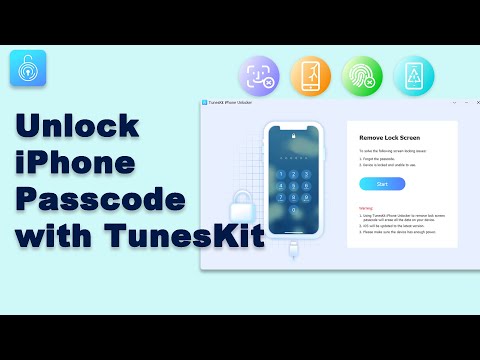
الطريقة الرابعة: فتح قفل آيفون بدون كلمة مرور باستخدام TunesKit iPhone Unlocker:

إذا لم تنجح أي طريقة وكنت لا تزال تكافح لفتح آيفون iPhone بدون رمز مرور، فهناك حل أخير.

يعد اختيار برنامج iPhone unlocker في هذه الحالة أمراً منطقياً، لكنك لن تجد العديد من الخيارات الموثوقة.

لحسن الحظ، لدى TunesKit iPhone Unlocker أفكار أخرى لأنه يسمح لك بإزالة قفل آيفون iPhone الذي نسيت كلمة المرور الخاصة به.

أفضل شيء في هذه الأداة هو أنها تدعم جميع طرز وإصدارات iOS، مما يعني أنه يمكنك استعادة أي جهاز iOS باستخدام أداة iPhone unlocker  الرائعة.

باستخدام TunesKit iPhone Unlocker، يمكنك فتح قفل آيفون iPhone عند كسر شاشتك، أو تلف آيفون iPhone لأسباب مختلفة.

ميزات TunesKit iPhone Unlocker:

  • متوفر لجميع إصدارات iOS، بما في ذلك iOS 16
  • يساعدك على فتح جهاز iPhone/ iPad/ iPod في ثوانٍ.
  • يتيح لك إعادة ضبط جهاز iOS بدون رمز مرور.
  • يسمح لك بإزالة بصمة إصبعك ومعرّف الوجه Face ID بسهولة.

كيفية فتح آيفون iPhone بدون رمز مرور باستخدام TunesKit iPhone Unlocker:

الخطوة 1:

قم بتثبيت TunesKit iPhone Unlocker بعد زيارة الموقع الرسمي ثم قم بتشغيل البرنامج بعد ذلك. قم بتوصيل جهاز iOS بجهاز الكمبيوتر وحدد خيار Unlock iOS Screen.

الخطوة 2:

بعد الضغط على أيقونة Start، ستحتاج إلى تصفح التعليمات التي تظهر على الشاشة لوضع جهاز iOS في وضع DFU أو وضع الاسترداد.

الخطوه 3:

في هذه المرحلة، كل ما عليك فعله هو التأكد من أن المعلومات الموجودة على شاشة الكمبيوتر خاصة بجهاز iOS. بعد التأكد، انقر فوق أيقونة Download لبدء تنزيل حزمة البرامج الثابتة.

الخطوة 4:

بعد تنزيل حزمة البرامج الثابتة، سيبدأ TunesKit iPhone Unlocker في استعادة جهاز iOS.

لن تستغرق العملية وقتاً طويلاً، ولكنك تحتاج إلى نسخ البيانات احتياطياً قبل اختيار هذه الأداة، حيث قد تفقد بيانات آيفون iPhone.

خاتمة:

إن نسيان كلمة مرور جهاز آيفون iPhone ليس بالأمر الجيد، ولكن يمكن للجميع مواجهة هذه المشكلة. الشيء الجيد هو أنه يمكنك التخلص من هذه المشكلة؛ لقد شرحنا أكثر الطرق فعالية لإلغاء قفل آيفون iPhone بدون رمز مرور.

إن العثور على أفضل برنامج لفتح رمز مرور آيفون iPhone ليس بالأمر السهل؛ لقد شرحنا عن TunesKit iPhone Unlocker في هذه المقالة.

إنه أحد أفضل برامج فتح قفل آيفون iPhone التي تمكنك من فتح قفل آيفون iPhone والوصول إلى جميع المعلومات الموجودة على جهاز آيفون iPhone. لذلك، يجب أن تتخذ قرارك للحصول على TunesKit iPhone Unlocker.