ما هو محرك الأقراص ذو الحالة الصلبة (SSD)؟ وهل تحتاج إليه؟

محركات الأقراص المزودة بذاكرة مصنوعة من مكونات صلبة (SSD) هي نظير محرك الأقراص الثابتة التقليدي المزود بأجزاء متحركة.

لكن هل هي مناسبة لك؟ تابع القراءة وسنزيل الغموض عن محركات أقراص الحالة الصلبة SSD.

شهدت السنوات القليلة الماضية زيادة ملحوظة في توافر محركات أقراص الحالة الصلبة. لقد أظهروا أيضاً انخفاضاً كبيراً في السعر، على الرغم من أنها لا تزال أكثر تكلفة من محركات الأقراص التقليدية لكل غيغابايت من سعة التخزين.

ما هو SSD؟ ما هي الطرق التي تستفيد منها أكثر؟ ما الذي تريد القيام به بشكل مختلف مع SSD، إن وجد؟ تابع القراءة وسنجيبك عن كامل هذه الأسئلة.

ما هو محرك الأقراص ذو الحالة الصلبة SSD؟

قد يكون من الصعب تصديق ذلك، لكن محركات الأقراص ذات الحالة الصلبة هي في الواقع تقنية قديمة إلى حد ما. حيث كانت محركات أقراص الحالة الصلبة (SSD) موجودة منذ عقود بأشكال مختلفة.

أقدمها كانت تعتمد على ذاكرة الوصول العشوائي (RAM) وكانت باهظة التكلفة بحيث تظهر فقط في أجهزة الكمبيوتر فائقة التطور.

في تسعينيات القرن الماضي، ظهرت محركات أقراص الحالة الصلبة المستندة إلى فلاش ولكنها كانت باهظة الثمن للغاية بالنسبة للسوق الاستهلاكية، ولم تخرج خارج دوائر الحوسبة المتخصصة.

طوال العقد الأول من القرن الحادي والعشرين، استمر سعر ذاكرة الفلاش في الانخفاض، وبحلول نهاية العقد، كانت محركات الأقراص ذات الحالة الصلبة الاستهلاكية تشق طريقها في سوق أجهزة الكمبيوتر الشخصية.

إذن ما هو محرك الأقراص ذو الحالة الصلبة بالضبط؟ أولاً، دعنا نتعرف على محرك الأقراص الثابتة التقليدي (HDD).

ما هو محرك الأقراص الثابتة HDD؟

محرك الأقراص الثابتة HDD هو، في أبسط صوره، مجموعة من الأطباق المعدنية المطلية بمادة مغناطيسية حديدية. تدور هذه الأطباق على مغزل (يشبه إلى حد كبير أسطوانة تدور على منضدة الدوران).

تتم كتابة سطح الأطباق المغناطيسية بواسطة ذراع ميكانيكي صغير جداً (ذراع المشغل) بطرف رفيع جداً (الرأس). يتم تخزين البيانات عن طريق تغيير قطبية القطع المغناطيسية على سطح الأطباق.

إنه بالطبع أكثر تعقيداً من ذلك بقليل، لكن يكفي أن نقول إن تشبيه ذراع مشغل التسجيل التلقائي الذي يبحث عن مسار في سجل ليس بعيداً عن ذراع المحرك ورأس محرك الأقراص الثابتة الذي يبحث عن البيانات.

عندما تريد كتابة أو قراءة البيانات من محرك أقراص ثابتة مغناطيسي، تدور الأطباق، ويبحث الرأس، ويتم تحديد موقع البيانات. إنها عملية ميكانيكية بقدر ما هي رقمية.

على النقيض من ذلك، لا تحتوي محركات الأقراص ذات الحالة الصلبة على أجزاء متحركة. على الرغم من اختلاف الحجم وحجم التخزين أكبر بشكل ملحوظ، فإن محرك أقراص الحالة الصلبة يشترك كثيراً مع محرك أقراص محمول بسيط ومحمول أكثر مما هو الحال مع محرك الأقراص الثابتة الميكانيكي (وبالتأكيد أكثر بكثير مما يحدث مع مشغل التسجيلات!).

الغالبية العظمى من محركات الأقراص ذات الحالة الثابتة في السوق هي من نوع NAND، وهو نوع من الذاكرة غير المتطايرة التي لا تتطلب الكهرباء للحفاظ على سعة تخزين البيانات (على عكس ذاكرة الوصول العشوائي في جهاز الكمبيوتر، والتي تفقد بياناتها المخزنة بمجرد فصل الطاقة).

توفر ذاكرة NAND أيضاً زيادة كبيرة في السرعة مقارنة بمحركات الأقراص الثابتة الميكانيكية، حيث تتم إزالة الوقت الضائع في الدوران والبحث من المعادلة.

NVMe ومحركات أقراص الحالة الصلبة SATA:

هناك نوعان من محركات أقراص الحالة الصلبة (SSD) ستشاهدهما كثيراً في السوق الاستهلاكية: محركات أقراص الحالة الصلبة NVMe ومحركات أقراص الحالة الصلبة SATA.

إنهم يخزنون البيانات بنفس الطريقة إلى حد كبير، لكن الطريقة التي يتفاعلون بها مع جهاز الكمبيوتر مختلفة تماماً، وقد أدت هذه الاختلافات إلى اختلافات هائلة في السرعة.

تستخدم محركات أقراص الحالة الصلبة SATA منفذ SATA 3 للتفاعل مع جهاز الكمبيوتر. تبلغ سرعتها النظرية القصوى حوالي 600 ميغابايت في الثانية. يتصلون باللوحة الأم عبر منفذ SATA.

تستخدم محركات أقراص الحالة الصلبة NVMe واجهة PCI Express (PCIe) لتبادل المعلومات مع جهاز الكمبيوتر. هناك إصدارات متعددة من واجهة PCIe، ولكن في وقت كتابة هذا التقرير، كانت واجهات PCIe 4.0 هي الأكثر شيوعاً.

تتمتع بعض محركات أقراص PCIe 4.0 NVMe بسرعات قراءة تصل إلى ما يقرب من 7 غيغابايت في الثانية، أسرع بعشر مرات من SATA 3.

تستخدم معظم محركات أقراص الحالة الثابتة NVMe الموجودة هناك فتحة M.2 خاصة للاتصال بجهاز الكمبيوتر، ولكن بعضها يستخدم محركاً تقليدياً منفذ PCIe.

تعد معايير PCIe الأحدث، مثل PCIe 5.0، أسرع من الناحية التاريخية، وقد ضاعف كل معيار جديد سرعة الجيل السابق. هذا يعني أنه يمكنك أن تتوقع بشكل معقول جداً أن يكون لمحرك أقراص الحالة الصلبة PCIe 5.0 SSD سرعات نقل تبلغ 13 أو 14 أو حتى 15 غيغابايت في الثانية.

بدأت الأجهزة الجاهزة لـ PCIe 5.0 مؤخراً في شق طريقها إلى السوق الاستهلاكية بإصدار معالجات Intel من الجيل الثاني عشر واللوحات الأم المقابلة لها، وستدعم جميع معالجات Ryzen 7000 الجديدة من AMD المعيار PCIe 5.0 أيضاً، لذا ابحث عن PCIe 5.0 NVMe SSDs في وقت ما في عام 2022 أو أوائل عام 2023.

و PCIe 5.0 ليس هو النهاية. نحن نعلم أن معيار PCIe 6.0 سيضاعف سرعة PCI Express، ومن المؤكد أن محركات أقراص الحالة الصلبة ستستفيد من ذلك. فقط لا تعتمد على شراء واحدة في أي وقت قبل عام 2024 على أقرب تقدير.

مقارنة محركات الأقراص ذات الحالة الصلبة بمحركات الأقراص الثابتة التقليدية:

من الجيد أن يكون لديك العلم بالتعامل مع كيفية عمل محركات الأقراص ذات الحالة الصلبة، فمن المفيد مقارنتها بمحركات الأقراص الثابتة التقليدية التي كنت تستخدمها منذ سنوات حتى الآن.

دعونا نلقي نظرة على بعض الاختلافات الرئيسية في المقارنة نقطة بنقطة.

  • وقت الدوران: لا يوجد وقت دوران لمحركات الأقراص ذات الحالة الصلبة SSD، نظراً لأن محرك الأقراص لا يحتوي على أجزاء متحركة.

تتميز محركات الأقراص الثابتة HDD بأوقات دوران متفاوتة -عادةً ما تكون بضع ثوانٍ- عندما تسمع صوت نقر للحظة أو اثنتين عند تشغيل جهاز الكمبيوتر أو الوصول إلى محرك أقراص نادر الاستخدام.

  • وقت الوصول إلى البيانات ووقت الاستجابة: تضيء محركات الأقراص ذات الحالة الصلبة SSD بسرعة وتسعى عموماً للحصول على ترتيب أسرع من محركات الأقراص الثابتة بمقدار 80-100 مرة.

تصل محركات أقراص الحالة الصلبة SSD إلى البيانات على الفور تقريباً أينما كانت على القرص. يتم إعاقة محركات الأقراص الثابتة HDD من خلال الحركة المادية ودوران الأطباق.

  • الضوضاء: محركات الأقراص ذات الحالة الصلبة SSD صامتة؛ عدم وجود أجزاء متحركة يعني عدم وجود ضوضاء. تتراوح محركات الأقراص الثابتة HDD من مستويات الصوت الهادئة جداً إلى مستويات الصوت القوية للغاية.
  • الموثوقية: بغض النظر عن مشكلات التصنيع الفردية (محركات الأقراص التالفة، ومشكلات البرامج الثابتة، وما إلى ذلك)، تأتي محركات أقراص SSD في المقدمة في قسم الموثوقية المادية.

الغالبية العظمى من حالات فشل الأقراص الثابتة HDD ناتجة عن عطل ميكانيكي. في مرحلة ما، بعد عشرات الآلاف من الساعات من التشغيل، سيبلى المحرك الميكانيكي ببساطة.

فيما يتعلق بعمر القراءة/الكتابة، تفوز محركات الأقراص الصلبة SSD (لا يوجد حد للكتابة على قرص مغناطيسي، يمكنك تغيير القطبية بعدد غير محدد من المرات).

على العكس من ذلك، تحتوي محركات الأقراص ذات الحالة الثابتة HDD على عدد محدود من دورات الكتابة.

  • استهلاك الطاقة: تستهلك محركات أقراص SSD طاقة أقل بنسبة 30-60% من محركات الأقراص الثابتة التقليدية. لا يبدو توفير 6 أو 10 واط كبيراً هنا، ولكن على مدار عام أو عامين على جهاز يستخدم بكثرة، فإن ذلك الفرق يكبر.
  • التكلفة: SSD ليست رخيصة مقارنة بمحركات الأقراص الثابتة HDD. اعتباراً من تحديث هذه المقالة (صيف 2022)، انخفضت أسعار محركات الأقراص الثابتة التقليدية بشكل كبير لكل جيجابايت من البيانات.

يمكن الحصول عليها بأقل من 0.2 دولار لكل جيجابايت! هذا رخيص بشكل مذهل بالمعايير التاريخية. محركات أقراص الحالة الصلبة أرخص بكثير مما كانت عليه في السنوات القليلة الماضية.

اعتماداً على الحجم والطراز، توقع أن تدفع ما بين 0.7 دولاراً – 0.15 دولاراً لكل جيجابايت (مرة أخرى اعتباراً من صيف 2022) لمحرك أقراص SATA SSD.

تميل محركات أقراص NVMe SSD التي تستخدم PCIe 4.0 إلى أن تكون أغلى قليلاً -فهي في مكان بين 0.10 دولار – 0.20 دولار لكل غيغابت.

بينما لا يزال سعره أعلى من محركات الأقراص الثابتة، فإن اختيار محرك أقراص SSD لاستخدامه كمحرك رئيسي لا يعد باهظاً.

شيء واحد يجب ملاحظته هو أن سعر محركات أقراص الحالة الثابتة يميل إلى الارتفاع بشكل كبير عند السعات العالية.

لهذا السبب، يختار الكثير من الأشخاص محرك أقراص صلبة أصغر حجماً لاستخدامه كمحرك أقراص نظام (حيث يتم تثبيت ويندوز Windows والعديد من التطبيقات والألعاب)، إلى جانب محرك أقراص ثابتة أكبر وأقل تكلفة لتخزين الملفات.

هل محرك الحالة الصلبة SSD جيد بالنسبة لي؟

في هذه المرحلة، سنقارن نقطة بنقطة، ونعطي بعض النصائح للحفاظ على SSD، ولكن هل SSD مناسب لك؟ تحقق من كل ذلك:

  • تريد أوقات تشغيل فورية تقريباً: يمكنك الانتقال من تشغيل الجهاز إلى تصفح الويب في غضون ثوانٍ باستخدام SSD؛ بينما قد تحتاج لدقائق مع محرك الأقراص الثابتة التقليدي.
  • تريد وصولاً سريعاً للغاية للتطبيقات العامة والألعاب: لقد قلنا ذلك عدة مرات بالفعل ولكن محركات أقراص الحالة الصلبة (SSD) سريعة جداً.

سترى زيادة كبيرة في السرعة لأي شيء يتطلب التحميل من القرص. وهذا يعني أن بدء تشغيل التطبيقات والألعاب وتحميل الملفات الكبيرة وتحميل مستويات جديدة داخل اللعبة كلها تسير بشكل أسرع.

  • تريد جهاز كمبيوتر أكثر هدوءاً وأقل استهلاكاً للطاقة: كما هو موضح أعلاه، فإن محركات أقراص الحالة الصلبة صامتة وتستخدم طاقة أقل بشكل ملحوظ.
  • يمكنك استخدام محركي أقراص؛ واحد لنظام التشغيل والآخر للوسائط: إذا كنت تخزن عدداً قليلاً فقط من الصور العائلية ونسخة من قرص مضغوط أو اثنين، فستحتاج إلى محرك أقراص ثابتة تقليدي أكثر تكلفة لتخزين ملفاتك الكبيرة.
  • أنت على استعداد لدفع المزيد مقابل مزايا استخدام محرك أقراص ذي حالة صلبة (SSD): محركات أقراص الحالة الصلبة SSD أرخص مما كانت عليه في أي وقت مضى وليست بأي حال من الأحوال بعيدة عن متناول الجميع. لكنها لا تزال تكلف أكثر من محركات أقراص الحالة الثابتة التقليدية.

إذا كنت تشتري مساحة تخزين لمحرك أقراص التمهيد، فإن الإجابة هي نعم بشكل لا لبس فيه. أنت بحاجة إلى SSD.

يدور الجدل الحقيقي حول ما إذا كنت بحاجة إلى محرك أقراص NVMe SSD أو محرك أقراص SATA SSD أم لا.

انخفض سعر محركات أقراص NVMe بشكل كبير في السنوات القليلة الماضية، ويمكن شراؤها غالباً بنفس سعر محركات أقراص SATA SSD.

إذا كنت تشتري لتوسيع مساحة التخزين لديك بدلاً من تشغيل محرك أقراص التمهيد، وكانت قائمة التحقق تبدو ممتلئة أكثر من كونها فارغة، ودفع مبلغ إضافي لا يشكل مشكلة كبيرة لك، فتهانينا، يبدو أن SSD في مستقبلك.

لماذا تم تسمية شركة سامسونج Samsung بهذا الاسم؟

في عالم التكنولوجيا، لا توجد العديد من الأسماء أكبر من سامسونج Samsung. تصنع هذه الشركة العملاقة كل شيء من الهواتف الذكية إلى الثلاجات. لكن من أين أتى اسم سامسونج Samsung، وهل يعني شيئاً مهماً؟

أصول سامسونج:

سامسونج التي نعرفها اليوم مختلفة تماماً عن الشركة الأصلية. بدأ ذلك في عام 1938 من قبل Lee Byung-chul في كوريا. كانت شركة تجارية صغيرة ومتجر بقالة مع حوالي 40 موظفاً فقط.

لم تدخل سامسونج Samsung صناعة الإلكترونيات إلا في الستينيات. تم تشكيل العديد من أقسام الإلكترونيات، بما في ذلك سامسونج Samsung Electronics، وهو ما يشير إليه معظم الناس في الوقت الحاضر عندما يتحدثون عن سامسونج Samsung.

أصبحت سامسونج Samsung أكبر شركة مصنعة لرقائق الذاكرة في العالم بحلول عام 1992. وبعد عشر سنوات، أصبحت أكبر منتج لشاشات الكريستال السائل LCD في العالم.

في عام 2012، أصبحت سامسونغ أكبر شركة لتصنيع الهواتف المحمولة في العالم، متجاوزة شركة نوكيا.

يمثل قسم سامسونج Samsung Electronics حوالي 70% من إجمالي إيرادات سامسونج Samsung. اعتباراً من عام 2019، كانت ثاني أكبر شركة تقنية في العالم من حيث الإيرادات.

تمثل الهواتف الذكية من سامسونج 23% من مبيعات الهواتف الذكية العالمية اعتباراً من نيسان 2022. وهذا يضعها في الصدارة.

معنى اسم سامسونج:

تم اختيار اسم سامسونج من قبل المؤسس Lee Byung-chul. وتعني ثلاث نجوم. وفقاً لسجل سامسونج Samsung الرسمي، كانت رؤيته أن تكون الشركة قوية ودائمة مثل النجوم في السماء.

كانت النجوم الثلاثة موجودة في الشعارات الأصلية واللاحقة حتى قدمت الشركة الشعار الذي نعرفه اليوم في عام 1993.

كشركة يزيد عمرها عن 80 عاماً وتقود صناعة التكنولوجيا في العديد من المجالات، يبدو أن سامسونج Samsung قد حققت هدف مؤسسها المتمثل في أن تكون قوية ودائمة.

يمكنك العثور على سامسونج Samsung في العديد من أدلة الشراء الخاصة بنا، بما في ذلك هواتف أندرويد Android وأجهزة تلفزيون 4K والساعات الذكية وأجهزة كروم بوك Chromebook!

ما هو الخطأ 500 Internal Server؟

إذا حاولت زيارة موقع ويب ورأيت رسالة الخطأ 500 Internal Server، فهذا يعني حدوث خطأ ما في موقع الويب. هذه ليست مشكلة في متصفحك أو جهاز الكمبيوتر أو اتصالك بالإنترنت. إنها مشكلة في الموقع الذي تحاول زيارته.

ماذا يعني خطأ 500 Internal Server؟

قد يظهر هذا الخطأ بعدة طرق مختلفة، لكنها تعني جميعها نفس الشيء. اعتماداً على موقع الويب، قد ترى الرسالة 500 Internal Server، 500 Error، HTTP Error 500، 500. That’s an error أو Temporary Error (500) أو رمز الخطأ 500 فقط.

إنها إحدى رسائل الخطأ العديدة المختلفة التي قد تراها في متصفحك.

على الرغم من أنك ترى هذا معروضاً، فهذا خطأ في رمز حالة HTTP 500. رمز الخطأ 500 هو رسالة عامة تظهر عند حدوث شيء غير متوقع على خادم الويب ولا يمكن للخادم تقديم معلومات أكثر تحديداً.

بدلاً من إعطائك صفحة ويب عادية، حدث خطأ على خادم الويب وقام الخادم بإعطاء متصفحك صفحة ويب بها رسالة خطأ بدلاً من صفحة ويب عادية.

كيفية إصلاح خطأ 500 Internal Server:

هذه مشكلة في نهاية موقع الويب، لذا لا يمكنك إصلاحها بنفسك. كل من يدير الموقع يجب أن يصلحه.

ومع ذلك، غالباً ما توجد طرق للتغلب على المشكلة بسرعة. غالباً ما تكون رسالة الخطأ هذه مؤقتة وقد يصلح موقع الويب نفسه بسرعة.

على سبيل المثال، قد يتصل العديد من الأشخاص بموقع الويب في وقت واحد، مما يتسبب في حدوث المشكلة. قد تحتاج فقط إلى الانتظار بضع دقائق -أو بضع ثوان- قبل المحاولة مرة أخرى، وقد يعمل موقع الويب بشكل صحيح.

إذا واجهت هذه المشكلة، فحاول إعادة تحميل صفحة الويب. انقر فوق الزر إعادة تحميل الموجود على شريط أدوات المتصفح أو اضغط على F5.

سيتصل متصفحك بخادم الويب ويطلب الصفحة مرة أخرى، وقد يؤدي ذلك إلى حل مشكلتك.

ملاحظة: يجب ألا تحاول إعادة تحميل الصفحة إذا كنت ترسل مدفوعات عبر الإنترنت أو تبدأ نوعاً من المعاملات عند عرض هذه الرسالة.

قد يتسبب هذا في إرسال نفس الدفعة مرتين. يجب أن تمنع معظم مواقع الويب هذا من الحدوث، ولكن قد تحدث مشكلة إذا واجه موقع الويب مشكلة أثناء إحدى المعاملات.

إذا لم يفلح ذلك، فقد تحتاج إلى الانتظار بعض الوقت قبل العودة إلى موقع الويب لاحقاً. ربما يواجه موقع الويب مشكلة، وسيتعين على الأشخاص الذين يديرون الموقع إصلاحها. حاول الوصول إلى موقع الويب مرة أخرى في المستقبل وقد يعمل بشكل صحيح.

إذا كنت قلقاً من أن الأشخاص الذين يديرون موقع الويب ليسوا على علم بالمشكلة، فقد ترغب في الاتصال بهم وإبلاغهم بالمشكلة التي تواجهها.

إذا كان موقع الويب معطلاً من أجلك، فمن المحتمل أنه معطل لأشخاص آخرين أيضاً ويجب على مالك موقع الويب إصلاحه.

على سبيل المثال، إذا واجهت الخطأ على موقع الويب لأحد الأنشطة التجارية، فقد ترغب في طلب رقم هاتف هذا النشاط التجاري.

إذا كان النشاط التجاري لديه عنوان بريد إلكتروني لخدمة العملاء، فقد ترغب في كتابة بريد إلكتروني على هذا العنوان. يمكنك أيضاً الاتصال بالعديد من الشركات على الشبكات الاجتماعية مثل فيس بوك Facebook و تويتر Twitter.

كيفية عرض نسخة أقدم من صفحة الويب:

إذا كنت تبحث عن صفحة ويب وهي غير متوفرة في الوقت الحالي، سواء كان ذلك بسبب خطأ HTTP 500 أو أي مشكلة أخرى؛ فيمكنك عرض لقطة أقدم لصفحة الويب بعدة طرق مختلفة.

لن يعمل هذا إذا كنت تحاول الوصول إلى موقع ويب ديناميكي أو صفحة ويب تحتوي على معلومات في الوقت الفعلي (مثل الأخبار العاجلة)، ولكنها تعمل جيداً للوصول إلى المقالات القديمة والصفحات الثابتة الأخرى.

على سبيل المثال، إذا كنت تستخدم جوجل Google، فاستخدمه للوصول إلى نسخة مخبأة من صفحة الويب في جوجل Google Cache.

حدد موقع صفحة الويب التي تريد عرضها في نتائج بحث جوجل Google، وانقر على السهم الموجود على يسار عنوانها، وانقر على نسخة مخبأة لعرض النسخة القديمة.

قد تحتاج إلى النقر فوق ارتباط نسخة نصية فقط في صفحة ذاكرة التخزين المؤقت لجعل موقع الويب يتم تحميله بشكل صحيح.

يمكنك أيضاً تحميله في أداة مثل Wayback Machine لمشاهدة الإصدارات القديمة من الصفحة.

إذا كنت مالك موقع ويب وتواجه هذا الخطأ على خادمك، فلا يوجد حل واحد سهل. هناك مشكلة في شيء ما، ويمكن أن تكون أشياء كثيرة.

تتضمن المشكلات الشائعة وجود خطأ في ملف .htaccess بموقعك على الويب، أو أذونات غير صحيحة للملفات والمجلدات الموجودة على الخادم، أو حزمة البرامج التي يعتمد عليها موقع الويب لم يتم تثبيتها، أو انتهاء المهلة عند الاتصال بمورد خارجي. ستحتاج إلى فحص ملفات سجل خادم الويب والقيام بالمزيد من تحرّي الخلل وإصلاحه لتحديد السبب المحدد للمشكلة وحلها.

ما هو اختراق بطاقة سيم SIM؟ وكيف يتم؟ وكيفية معرفة إن كان رقم هاتفك مخترقاً؟

يعد استنساخ بطاقة سيم SIM ممارسة يقوم فيها مستخدم ضار بعمل نسخة من بطاقة سيم SIM الخاصة بهاتفك، مما يعرضك لخطر التعرض لأي مصادقة تعتمد على بطاقة سيم SIM لاستخدامها في اختراق حساباتك.

إذا أدركت ذلك بسرعة كافية، يمكنك تقليل الضرر.

ما هو استنساخ بطاقة سيم SIM ولماذا يحدث؟

تعد بطاقة سيم SIM بمثابة إجراء أمني أساسي لإثبات أنه يحق لك الوصول إلى شبكة خلوية. رقم هاتفك مرتبط بشريحة سيم SIM معينة، ولدى بطاقة سيم SIM أيضاً رقم تعريف فريد خاص بها، مسجل لدى مزود الخدمة.

عندما يتم استنساخ بطاقة سيم SIM، فهذا يعني أحد شيئين. إما أن بطاقتين متطابقتين موجودتان الآن على نفس الشبكة، أو تم حظر البطاقة الأصلية وتم نقل الرقم المرتبط بهذه البطاقة إلى بطاقة سيم SIM جديدة بحوزة مستخدم ضار.

على الرغم من وجود أدوات يمكنها عمل نسخة من بطاقة سيم SIM، إلا أنها تحتاج إلى وجود البطاقة الأصلية. لذلك يجب على المهاجم أن يسرق بطاقتنا في المقام الأول.

هذا ليس عملياً جداً، لذا فإن الطريقة الأكثر شيوعاً هي انتحال هويتك ودفع شركة الهاتف لإجراء مبادلة بطاقة سيم SIM.

هذه تقنية قرصنة تُعرف بالهندسة الاجتماعية وتستهدف جزءاً من نظام الأمان الذي يميل إلى أن يكون الحلقة الأضعف: البشر!

في بعض الأحيان، يتم استنساخ بطاقة سيم SIM من خلال التواطؤ مع شخص مطلع في شركة الهاتف، وفي هذه الحالة قد لا يتم حظر بطاقة سيم SIM لديك، مما يجعل من الصعب اكتشاف أنك تعرضت للاختراق.

1. علامات التحذير من استنساخ بطاقة سيم SIM:

يعد استنساخ بطاقة سيم SIM أمراً نادراً نسبياً، ولكنه بالتأكيد شيء يجب أن يكون كل من يستخدم بطاقة سيم SIM على علم به. لذا، كيف تعرف أن بطاقتك قد تم استنساخها؟

  1. التوقف فجأة عن تلقي الرسائل النصية والمكالمات (ولا يمكنك إجراؤها):

إذا بدأ المهاجم في تبديل بطاقة سيم SIM عن طريق انتحال شخصيتك، فسيتم حظر بطاقة سيم SIM الموجودة في هاتفك. قد ترى رسالة مفادها أنه ليس لديك اتصال أو أن هاتفك غير مصرح به أو شيء بهذا المعنى.

لن تتمكن من إجراء أو استقبال المكالمات أو الرسائل. إذا حدث هذا لك، فمن الجيد الاتصال بمزودك على الفور (من هاتف آخر وضوحاً) والسؤال عما إذا كان قد تم تبديل بطاقة سيم SIM.

2. تحصل على رسائل المصادقة الثنائية (2FA) التي لم تطلبها:

في بعض الحالات التي يتمكن فيها المتسللون من استنساخ بطاقة دون حجب بطاقتك الأصلية، قد يتلقى كل من هاتفك والهاتف المستنسخ نسخاً من نفس الرسائل.

إذا بدأت في تلقي رسائل بأكواد إعادة تعيين كلمة المرور أو معلومات المصادقة الثنائية (2FA) الأخرى التي لم تطلبها، فمن المفيد الاتصال بالهاتف مع مزود الخدمة للتأكد من أن بطاقة سيم SIM آمنة.

3. فاتورة هاتفك بها نشاط غير معروف:

في بعض الأحيان، لا يتطلع المتسللون الذين يستنسخون بطاقات سيم SIM إلى الاحتيال عليك مباشرةً، بل يتطلعون إلى استخدام رقمك كطريقة للاحتيال على الآخرين.

يمكنهم ارتكاب جرائم أو انتحال شخصيتك في العديد من عمليات الاحتيال عن طريق التحكم في رقم هاتفك.

لذا، من المفيد مراجعة سجلات هاتفك كل شهر فقط للتأكد من أن المكالمات التي لم تجرها على رقمك لا تحدث!

كيفية منع استنساخ بطاقة سيم SIM:

على الرغم من ندرة الوقوع ضحية لاستنساخ بطاقة سيم SIM، فقد يكون ذلك أمراً مدمراً. ليس من الممكن حقاً منع الاستنساخ عندما يتم كجزء من التواطؤ مع موظفي شركة الهاتف.

ومع ذلك، في معظم الحالات، تكون شركة الهاتف نفسها ضحية لقراصنة ينتحلون شخصيتك. ستطلب شركة الهاتف من المتصل عدداً من أسئلة المعلومات الشخصية للتحقق من أنه الشخص الصحيح.

الشيء الرئيسي هنا هو أن هذا يحدث فقط عندما تتصل بالشركة. إذا اتصل بك شخص يدعي أنه من شركة الهاتف ثم طلب هذه المعلومات، فمن المؤكد أنها محاولة من شخص ما لسرقة هذه المعلومات.

على وجه التحديد، حتى يتمكنوا من الالتفاف والتظاهر بأنك أنت في شركة الهاتف. لذلك إذا تلقيت مثل هذه المكالمة، فلا تعطِ أبداً أياً من تلك المعلومات الحساسة!

من الأفضل التعامل مع أحد الأسباب الرئيسية لحدوث الاستنساخ في المقام الأول. إذا كنت تستخدم أي نوع من خدمات المصادقة الثنائية المستندة إلى الرسائل القصيرة والمرتبطة بشريحة سيم SIM، ففكر في تغييرها إلى نوع آخر من عوامل الأمان.

فالمصادقة الثنائية المستندة إلى الرسائل القصيرة ضعيفة مقارنة بالبدائل.

الخيار الأفضل هو استخدام تطبيق المصادقة المرتبط بجهازك المحدد. إن أداة مصادقة جوجل Google متوافقة على نطاق واسع، على الرغم من أن بعض الشركات تستخدم تقنية المصادقة الداخلية الخاصة بها.

لماذا تَصدُر حرارة من الأجهزة التقنية؟ وكيف يمكن حمايتها من ارتفاع الحرارة الزائد؟

تعتبر موجات الحر في الصيف وقتاً خطيراً ليكون جهاز كمبيوتر أو جهاز لعب أو هاتفاً ذكياً عبارة عن أداة تنتج الحرارة. فيما يلي سبع نصائح من شأنها أن تساعد الأجهزة الإلكترونية على البقاء في أشد الأحوال الجوية حرارة.

لماذا تولد الإلكترونيات الحرارة؟

قبل أن نصل إلى النصائح، دعنا نتوقف لحظة للتفكير في سبب توليد الأدوات الإلكترونية للحرارة في المقام الأول -ولماذا يكون ذلك ضاراً بالنسبة لها.

تولد أجهزة الكمبيوتر والإلكترونيات الأخرى الحرارة لأنه عندما تتدفق الكهرباء عبر أي موصل -بما في ذلك مادة أشباه الموصلات في رقائق (معالجات) الكمبيوتر- فإن بعض الإلكترونات تصطدم بالذرات أو الشوائب في المادة، مما يخلق مقاومة.

نظراً لأن الطاقة محفوظة (تتحول ولكنها لا تفنى أبداً)، فإن تصادمات الإلكترونات هذه تخلق طاقة حركية في جزيئات الموصل، وهذه الطاقة تولد الحرارة.

تحتاج الأجهزة الإلكترونية ذات الرقائق الحاسوبية بشكل خاص إلى إزالة الحرارة الضائعة من رقاقاتها وموصلاتها. إذا لم يحصل ذلك، فلن تعمل الترانزستورات في الرقائق بشكل صحيح.

مع وضع ذلك في الاعتبار، إليك بعض الأشياء التي يمكنك القيام بها لمنع ارتفاع درجة حرارة أجهزتك.

تجنب أشعة الشمس المباشرة والسيارات الساخنة والحرارة الشديدة:

قد يبدو هذا واضحاً، لكن لا تستخدم جهازك الإلكتروني في الهواء الطلق عندما يكون الجو حاراً للغاية بالخارج. لن يتمكن الهواء الساخن المتدفق عبر الجهاز من تبريد جهازك بشكل صحيح.

أيضاً، تجنب أشعة الشمس المباشرة التي تصيب الجهاز، مما يؤدي إلى تسخينه بشكل كبير. وإذا كانت سيارتك تُخبَز في الشمس، فلا تترك أجهزتك تتحمص في الحرارة، مما قد يؤدي إلى إتلاف الأداة.

بمجرد ركوبك السيارة، إيقاف تشغيل التقنية حتى تهوية أو تشغيل مكيف الهواء.

وكلما أمكن، حاول استخدم الأدوات الحساسة للحرارة عندما يكون لديك مكيف هواء فقط. سيساعد الهواء البارد من مكيف الهواء على إزالة الحرارة من جهازك أثناء تشغيله.

إذا لم يكن ذلك متاحاً، فوجه مروحة مباشرة إلى جهازك وضعها في الظل قدر الإمكان.

استخدم وسادة التبريد أو حامل الكمبيوتر المحمول:

إذا كنت تستخدم الكمبيوتر المحمول لفترات طويلة في بيئة حارة، فقد يكون من الجيد استخدام وسادة تبريد. غالباً ما تشتمل هذه الأجهزة على مراوح إضافية تساعد على تنظيم درجة حرارة جهازك لمنع ارتفاع درجة حرارته.

إذا كنت لا ترغب في إنفاق الأموال على وسادة التبريد، فما عليك سوى وضع الكمبيوتر المحمول على منصة مرتفعة. أو يمكنك شراء حامل كمبيوتر محمول.

كلما زادت المسافة بين الكمبيوتر المحمول والطاولة، كان دوران الهواء أفضل.

امنحها مساحة للتنفس:

يمكن للمراوح والمشتتات الحرارية إزالة الحرارة الضائعة من الجهاز فقط إذا كانت درجة حرارة الهواء خارج الجهاز أبرد من الهواء المتدفق من الجهاز.

تعتمد عملية نقل الحرارة هذه على إمداد جديد دائم من الهواء البارد للعمل، ولا يمكنك الحصول عليه إذا كان جهازك (مثل جهاز اللعب أو كمبيوتر الألعاب أو غير ذلك) مغلقاً تماماً في مركز ترفيهي.

لعلاج هذا، افتح الأبواب أو ضع الجهاز على الرف العلوي حيث يمكنه الحصول على بعض الهواء النقي.

حافظ على نظافة الأداة ولا تسد الفتحات:

تراكم الغبار هو أحد الأسباب الرئيسية لارتفاع درجة حرارة أجهزة الكمبيوتر وجهاز اللعب. تأكد من تنظيف الأداة التقنية بانتظام لمنع الغبار من سد الفتحات أو المشتتات الحرارية أو المراوح. يعيق الغبار تدفق الهواء، مما يؤدي إلى ارتفاع درجة حرارة الجهاز.

تأكد أيضاً من عدم انسداد فتحات التهوية الموجودة بجهازك بواسطة يديك أو حضنك أو طاولة أو أي شيء آخر. إذا كانت كذلك، فسيؤدي ذلك إلى تقييد تدفق الهواء الذي يهدف إلى تبريد الجهاز، مما يؤدي إلى ارتفاع درجة حرارته بسرعة.

قم بإيقاف تشغيل رفع تردد التشغيل أو استخدم وضع الطاقة المنخفضة:

كسر سرعة التشغيل   هو مصطلح يستخدم لوصف ممارسة إجبار أداة (مثل الكمبيوتر الشخصي) على العمل بشكل أسرع مما تنوي الشركة المصنعة.

يمكن استخدام ذلك لزيادة سرعة الكمبيوتر، ولكنه يتسبب أيضاً في زيادة حرارة جهازك، وهو أمر سيئ عندما تكون البيئة المحيطة بجهاز الكمبيوتر ساخنة.

للتعامل مع ذلك، قم بإيقاف تشغيل رفع تردد التشغيل Overclocking أو حاول تحديد وضع الطاقة المنخفضة الذي سيؤدي إلى خفض سرعة وحدة المعالجة المركزية للجهاز واستخدام طاقة أقل، مما يؤدي أيضاً إلى توليد حرارة أقل.

قم بإيقاف تشغيل الميزات غير المستخدمة في الخلفية:

إذا كنت لا تستخدم ميزات معينة على جهازك، فأوقف تشغيلها. على سبيل المثال، إذا كنت لا تستخدم البلوتوث، فقم بإيقاف تشغيله، مما سيوفر بعض عمر البطارية ويحتمل أن يقلل من الحمل الحراري للجهاز.

أيضاً، تظل بعض التطبيقات على أجهزة الكمبيوتر والهواتف الذكية تعمل في الخلفية، وتتحقق باستمرار من وجود تحديثات وتساهم في تسخين جهازك.

أغلق مهام الخلفية هذه على جهاز كمبيوتر شخصي يعمل بنظام ويندوز أو ماك Mac، أو قم بإيقاف تشغيل تحديث تطبيق الخلفية على جهاز آيفون iPhone، على سبيل المثال.

وأثناء وجودك في جو حار، يمكنك اختيار استخدام تطبيقات أو ألعاب أقل كثافة في المعالجة. بشكل عام، قد تولد الألعاب ذات الرسومات الدقيقة قدراً أكبر من الحرارة مقارنة بالألعاب البسيطة التي لا ترهق الإمكانات الرسومية لجهازك.

خذ فترات راحة:

إذا كنت تستخدم الأداة التقنية لفترات طويلة في درجات الحرارة الشديدة، فتأكد من أخذ فترات راحة بين الحين والآخر. أفضل طريقة للقيام بذلك هي إغلاق الجهاز تماماً وتركه لبضع دقائق.

ولكن إذا لم تتمكن من القيام بذلك، فأغلق جميع التطبيقات أو أوقف فيلماً مؤقتاً واتركه لفترة من الوقت دون استخدام. سيعطي هذا جهازك فرصة ليبرد قبل أن تبدأ في استخدامه مرة أخرى.

الوضع المظلم (القاتم) ليس مفيداً دائماً، إليكم الأسباب

في السنوات القليلة الماضية، أصبح الوضع المظلم شائعاً بشكل متزايد للهواتف الذكية وأجهزة الكمبيوتر المحمولة والأجهزة اللوحية.

يعتقد بعض الناس أن الوضع المظلم مفيد دائماً، لكن هذا الرأي لا يدعمه العلم. إليكم سبب المبالغة في تقدير الوضع المظلم.

يمكن أن يجعل شاشتك أكثر صعوبة في القراءة:

إذا كنت تحاول قراءة نص فاتح على خلفية داكنة، فقد تجد أنه أكثر صعوبة من النص الداكن على خلفية فاتحة (ما يسميه الباحثون عرض القطبية الإيجابية).

هذا لأنه عندما تنظر إلى شاشة مظلمة، يتسع البؤبؤ للسماح بدخول المزيد من الضوء. ينتج عن البؤبؤ الأكبر حجماً تفاصيل أكثر غموضاً، مما يجعل قراءة النص أكثر صعوبة.

أظهرت دراسات متعددة أن العمال أكثر إنتاجية مع شاشة ذات قطبية إيجابية (نص داكن على خلفية فاتحة). هذه النتائج تنطبق بين الأشخاص من مختلف الأعمار ومع نصوص بأحجام مختلفة على الشاشة.

لذا، على الرغم من أنك قد تستمتع بالوضع المظلم (القطبية السالبة)، فقد يؤدي ذلك بالفعل إلى إبطائك، وتقليل سرعة القراءة لديك وقدرتك على فهم واجهة المستخدم.

يمكن أن يسبب إجهاد العين:

في حين أن الوضع المظلم يمكن أن يساعد في تخفيف إجهاد العين في حالات الإضاءة المنخفضة، إلا أنه قد يتسبب أيضاً في إجهاد العين في البيئات المضاءة جيداً.

ويرجع ذلك إلى أن الوضع المظلم عادةً ما يقدم شاشة منخفضة التباين بالنسبة لوضع الإضاءة، ويمكن أن يتسبب النص منخفض التباين في إجهاد العين حيث تعمل عيناك بجهد أكبر للتعرف على التفاصيل الدقيقة للنص أو الواجهة.

لا يوفر الوضع المظلم دائماً عمر البطارية:

تتمثل إحدى الفوائد الطفيفة للوضع المظلم في أنه يمكن أن يساعد في الحفاظ على عمر البطارية -ولكن هذا ينطبق فقط على الشاشات التي تستخدم تقنية OLED، حيث تكون وحدات البكسل السوداء في الواقع معطلة تماماً.

إذا كانت شاشتك تستخدم تقنية LCD، فلن يُحدث الوضع الداكن فرقاً في عمر البطارية لأن الإضاءة الخلفية لشاشتك قيد التشغيل دائماً، حتى في حالة عرض وحدات بكسل سوداء.

استخدم ما يجعلك مرتاحاً:

بالمختصر، استخدام الوضع المظلم هو مسألة تفضيل شخصي. إذا وجدت أنه مريح، فاستخدمه دون تفكير.

ولكن إذا كنت لا تحب الوضع المظلم، فلا عيب في الاستمرار في وضع الإضاءة بدلاً من ذلك.أيضاً: تذكر أن تأخذ فترات راحة كل 20 دقيقة، وأن تنظر بعيداً عن شاشتك وترمش كثيراً. هذه نصيحة من شأنها أن تساعد عينيك على الراحة أكثر.

كيفية فتح وتعديل ملفات PDF باستخدام مايكروسوفت وورد

يمكن لـ مايكروسوفت وورد Microsoft Word فتح مجموعة متنوعة من تنسيقات الملفات، بما في ذلك PDF.

إذا كنت لا ترغب في استخدام قارئ PDF مخصص، فاستخدم برنامج وورد لعرض ملفات PDF وتعديلها. سنعرض لك طريقتين مختلفتين لتشغيل ملفاتك في هذا التطبيق.

إذا كنت تريد تعديل ملفات PDF باستخدام وورد Word، فلاحظ أن التطبيق قد لا يتمكن من الاحتفاظ بجميع التنسيقات الأصلية لملفاتك. هذا لأن وورد Word يحول ملف PDF إلى مستند قابل للتحرير، حيث يفقد التنسيق أحياناً.

كيفية فتح ملفات PDF في وورد باستخدام مستكشف الملفات:

هناك طريقة سريعة للوصول إلى ملف PDF في وورد Word وهي تحديد موقع PDF في مستكشف الملفات File Explorer ثم فتحه من هناك.

إذا كنت من مستخدمي ماك Mac، فيمكنك القيام بذلك عن طريق فتح Finder والنقر بزر الماوس الأيمن على ملف PDF واختيار فتح باستخدام ثم وورد Word.

للقيام بذلك على ويندوز Windows، أولاً، قم بتشغيل نافذة مستكشف الملفات File Explorer وابحث عن ملف PDF.

انقر بزر الماوس الأيمن فوق ملف PDF، ومن القائمة التي تفتح، حدد فتح باستخدام ثم اختيار تطبيق آخر.

في قائمة التطبيقات، حدد Word. إذا كنت لا ترى هذا التطبيق، فانقر على المزيد من التطبيقات وستظهر لك جميع التطبيقات المثبتة.

بعد تحديد Word، في الجزء السفلي، انقر فوق موافق.

سيفتح ملف PDF في وورد Word وستتلقى رسالة مطالبة. تشير هذه المطالبة إلى أن وورد Word سيحول ملفك إلى مستند قابل للتحرير وأنك قد تفقد بعض التنسيق.

تابع بالنقر على موافق.

نصيحة: إذا كنت لا ترغب في تلقي هذه المطالبة في المستقبل، فقم بتمكين خيار عدم إظهار هذه الرسالة مرة أخرى ثم انقر على موافق.

يمكنك الآن رؤية محتويات ملف PDF على شاشتك.

إذا كنت ترغب في إجراء تغييرات على ملفك، فانقر فوق تمكين المحتوى في الجزء العلوي من محتويات الملف.

كيفية فتح ملف PDF من داخل تطبيق وورد:

إذا كنت بالفعل داخل وورد Word، فلا داعي للخروج من التطبيق لفتح ملف PDF. يمكنك تشغيل ملفك من داخل التطبيق.

للقيام بذلك، في الزاوية العلوية اليمنى من وورد Word، انقر على ملف.

من الشريط الجانبي الأيمن، حدد فتح.

في الشريط الأوسط، انقر على استعراض.

سترى النافذة القياسية المفتوحة بجهاز الكمبيوتر. هنا، افتح المجلد الذي يحتوي على ملف PDF وانقر نقراً مزدوجاً فوق ملف PDF. أو نقرة واحدة على الملف ومن ثم اضغط على فتح في الأسفل.

سيعرض وورد Word رسالة تفيد بأنه سيتم تحويل ملف PDF إلى مستند قابل للتحرير وأنك قد تفقد بعض تنسيقه. انقر فوق موافق.

يتم الآن عرض محتويات

يمكن لـ مايكروسوفت وورد Microsoft Word فتح مجموعة متنوعة من تنسيقات الملفات، بما في ذلك PDF.

إذا كنت لا ترغب في استخدام قارئ PDF مخصص، فاستخدم برنامج وورد لعرض ملفات PDF وتعديلها. سنعرض لك طريقتين مختلفتين لتشغيل ملفاتك في هذا التطبيق.

إذا كنت تريد تعديل ملفات PDF باستخدام وورد Word، فلاحظ أن التطبيق قد لا يتمكن من الاحتفاظ بجميع التنسيقات الأصلية لملفاتك. هذا لأن وورد Word يحول ملف PDF إلى مستند قابل للتحرير، حيث يفقد التنسيق أحياناً.

كيفية فتح ملفات PDF في وورد باستخدام مستكشف الملفات:

هناك طريقة سريعة للوصول إلى ملف PDF في وورد Word وهي تحديد موقع PDF في مستكشف الملفات File Explorer ثم فتحه من هناك.

إذا كنت من مستخدمي ماك Mac، فيمكنك القيام بذلك عن طريق فتح Finder والنقر بزر الماوس الأيمن على ملف PDF واختيار فتح باستخدام ثم وورد Word.

للقيام بذلك على ويندوز Windows، أولاً، قم بتشغيل نافذة مستكشف الملفات File Explorer وابحث عن ملف PDF.

انقر بزر الماوس الأيمن فوق ملف PDF، ومن القائمة التي تفتح، حدد فتح باستخدام ثم اختيار تطبيق آخر.

في قائمة التطبيقات، حدد Word. إذا كنت لا ترى هذا التطبيق، فانقر على المزيد من التطبيقات وستظهر لك جميع التطبيقات المثبتة.

بعد تحديد Word، في الجزء السفلي، انقر فوق موافق.

سيفتح ملف PDF في وورد Word وستتلقى رسالة مطالبة. تشير هذه المطالبة إلى أن وورد Word سيحول ملفك إلى مستند قابل للتحرير وأنك قد تفقد بعض التنسيق.

تابع بالنقر على موافق.

نصيحة: إذا كنت لا ترغب في تلقي هذه المطالبة في المستقبل، فقم بتمكين خيار عدم إظهار هذه الرسالة مرة أخرى ثم انقر على موافق.

يمكنك الآن رؤية محتويات ملف PDF على شاشتك.

إذا كنت ترغب في إجراء تغييرات على ملفك، فانقر فوق تمكين المحتوى في الجزء العلوي من محتويات الملف.

كيفية فتح ملف PDF من داخل تطبيق وورد:

إذا كنت بالفعل داخل وورد Word، فلا داعي للخروج من التطبيق لفتح ملف PDF. يمكنك تشغيل ملفك من داخل التطبيق.

للقيام بذلك، في الزاوية العلوية اليمنى من وورد Word، انقر على ملف.

من الشريط الجانبي الأيمن، حدد فتح.

في الشريط الأوسط، انقر على استعراض.

سترى النافذة القياسية المفتوحة بجهاز الكمبيوتر. هنا، افتح المجلد الذي يحتوي على ملف PDF وانقر نقراً مزدوجاً فوق ملف PDF. أو نقرة واحدة على الملف ومن ثم اضغط على فتح في الأسفل.

سيعرض وورد Word رسالة تفيد بأنه سيتم تحويل ملف PDF إلى مستند قابل للتحرير وأنك قد تفقد بعض تنسيقه. انقر فوق موافق.

يتم الآن عرض محتويات محتويات ملف PDF على شاشتك.

ما هي الاستضافة المشتركة؟ وكيف تعمل؟ وما الفرق بينها وبين VPS؟

إذا كنت تبحث عن استضافة موقع ويب، فلديك الكثير من الخيارات للاختيار من بينها. يمكنك استئجار خادم كامل -عرض مكلف- أو ربما استخدام الاستضافة المشتركة لتسهيل دفع التكاليف. دعونا نلقي نظرة على ماهية الاستضافة المشتركة وكيف تعمل.

الإنترنت والخوادم:

يعمل الإنترنت على خوادم وأجهزة كمبيوتر قوية يمكنها القيام بكل أنواع الأشياء. إنه هذا النوع من الخوادم التي تستضيف مواقع الويب، والتي هي في الحقيقة مجرد مجموعة كاملة من الملفات مجمعة معاً بطريقة مفيدة وممتعة من الناحية الجمالية.

إذا كنت ترغب في استضافة موقع ويب، ربما فقط كبطاقة اتصال شخصية، فأنت بحاجة إلى إيجاد طريقة لاستضافته.

لديك العديد من الخيارات هنا، بما في ذلك إعادة استخدام جهاز كمبيوتر قديم لتحويله إلى خادم. ولكن بالنسبة لمعظم الأشخاص، في معظم الأوقات، من المنطقي استئجار مساحة الخادم فقط.

لاحظ أننا قلنا مساحة الخادم، وليس فقط الخادم. إذا كنت ترغب في استئجار خادم كامل، أو حتى شراءه، فسيكون هذا عرضاً مكلفاً للغاية.

لن تضطر إلى دفع ثمن الأجهزة فحسب، بل ستكون أيضاً في مأزق لتكاليف الكهرباء والتبريد والاتصال بالإنترنت للخادم.

علاوة على ذلك، يمكن لهذه الآلات التعامل مع الآلاف (إن لم يكن أكثر) من الزوار في نفس الوقت. بقدر ما هي رائعة، فإنها لن تجذب الكثير من الناس.

الحصول على الخادم سيكون مثل استئجار ملعب كرة قدم للعب الشدّة! إنفاق الكثير من المال على المساحة الخالية.

كيف تعمل الاستضافة المشتركة:

بدلاً من ذلك، سيأخذ مقدمو الاستضافة، الشركات التي تؤجر خوادم الويب، خادماً ويقسمونه إلى أجزاء أصغر. يمكن للعملاء المختلفين استئجار إحدى هذه القطع بدلاً من استئجارها بالكامل.

هذه طريقة رائعة للشركات الصغيرة أو الأفراد لاستضافة مواقع الويب الخاصة بهم بسعر معقول.

إنها الفائدة الرئيسية للاستضافة المشتركة: فهي رخيصة. لقد رأينا خططاً بدولار واحد شهرياً للبدء في المواقع الصغيرة، وحتى المواقع متوسطة الحجم يمكن أن تتوقع دفع أقل من 100 دولار في السنة.

إنه لأمر رائع لمن يريد أن يبدأ. بمجرد أن تكبر، قد ترغب في الانتقال إلى حل آخر.

هذا لأن الاستضافة المشتركة لها بعض العيوب. الأول والأكثر أهمية هو أن كل شخص يستخدم خادماً مشتركاً -ويمكن أن يكون مئات الأشخاص- يستخدمون نفس البنية التحتية.

وبالتالي، إذا لاحظ موقع آخر ارتفاعاً مفاجئاً في عدد الزيارات، فهناك فرصة جيدة أن يتأثر أداء موقعك.

فكر في الأمر على أنه كعكة: من المحتمل أن يؤدي تناول واحدة كاملة إلى إصابتك بالمرض، لذلك تشاركها مع ثلاثة أصدقاء. إذا تبين أن أحد هؤلاء الثلاثة هو شره يأكل أكثر من نصيبه العادل، فإنه سينتهي بك الحال مع كعكة بحصة أقل مما كنت تتمناه.

سيقيد معظم موفري خدمات استضافة الويب المحترمين النطاق الترددي للمستخدمين إذا استخدموا الكثير أو حتى ترحيل موقع مزدحم إلى خادم مختلف أقل ازدحاماً، ولكن هناك خطر.

ليست فقط أوقات التحميل والنطاق الترددي هي التي تعاني أيضاً. هناك أيضاً بعض المخاوف الأمنية.

أمن الاستضافة المشتركة:

عندما تستخدم الاستضافة المشتركة، فإنك تشارك جميع موارد خادم واحد. على هذا النحو، من المنطقي أنه في حالة تعرض أحد المواقع للهجوم، فسوف تتأثر أيضاً.

تتمثل أبرز التهديدات في هجمات DDoS، التي ترهق خادم الموقع بالطلبات، مما يؤدي إلى خروجها عن الخدمة. إذا كنت تشارك خادماً مع موقع يعاني من هجوم DDoS، فمن المحتمل أن يتعطل موقعك أيضاً.

هناك مشكلة أخرى وهي الهجوم الذي يركز على إدخال المعلومات في الدليل الرئيسي للموقع، مثل حقن SQL. إذا كان جارك في الطرف المتلقي لهجوم من هذا القبيل، فمن المحتمل أن يتم اختراق ملفاتك أيضاً.

الاستضافة المشتركة و VPS:

بكل إنصاف، يبذل مقدمو خدمات استضافة الويب كل ما في وسعهم لمنع هذه الأنواع من الحوادث المؤسفة، ولكن لا يزال من الممكن حدوثها.

إذا كنت قلقاً بشأن هذه المخاطر ولكنك لا تزال غير قادر على الوصول إلى خادم كامل، فيمكنك التفكير في استخدام خادم خاص افتراضي أو VPS.

بينما لا تزال تسكن جزءاً فقط من الخادم مثل الاستضافة المشتركة، يتم تقسيم كل خادم بدلاً من ذلك إلى عدد من الخوادم الافتراضية الأصغر والمنفصلة.

يؤدي هذا إلى تقسيم البنية التحتية بشكل أساسي، مما يعني أنك لا تشارك الموارد.

الجانب السلبي لاستخدام VPS هو أنهم يحتاجون إلى مزيد من الخبرة للإعداد ويمكن أن يكون ذلك أكثر تكلفة قليلاً. بشكل عام، إذا كنت تدير موقعاً صغيراً على نطاق ضئيل ولم يكن لديك الكثير من المعرفة، فإن الاستضافة المشتركة جيدة لك، على الأقل للأشخاص المبتدئين.

ما هو Microsoft Sway؟ وكيفية استخدامه

هل أنت من مستخدمي مايكروسوفت أوفيس Microsoft Office وتهتم بإنشاء عرض تقديمي عبر الويب أو تقرير تفاعلي أو ملف شخصي سريعاً؟

يمكن أن يكون باوربوينت PowerPoint مخيفاً للتعلم والاستخدام، لذا فكر في استخدام البديل الأخف، Microsoft Sway.

باستخدام Sway، يمكنك إنشاء عرض تقديمي بدون مهارات التصميم أو الخبرة الإبداعية. يوفر لك التطبيق بطاقات، أو كتل، لطريقة منظمة لبناء المحتوى.

يمكنك إدراج نص وصور ومقاطع فيديو بسهولة، وإضفاء مظهر جذاب على ملف Sway باستخدام رسوم متحركة ومشاركتها بسهولة.

الشروع في العمل على Sway:

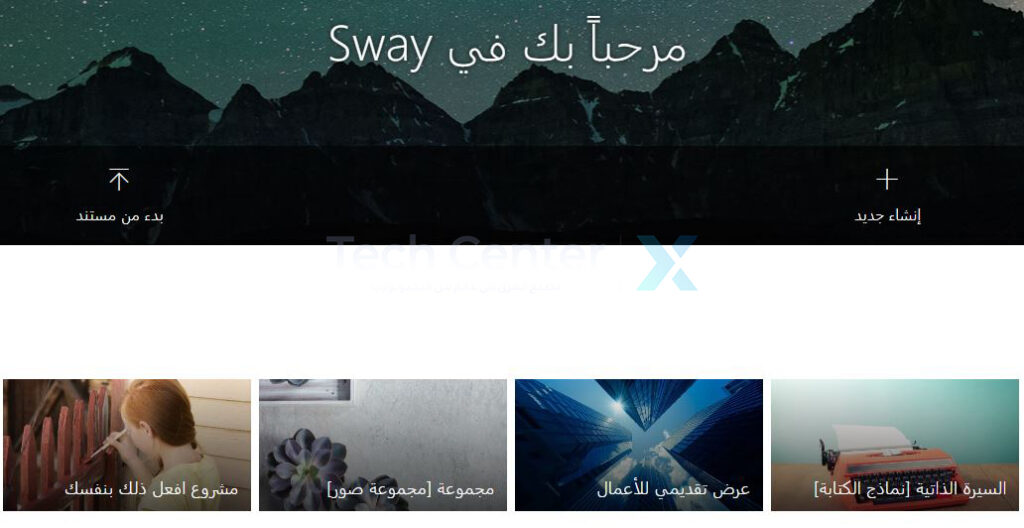
قم بزيارة موقع ويب Sway وقم بتسجيل الدخول باستخدام حساب مايكروسوفت Microsoft. لديك بعد ذلك بعض الطرق المختلفة لإنشاء ملف Sway.

  • إنشاء جديد: ابدأ بمستند فارغ حيث يمكنك إضافة جميع الأقسام وعناصر التصميم.
  • بدء من مستند: قم بتحميل مستند مثل مخطط تفصيلي أو مقالة ويقوم Sway بإدراج المحتوى في أقسام.
  • البدء من قالب: استخدم أحد القوالب لبداية سريعة لمشروعك. تتنوع الموضوعات مع خيارات للنشرة الإخبارية والسيرة الذاتية والمحفظة والإعلان والقصة وعرض الأعمال.

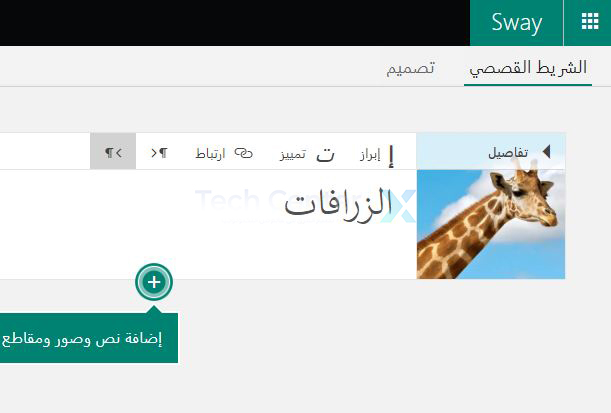
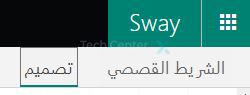
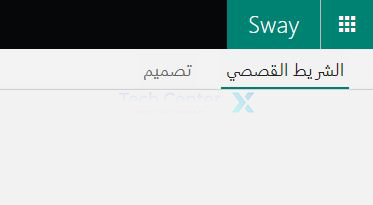
بعد اختيار أحد هذه الخيارات، سترى منطقتين رئيسيتين في الجزء العلوي الأيسر لبناء ملف Sway: Storyline و Design.

ملاحظة: أثناء إنشاء العرض التقديمي، يتم حفظ ملف Sway تلقائياً.

قم بإنشاء القصة Storyline:

حدد الشريط القصصي في الجزء العلوي الأيسر لبناء الأقسام وإضافة البطاقات وإدراج المحتوى. هذه نقطة مركزية لبناء ملف Sway.

البطاقة الموجودة في الجزء العلوي هي بطاقة العنوان ويمكن أن تتضمن كلاً من خلفية النص والصورة.

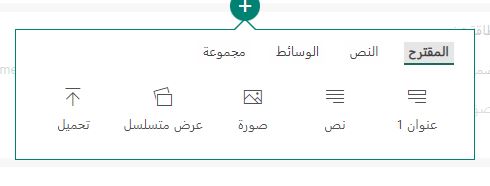
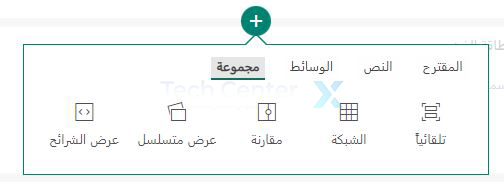
لإضافة البطاقة التالية، انقر فوق علامة الجمع أسفل البطاقة السابقة. سترى بعد ذلك الخيارات المقترحة، أو يمكنك اختيار نص أو وسائط أو مجموعة.

العناوين Headings:

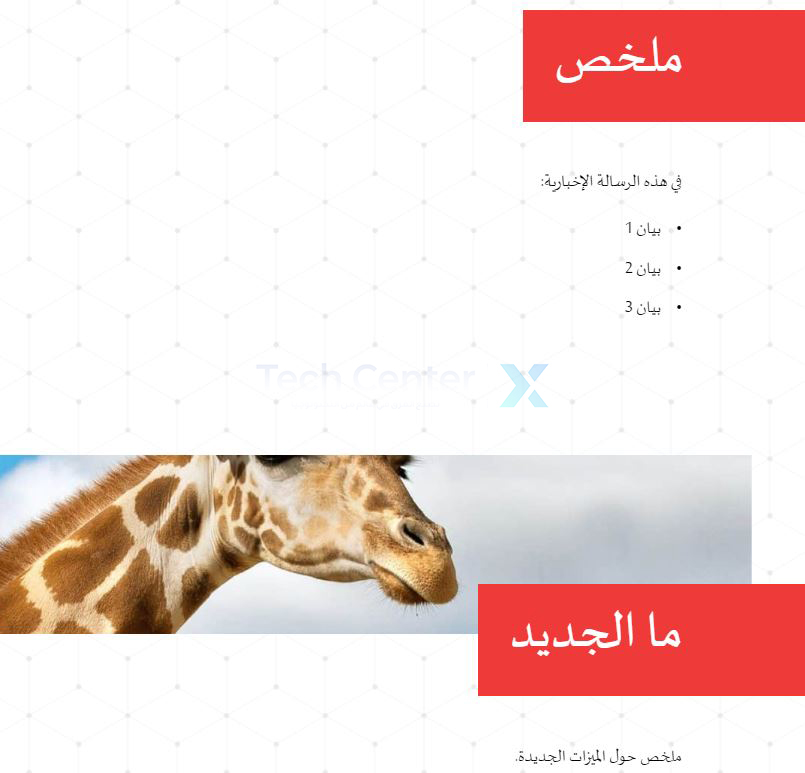
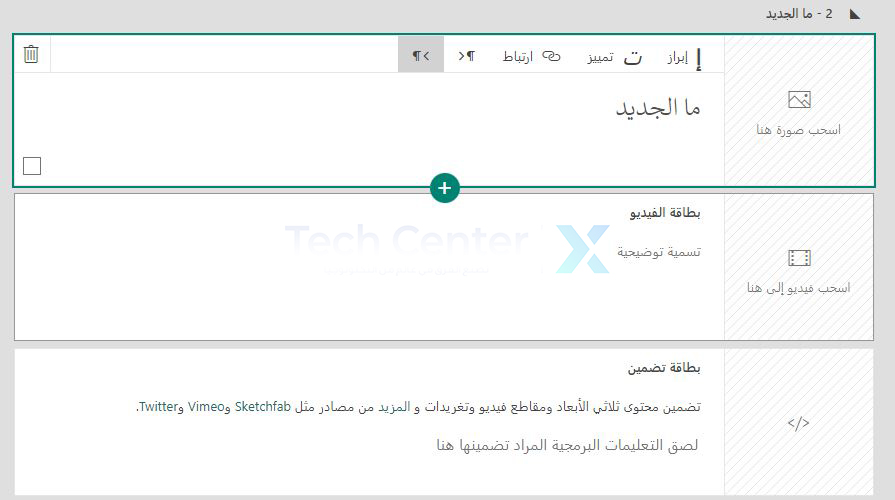
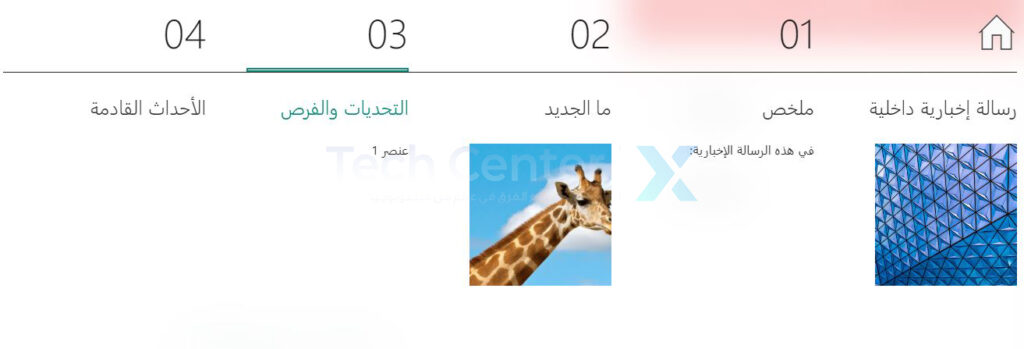
عند تحديد بطاقة عنوان وإضافة النص، تظهر هذه البطاقة كبيرة ومميزة في ملف Sway. كما ترى في لقطة الشاشة أدناه، فإن ملخص وما الجديد هي عناوين.

ملاحظة: هذا نمط اخترناه. يمكنك تغيير الألوان والخط والتخطيط.

تعتبر العناوين طرقاً جيدة لتقسيم ملف Sway إلى أقسام. يمكنك بعد ذلك تضمين البطاقات التي تحتاجها أسفل كل عنوان.

بطاقات نصية Text Cards:

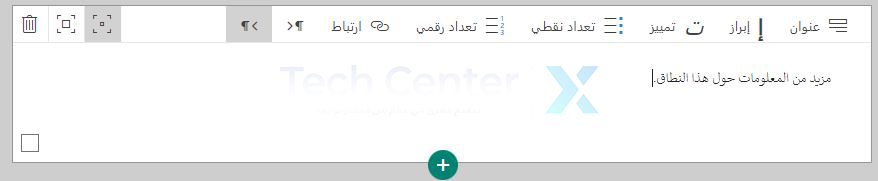
أدخل بطاقة نصية لإضافة فقرات أو قائمة نقطية أو قائمة مرقمة. أدخل النص في المربع واستخدم الخيارات الموجودة في شريط الأدوات لتنسيقه أو إضافة ارتباط.

على يمين شريط الأدوات، استخدم المربعات لتعيين التركيز وسلة المهملات لإزالة البطاقة.

بطاقات الوسائط Media Cards:

يمكنك إدراج صورة أو مقطع فيديو أو ملف صوتي بالإضافة إلى تضمين محتوى ثلاثي الأبعاد أو تغريدات أو تحميل عنصر من جهازك.

كل نوع من أنواع الوسائط له خياراته الخاصة. على سبيل المثال، يمكنك تضمين تعليق لصورة أو تسجيل صوتك.

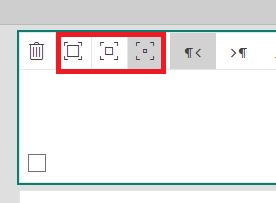
يمكنك أيضاً استخدام خيارات التركيز Emphasis في شريط الأدوات للوسائط. اختر من بين دقيق أو متوسط أو مكثف لعرض هذا العنصر بشكل مختلف في العرض التقديمي.

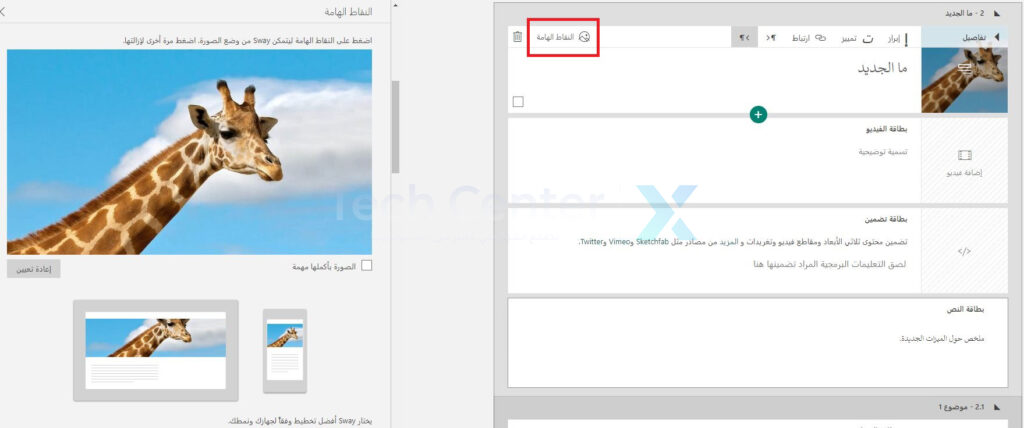
بالنسبة للصور، يمكنك أيضاً استخدام أداة النقاط الهامة للتركيز على جزء معين من الصورة.

بطاقات المجموعة Group Cards:

يمكنك تجميع الصور بعدة طرق فريدة في Sway.

  • تلقائياً: دع Sway يقرر أفضل تخطيط.
  • الشبكة: يضع الصور في تخطيط شبكي.
  • مقارنة: ضع صورتين جنباً إلى جنب.
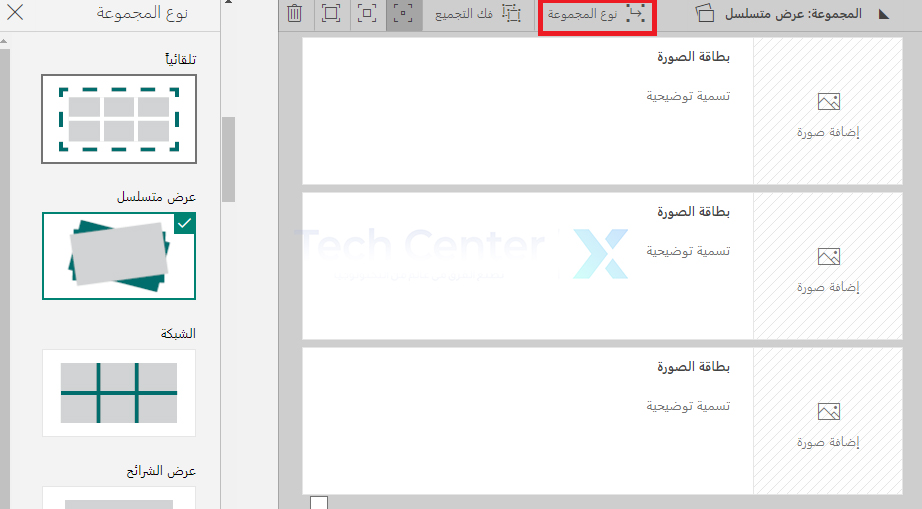
  • عرض متسلسل: ضع الصور في كومة يمكنك النقر عليها.
  • عرض الشرائح: تنقل عبر كل صورة تماماً مثل عرض الشرائح باستخدام إحدى طرق العرض الثلاثة.

لتغيير التخطيط بعد إضافة الصور، انقر على نوع المجموعة في شريط الأدوات. ثم اختر التخطيط الجديد على الجانب الأيمن.

تصميم ملف Sway:

يمكنك العمل على جزء التصميم في أي وقت أثناء إنشاء Sway. انقر على تصميم Design في الجزء العلوي الأيسر بجوار Storyline.

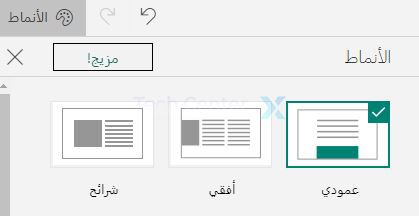
بناءً على الخيار الذي حددته لإنشاء ملف Sway، قد ترى نمطاً افتراضياً. لاختيار نمط مختلف، انقر على Styles في الجزء العلوي الأيسر.

سترى بعد ذلك التخطيطات الخاصة بملف Sway بأكمله في الجزء العلوي. يمكنك اختيار عمودي Vertical أو أفقي Horizontal أو شرائح Slides بناءً على الاتجاه الذي تريد أن يتدفق فيه ملف Sway على الشاشة.

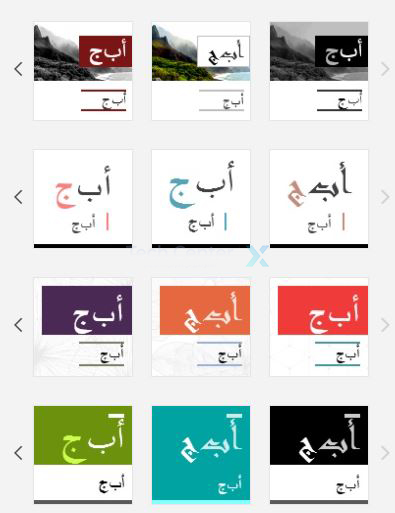
بعد ذلك، سترى مجموعة من الأنماط التي يمكنك الاختيار من بينها بألوان وأشكال وخلفيات مختلفة. استخدم الأسهم على طول اليمين لمشاهدة جميع الخيارات داخل أحد الأنماط.

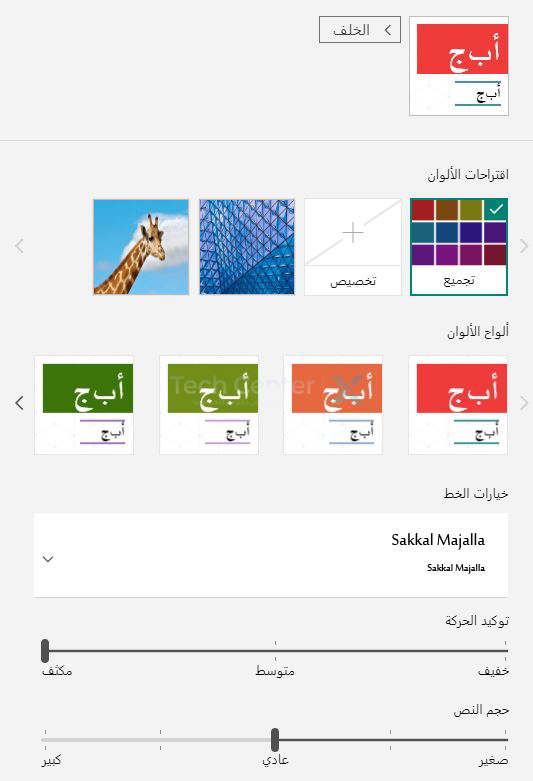
بمجرد اختيار نمط، استخدم زر تخصيص Customize بالقرب من الجزء العلوي لتغيير نشبّع اللون أو لوح الألوان ونمط الخط وتركيز الرسوم المتحركة وحجم النص. الرسوم المتحركة هي ما تراه عندما تظهر عناصر Sway على الشاشة.

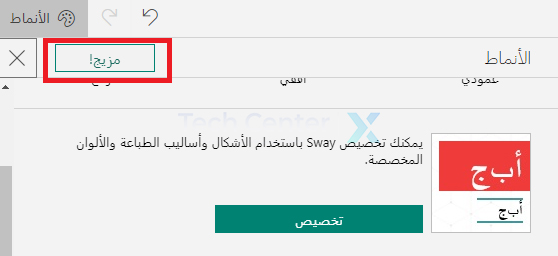
أحد الخيارات الأخرى لتصميم إبداعك هو السماح لتطبيق Sway بذلك نيابةً عنك. انقر على مزيج Remix! في الجزء العلوي من الشريط الجانبي للأنماط لمعرفة ما يأتي به Sway لك.

يمكنك التراجع عن أي تغيير تقوم بإجرائه بسهولة عن طريق تحديد الزر تراجع أعلى الشريط الجانبي للأنماط. بالإضافة إلى ذلك، لديك زر إعادة إذا غيرت رأيك.
تشغيل ملف Sway أو مشاركته أو تعديله:

في الجزء العلوي الأيسر من شاشة Sway، سترى زر التشغيل Play. انقره لعرض العرض التقديمي كما يشاء جمهورك.

حدد الرمز في الزاوية اليمنى السفلية من مظهر العرض للانتقال إلى قسم معين في ملف Sway. ثم، انقر فوق Edit للعودة إلى شاشات Storyline و Design.

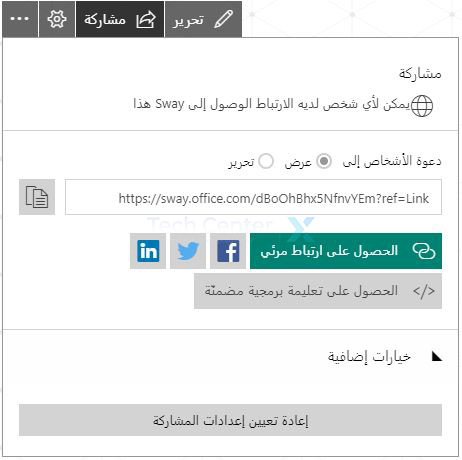
حدد الزر Share للحصول على رابط نصي أو مرئي لملف Sway، أو مشاركته على فيس بوك Facebook أو تويتر Twitter أو LinkedIn، أو الحصول على التعليمات البرمجية المراد تضمينها.

يمكنك أيضاً تعيين الأذونات لأولئك الذين يشاهدون العرض التقديمي، أو يطلبون كلمة مرور، أو تضمين أزرار المشاركة.

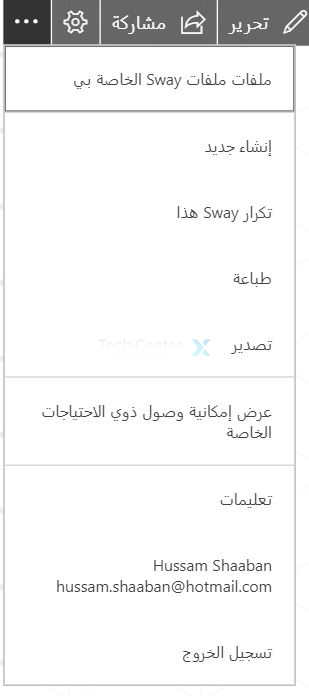
يمكنك تكرار ملف Sway، أو طباعته Print، أو تصديره Export ، حدد النقاط الثلاث في الجزء العلوي الأيمن واختر أحد الخيارات السابقة.

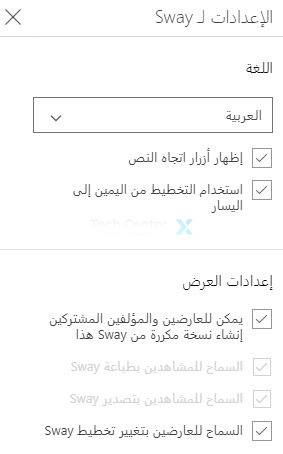
سترى أيضاً الإعدادات لـ Sway في القائمة أعلاه والتي تتيح لك اختيار لغة وإظهار أزرار اتجاه النص وضبط إعدادات العرض.

للحصول على طريقة سهلة لإنشاء عرض تقديمي ملفت للنظر يستند إلى الويب، استخدم Microsoft Sway.

ما هي خدمة سبوتيفاي Spotify؟ وهل هي مجانية؟

مع توفر العديد من خدمات البث، قد يكون من الصعب معرفة ما يقدمه كل منها. سبوتيفاي Spotify هي واحدة من أكبر الأسماء في عالم البث. سنشرح ما هي وما إذا كنت بحاجة إلى الدفع مقابل ذلك.

ما هي سبوتيفاي Spotify؟

تم تأسيس سبوتيفاي Spotify في عام 2006 بواسطة Daniel Ek و Martin Lorentzon في ستوكهولم، السويد. كان هذا في وقت كانت فيه خدمات مشاركة الملفات شائعة جداً. كان الكثير من الأشخاص يقومون بتنزيل الموسيقى بشكل غير قانوني مجاناً.

أراد مؤسسو سبوتيفاي Spotify “إنشاء خدمة أفضل من القرصنة وفي نفس الوقت تقدر صناعة الموسيقى”. كانت هذه هي الفكرة الرئيسية وراء الخدمة: اجعل من السهل شراء الموسيقى بحيث يفضلها الناس على القرصنة.

أسهل طريقة للتفكير في سبوتيفاي Spotify هي “نتفليكس Netflix للموسيقى”. بدلاً من الدفع مقابل كل أغنية أو ألبوم على حدة، يمكنك الوصول إلى كل شيء مقابل رسوم شهرية.

ومع ذلك، على عكس نتفليكس Netflix، لا يتعين عليك الدفع مقابل سبوتيفاي Spotify. المزيد عن ذلك لاحقاً.

ومع ذلك، فإن سبوتيفاي Spotify لا يقتصر فقط على الأغاني والألبومات. جزء كبير من تجربة سبوتيفاي Spotify هو قوائم التشغيل.

ينشئ سبوتيفاي Spotify قوائم تشغيل مخصصة Made for You بناءً على سجل الاستماع والفنانين والأغاني المفضلين لديك. يتم تحديث العديد من قوائم التشغيل هذه يومياً لتبقى محدثة

يمكن لجميع مستخدمي سبوتيفاي Spotify إنشاء قوائم التشغيل الخاصة بهم أيضاً. هذا يعني أنه يمكنك إنشاء قوائم التشغيل التي تريدها، ولكن أيضاً، يمكنك العثور على قوائم التشغيل التي أنشأها مستخدمون آخرون. إذا كنت تفضل تجربة استماع أفضل، فإن قوائم التشغيل هي السبيل.

باختصار، تشبه سبوتيفاي Spotify العديد من خدمات البث، لكنها كانت من أوائل الشركات التي ابتكرت هذا المفهوم. هناك خدمات أخرى لبث الموسيقى، لكن قوائم تشغيل سبوتيفاي Spotify وكتالوج البودكاست تجعلها خياراً شائعاً للغاية.

هل سبوتيفاي Spotify مجانية؟

نعم، سبوتيفاي Spotify مجانية. كما ذكرنا، لست مضطراً للدفع مقابل استخدام سبوتيفاي Spotify إذا كنت لا تريد ذلك. ومع ذلك، هناك بعض القيود التي تأتي مع استخدام الإصدار المجاني من سبوتيفاي Spotify.

أولاً وقبل كل شيء، يحتوي الإصدار المجاني على إعلانات. سوف تسمع إعلاناً موجزاً ​​كل بضعة مسارات. من حين لآخر، ستحصل على خيار الاستماع إلى إعلان أطول للحصول على فترة خالية من الإعلانات ممتدة أكثر.

الشيء الثاني هو كيف يمكنك الاستماع إلى الموسيقى. باستخدام تطبيق سطح المكتب، يمكنك الاستماع إلى أي شيء تريده إلى حد كبير في أي وقت.

ومع ذلك، فإن تطبيق الهاتف المحمول له حدود. يمكنك الاستماع إلى قوائم التشغيل المذكورة أعلاه Made for You كيفما تشاء، ولكن يجب الاستماع إلى كل شيء آخر أثناء التشغيل العشوائي. لا يمكنك فتح ألبوم وتشغيل أغنية معينة.

إذا كنت تستمع بشكل أساسي إلى قوائم التشغيل المخصصة Made for You، فإن المستوى المجاني ليس بهذا السوء. الإعلانات ليست شديدة التطفل، ولا يزال بإمكانك الاستماع إلى الموسيقى الأخرى، ولكن ليس بالترتيب الذي تختاره.

كم يكلّف الإصدار المميز Premium من سبوتيفاي؟

ماذا لو كنت لا تريد التعامل مع جميع الإعلانات والقيود التي تأتي مع المستوى المجاني؟ يحتوي سبوتيفاي Spotify على أربعة اشتراكات مميزة Premium مختلفة يمكنك شراؤها (التسعير اعتباراً من آب 2022):

  • فردي: حساب واحد مقابل 9.99 دولار شهرياً.
  • زوجي Duo: حسابان مقابل 12.99 دولاراً أمريكياً في الشهر.
  • العائلة: ما يصل إلى ستة حسابات مقابل 15.99 دولاراً شهرياً.
  • الطالب: حساب واحد مقابل 4.99 دولارات شهرياً (يجب أن تثبت أنك تنتمي إلى مؤسسة تعليم عالي معتمدة).

ملاحظة: هذه الأسعار للولايات المتحدة والأسعار تخلف من دولة إلى أخرى،
ننصح بالاطلاع على الاسعار من الموقع الرسمي.

ماذا يعني أن تحصل؟ كما قد تتوقع، لن تضطر إلى سماع المزيد من الإعلانات، هذه ميزة كبيرة. يمكنك أيضاً الاستماع إلى أي أغنية أو ألبوم أو فنان أو قائمة تشغيل في أي وقت وبأي ترتيب مع عمليات التخطي غير المحدودة. لا مزيد من وضع التبديل القسري.

واحدة من أفضل ميزات الاشتراك المميز هي التنزيلات في وضع عدم الاتصال. يمكنك تنزيل الأغاني أو الألبومات أو قوائم التشغيل حتى تكون متاحة للاستماع إليها بدون اتصال بالإنترنت. إنها أيضاً طريقة رائعة لتوفير البيانات.

أخيراً، يمكنك أيضاً الاستماع إلى صوت عالي الجودة. يتم بث الأغاني بسرعة 96 كيلو بت في الثانية على الهاتف المحمول و 160 كيلو بت في الثانية على جهاز الكمبيوتر باستخدام الخطة المجانية.

مع اشتراك مميز Premium، يمكنك الاستماع إلى الأغاني بسرعة تصل إلى 320 كيلوبت في الثانية، وهي قريبة جداً من جودة صوت الأقراص المضغوطة.

هذه هي خدمة سبوتيفاي Spotify. تم إنشاؤها لإبعاد الناس عن تنزيل الموسيقى بشكل غير قانوني، لكن العديد من الفنانين ما زالوا غير راضين عن كيفية حصولهم على أموال من سبوتيفاي Spotify.

يمكنك استخدام سبوتيفاي Spotify مجاناً أو الحصول على المزيد من الميزات من خلال خطة مدفوعة. إنها ببساطة إحدى الخدمات العديدة التي يمكنك استخدامها للموسيقى.