كيفية مسح رمز الاستجابة السريعة QR على هواتف سامسونج

هل تريد مسح رمز الاستجابة السريعة QR؟ إذا كان الأمر كذلك، فكل ما تحتاجه هو هاتف سامسونج Samsung ولا شيء آخر.

يمكنك استخدام الميزات المضمنة بهاتفك لمسح هذه الرموز. تعرف على طريقتين مختلفتين للمسح في هذا الدليل السريع.

كيفية مسح رمز QR باستخدام تطبيق الكاميرا:

لمسح رمز الاستجابة السريعة QR المطبوع في مكان ما أو على الشاشة، استخدم تطبيق الكاميرا بهاتف سامسونج Samsung. يعمل هذا كما لو كنت تلتقط صورة عادية.

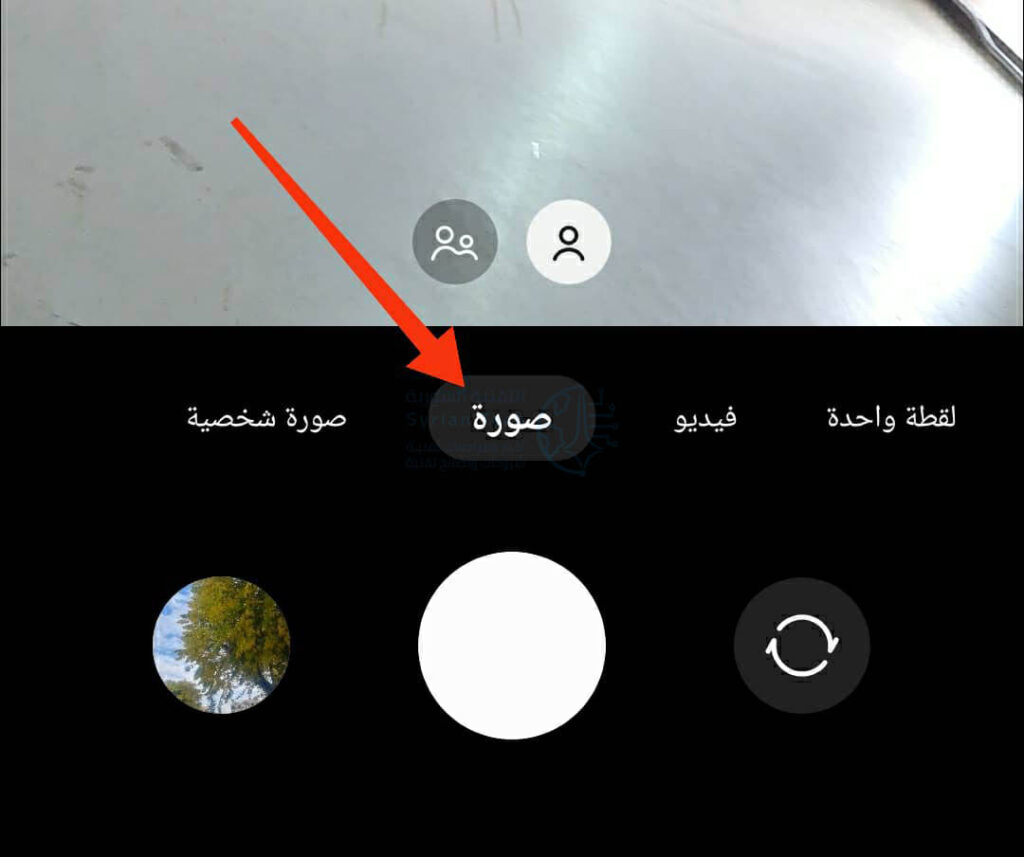
للبدء، قم بتشغيل تطبيق الكاميرا على هاتفك. في الجزء السفلي من التطبيق، انقر على صورة للتأكد من أنك في وضع الصورة.

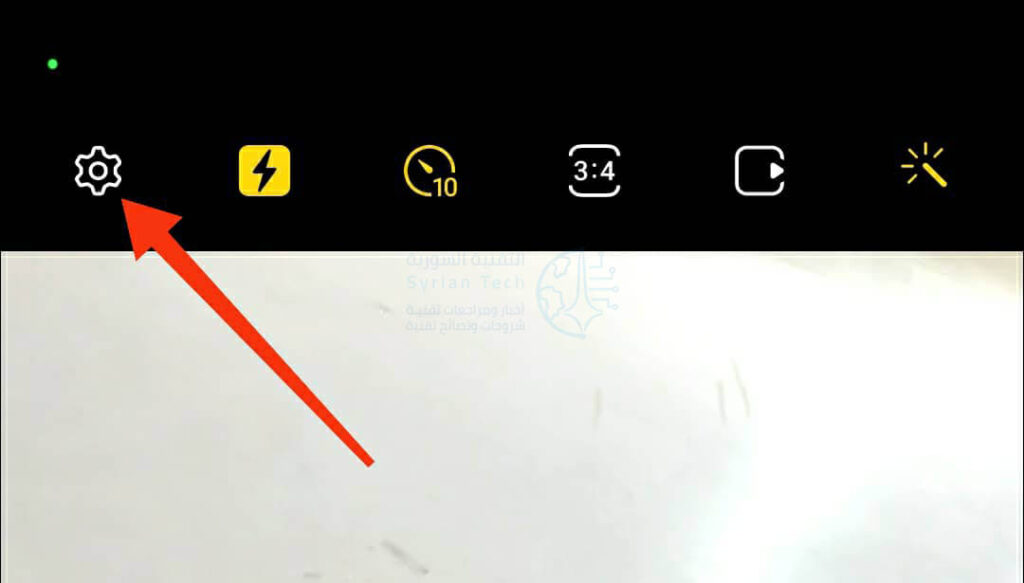
ستقوم الآن بتمكين ميزة رمز QR لتطبيق الكاميرا. للقيام بذلك، في الزاوية العلوية اليسرى من الشاشة، انقر على رمز المسنّن.

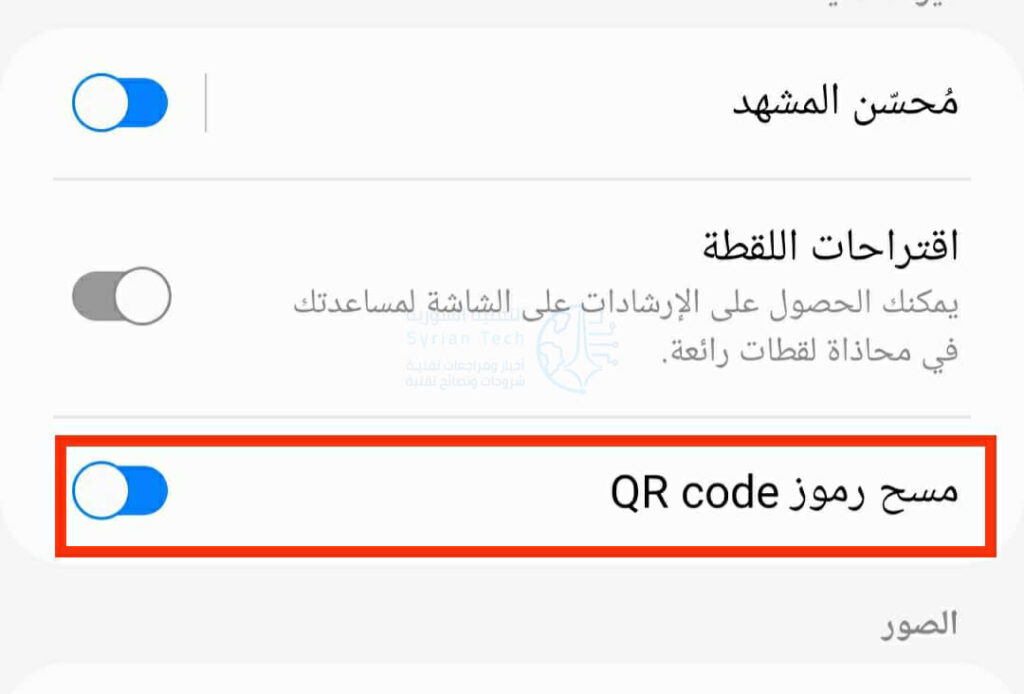
في شاشة إعدادات الكاميرا، قم بتفعيل خيار مسح رموز QR code. بعد ذلك، ارجع إلى شاشة عدسة الكاميرا.

أنت الآن جاهز لمسح رمز الاستجابة السريعة QR. ما عليك سوى توجيه كاميرا هاتفك نحو الرمز وسيقوم هاتفك بمسحها.

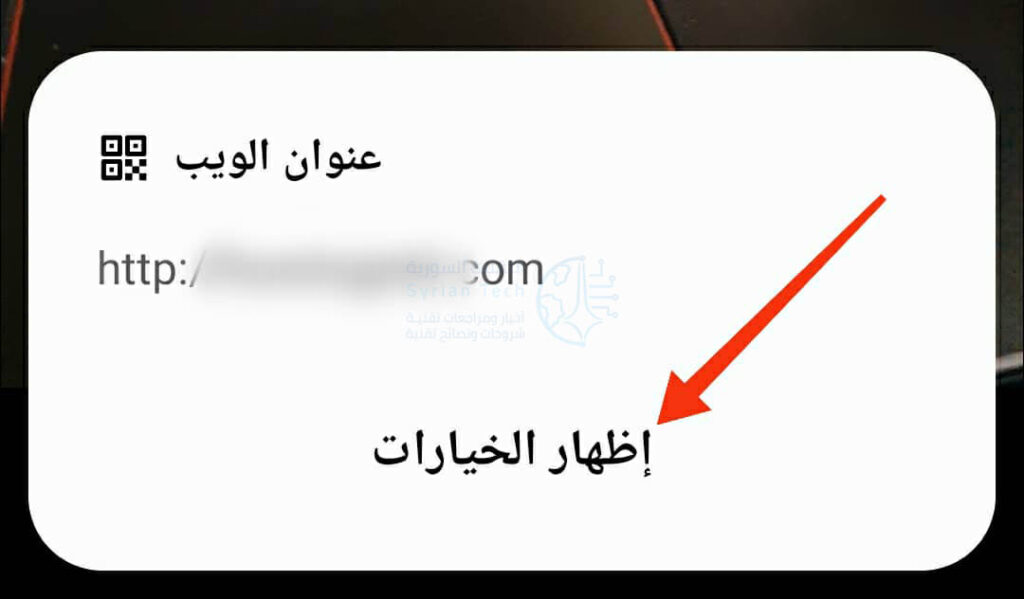
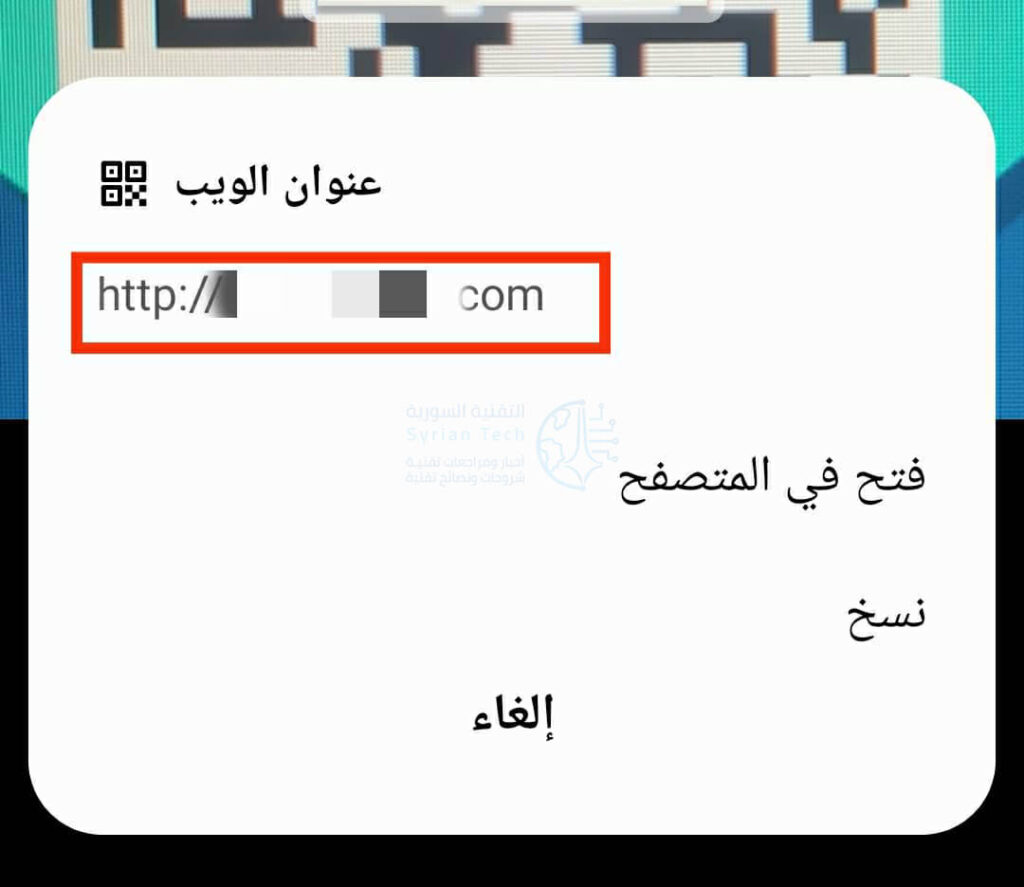
سترى محتوى رمز الاستجابة السريعة QR على شاشتك. لعرض الخيارات ذات الصلة بالرمز الممسوح، انقر على إظهار الخيارات.

إذا قمت بمسح رمز QR لرابط ويب، على سبيل المثال، فستجد خيار زيارة هذا الرابط في قائمتك.

كيفية مسح رمز QR المحفوظ في تطبيق المعرض:

إذا كنت ترغب في مسح رمز QR المحفوظ في المعرض، فاتبع الخطوات التالية.

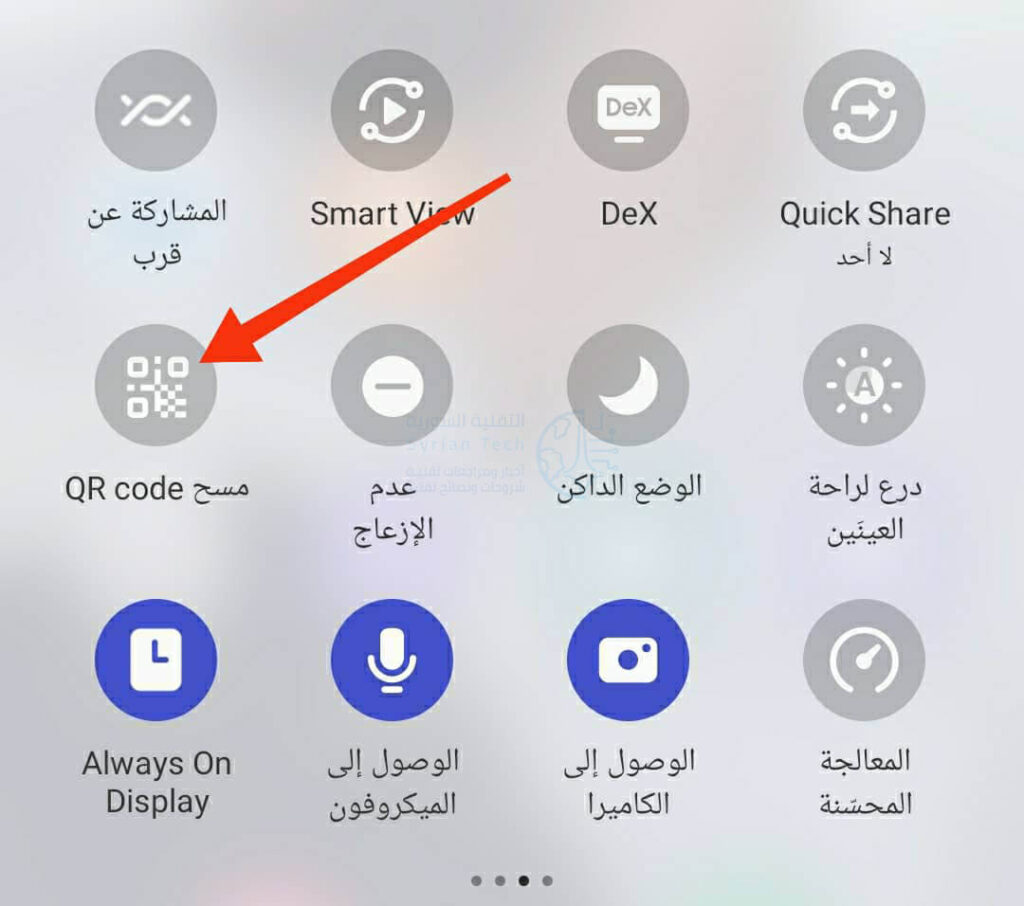
أولاً، اسحب مرتين من أعلى شاشة هاتفك. في قائمة الإعدادات السريعة، انقر على مسح QR code.

إذا كنت لا ترى هذا المربع، فاسحب إلى اليسار (أو اليمين حسب لغة الجهاز) على المربعات الموجودة لعرض المزيد من الخيارات.

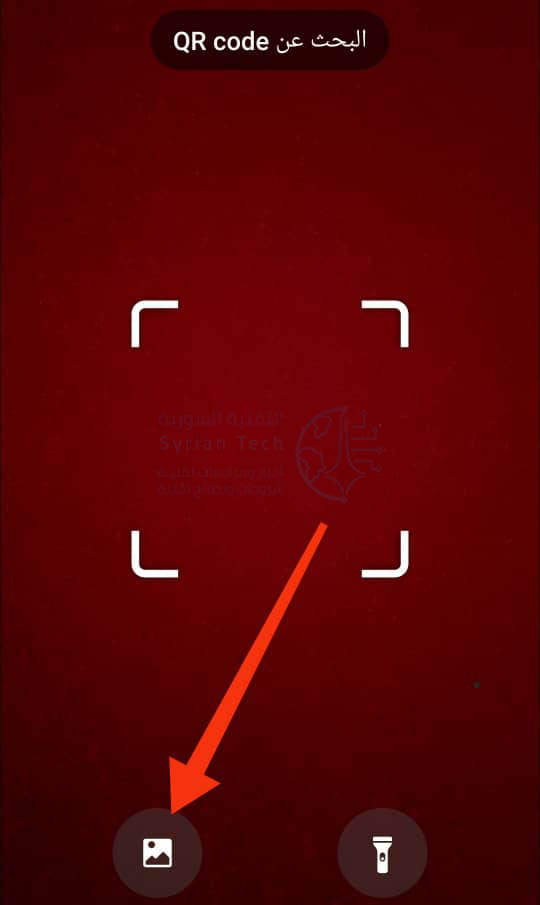
في صفحة البحث عن QR code، انقر فوق رمز المعرض.

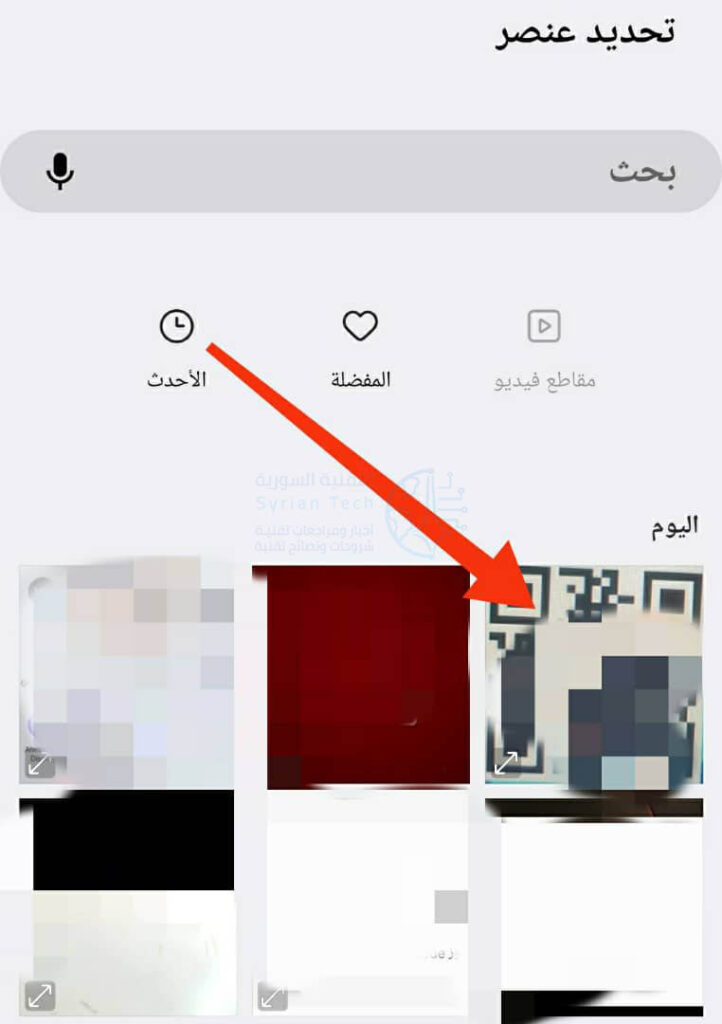
سيتم فتح عرض معرض هاتفك. هنا، ابحث عن صورة رمز الاستجابة السريعة QR التي تريد مسحها وانقر عليها.

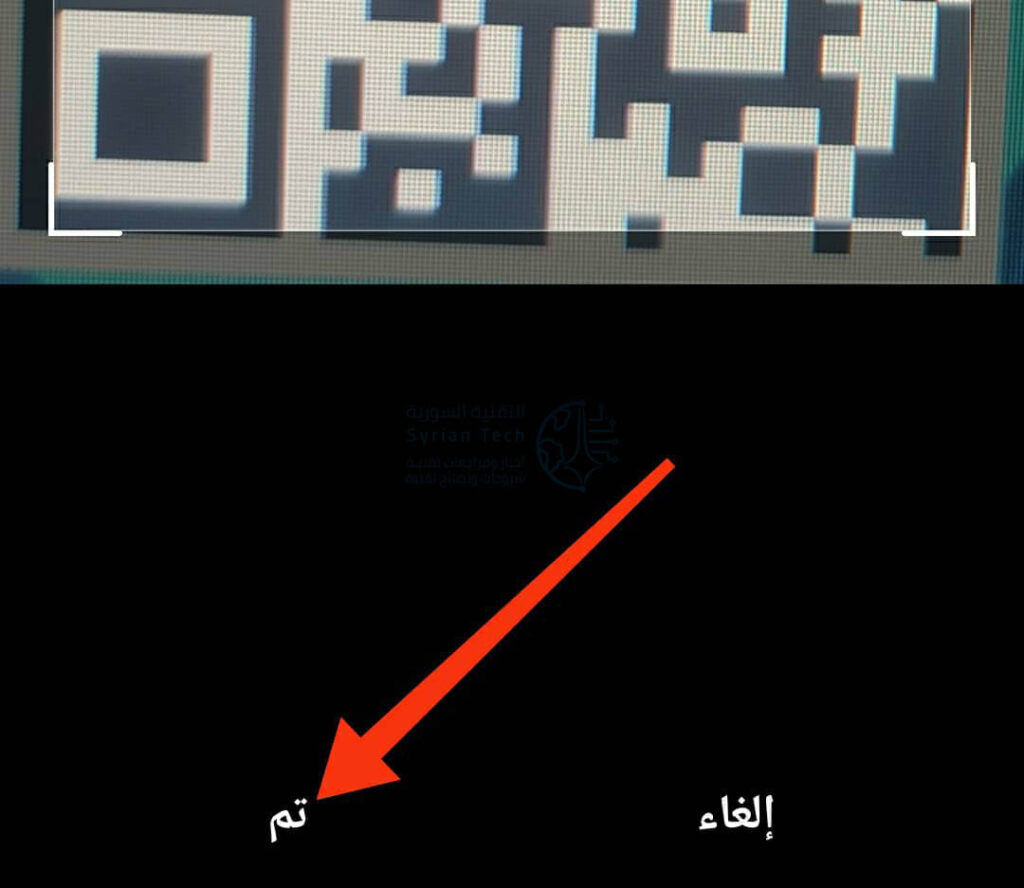
ستظهر صورتك في ميزة مسح رمز الاستجابة السريعة QR. انقر على تم لبدء عملية المسح.

سترى محتوى رمز الاستجابة السريعة QR على شاشتك.

يمكنك أيضاً استخدام جوجل Google Assistant و جوجل Google Lens لمسح رموز QR على هاتف أندرويد Android. بالإضافة إلى ذلك، تعمل هذه الميزات على هواتف سامسونج Samsung وغيرها.

كيفية زيادة سطوع ضوء فلاش الهاتف

لا يمكنك رؤية الأشياء لأن ضوء الفلاش بهاتفك خافت للغاية؟ أخبار سارة، يمكنك جعل مصباح هاتفك أكثر سطوعاً من المستويات الافتراضية.

سنوضح لك كيفية استخدام الميزات المضمنة في هاتفك لتحقيق ذلك.

كيفية زيادة سطوع الفلاش على جهاز آيفون:

لجعل ضوء الفلاش الخاص بجهاز آيفون iPhone أكثر سطوعاً، قم بتشغيل مركز التحكم على جهاز آيفون iPhone.

على جهاز آيفون iPhone الذي يحوي معرّف الوجه Face ID، يمكنك القيام بذلك عن طريق التمرير لأسفل من الزاوية العلوية اليمنى لشاشة هاتفك.

على جهاز آيفون iPhone الذي يحوي زر الصفحة الرئيسية، اسحب لأعلى من أسفل الشاشة.

عند فتح مركز التحكم، انقر فوق رمز المصباح.

الآن وبعد تشغيل المصباح، ستضبط سطوعه.

اضغط مع الاستمرار على نفس رمز المصباح في مركز التحكم. بعد ذلك، استخدم أداة الضبط على الشاشة لضبط سطوع المصباح.

تحديد الخيار العلوي يجعل نور الفلاش أكثر سطوعاً.

ستجد مصباح آيفون iPhone أكثر سطوعاً أو خافتاً عند النقر على الخيارات أعلاه.

كيفية زيادة سطوع الفلاش على جهاز أندرويد:

لجعل ضوء الفلاش بهاتف أندرويد Android أكثر سطوعاً، ستستخدم الإعدادات السريعة بهاتفك.

ملاحظة: لا تسمح لك جميع هواتف أندرويد Android بزيادة سطوع ضوء الفلاش. إذا لم تجد الخيارات التي تمت مناقشتها أدناه، فمن المرجّح أن هاتفك لا يحتوي على هذه الميزة.

تم تنفيذ الخطوات التالية على هاتف سامسونج جالاكسي Samsung Galaxy.

للبدء، اسحب مرتين من أعلى شاشة هاتف أندرويد Android. في قائمة الإعدادات السريعة، انقر على خيار المصباح اليدوي.

المصباح قيد التشغيل الآن. لضبط سطوعه، انقر مع الاستمرار فوق رمز المصباح اليدوي.

سترى الآن شريط تمرير السطوع الذي يسمح لك بزيادة أو تقليل سطوع المصباح.

لجعل الضوء أكثر سطوعاً، اسحب شريط التمرير إلى اليسار. عند الانتهاء، انقر على تم أسفل الشاشة.

وهذا كل شيء! يجب أن يكون مصباحك الآن أكثر سطوعاً.

ما الاحتياطات الواجب أخذها تحسّباً لسرقة هاتف أندرويد؟

من المحتمل أن تكون متوتراً وأنت تتجول مع 1000 دولار في جيبك، ولكن هذا ما يفعله الكثير منا كل يوم مع الهواتف الذكية. من الجيد أن تكون مستعداً لأن تتعرض لعملية سرقة هاتف أندرويد Android من قبل شخص ما.

الحل الأمثل هو الاستعداد لسرقة هاتفك. ليس هناك الكثير مما يمكنك فعله بعد اختفاء الجهاز. إن قضاء بعض الوقت للاستعداد لموقف مؤسف يمكن أن يجعله أقل إيلاماً. سنقدم لك بعض النصائح.

قم بإعداد قفل الشاشة:

أولاً وقبل كل شيء، تحتاج إلى إعداد شكل من أشكال قفل الشاشة على هاتفك. هناك بعض الطرق الآمنة أكثر من غيرها، ولكن عليك اختيار طريقة للحصول على حد أدنى من الأمان.

على أندرويد Android، سيكون أفضل خيار لك هو ماسح بصمات الأصابع، إذا كان هاتفك يحتوي على واحد.

إنه ليس آمناً مثل Face ID الخاص بـ آيفون iPhone، لكنه أفضل من لا شيء. لا يمكن استخدام بصمة الإصبع إلا مع طريقة أخرى أقل أماناً كبديل.

لذا، حتى إذا كنت تستخدم ماسح بصمة الإصبع، فلن يضطر الشخص الذي يسرق هاتفك إلى ذلك.

ومع ذلك، فإن الشيء المهم هنا هو وجود نوع من الرادع قيد الاستخدام. في بعض الأحيان يكون الحاجز الأصغر كافياً لإيقاف شخص ما وجعله يشعر وكأنه صعب التجاوز.

تأكد من تفعيل ميزة العثور على جهازي:

أفضل طريقة للعثور على جهاز أندرويد Android مفقود أو مسروق هي ميزة العثور على جهازي من جوجل Google.

هذا مضمن في جميع أجهزة أندرويد Android التي تأتي مع متجر جوجل بلاي Google Play Store. لا يتعين عليك فعل أي شيء لتمكينه، ولكن يمكنك التحقق مرة أخرى من أنه يعمل.

كل ما عليك القيام به للتحقق من أن العثور على جهازي يعمل بشكل صحيح هو التوجه إلى موقع الويب والتأكد من ظهور جهازك. يمكنك أيضاً عرض أجهزتك من تطبيق أندرويد Android (الذي لا يلزم تثبيته للتتبع).

عمل نسخة احتياطية من الأشياء المهمة:

أحد أهم الأشياء التي يمكنك القيام بها هو الاحتفاظ بنسخة احتياطية من أي شيء لا تريد أن تفقده. من الجيد دائماً أن تعمل كما لو أن الأشياء المهمة ستختفي يوماً ما، لذلك احتفظ بنسخ احتياطية دائماً.

الصور ومقاطع الفيديو هي الأشياء التي يخشى معظم الناس فقدانها. تعد ميزة النسخ الاحتياطي عبر السحاب في صور Google طريقة رائعة لإجراء نسخ احتياطي للصور ومقاطع الفيديو تلقائياً. إنها ميزة يمكنك تشغيلها ونسيانها تماماً.

بالنسبة لأنواع الملفات الأخرى، هناك عدد من خدمات التخزين السحابية الرائعة التي يمكنك استخدامها.

يعد جوجل درايف Google Drive خياراً شائعاً، ولكن إذا لم تكن مهتماً بنظام جوجل Google، فهناك الكثير من البدائل. الشيء المهم هو اختيار طريقة واستخدامها. يعد فقدان الصور أو مقاطع الفيديو الثمينة أو أشياء أخرى شعوراً فظيعاً.

أنشئ خط دفاع ثانٍ:

لقد تحدثنا بالفعل عن استخدام نوع من قفل الشاشة، ولكن من الجيد أيضاً أن يكون لديك مستوى ثانوي من الحماية لأشيائك الحساسة للغاية.

بهذه الطريقة، حتى إذا حصل شخص ما على حق الوصول إلى هاتفك، فلن يتمكن من الوصول إلى كل شيء.

واحدة من أفضل الحلول لذلك هي ميزة المجلد الآمن من سامسونج. إنها مساحة محمية بكلمة مرور حيث يمكنك وضع الصور ومقاطع الفيديو والملفات وأشياء أخرى بداخلها.

يمكنك أيضاً وضع تطبيقات كاملة داخل المجلد الآمن.

إذا لم يكن لديك هاتف سامسونج جالاكسي Samsung Galaxy، فلديك بعض الخيارات الأخرى.

بالنسبة للصور ومقاطع الفيديو، فإن المجلد المقفل في صور Google سهل الاستخدام (لكنه يعتمد على نفس طريقة الأمان الخاصة بشاشة القفل). كما يمكنك أيضاً إخفاء التطبيقات تماماً.

سجل رقم IMEI الخاص بجهازك:

أخيراً، إذا سُرق هاتفك وأردت إبلاغ السلطات به، فقد تحتاج إلى رقم IMEI (رقم التعريف الدولي لجهاز الهاتف المحمول). هذا رقم فريد يحدد جهازك الفعلي. إنه غير مرتبط بمشغل شبكة الجوال أو بطاقة SIM.

في معظم أجهزة أندرويد Android، يمكنك العثور على IMEI من الإعدادات ثم حول الهاتف. ما عليك سوى تسجيل هذا الرقم في مكان آمن في حالة احتياجك إليه.

لن يساعد هذا بالضرورة أي شخص في العثور على جهازك، ولكن امتلاكه لن يضر.

كيفية البحث عن هواتف وساعات سامسونج المفقودة أو المسروقة

من السيء أن تفقد قطعة تقنية باهظة الثمن. لا يمكن لخدمة العثور على جهازي Find My Mobile من سامسونج Samsung العثور على هواتف جالاكسي Galaxy فحسب، بل يمكن أيضاً العثور على الساعات الذكية والأجهزة اللوحية.

سنوضح لك كيفية استخدام هذه الميزة للعثور على أجهزتك المفقودة أو المسروقة.

مقارنة خدمة العثور على جهازي من سامسونج بالعثور على جهازي من جوجل:

تشبه خدمة العثور على جهازي Find My Mobile من سامسونج Samsung إلى حد كبير خدمة العثور على جهازي Find My Device من جوجل Google.

في الواقع، إذا كان لديك هاتف سامسونج Samsung، فإن كلا الخدمتين مثبتتين مسبقاً على جهازك وجاهزة للعمل. إليك كيفية استخدام العثور على جهازي للعثور على جهاز Android المفقود.

السبب وراء رغبتك في استخدام خدمة سامسونج Samsung هو أنها تعمل مع المزيد من الأجهزة.

إذا كنت تمتلك ساعة ذكية من سامسونج Samsung، فقد لا تعمل معها خدمة جوجل Google. تغطي خدمة العثور على جهازي Find My Mobile معظم أجهزة سامسونج Samsung.

كيف تعمل خدمة العثور على جهازي؟

تماماً مثل ميزة العثور على جهازي من جوجل Google، تعد ميزة العثور على جهازي Find My Mobile من سامسونج Samsung مفهوماً مشابهاً لـ Find My Network من آبل Apple.

إنها ميزة مثبتة مسبقاً على العديد من هواتف سامسونج جالاكسي Samsung Galaxy، والساعات الذكية، والأجهزة اللوحية.

الفكرة العامة هي أن تقوم بتسجيل الدخول إلى موقع العثور على جهازي Find My Mobile، ويمكنك رؤية موقع أجهزتك على الخريطة.

بالإضافة إلى ذلك، يمكنك إجبار الجهاز على الرنين، والقفل والمسح عن بُعد، وتتبع حركته، وتشغيل وضع توفير شحن البطارية، وإجراء نسخ احتياطي.

الميزة الكبيرة لأداة جوجل Google هي أنها تعتمد على حساب جوجل Google، حيث أنت مضطر إلى إعداد كل جهاز مع متجر جوجل بلاي Google Play Play بواسطة حسابك.

تعتمد أداة سامسونج Samsung على حسابات سامسونج Samsung، والتي لا تحتاج إلى استخدام جهاز سامسونج Samsung Galaxy.

ستكون أداة جوجل Google هي الخيار الأكثر عمومية نظراً لأنه يتعين عليك بشكل أساسي تمكينها عن طريق استخدام جهاز أندرويد Android.

تعتبر أداة سامسونج Samsung جيدة بنفس القدر، ولكن ستحتاج إلى التأكد من أنك قمت بتسجيل الدخول إلى حساب سامسونج Samsung.

استخدام ميزة العثور على جهازي من سامسونج:

يمكن أن تكون لوحة معلومات العثور على جهازي Find My Mobile من سامسونج Samsung على متصفح سطح المكتب أو الهاتف المحمول.

قم بـ تسجيل الدخول باستخدام حساب سامسونج Samsung.

سترى قائمة بالأجهزة المتصلة. حدد جهازاً لمعرفة موقعه على الخريطة.

سترى أيضاً مجموعة من الخيارات تظهر عند تحديد جهاز. هناك العديد من الأدوات المفيدة هنا التي يمكن أن تساعدك في العثور على جهاز سامسونج Samsung مفقود أو مسروق.

إحدى الأدوات التي قد تجدها مفيدة هي رنين Ring. سيصدر هذا الخيار رنيناً لجهازك لمدة تصل إلى دقيقة واحدة، بغض النظر عن وضع الرنين/مستوى الصوت، حتى يتم إلغاء قفل الجهاز.

أداة أخرى مفيدة هي قفل Lock. يتيح لك ذلك وضع قفل PIN على هاتفك عن بُعد وإضافة رقم جهة اتصال وعرض رسالة على شاشة القفل.

قم باتباع الخطوات التي تظهر لك عند استعمال هذه الأداة كما هو موضّح في الصورة أدناه.

إذا سُرق جهازك، فهناك أداتان قد ترغب في استخدامهما، نسخ احتياطي Backup و محو البيانات Erase. أولاً، يمكن للنسخ الاحتياطي إجراء نسخ احتياطي للأشياء المهمة من هاتفك إلى حساب سامسونج Samsung.

محو البيانات Erase هو أفضل شيء يمكنك القيام به مع العثور على جهازي Find My Mobile. سيؤدي ذلك إلى مسح بيانات الجهاز وجعله بالكامل نظيفاً.

إليك تقرير موجز حول ما تفعله الأدوات الأخرى. ليست كل هذه الأدوات متاحة لكل نوع من أنواع الأجهزة.

  • تعقب الموقع Track Location: يحدّث موقع جهازك كل 15 دقيقة.
  • استعادة المكالمات/الرسائل Retrieve Calls/Messages: يعرض سجل المكالمات والرسائل النصية القصيرة من الجهاز.
  • إلغاء القفل Unlock: يفتح هاتفك إذا نسيت كلمة المرور أو رمز PIN أو قفل النمط. يجب تمكين هذا الخيار يدوياً (انظر أدناه).
  • تمديد عمر البطارية Extend Battery Life: يقوم بتشغيل وضع توفير البطارية الأكثر شدة.
  • ضبط الأوصياء Guardians: منح الأشخاص الإذن بالوصول إلى جهازك عن بُعد من خلال ميزة العثور على جهازي Find My Mobile.

تمكين الميزات الإضافية:

ما عليك سوى تسجيل الدخول إلى حساب سامسونج Samsung على جهازك لتمكين معظم ميزات العثور على جهازي Find My Mobile، ولكن هناك بعض الأشياء الإضافية التي قد تكون مهتماً بها. أهم شيء هو البحث في وضع عدم الاتصال.

يستخدم البحث في وضع عدم الاتصال أجهزة جالاكسي Galaxy الخاصة بأشخاص آخرين للمساعدة في تحديد موقع جهازك حتى إذا لم يكن متصلاً بالإنترنت.

من خلال تمكين الميزة، سيتم استخدام جهازك أيضاً لمساعدة الآخرين في العثور على أجهزتهم. للقيام بذلك، سنذهب إلى الإعدادات > المقاييس الحيوية والأمان ثم انتقل إلى العثور على هاتفي المحمول.

قم أولاً بتفعيل خيار البحث عن هاتفي المحمول.

قم بتفعيل خيار العثور من دون الاتصال بالإنترنت.

هناك شيء آخر على هذه الشاشة قد ترغب في تمكينه أيضاً. سيسمح لك خيار إلغاء القفل عن بعد Remote Unlock بإلغاء قفل جهازك من موقع العثور على جهازي Find My Mobile.

هذا إلى حد كبير بالنسبة إلى ميزة العثور على جهازي Find My Mobile. تتطلب معظم هذه الأشياء أن تكون قد أجريت بعض عمليات تسجيل الدخول المسبق أو التمكين.

بالطبع، ستحتاج أجهزتك أيضاً إلى كونها بوضع التشغيل لتتمكن من تحديد موقعها. هناك الكثير الذي يمكنك القيام به للاستعداد لموقف سيء.

كيفية صنع مقاطع فيديو سريعة Timelapse أو Hyperlapses على هواتف سامسونج

إنه لأمر مدهش جداً ما يمكن أن تفعله كاميرات الهواتف الذكية هذه الأيام. يمكنك التقاط صور رائعة ومظهر مثير للإعجاب باستخدام أي هاتف تقريباً.

يمكن لأجهزة سامسونج جالاكسي Samsung Galaxy أيضاً تسجيل مقاطع فيديو بفاصل زمني (تقطع زمني). سنوضح لك كيف تعمل هذه الميزة.

ما هو التصوير الفوتوغرافي بفاصل زمني (تقطع زمني)؟

الفكرة الأساسية لـ timelapse أو كما تسمى الميزة في سامسونج Hyperlapses هي إظهار الحركة من فترة زمنية طويلة جداً في مقطع فيديو قصير. يتم تحقيق ذلك بمعدل إطارات منخفض.

يبلغ معدل الإطارات للفيلم النموذجي 24 إطاراً في الثانية، مما يعني أن الكاميرا تلتقط بشكل أساسي 24 صورة كل ثانية.

بالنسبة للأشياء التي تتحرك بشكل أبطأ، مثل نمو النبات، لن تظهر 24 صورة في الثانية أي حركة. ولكن لنفترض أنك تلتقط صورة كل ساعة وتجمعها معاً. الآن تُظهر 24 إطاراً في الثانية 24 ساعة من النمو في ثانية واحدة.

في حالة الهواتف الذكية، عندما نقول timelapse، فإننا نتحدث عادةً عن hyperlapse. يتم عمل Timelapses بالكاميرا في وضع ثابت لا يتحرك طوال مدة الفيديو.

يعد Hyperlapse عبارة عن فاصل زمني تتحرك فيه الكاميرا، وهذا هو السبب في أنها أفضل للهواتف الذكية.

كيفية صنع Hyperlapse على هاتف سامسونج جالاكسي:

هيا بنا نبدأ. أولاً، افتح تطبيق الكاميرا على هاتف سامسونج جالاكسي Samsung Galaxy وانقر على المزيد في شريط الأدوات السفلي.

سترى جميع أوضاع الكاميرا المختلفة التي يمكنك استخدامها. الذي نريده هو Hyperlapse.

تسجيل Hyperlapse هو مثل تسجيل أي فيديو آخر. اضغط على زر الالتقاط للبدء.

أثناء التسجيل، سترى شريطاً أحمر أعلى الشاشة. يوضح هذا الشريط المدة التي استغرقتها الكاميرا في التسجيل (الرقم الأيمن) مقابل المدة التي سيكون عليها التسجيل النهائي لـ Hyperlapse (الرقم الأيسر).

عند الانتهاء، اضغط على زر الالتقاط مرة أخرى.

بعد تسجيل الفيديو يمكنك تحريره لإطالة المدة النهائية التي سيظهر عليها.

للقيام بذلك، اضغط على الفيديو الذي تم تسجيله، ثم اضغط على زر التحرير (على شكل قلم رصاص).

بعد ذلك اضغط على رمز المقصّ في الأسفل.

هنا يمكنك تغيير الرقم بجانب مدة الفيديو من ×1 إلى ×1/2 مثلاً لإطالة مدة الفيديو إلى الضعف.

هذا كل ما في الأمر!

ما هو رمز الإيموجي في الواقع المعزز AR Emoji من سامسونج، وكيفية استخدامها؟

الرموز التعبيرية موجودة في كل مكان وهناك الكثير للاختيار من بينها. أخذتهم آبل Apple إلى المستوى التالي من خلال الرسوم المتحركة (Animoji) والرموز التعبيرية الشخصية (Memoji).

نسخة سامسونج Samsung من هذه الرموز تسمى AR Emoji. سنوضح لك كيفية استخدامها.

طرحت آبل Apple رسوم Animoji على آيفون iPhone X في عام 2017. وبطريقة نموذجية من سامسونج، أطلقت سلسلة Galaxy S9 مع AR Emoji في العام التالي.

هناك الكثير من أوجه التشابه بين الاثنين، لكن لدى سامسونج Samsung بعض الميزات الفريدة.

ما هي AR Emoji على هواتف سامسونج جالاكسي؟

بعبارات أساسية، فإن AR Emoji من سامسونج هي مجرد صور رمزية متحركة لشخصيتك. يمكنك استخدام هذه الصور الرمزية لإنشاء رموز تعبيرية مخصصة، وملصقات، وصور GIF، ثم إرسالها لمشاركتها مع الأشخاص.

إنها ممتعة وشخصية أكثر من الرموز التعبيرية القياسية والملصقات التي قد تستخدمها.

كما قد تكون خمنت، فإن AR في AR Emoji تعني الواقع المعزز، حيث أن الواقع المعزّز أيضاً جزء من التجربة. يمكنك القيام بأشياء مثل عرض الصورة الرمزية في العالم الحقيقي من خلال الكاميرا وتحريكها بتعبيرات وجهك في الوقت الفعلي.

إن AR Emoji ليست مجرد صور رمزية لك أيضاً. يمكنك ارتداء أقنعة لشخصيات أخرى وتحريكها بتعبيرات وجهك. إنها طريقة ممتعة لإضفاء بعض الشخصية على محادثاتك.

كيفية صنع AR Emoji:

لاستخدام AR Emoji، سنبدأ بفتح تطبيق AR Zone على جهاز سامسونج جالاكسي Samsung Galaxy. إذا كان جهازك يدعم AR Emoji، فسيتم تثبيت التطبيق مسبقاً.

أول شيء عليك فعله هو إنشاء رمز تعبيري للواقع المعزز. انقر على استوديو رمز الإيموجي AR Emoji Studio.

يمكنك إنشاء رمز تعبيري AR من الكاميرا أو من صورة موجودة. سنستخدم صورة في هذا المثال.

افتح صورة لنفسك واستخدم أداة الدائرة لتحديد وجهك. انقر على تم عندما تكون جاهزاً.

بعد ذلك، ستحدد شكل جسمك وتنقر على التالي.

إليك رمز AR emoji الذي تم إنشاؤه بناءً على صورتك. قد ترغب في تعديله قليلاً، وهو ما يمكنك القيام به هنا في علامة التبويب الإطلالات. يمكن تخصيص كل شيء من شكل الوجه إلى الحاجبين.

بعد ذلك، انتقل إلى علامة التبويب النمط واختر بعض الملابس لارتدائها.

عند الانتهاء من التخصيص، انقر على التالي في الجزء العلوي الأيسر.

ستظهر على الشاشة التالية عبارة تهانينا! أصبح رمز الإيموجي الخاص بك جاهزاً.

كيفية استخدام AR Emoji:

الآن يمكننا استخدام AR Emoji. ارجع إلى شاشة AR Zone الرئيسية وحدد خيار ملصقات رمز الإيموجي AR Emoji Stickers.

هنا المكان حيث يمكننا صنع ملصقات وصور GIF باستخدام رمز AR Emoji. هناك بعض ردود الفعل المعدة مسبقاً في الجزء العلوي والتي يمكنك استخدامها.

حدد واحداً وستتمكن من تنزيله، وإضافته إلى شاشة Always On Display، وتعيينه كصورة ملف تعريف جهة الاتصال، أو مشاركته في الرسائل.

ستلاحظ أيضاً زر + في القسم العلوي. إنه المكان الذي يمكنك فيه إنشاء ملصقاتك المخصصة مع ردود فعل وخلفيات مختلفة. يمكن حفظها ومشاركتها كما هو مذكور أعلاه.

يوجد أسفل القسم العلوي المزيد من حزم الملصقات التعبيرية التي يمكنك تنزيلها.

بعد ذلك، سنعود إلى شاشة AR Zone الرئيسية ونختار كاميرا رمز إيموجي AR Emoji Camera.

إنه المكان الذي يمكنك فيه وضع قناع الواقع المعزز للرموز التعبيرية المخصصة ورؤية حركات وجهك في الوقت الفعلي.

حدد رمز تعبيري AR ثم اضغط على زر الالتقاط لالتقاط صورة.

في الصف السفلي، هناك خيارات للمشهد Scene، لإضافة خلفية، و Mirror لرؤية الرموز التعبيرية تحاكي حركاتك، و Play لإسقاط رمز AR emoji في العالم الحقيقي.

هذه إلى حد كبير جميع أساسيات AR Emoji. يمكنك الاستمتاع كثيراً بهذه الأشياء.

ربما لا يكون الرمز التعبيري الأصفر الممل الذي يرسل قبلة أمراً شخصياً بدرجة كافية. يمكنك إظهار نفسك تهب قبلة دون إرسال صورة حقيقية. مثل هواتف سامسونج Samsung نفسها، هناك عالم من الاحتمالات مع AR Emoji.

كيفية تشغيل مساعد جوجل Google Assistant

هل تريد أن تكون قادراً على تشغيل مساعد جوجل Google بسرعة وإجراء عمليات البحث باستخدامه؟

قم بتمكين خيار على هاتف آيفون iPhone أو أندرويد Android، ثم كل ما عليك قوله هو Hey Google أو Ok Google لتشغيل المساعد الافتراضي. إليك الطريقة.

على هواتف أندرويد Android، الكلمة المهمة لتشغيل مساعد جوجل Google Assistant هي Hey Google أو OK Google، بينما على آيفون iPhone هي Ok Google. كلاهما يستخدم نفس تطبيق مساعد جوجل Google Assistant.

لماذا يجب تمكين OK Google؟

أحد الأسباب الرئيسية لتمكين OK Google هو أنه يمكنك استدعاء مساعد Google من أي مكان على هاتفك.

سواء كنت تتصفح موقعاً إلكترونياً أو تستمع إلى الأغاني أو تشاهد مقطع فيديو، ما عليك سوى نطق الكلمة المهمة وسيفتح المساعد جاهزاً للإجابة على استفساراتك.

في وقت لاحق، إذا كنت لا تريد استخدام الكلمة OK Google بعد الآن، فيمكنك إيقاف تشغيل الميزة على هاتفك.

كيفية بتفعيل OK Google على أندرويد:

لتنشيط OK Google على هاتف أندرويد Android، ستستخدم تطبيق جوجل Google الرسمي.

ابدأ بتشغيل تطبيق جوجل Google على هاتفك. في الزاوية العلوية اليسرى من التطبيق، انقر فوق رمز ملف التعريف.

في قائمة الملف الشخصي، انقر على الإعدادات.

في صفحة الإعدادات، انقر على الصوت.

من قائمة الصوت، اختر Voice Match.

ستصل إلى صفحة OK Google و Voice Match. هنا، في علامة التبويب هذا الهاتف، قم بتشغيل خيار OK Google.

نصيحة: في المستقبل، لإيقاف تشغيل OK Google على هاتفك، قم بتعطيل خيار OK Google.

وهذا كل شيء. من الآن فصاعداً، بغض النظر عن التطبيق الذي تستخدمه، قل OK Google لتشغيل مساعد Google على هاتفك.

كيفية تشغيل مساعد جوجل على آيفون:

مثل أندرويد Android، ستستخدم أيضاً تطبيق جوجل Google على جهاز آيفون iPhone لتنشيط الكلمة المهمة Ok Google.

للقيام بذلك، أولاً، افتح تطبيق جوجل Google على جهاز آيفون iPhone. في الزاوية العلوية اليسرى من التطبيق، انقر على رمز ملفك الشخصي.

في صفحة الإعدادات التي تفتح، انقر على الصوت.

في صفحة الصوت، قم بتمكين خيار تعبير Ok Google. ثم، في الزاوية العلوية اليسرى، انقر على تم.

نصيحة: في المستقبل، إذا كنت ترغب في تعطيل Ok Google، فقم بإيقاف تشغيل خيار تعبير Ok Google.

ما الذي يمكن طلبه من مساعد جوجل الافتراضي؟

يجلب مساعد جوجل Google Assistant بشكل أساسي جميع ميزات بحث جوجل Google إلى هاتفك. بمجرد فتحه، يمكنك أن تطلب منه أشياء مضحكة، وأن تطلب منه كتابة رسالة نصية، وجعله يؤدي العديد من المهام الأخرى.

كيفية التحقق من حركة المرور على الطرق في خرائط جوجل

سواء كنت متجهاً إلى مكان ما أو كنت تريد فقط معرفة مدى ازدحام شارع معين، فمن السهل التحقق من حركة المرور باستخدام خرائط جوجل Google على كل من سطح المكتب والجوال. سنوضح لك كيفية القيام بذلك.

ماذا تعني الألوان في خرائط جوجل؟

لإظهار المستويات المختلفة لحركة المرور، تستخدم خرائط جوجل Google رموز ألوان مختلفة. سترى الشوارع مميزة بأحد خطوط الألوان هذه:

  • خطوط خضراء: يشير هذا اللون إلى عدم وجود تأخيرات في حركة المرور.
  • الخطوط البرتقالية: يوضح هذا اللون أن الطرق بها حركة مرور متوسطة.
  • الخطوط الحمراء: تشير هذه الخطوط إلى تأخيرات شديدة في حركة المرور على الطريق.

كيفية التحقق من حركة المرور في خرائط جوجل على الهاتف المحمول:

لعرض مستويات حركة المرور على هاتف آيفون iPhone أو آيباد iPad أو أندرويد Android، استخدم تطبيق خرائط جوجل Google المجاني.

ابدأ بفتح تطبيق خرائط جوجل Google على هاتفك. على يمين الخريطة الحالية، انقر على رمز الطبقات (مربع فوق مربع آخر).

سترى قائمة منبثقة من الجزء السفلي من شاشة هاتفك. لتمكين بيانات حركة المرور الحية على خريطتك من هذه القائمة، انقر على حركة المرور.

ثم أغلق القائمة بالنقر على X في الزاوية العلوية اليسرى من القائمة.

ستعرض خريطتك الآن خطوطاً مرمّزة بالألوان تشير إلى حالة حركة المرور.

وبهذه الطريقة يمكنك التخطيط لمساراتك دون أن تتعثر في فترات تأخير طويلة بسبب حركة المرور!

كيفية التحقق من حركة المرور في خرائط جوجل على سطح المكتب:

للتحقق من بيانات حركة المرور الحية من جهاز كمبيوتر سطح المكتب، استخدم موقع خرائط جوجل Google على الويب.

أولاً، افتح متصفح الويب على جهاز الكمبيوتر وقم بالوصول إلى خرائط جوجل Google. في الزاوية السفلية اليمنى من الخريطة الحالية، مرر مؤشر الماوس فوق رمز الطبقات.

من القائمة الموسعة، اختر طبقة حركة المرور Traffic.

وعلى الفور، ستعرض الخرائط خطوطاً ملونة على خريطتك الحالية تشير إلى تأخيرات حركة المرور.

نصيحة: للتغيير من حركة المرور المباشرة إلى حركة المرور المعتادة، في الجزء السفلي من الخريطة، انقر على خيار حركة مرور مباشرة Live Traffic.

كيفية إيقاف تشغيل حالة النشاط على ماسنجر

إذا كنت تستخدم فيسبوك ماسنجر Facebook Messenger لأي سبب من الأسباب، فيمكن لجميع أصدقائك الذين يستخدمون الخدمة أيضاً معرفة وقت نشاطك.

هذا يجعل من الصعب نوعاً ما تجاهل الأشخاص الذين لا تريد التحدث إليهم حقاً. لحسن الحظ، هناك طريقة سهلة لإخفاء حالتك النشطة.

تعطيل حالة النشاط على الهاتف المحمول:

إذا كنت -مثل معظم المستخدمين- تستخدم ماسنجر Messenger على الهاتف المحمول، فإن العثور على مكان تعطيل حالتك النشطة قد يكون مربكاً بعض الشيء لأنه مخفي قليلاً.

ملاحظة: يمكنك العثور على هذا الإعداد في نفس المكان على كل من آيفون iPhone و أندرويد Android، على الرغم من أن القوائم تبدو مختلفة قليلاً. نحن نستخدم أندرويد Android للإرشادات التالية، ولكن يجب أن تكون قادراً على المتابعة على آيفون iPhone دون مشاكل.

شغّل تطبيق ماسنجر Messenger، ثم انقر على صورة ملفك الشخصي (ستجدها في أعلى اليسار).

بعد ذلك، انقر فوق علامة التبويب حالة النشاط بالقرب من الجزء العلوي.

اضغط على زر التبديل إلى اليمين لتعطيل حالتك النشطة. فقط لاحظ أن القيام بذلك يعطل أيضاً قدرتك على رؤية حالة النشاط للأشخاص الآخرين.

يبدو أن فيس بوك Facebook يريد أن يكون هذا الإجراء باتجاهين. وهذا كل شيء.

تعطيل حالة النشاط على موقع ماسنجر على الويب:

يمكنك أيضاً تعطيل حالتك على واجهة ويب ماسنجر Messenger. توجه إلى Messenger.com، ثم انقر فوق صورة حسابك في الزاوية اليمنى السفلية واضغط على التفضيلات في القائمة المنبثقة.

انقر على حالة النشاط بمجرد دخولك إلى قائمة التفضيلات.

تتيح لك القائمة التالية التحكم في من يمكنه رؤيتك نشطاً إذا كنت تريد أن تكون غير مرئي تماماً، فقم بإيقاف تشغيل حالة النشاط لجميع جهات الاتصال عن طريق الخيار الأول.

يتيح لك الخياران الآخران أن تكون أكثر تحديداً. يسمح لك الثاني بإخفاء حالة نشاطك عن الجميع باستثناء بعض الاستثناءات المختارة.

الخيار الثالث هو العكس تماماً، فهو يتيح لك تغيير حالة نشاطك بحيث لا يرى أشخاص معينون أنك متصل بالإنترنت.

حدد الخيار الذي تفضله، ثم انقر فوق موافق.

مرة أخرى، لاحظ أن إيقاف تشغيل حالتك النشطة يعني أيضاً أنك لن تكون قادراً على رؤية حالة النشاط للأشخاص الآخرين.

حيل لأخذ لقطة شاشة في أندرويد

يوفر المشهد المتنوع لأجهزة أندرويد Android الكثير من التنوع في الميزات. لقطات الشاشة على سبيل المثال، هناك العديد من الطرق لأخذها وتعديلها. سنعرض لك بعض الحيل التي قد لا تعرفها.

كيفية أخذ لقطة شاشة على أندرويد:

لنبدأ مع الأساسيات. كما سترى لاحقاً في هذه المقالة، هناك عدة طرق لالتقاط لقطات شاشة على بعض أجهزة أندرويد Android.

ومع ذلك، هناك طريقة واحدة لالتقاط لقطة شاشة على أندرويد Android تعمل عملياً على جميع أجهزة أندرويد Android في جميع المجالات.

ما عليك سوى الضغط مع الاستمرار على زر الطاقة+خفض مستوى الصوت حتى تومض الشاشة. إذا تم التقاط لقطة الشاشة، فسترى صورة مصغرة للمعاينة في زاوية الشاشة.

هواتف سامسونج جالاكسي لديها الكثير من الطرق:

https://syriantechbucket.s3.eu-west-1.amazonaws.com/wp-content/uploads/2022/11/26110521/Android-Screenshot-Tricks-2.mp4

النصيحة الأولى هي في الواقع حفنة من النصائح. إذا كنت تملك هاتف سامسونج جالاكسي Samsung Galaxy، فإن طريقة زر الطاقة+خفض مستوى الصوت القياسية هي مجرد أحد خياراتك.

في الواقع، هناك خمس طرق مختلفة لالتقاط لقطات شاشة على أجهزة سامسونج Samsung.

  1. الطاقة+خفض الصوت
  2. إيماءة
  3. لقطة شاشة طويلة
  4. التحديد الذكي
  5. مرحباً Bixby

كيفية أخذ لقطات شاشة طويلة:

ماذا لو كنت تريد التقاط لقطة شاشة لأكثر مما يظهر على الشاشة؟ يمكن أن تلتقط لقطة شاشة طويلة، مثل صفحة ويب كاملة.

عملية القيام بذلك واضحة ومباشرة. ستلتقط لقطة شاشة بإحدى الطرق المعتادة، ثم انقر على رمز لقطة شاشة طويلة (قد يكون الخيار الظاهر باسم تمرير) في معاينة الصورة المصغرة.

من هناك، ستتمكن من التمرير أكثر لالتقاط المزيد، أو ستظهر لك نسخة قابلة للاقتصاص من الصفحة الكاملة.

كيفية التقاط لقطة شاشة بصوتك:

لا يتعين عليك لمس الشاشة أو الضغط على أي أزرار لالتقاط لقطة شاشة إذا كنت لا تريد ذلك. يتمتع مساعد جوجل Google بالقدرة على التقاط لقطات شاشة على أجهزة أندرويد Android. كل ما عليك فعله هو قول الأمر:

مرحباً جوجل، خذ لقطة شاشة.

أو بالإنكليزية: Hey Google, take a screenshot.

سيتم التقاط لقطة الشاشة، وسترى فوراً خيارات مشاركة لقطة الشاشة أو تعديلها أو حذفها.

كيفية الرسم فوق لقطات الشاشة:

أحد أسباب التقاط لقطة شاشة هو إبراز شيء ما على الشاشة. القدرة على الرسم على لقطة الشاشة تجعل القيام بذلك أسهل كثيراً. لحسن الحظ، من السهل جداً تعديل لقطات الشاشة على أجهزة أندرويد Android.

بعد التقاط لقطة شاشة، سترى بعض الخيارات في معاينة الصورة المصغرة التي تظهر في الركن السفلي. ابحث عن رمز القلم الرصاص واضغط عليه.

سيأخذك إلى بعض أدوات التحرير. هنا سترى أقلام وعلامات وأقلام تمييز للرسم.

اضغط على الجزء الخلفي من هاتفك لالتقاط لقطة شاشة:

إذا كنت تلتقط لقطات شاشة كثيراً، فقد تبحث عن طريقة أسهل لأخذها. بمساعدة تطبيق مفيد، يمكنك التقاط لقطات شاشة من خلال النقر على الجزء الخلفي من هاتفك.

على أجهزة Pixel، يمكنك القيام بذلك من الإعدادات> النظام> الإيماءات> النقر السريع.

يمكن للأجهزة الأخرى تنزيل تطبيق يسمى Tap, Tap لأداء نفس الوظيفة (والمزيد). إنه اختصار رائع جداً للحصول على لقطات الشاشة.

قد يكون التقاط لقطة شاشة مهمة بسيطة، ولكن هناك أكثر من طريقة للقيام بذلك، وما تفعله بعد التقاط لقطة الشاشة لا يقل أهمية عن ذلك. الآن أنت تعرف أفضل الحيل!