طريقة حذف التطبيقات المثبتة مسبقاً على نظام Android

تقوم معظم شركات الهواتف المحمولة (مثل : سامسونج ، سوني ..) بإرفاق تطبيقات إضافية على أجهزتها العاملة بنظام أندرويد قد لا يحتاج إليها المستخدم بتاتاً ، والتي تقوم بحجز مساحة على ذاكرة الجهاز وكذلك من الذاكرة العشوائية Ram ..
وللأسف لا يمكن حذف هذه التطبيقات كالتطبيقات التي يثبتها المستخدم على الجهاز ..

ولكن يمكن حذف هذه التطبيقات بعد الحصول على صلاحيات الروت باستخدام الطريقة التالية :

1- قم بتحميل برنامج ES File Explorer من هنا أو من هنا .

إن كنت تواجه مشكلة في تحميل التطبيقات من متجر Play فقم باستخدام دليل تحميل تطبيقات الأندرويد من Play Store حتى في سوريا والسودان .

2- قم بالدخول الى البرنامج ثم اضغط زر الخيارات .

3- قم بالضغط على خيار Tool ثم Root Explorer .

4- سيطلب منك صلاحيات Root قم بمنحه الأذن ثم تابع .

5- ستظهر لك مجموعة من الخيارات قم بإختيار Uninstall System Apps .

6- ستظهر لك نافذة تحوي جميع تطبيقات النظام قم بإختيار التطبيقات التي تريد حذفها ثم إضغط Uninstall .

7- ستظهر لك رسالة تأكيد على الحذف إضغط Ok ثم تابع .

8- سيقوم البرنامج بحذف التطبيق في الخلفية ويخبرك بعدها بانتهاء العملية .

بعد الإنتهاء من عملية الإنتظار بإمكانك إعادة التشغيل لتجد بأن التطبيق المزعج قد تمت إزالته بنجاح .


في حال واجهتك أية مشكلة فلا تتردد في سؤالنا عبر التعليقات أسفل الصفحة .

طريقة الدخول إلى وضعية Safe Mode في أجهزة Sony العاملة بنظام Android

تحوي أجهزة Sony العاملة بنظام أندرويد على وضع آمن Safe Mode يسمح لك بإصلاح مشاكل جهازك (خاصة التي تسببها التطبيقات المنصبة) ..

بإمكانك الدخول إلى الوضع الآمن Safe Mode بإتباعك للخطوات التالية :

  • للأجهزة التي تعمل بنظام 4.1.2 ومافوق :

1- قم بالضغط بشكل مستمر على زر الطاقة في الجهاز حتى ظهور خيارات التشغيل.

2- بعد ظهور الخيارات قم بالضغط بإستمرار على خيار إيقاف التشغيل حتى تظهر لك رسالة التأكيد للدخول إلى الوضع الآمن Safe Mode.

3- اضغط Ok أو موافق وسيقوم الهاتف بإعادة التشغيل تلقائياً و الدخول الى الوضع الآمن Safe Mode.

  • للأجهزة التي تعمل بنظام 4.0.4 أو أقل :

1- قم بالضغط بشكل مستمر على زر الطاقة في الجهاز حتى ظهور خيارات التشغيل ثم قم بالضغط على خيار إيقاف التشغيل.

2- بعد إيقاف التشغيل قم بتشغيل هاتفك ثم إنتظر قليلاً حتى ظهور كلمة Xperia.

3- ثم اضغط بشكل متتالي وببطئ على زر الخيارات في جهازك حتى يقوم بالدخول الى الوضع الآمن Safe Mode.

في حال واجهتك أية صعوبات أو مشاكل فلا تتردد في سؤالنا عبر التعليقات أسفل الصفحة.

ماهي وضعية Recovery في الأجهزة التي تعمل بنظام Android

الكثير منا سمع عن مصطلح “ريكفري” “Recovery” في الاجهزة الذكية التي تعمل بنظام أندرويد Android , لكن هل فكرت يوماً في معرفة ماذا يعني هذا المصطلح او ما هي استخداماته !!

الريكفري هو قسم مخصص في الجهاز يحتوي على وحدة التحكم الخاصة بالجهاز ككل، وتجد في داخلها أدوات تساعدك في اصلاح او استرداد النظام وأيضا تحديثه ..

يتم الدخول الى وضع Recovery عن طريق الضغط على بعض أزرار الجهاز بطريقة معينة وهو مطفئ (وتختلف من شركة لأخرى).

هناك نوعين من Recovery :

1- Recovery الأساسي : والذي ترفقه بعض الشركات مع أجهزتها العاملة بنظام أندرويد ويحتوي على أدوات محدودة.

2- Recovery معدل : يقوم بعض المبرمجين بتطويرها بهدف السماح لملاك الأجهزة العاملة بنظام أندرويد بالتعديل على أنظمة أجهزتهم وتحوي على كثير من الأدوات والخيارات الأخرى.

الأدوات الموجودة في Rcovery الأساسي للجهاز :

1- تثبيت التحديثات الأساسية للنظام والتي توفرها الشركة المصنعة.

2- تهيئة الجهاز (إعادة الجهاز لوضع المصنع).

3-  حذف ملفات الكاش cache.

الأدوات الموجودة في Recovery المعدل :

1- جميع خواص Recovery الرسمي .

2- تركيب Custom Rom (نظام أندرويد معدل).

3- تركيب Kernel (نواة النظام).

4- تركيب ملفات لتعديل النظام ، مثل مجموعة تطبيقات غوغل GAPPS .

5- عمل نسخة احتياطية لكامل بيانات الجهاز ، واستردادها.

هناك العديد من نسخ Recovery المعدلة أشهرها :

1- CWM : ClockworkMod Recovery

الموقع الرسمي : clockworkmod.com

2- TWR : TeamWin Recovery

الموقع الرسمي : twrp.me

أين تذهب الملفات المحذوفة ؟

هل تسائلت يوماً أين تذهب الملفات التي تحذفها نهائياً ؟ تلك التي تريد التخلص منها بتاتاً و تظن أنها من المستحيل إعادتها !! و ما هي آلية استعادة الملفات للمحذوفة !؟

لفهم الموضوع كلياً يجب أولاً أن نفصّل كيف يتم تخزين هذا الملفات أساساً ..

كيف يتم تخزين الملفات على الهارد دسك؟

لمن لا يعرف فان الهارد دسك “Hard Disk” مقسم الى أقسام صغيرة جداً تسمى “Sectors” ويتم تخزين الملفات بكتابتها داخل هذه ال “Sectors” باستخدام الكود الثنائي , ولمن لايعرف الكود الثنائي فهما الصفر والواحد (0،1) .

آلان عرفنا أن الملفات يتم تخزينها داخل ال Sectors ..

إذاً كيف يتم حذف هذه الملفات من ال Sectors ؟

في الواقع لا يتم حذفها على الاطلاق !!

هل تصدق هذا ؟ واذا لم تصدقني فكيف يتم استعادة ملفات بعد حذفها نهائياً من الهارد دسك ؟؟؟ وابسط رد على هذا السؤال أنه لم يتم حذفها من الاساس !!

ولكن كيف تظهر المساحات فارغة في الهارد دسك اذا لم يتم حذفها أساساٌ ؟

في الواقع عند حذف اي ملف تقوم الSectors المُخزن عليها هذا الملف بالسماح باعادة كتابة كود ثنائي جديد لملفات جديدة ولكن اذا لم يتم تخزين ملفات جديدة في هذه ال Sectors تبقي الملفات القديمة مخزنه عليها ولكن لا تراها ولا تستطيع استعادتها الا باستخدام برامج مختصصه لذلك .

اذاُ هل تقول انه لا يتم حذف الملفات نهائيا ؟

فالواقع نعم ، لا يتم حذفها نهائياً ولكن تصبح ال Sectors المخزن عليها الملف التي قمت بمسحه قابلة لاعادة الاستخدام وتخزين ملفات جديدة عليها .

هل هذا يعني انه لا يمكني حذف ملف نهائياً من على الهارد دسك؟

بالطبع يمكنك التخلص من ملف معين او عدة ملفات الى الأبد ولكن هذا يتم باستخدام برامج متخصصة لذلك ايضا ,حيث تقوم هذه البرامج بمحو الملفات من ال Sectors نهائيا ولا يبقى لها أي أثر !!

و في الواقع الملفات المحذوفة يمكن استعادتها مرة اخرى ببساطة و هي لم يتم حذفها من الاساس ولكنها تبقى متخفية حتى تخزن ملفات جديدة في المكان التي تشغله وهذا يفسر امكانية استعادة الملفات المحذوفة على أجهزة الحاسب و الأندرويد …

كيف يمكنني استعادة ملفاتي المحذوفة ؟

فصلنا هذا الأمر في مقالة من هنا .

المصدر : HowToGeek


كيف توفر شحن البطارية الخاصة بجهازك الأندرويد بالشكل الصحيح ؟

هل تطبيقات توفير البطارية مثل : “DU Battery Saver , Battery Doctor” تعمل فعلاً ؟؟ و كيف يمكنني توفير البطارية الخاصة بجهازي بشكل صحيح ؟؟

???? أفضل تقنية لتوفير البطارية هي استخدام توفير الطاقة الموجود من أصل الجهاز لأنها فعلاً تعمل على كل من الهاردوير و السوفتوير … فهي تعد افضل من استخدام تطبيقات عادية لا تفيدك بشيء غير أنها ممكن أن تخفض لك الإضاءة و تفعل أشياء لا تساعدك على توفير أي شيء في البطارية … و في الغالب تكون خادعة وكاذبة ..

???? لحياة بطارية أطول :

– قم بإطفاء الموقع “Location” لأنه يحاول الاتصال بأي شبكة و التعرف على الموقع من غوغل و هذا سيسحب كمًّ من البطارية .

– لا تمسح الرام !! لأن اكمال التطبيقات على الرام افضل بكثير من ايقافها ثم اعادة استخدامها ثم ايقافها … الخ .

– لا تستخدم اي تطبيقات “الانتي فايروس” أو “توفير البطارية” لأنها ستفسد وتعرقل عمل البطارية .

– لا تمسح الكاش “Clear Cache” الا اذا كانت المساحة ممتلئة أو لم تفعل هذا منذ شهور ، أغلب الأوقات الناس تجعل حياة البطارية أسوء عند عمل كلير كاش او كلير رام التي تضع ضغط أكثر على المعالج لكي يقوم بإعادة فتح الأشياء .

– عند شعورك ان البطارية ستنفذ استخدم تقنية توفير الطاقة الرسمية .

– قم بتشغيل وضعية الطيران في الأوقات التي لا تحتاج الى اجراء المكالمات في هاتفك النقال … كي ينعم بتوفير فائق و أطول .

______________________________

???? بعض التطبيقات التي فعلاً توفّر البطارية “تحتاج روت” :

1_ Greenify :

يقوم بتجميد التطبيقات التي تعمل في الخلفية ..

رابط Google Play ، رابط خارجي

2_ ES Task Manager “لا يحتاج روت” :

يقوم بإغلاق قسري للتطبيقات المفتوحة جميعها ” إغلاقها و ليس إعادة تشغيلها كم تفعل البرامج الكاذبة” ..

رابط Google Play ، رابط خارجي

3_ Root booster :

تطبيق لمن يريد عمل أسرع للنظام و اسلس .. يقون بتسريع الرام “نوعاً ما” و تحسين أداء البطارية ..

رابط Google Play ، رابط خارجي

4_ Shutapp “لا يحتاج روت” :

نفس عمل الغرينفاي ، يعمل على اغلاق التطبيقات المفتوحة في الخلفية و يوفر البطارية و الرام بشكل ممتاز !

رابط Google Play ، رابط خارجي

****************************

⛔ إن كنت من الناس التي تعاني من انخفاض البطارية بشكل هائل بسبب “كود البطارية” الخاص بسامسونج …

إن كان الروت موجوداً استخدم برنامج Battery Calibration لكي يصحح لك المعايرة و لترجع كما كانت ، احتمال النجاح 70% . ,

رابط Google Play

???? طريقة العمل :

يوجد زر وحيد و هو calibrate , اضغط عليه و سيعيد الجهاز التشغيل ، كرر العملية 3 مرات … و سيتم التصحيح ، كما ذكرت قد لا يعمل .

°•°•°•°•°•°•°•°•°•°•°•°•°•°•°°•°•°•°•°

???? إن كان أداء البطارية مزرياً او غير مرضي .. هناك طريقة يُقال أنها فعالة و من الممكن نجاحها و هي شحن البطارية للنهاية و ثم استعمالها حتى تبلغ الصفر .. ثم قم بإعادة شحنها لل 100% ، و كرر العملية مرتين أو اكثر وستصبح البطارية الخاصة بالجهاز جيدة إن شاء الله …

——————————————–

ملاحظة : إن لم تشعر بفائدة لجهازك بعد تنفيذك لكافة النصائح قم بشراء بطارية جديدة 🙂

البرمجيات الخبيثة لأجهزة أندرويد .. من أين تأتي ؟ وكيفية التخلص منها ..

غالباً ما نسمع بمصطلح (فايروس) لأجهزة الأندرويد وفي الحقيقة هي ليست بفيروسات بل هي برمجيات خبيثة أو تطبيقات خبيثة غايتها نشر الإعلانات بكثرة على أجهزة الأندرويد بغرض الربح ،وهذا يؤدي إلى ضعف أداء الجهاز بشكل عام ومشاكل عديدة أخرى ..

  • من أين تأتي البرمجيات الخبيثة ؟

تأتي غالباً من المتاجر الغير رسمية كالـMobogenie وAptoide وغيرها من المتاجر بحيث تقوم بتحميل تطبيق معين ويقوم هو بتنصيب برامج أخرى ضارة فلذلك ينصح بتحميل كافة التطبيقات من متجر جوجل بلاي الرسمي .. وأيضاً تأتي من اعلانات في مختلف المواقع بحيث تظهر لك نافذة أثناء تصفحك لأحد الموقع تقول لك : “أن جهازك يحتاج الى تحديث نظام فقم بتحميل البرنامج التالي لتحديثه” فيقوم جهازك بتحميل البرنامج وهو في الحقيقة برنامج خبيث غرضه اعلاني وضار بجهازك .. فلا تقم بتنصيبه ليبقى جهازك سليماً ..

  • لقد أصيب جهازك بأحد البرمجيات الخبيثة .. فكيف تتخلص منها ؟

ملاحظة : حتى إن قمت بإعادة ضبط المصنع لجهازك .. لن تتخلص منها ..

– قد تجد التطبيقات الخبيثة في مكان حذفك لأيّ تطبيق آخر وقد تكون لانشر وغيرها .. فبداية قم بحذف كافة التطبيقات الغير معروفة فإن لم ينجح الأمر .. قم بإتباع أحد الطريقتين :

1- إعادة تركيب الروم الرسمي الخاص بجهازك (النظام الأساسي) من جديد ..

وتختلف من جهاز لآخر بالنسبة لأدهزة سامسونج Samsung استعمل الطريقة في المقالة من هنا .

أما بالنسبة لأجهزة htc فلا يمكنك إعادة تركيب الروم بكل بساطة فستجتاج إلى فك البوت لودر لذلك بإمكانك إتباع الطريقة الثانية ..

2- حذف البرمجيات الخبيثة عن طريق برنامج Es File Explorer (تحتاج روت) ..

يمكنك حذف البرمجيات عن طريق هذا البرنامج ولكن الطريقة لا تضمن أن يخلوا جهازك من كافة البرمجيات الضارة ..

شرح لإستخدام البرنامج هنا (بداخل الرابط شرح لكيفية حذف تطبيقات النظام .. ولكن لا تقم بحذف تطبيقات النظام بل قم بحذف البرمجيات الخبيثة التي قد تراها) ..

وتأتي البرمجيات بأسماء غريبة كـMonkey Test وغيرها من التسميات ..

—————————————————————————————————–

إن واجهتك أيّ مشكلة لا تتردد بترك سؤالك أسفل الصفحة ..

كيفية تركيب الأنظمة الرسمية لأجهزة Samsung العاملة بنظام Android

هل قمت يوماً بتحديث نظام التشغيل لجهازك ولم يعجبك التحديث وتريد العودة إلى الإصدار القديم أو قمت بتنزيل Rom معدلة وكان بها الكثير من الأخطاء وقررت العودة الى النظام الأصلي للجهاز ..

يمكنك تنزيل النظام الأصلي بعدة خطوات بسيطة ..

1- يجب عليك تحميل آخر نسخة من برنامج Odin

2- يجب تحميل تعاريف أجهزة Samsung لديك من هنا

3- حمل الروم الخاص بجهازك من هنا (اختر الجهاز الخاص بك بدقة من على يسار الموقع)

4- قم بتثبيت تعاريف أجهزة Samsung على جهاز الحاسوب الخاص بك

5- قم بإيقاف تشغيل الجهاز ثم قم بالدخول الى وضعية download mode وذلك عبر الضغط على زر خفض الصوت و زر Home و زر تشغيل الجهاز

6- ثم قم بالضغط على زر رفع الصوت فتظهر الشاشة التالية

7- قم بفتح برنامج Odin ثم بالخطوات التالية :

1- قم بوضع إشارة على خيار ِAuto Reboot

2- قم بوضع إشارة على خيار F.Reset Time

3- قم بوضع إشارة بجانب زر PDA

4- قم بالضغط على زر PDA واختر النظام المحمل بصيغة tar

7- قم بتوصيل الجهاز بالحاسب

ملاحظة : يجب أن تظهر إشارة على أن جهازك متصل تجدها تحت كلمة ID:COM

8- قم بالضغط على زر Start

9- قم بالإنتظار حتى الإنتهاء من عملية التنزيل وبعدها قم بفصل الجهاز وقم بتشغيله ..

سيكون الجهاز قد عاد لنظامه الأصلي ..

إن واجهتك أيّ مشكلة لا تتردد بترك تعليق أسفل الصفحة ..

طريقة إخفاء التطبيقات في نظام Android

هل كنت تنصب بعض التطبيقات الهامة ععلى جهازك ولا تريد للأخرين الإطلاع عليها …

هناك طريقة بسيطة تستطيع من خلالها إخفاء التطبيقات وهي كما يلي :

1- قم بتحميل برنامج Audio Manager من هنا .

2- قم بفتح البرنامج وسيطلب منك القيام بعملية الإعداد قم بالضغط لمدة 5 ثواني على أيقونة البرنامج .

3- بعد الخول قم بالضغط على زر بدء عملية الإعداد .

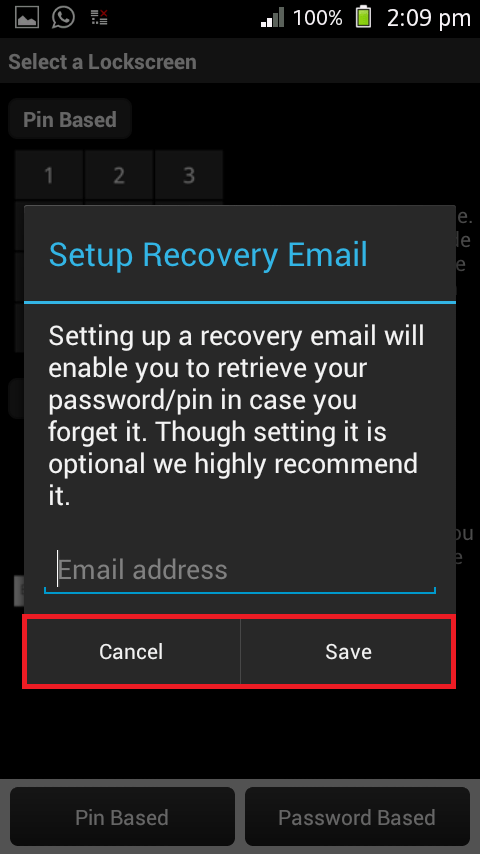
4- قم بإختيار نمط للقفل ثم سيطلب منك كتابة بريدك الالكتروني بإمكانك تخطي هذه العملية .

5- بعد الإنتاهء سيعود بك الى واجهة البرنامج قم بالضغط باستمرار على أسم البرنامج في الأعلى لمدة 5 ثواني .

6- سيطالبك بكتابة كلمة السر التي تم وضعها من قبلك سابقا .

7- بعد الإنتاهء ستظهر لك واجهة البرنامج الحقيقية حيث بإمكانك إخفاء الصور فقط قم بالضغط على Hide App .

8- ستظهر لك نافذة تحذرك بأن هذه الخدمة تتطلب صلاحيات الروت قم بالموافقة ثم تابع .

8- ثم سيطلب منك صلاحية الروت قم بالموافقة عليها ثم تابع .

9- قم بالذهاب إلى قائمة البرامج لإختيار البرنامج الذي تريد إخفائه .

10- قم بالضغط على البرنامج المرا إخفائه وستظهر لك نافذة تأكيد قم بالمواقة ثم تابع .

11- في حال أردت فتح الرنامج ما عليك سوى العودة للقائمة السابقة .

12- قم بالضغط على البرنامج ثم إختر Launch ثم إضغط على Execute .

في حال واجهتك أية مشكلة أو تريد الإستفسار عن أي شي فلا تتردد بالتعليق في أسفل الصفحة .

الحل الأمثل لجميع مشاكل تطبيق خدمات غوغل Google Play Services

يواجه كثير من المستخدمين مشاكل مع تطبيق خدمات غوغل Google Play Services وذلك قد يكون نتيجة لكثير من الأسباب .. أهمها :

1- عدم تمكن متجر تطبيقات غوغل Google Play من التحديث التلقائي للتطبيق وذلك إما لكون المتجر محظوراً أو لمشاكل في الإنترنيت أو لاحتواء النسخة المثبتة على مشاكل في التوافق .
2- تحديث التطبيق من متاجر تطبيقات غير رسمية مثل (Mobogenie أو 1Mobile) والتي تقوم بتحميل نسخة منه غير متوافقة مع الجهاز المستخدم ..

والحل الأمثل لجميع هذه المشاكل يكون كالتالي :

1- حذف النسخة المثبتة من التطبيق على الجهاز إن كان ذلك بالإمكان ، وذلك من خلال مدير التطبيقات في الإعدادات ..
2- تثبيت فقط النسخة المتوافقة مع الجهاز وذلك :
– إما من خلال متجر Google Play في حال كون المتجر محظور في بلدك استخدم الطريقة في المقالة دليل تحميل تطبيقات الأندرويد من Play Store حتى في البلدان المحجوب فيها ..
أو من خلال موقع APKMirror والذي يوفر نسخة خاصة من التطبيق لكل جهاز :
آ- يجب أن تقوم بتحديد رقم النسخة الخاصة بجهازك وذلك من الإعدادات ثم التطبيقات أو مدير التطبيقات ثم الكل ثم Google Play Services .. حيث ستجد رقم الاصدار أسفل اسم التطبيق من الشكل Google Play services 8.4.89 2428711-XYZ حيث الرقم في مكان “XYZ” هو الرقم الخاص بجهازك (يمثل هذا الرقم نسخة الأندرويد وونوع المعالج و DPI الخاص بالشاشة) .


ب- انتقل إلى رابط تحميل تطبيق خدمات غوغل Google Play Services على موقع APKMirror وقم بتحميل أحدث نسخة متوفرة من التطبيق والتي يجب أن تحمل  نفس الرقم الثلاثي الذي حصلت عليه في الخطوة السابقة .


طريقة أخذ نسخة احتياطية لملفات تثبيت التطبيقات على نظام أندرويد

يواجه كثير من المستخدمين صعوبة في تحميل التطبيقات على الأجهزة العاملة بنظام أندرويد Android إما لكون متجر Play محظور في بلدهم أو لسوء الإنترنيت أو لأسباب أخرى ..

لذلك سنخبركم في هذه المقالة عن طريقة أخذ نسخة عن ملفات تثبيت التطبيقات الموجودة على الجهاز العامل بنظام أندرويد وذلك لتتمكن من تنصيبها فيما بعد أو لإرسالها لجهاز آخر وتنصيبيها عليه :

1- قم بتحميل برنامج ES File Explorer File Manager من  متجر Play أو من موقعنا APKFit لتحميل التطبيقات مباشرة .

2- قم بفتح برنامج ES File Explorer File Manager ، ثم اضغط على زر الخيارات “الثلاث أسطر” الموجود في الصورة .

3- اختر المكتبة Library ثم اضغط على التطبيقات App .

4- ستظهر لك جميع التطبيقات المثبتة على جهازك ، قم بتحديد التطبيقات التي تريد أن تجري لها نسخاً إحتياطياً ثم إضغط على Backup .

6- في حال أردت تبت التطبيقات التي قمت بعمل نسخة لها توجه إلى المسار التالي على ذاكرة الهاتف .

Backups \ apps

ستجد في هذا المجلد جميع التطبيقات التي قد أخذت نسخة إحتياطية لها .

في حال واجهتك أية مشكلة فلا تتردد في سؤالنا عبر التعليقات أسفل المقالة .