كيفية تفعيل أو تعطيل وضع السبات في Windows 10

السبات هو حالة يمكنك وضع حاسبك فيها بدلاً من إيقاف التشغيل أو وضع النوم , عندما تقوم بوضع الجهاز في حالة السبات فإنه يقوم بأخذ نسخة عن ملفات النظام والإعدادات وحفظهم على القرص الصلب قبل إيقاف التشغيل , وهذا يجعل الحاسب يبدأ العمل بشكل أسرع لإنه لا يحتاج إلى إنشاء الملفات والإعدادات من جديد .

يتم تفعيل وضع السبات افتراضياََ (في ويندوز Windows 10 يكون خيار السبات مفعل ولكن مخفي عن قائمة الطاقة) , وإنه لا يؤذي الحاسب لذلك لا حاجة لتعطيله , ومع ذلك , فإنه يعندما يتم تمكين وضع السبات فانه يحجز حجماً من القرص الصلب للملف الخاص به -hiberfil.sys – الذي يتم التخصيص له مساحة على القرص الصلب تقابل 75% من الذاكرة Ram المثبته على جهازك , فإذا كان لديك 8GB من الذاكرة Ram  فإن الملف hiberfil.sys سوف يحجز مساحة 6GB  من القرص الصلب , وإذا كان لديك 16GB  من الـ Ram  فإنه يحجز مساحة تصل إلى 12GB من القرص الصلب .

لذلك فإن السبب الرئيسي لتعطيل وضع السبات هو أنك قد تكون بحاجة لهذه المساحة الاضافية الذي يشغلها الملف , وبالمقابل لن تكون قادراً على استخدام ميزة بدء التشغيل السريع .

كيفية إظهار أو إخفاء خيار وضع السبات من قائمة الطاقة Power في Windows 10 : 

  • اذهب إلى لوحة التحكم :
    Control Panel  >>  Hardware & Sound >>  Power Options .
  • انقر فوق Choose what the power buttons do .
  • انقر على Change settings that are currently unavailable الموجود في أعلى النافذة , ثم انزل إلى أسفل النافذة , ستجد خيار Hibernate اضغط عليه لتقوم بإظهار خيار السبات أو اخفاؤه .

في هذه الطريقة قمنا بإخفاء وإظهار خيار السبات من قائمة الطاقة فقط .

كيفية تفعيل أو إلغاء تفعيل وضع السبات في Windows 10 : 

أما هذه الطريقة فستقوم بتعطيل وضع السبات نهائياً , وعند تعطيل وضع السبات لن تكون قادراً على استخدام ميزة بدء التشغيل السريع وبهذا سيلغى خيار التشغيل السريع أيضاً .

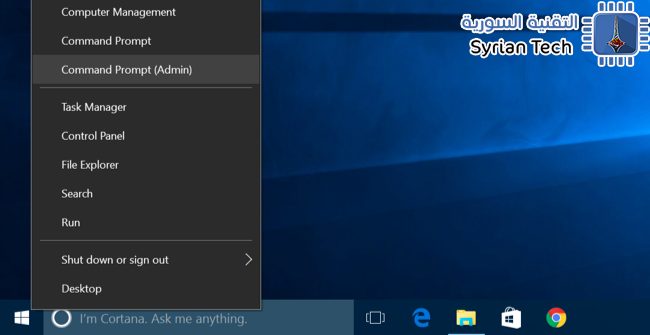
أولاً , شغل موجه الأوامر كمسؤول , إما بالضغط بالزر الأيمن على ابدأ , أو Windows Key + X

ثم قم باختيار (Command Prompt (Admin :
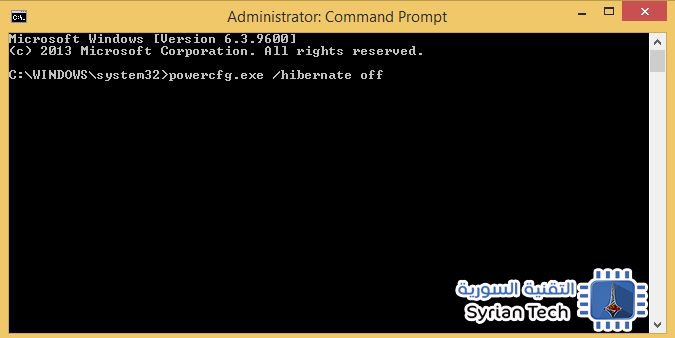
لتعطيل وضع السبات اكتب الأمر التالي واضغط Enter :

powercfg.exe /hibernate off

وبهذه الطريقة قد تعطل وضع السبات نهائياً واختفى خيار التشغيل السريع وخيار السبات من إعدادت الطاقة , واختفى خيار السبات من خيارات الطاقة .

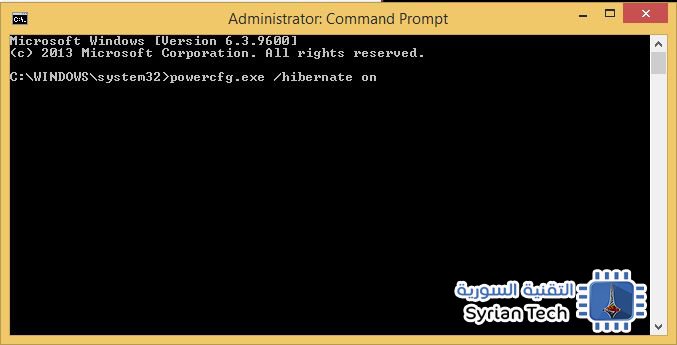
لتفعيل وضع السبات اكتب الأمر التالي واضغط Enter :

powercfg.exe /hibernate on
 

طريقة تسريع عملية إقلاع الحاسوب

هل يستغرق حاسبك وقتاً طويلاً في مرحلة الإقلاع وبدء العمل ؟ , هناك بضع خطوات بسيطة يمكنك القيام بها لتحصل على أداءٍ أفضل , سواءً كنت تملك  MacBook أو  windows 10 . وهي :

1-استبدل قرص HDD بقرص  SSD : 

يمكنك البدء بعمل أفضل وأسرع في الحواسيب المحمولة القديمة من خلال استبدال محركات الأقراص الصلبة  (HDD) بمحرك أقراص الحالة الصلبة الجديد (SSD) .

إن أقراص SSD أسرع بكثير من أقراص HDD , وأول فرق ستلاحظه هو تحسن سرعة إقلاع الحاسب .

2-تقليل عناصر بدء التشغيل : 

بعض التطبيقات المثبتة تقوم بتشغيل نفسها بعد مرحلة الإقلاع مباشرة , وكلما كانت قائمة التطبيقات أكبر سيستغرق وقتاً أكثر في مرحلة بدء العمل .

وإذا كنت لا ترغب بشراء وتركيب قرص SSD  فستعجبك هذه الخطوة , فهي سهلة وسريعة :

في Windows 8 و 8.1 و 10 :

قم بفتح إدارة المهام Task Manager , واضغط على تبويب Startup , ستظهر لك قائمة بالبرامج التي تعمل تلقائياً عند التشغيل , لإيقاف البرامج التي لا تريد أن تعمل تلقائياً قم بالضغط عليها بالزر الأيمن واضغط على Disable .

في Max :

قم بفتح أفضليات النظام System Preferences واختر Users & Groups , انقر على اسم المستخدم الخاص بك ثم اضغط على تبويب Login Items , لإزالة برنامج من هذه القائمة، انقر عليه وانقر على زر   –   .


3-وضع التشغيل السريع Fast startup :  

في ويندوز 10 هناك إعداد يسمى التشغيل السريع Fast startup , وهو يخفض وقت بدء التشغيل عن طريق إنشاء حالة بين إيقاف التشغيل و السبات , حيث يتم حفظ حالة النظام الخاص بك كملف السبات والذي يتم تحميله عند بدء التشغيل مرة أخرى.

وخلافاً لوضع السبات hibernation فإن التطبيقات والمجلدات المفتوحة لا يتم حفظها  .

وضع التشغيل السريع يكون مفعلاً بشكل تلقائي في ويندوز 10 , ولكن للتحقق من ذلك :

  • اذهب إلى لوحة التحكم :
    Control Panel  >>  Hardware & Sound >>  Power Options .
  • انقر فوق Choose what the power buttons do .
  • انقر على Change settings that are currently unavailable الموجود في أعلى النافذة , ثم انزل إلى أسفل النافذة وتأكد من تفعيل خيار (Turn on fast startup (recommended .

في OS X :

تسجيل الدخول التلقائي Automatic login :

هذه النصيحة لأصحاب أجهزة Mac الذين يملكون أكثر من حساب للمستخدم على نفس الجهاز , مع تسجيل الدخول التلقائي , يمكنك تجاوز شاشة تسجيل الدخول والدخول إلى أحد الحسابات الموجودة دوماً لتسريع عملية بدء التشغيل ,وهذا الإعداد يتيح لك تسجيل الدخول دون الحاجة إلى إدخال كلمة السر الخاصة بهذا الحساب .

لتفعيل تسجيل الدخول التلقائي :

  • قم بفتح أفضليات النظام System Preferences واختر Users & Groups .
  • انقر على زر القفل في الزاوية السفلى وأدخل كلمة المرور الخاصة بحسابك .
  • اضغط على Login Options .
  • اختر الحساب الذي تريده من القائمة المنسدلة Automatic login وادخل كلمة المرور لهذا الحساب .

طريقة إيجاد كلمة مرور الشبكة اللاسلكية WiFi على مختلف الأجهزة

هل أنت متصل بشبكة ال Wi-Fi  منذ وقت طويل ولست قادراً على تذكر كلمة السر الخاصة بها ؟  أم قمت بتغييرها ونسيتها  ؟
في كلتا الحالتين الأمر بسيط , فيمكنك رؤية كلمة سر الـ Wi-Fi للشبكة المتصل بها حالياً والشبكات التي اتصلت بها سابقاً عن طريق الحاسب أو الهاتف المحمول .

طريقة إيجاد كلمة مرور الـ Wi-Fi للشبكة المتصل بها حالياََ عن طريق ويندوز :

إذا كنت متصلاً إلى شبكة ال Wi-Fi من الحاسب المحمول أو الحاسب المكتبي سيقوم الويندوز بتذكر كلمة السر الخاصة بها

ويمكنك البحث عن طريق الويندوز عن كلمة سر الشبكة المتصل بها حالياً والمتصل بها سابقاً .

بداية , عليك التوجه إلى مركز الشبكة Network and Sharing Center والمشاركة في لوحة التحكم Control Panel , أو عن طريق الضغظ بالزر الأيمن للفأرة على أيقونة الـ Wi-Fi في شريط المهام والضغط على فتح مركز الشبكة والمشاركة Open Network and Sharing Center ..

اضغط على اسم الشبكة الحالية :

اضغط على Wireless Properties :

اضغط على تبويب Security وفعل خيار Show characters :

 طريقة إيجاد كلمة مرور الـ Wi-Fi للشبكات المتصل بها سابقاً  :

أيضاً كلمات سر الشبكات المتصل بها سابقاََ يتم حفظها في الـ windows .

في ويندوز 7 والإصدارات الأقل يمكنك البحث في مركز الشبكة والمشاركة , أما ويندوز 8 , 10 سوف تحتاج إلى موجه الأوامر .

البحث عن كلمة السر السابقة في ويندوز 7 والإصدارات الأقل :

قم بفتح مركز الشبكة والمشاركة Network and Sharing Center ثم اضغط Manage wireless networks في القائمة :

سوف تجد لائحة من الشبكات المتصل بها سابقاََ . اضغط ضغطة مزدوجة على اسم الشبكة لفتح خصائص الشبكة :

في خصائص الشبكة اضغط على تبويب Security وفعل خيار Show characters :

البحث عن كلمة السر السابقة في ويندوز 8 , 10  :

في ويندوز 8 و ويندوز 10 يجب عليك استخدام موجه الأوامر  command prompt للإيجاد كلمة سر الشبكات المتصل بها سابقاً

بداية , اضغط على المفتاحين Start+R  واكتب الأمر Cmd  :

اكتب الأمر التالي :
netsh wlan show profiles

وستحصل على لائحة من الشبكات التي قمت بالاتصال بها سابقاً .

لإيجاد كلمة سر أحد الشبكات , اكتب الامر التالي:
netsh wlan show profile name=profilename key=clear
وقم بتبديل profilename باسم الشبكة التي تريدها .

انظر إلى Key Content لتجد كلمة سر الشبكة :


 كيفية إيجاد كلمة مرور الـ Wi-Fi للشبكة المتصل بها حالياََ أو السابقة على أجهزة ماك Mac :

اذا كنت متصلاً الى الشبكة عن طريق حاسوب Mac حالياً او سابقاََ , يمكنك ايجاد كلمة السر بالطريقة التالية :

للبحث عن كلمة السر اضغط Command+Space ليظهر لك مربع البحث , ثم اكتب Keychain Access واضغط Enter لتشغل تطبيق Keychain Access app .

ابحث عن اسم الشبكة الخاصة بك في القائمة , ثم اضغط على زر المعلومات info وهو بشكل i في اسفل النافذة :

فعل خيار Show Password في النافذة التي تظهر ,سوف يطلب منك اسم المستخدم وكلمة السر لتصل الى كلمة سر الشبكة , ستحتاج حساب مسؤول لهذه المرحلة , وعلى افتراض أنه حساب مسؤول سوف يعرض لك كلمة سر الشبكة .

كيفية إيجاد كلمة سر الشبكة في جهاز أندرويد Android يحوي على صلاحيات الروت :

بداية يجب أن يحوي الهاتف على روت Root  , قم بتحميل مستعرض ملفات لتمكين ملف الروت البديل مثل : ES File Explorer

ثم قم بفتح التطبيق والضغط على زر القائمة menu , انزل الى الأسفل واجعل خيار Root Explorer مفعلا on .

ثم قم بمنحه صلاحيات الوصول عند المطالبة بها :

ثم قم بالذهاب إلى Local > Device :


من هنا اذهب الى المسار data/misc/wifi وقم بفتح الملف wpa_supplicant.conf باستخدام text/HTML viewer :

ابحث عن  SSID لتجد كلمة السر بعد psk :

طريقة إيجاد كلمة سر الشبكة في جهاز iPhone أو iPad  : 

الطريقة الوحيدة لكشف كلمة السر في نظام الـ  iOS  هو عمل jailbreak  للجهاز أولاََ .

ثم اذهب الى متجر Cydia وابحث عن برنامج Wifi Passwords وقم بتثبيته , وهو متوافق مع  iOS 6, 7, 8, 9 .

افتح التطبيق وستجد لائحة بجميع الشبكات التي اتصلت بها عن طريق الجهاز مع كلمات السر , ويمكنك البحث عن الشبكة او النزول الى أسفل إلى أن تجدها .

طريقة الدخول إلى الوضع الآمن Safe Mode في Windows 8 , 8.1 , 10

في الإصدارات السابقة من نظام تشغيل Windows كان من السهل على المستخدم الدخول إلى الوضع الآمن Safe Mode ليقوم بإصلاح نظام التشغيل. وعند صدور Windows 8 تسائل الكثيرون عن كيفية الدخول إلى الوضع الآمن فيه .

سنقوم بشرح أبسط طريقة للدخول إلى الوضع الآمن في الاصدارات 8 و 8.1 و 10 من Windows :

الخطوات :

1- قم بالذهاب الى خيارات الطاقة ثم إضغط Shift مع زر إعادة التشغيل .

2- ستظهر لك نافذة زرقاء اختر Troubleshoot .


2- ثم قم باختيار Advanced Options .


3- قم باختيار  Windows Startup Settings .


4- ثم إضغط Restart .


5- بعد إعادة التشغيل سيتم عرض مجموعة من الخيارات اختر Safe Mode .

في حال واجهتك أية مشكلة أو كان لديك أي استفسار فلا تتردد في طرحها عبر التعليقات اسفل الصفحة .

طرق استعادة كل ما حذفته من ملفات على أجهزة الحاسب و الأندرويد

تحدثنا سابقا عن آلية حذف الملفات و أين تذهب ملفاتنا المحذوفة الضائعة .. و الآن حان الوقت للتفصيل عن كيفية استعادتها ! تابع معي :

للأندرويد :

  • اذا كنت لست من مستخدمي الروت و هو الراجح فعليك استخدام أحد برامج الكومبيوتر لاستعادة ملفاتك سواء على الذاكرة الداخلية او الخارجية ، فقط أوصل جهازك بالحاسب ثم ستظهر لك الذواكر على شكل اقراص تخزين ! ثم أكمل الخطوات بأحد برامج الكومبيوتر . 


  • اذا كنت من مستخدمي الروت :

حمل تطبيق Undeleter رابط :

http://bit.ly/1QqevUV

التطبيق بغاية السهولة فكل ما عليك هو الاختيار إما ذاكرة خارجية او داخلية و بدأ البحث عن الملفات و قد تستغرق العملية من 5-10 دقائق ، ثم يبدأ البرنامج بعرض الصور و الملفات و يمكنك اختيار اي ملف و استرجاعه و اختيار مكان استرجاعه ..

أو حمل DiskDigger pro رابط :

http://bit.ly/1RrRQei

و كما أسلفنا في التطبيق السابق فقط أعطيه صلاحيات الروت ، ثم اختار أي مجلد ليبحث فيه التطبيق عن ملفات محذوفة قديمة .. و يختلف التطبيق عن الأول بإمكانية استرجاع كافة أنواع الملفات .. من RAR , ZIP , MP3 , JPG إلخ .. و اضغط عليها لاسترجاعها ..


للكومبيوتر :

هناك العديد من البرامج التي تساعدك على ارجاع اي ملف بأي صيغة تريدها !! سأذكر الأفضل بينها و كلها تعمل بكفاءة عالية و بنفس الطريقة ..

Active File Recovery :

برنامج احترافي في استعادة كافة الملفات المحذوفة بجميع صغيها ومن كافة الاقراص و من افضل البرامج في عمله .

http://bit.ly/1q8dZWn

EsaeUS Data Recovery Wizard Professional :

البرنامج المميز جداً في استعادة الملفات المحذوفة و بسيط الواجهة و الاستخدام .

http://bit.ly/1VebqNm

Free Undelete :

برنامج لاستعادة الملفات المحذوفة يتميز بخفته وسرعته و حجمه الصغير جداً مقارنة لعمله .

http://bit.ly/1RP1swx

Recuva :

من البرامج المنافسة بجدارة و من أقوى برامج استعادة الملفات المحذوفة من اي قرص و حتى كروت الذاكرة الخارجية .

http://bit.ly/21VNeQh

طريقة عمل كل البرامج تعتمد على تحديد القرص و البحث فيه عن الصيغة التي تريدها ، ثم الانتظار من 5-10 دقائق حتى تظهر لك نتائج البحث ، بعد ذلك حدد الملفات التي تريد أن تعيدها و مسار اعادتها و ستررجع لديك على حاسوبك جميعها أيا كانت صور او فيديوهات او حتى ملفات ضغط و تحميل .

ملاحظة : بعضها قد يظهر بصيغة Rar عند تحميله ، فقط فك ضغط الكلفات عن طريق WinRar أو اي برنامج آخر تفضله .

و في حال لم يعمل لديك أحدهم جرب الآخر ! الأمر مفتوح أمامك ..

أين تذهب الملفات المحذوفة ؟

هل تسائلت يوماً أين تذهب الملفات التي تحذفها نهائياً ؟ تلك التي تريد التخلص منها بتاتاً و تظن أنها من المستحيل إعادتها !! و ما هي آلية استعادة الملفات للمحذوفة !؟

لفهم الموضوع كلياً يجب أولاً أن نفصّل كيف يتم تخزين هذا الملفات أساساً ..

كيف يتم تخزين الملفات على الهارد دسك؟

لمن لا يعرف فان الهارد دسك “Hard Disk” مقسم الى أقسام صغيرة جداً تسمى “Sectors” ويتم تخزين الملفات بكتابتها داخل هذه ال “Sectors” باستخدام الكود الثنائي , ولمن لايعرف الكود الثنائي فهما الصفر والواحد (0،1) .

آلان عرفنا أن الملفات يتم تخزينها داخل ال Sectors ..

إذاً كيف يتم حذف هذه الملفات من ال Sectors ؟

في الواقع لا يتم حذفها على الاطلاق !!

هل تصدق هذا ؟ واذا لم تصدقني فكيف يتم استعادة ملفات بعد حذفها نهائياً من الهارد دسك ؟؟؟ وابسط رد على هذا السؤال أنه لم يتم حذفها من الاساس !!

ولكن كيف تظهر المساحات فارغة في الهارد دسك اذا لم يتم حذفها أساساٌ ؟

في الواقع عند حذف اي ملف تقوم الSectors المُخزن عليها هذا الملف بالسماح باعادة كتابة كود ثنائي جديد لملفات جديدة ولكن اذا لم يتم تخزين ملفات جديدة في هذه ال Sectors تبقي الملفات القديمة مخزنه عليها ولكن لا تراها ولا تستطيع استعادتها الا باستخدام برامج مختصصه لذلك .

اذاُ هل تقول انه لا يتم حذف الملفات نهائيا ؟

فالواقع نعم ، لا يتم حذفها نهائياً ولكن تصبح ال Sectors المخزن عليها الملف التي قمت بمسحه قابلة لاعادة الاستخدام وتخزين ملفات جديدة عليها .

هل هذا يعني انه لا يمكني حذف ملف نهائياً من على الهارد دسك؟

بالطبع يمكنك التخلص من ملف معين او عدة ملفات الى الأبد ولكن هذا يتم باستخدام برامج متخصصة لذلك ايضا ,حيث تقوم هذه البرامج بمحو الملفات من ال Sectors نهائيا ولا يبقى لها أي أثر !!

و في الواقع الملفات المحذوفة يمكن استعادتها مرة اخرى ببساطة و هي لم يتم حذفها من الاساس ولكنها تبقى متخفية حتى تخزن ملفات جديدة في المكان التي تشغله وهذا يفسر امكانية استعادة الملفات المحذوفة على أجهزة الحاسب و الأندرويد …

كيف يمكنني استعادة ملفاتي المحذوفة ؟

فصلنا هذا الأمر في مقالة من هنا .

المصدر : HowToGeek


طريقة تشغيل لعبة C&C Red Alert 2 + Yuri’s Revenge على ويندوز 10 أو 8

رغب العديد من اللاعبين ، الرجوع بالذاكرة الى الوراء واللعب باللعبة الاستراتيجية “Red Alert 2″ أو”Yuri’s Revenge” ، ولكن عند محاولتهم تشغيلها على نظامي ويندوز 8 و ويندوز 10 لم تعمل اللعبة أو ظهرت مشاكل أخرى كبطئ اللعبة ..

في الخطوات التالية نشرح لكم اثنان من الحلول التي نجحت في تشغيل اللعبة بشكل كامل دون أيّة مشاكل بنسبة 75% من الأجهزة ..

بدايةً ، قم بتعديل اعدادات التوافق لملف اللعبة وهو “Ra2.exe” وللعبة Yuri ملف “RA2MD.exe” كما في الصورة وايضاً لملفات “game.exe” و “gamemd.exe” الموجودين في مجلد اللعبة الرئيسي ..

اذا لاحظت مشاكل أخرى حين تقوم بتشغيلها واللعب بها .. اتبع أحد الطريقتين …

  • الطريقة الأولى : تعديل ملف “RA2.INI” و “RA2MD.INI”

في المجلد الخاص باللعبة .. قم بالبحث عن الملفان “RA2.INI” و “RA2MD.INI” وقم بإضافة السطر الموجود أسفل “[Video]” وهو : “VideoBackBuffer=no” كما في الصورة ..

  • الطريقة الثانية : (تعمل فقط مع Red Alert 2)

في حال لم تعمل معك الطريقة السابقة .. اتبع الخطوات التالية ..

1- قم بتحميل الملفات التالية : من هنا

2- قم باستخراج ما داخل ملف الضغط وتوجه الى مجلد “Compatibility Database” ثم اضغط على “Double Click Me.bat” وقم بتنصيبه ..

3- قم بنسخ الملفات الموجودة في مجلد “Game Files” وضعهم في المجلد الرئيسي الخاص باللعبة .. (مع استبدالهم للملفات الموجودة داخل المجلد)

4- قم بتغير اعدادات التوافق للملفات التي قمنا بنسخها بلاحقة “.exe” كما في الصورة التي وضعناها في البداية ..

5 – قم بتجريب جميع ملفات “.exe” للعبة وسيعمل أحد منهم وغالباً ما سيكون “game.exe” ..

– أخيراً ، أضع بين أيديكم رابط لتحميل اللعبة من موقع Wifi4Games من هنا

إن واجهتك ايّ مشكلة لا تتردد بترك تعليق أسفل المقال ..

طريقة تفيد في اصلاح كرت الذاكرة التالف “SD Card is Damaged”

◀ عندما أوقفت جوجل دعم الذواكر الخارجية منذ إطلاق ICS، بعض الأخطاء قد ظهرت عند تركيبها و خاصّة في لاجهزة السامسونج و طبعاً الذواكر تفيد في تخزين الصور و الملفات و تعمل كذاكرة داخلية متنقّلة ..

و للأسف يؤدي تلف الذواكر الى فقدان حميع ما فيها من ملفات و برامج و عليك اعادة تهيئتها (Format) كي تعمل من جديد ..

في الخطوات التالية تقدم ما يتوجب عليك فعله عند حصولك على هذا العطل و لم يعد عليك الفرمتة، يمكن أن تكون محظوظاً، يمكن أن يكون حظّك قليلاً أيّ من الممكن أن تعمل و ممكن لا .. و لن تفقد أي ملفات شخصية بإذن الله ..

المتطلبات : (كرت الذاكرة التالف، حاسب يعمل على ويندوز “ينصح بـ ويندوز 7 فما فوق”) .

هل أنت جاهز ؟

بدايةً : عليك الضغط على ” Start” او ابدأ في أقصى اليسار أسفل … و افتح البحث او “Search” و ابحث عن cmd .. ستجد البرنامج المعطي للأوامر .. اضغط عليه الزر اليمين و اختر “Run As Administrator” أو التشغيل كمسؤول ..


سيفتح لك معطي الأوامر الذي سيساعدك في استرجاع كرت الذاكرة الخاص بك ..

الآن قبل أن تصل كرتك بالكومبيوتر احرص على أن يكون ليس للقراءة فقط كي يستطيع الوصول اليه ..

هذا فقط اذا كان حاسبك لا يدعم فتحة كرت الذاكرة أما اذا كان كذلك فلا بأس ..

انظر الى كرتك .. ستجد ان هناك “سويتش” أو شيء متحرك ارفعه الى أقصى الأعلى .. بعد قيامك بذلك اوصل كرتك بالكومبيوتر

سيظهر لك حاسوبك الكرت مع اسم للقرص مثال : (( H/ )) من الممكن ان يتغير عندي و عندك لكن هذا لا يؤثر طبعاً ..

الآن ارجع الى CMD و اكتب الأمر :
chkdsk /X

ال X هو اسم القرص الخاص بالكرت ..

بعدها سيفحص لك البرنامج عن أي خطأ في الكرت و سيصلح لوحده و سيستغرق الأمر دقائق … على حسب حجم المستخدم من الكرت .. عندما تنتهي سيظهر لك كما في الصورة ..

بعد ذلك سيعمل و ستسترجع جميع ملفاتك الضائعة ..

ملاحظة : قد لا تعمل الطريقة مع بعض أنواع الكروت .

طريقة تشغيل Remix OS 2.0 على الكمبيوتر

  • نظام التشغيل Remix OS 2.0 يجلب متعة استخدام تطببقات الاندرويد بشكل كامل و مستقر على اي جهاز كمبيوتر مكتبي او محمول او تابلت.يحتوي نظام Remix OS على واجهة جميلة شبيهة للويندوز ولكن بنظام اندرويد لوليبوب و يحتوي على الكثير من الميزات و تعدد المهام و دعمه لمعمارية ال 64 bit و احتوائه على متجر غوغل بلاي ستور و من المقرر اطلاق النظام بشكل رسمي غدا.متطلبات التشغيل :وحدة تخزين ( فلاشة ) حجمها لايقل عن 8 جيغا بايت.طريقة التشغيل :
  • شرح كامل عن طريق الفيديو :
  •  

    ١. حمل الملفات التالية :

    – تطبيق 7Zip من هنا 7Zip app

    – تطبيق Remix OS USB Tool من هنا USB Tool Remix OS

    – صورة ال ISO الخاصة بالنظام من هنا Download Remix OS ISO

    ٢. بعد تحميل الملفات قم بفك الضغط عن تطبيق 7zip و ثبته على جهازك.

  • ٣. قم بفك الضغط عن ملف صورة ال ISO الخاص بنظام عن طريق تطبيق 7Zip.٤. قم بوضع وحدة التخزين الفلاشة بجهازك و قم اعادة تهيئتها ( فورمات ) و اختر نوع الملفات FAT32.٥. بعد ذلك قم بتشغيل تطبيق Remix OS USB Tool التي قمت بتحميلها من الخطوة رقم ١ – ثم حدد صورة ال ISO الخاصة بالنظام و بعدها حدد قرص وحدة التخزين الفلاشة ثم اضغط OK.٦. انتظر حتى تنتهي العملية ثم قم باعادة التشغيل.٧. اثناء اقلاع الجهاز سوف يتوجب عليك ان تقوم بتحديد وحدة التخزين الفلاشة كجهاز الاقلاع الافتراضي عن طريق اعدادت ال BIOS او باختصار خارجي يختلف من جهاز لاخر و لكن في اغلب الاجهزة سوف تجد قائمة ال Boot باعدادت ال BIOS التي يمكنك الوصول اليها عن طريق ضغط F2 اوDel او F10.٨. بعد تحديد وحدة التخزين كجهاز الاقلاع الافتراضي سوف يقوم نظام Remix OS بالاقلاع من وحدة التخزين وسوف تظهر شاشة بخيارين – اختر. Guest Mode لتشغيل النظام بشكل مباشر او Resediant Mode لتثبيت النظام مع ويندوز على الهارد ولكن هنا سوف نقوم بتشغيل النظام فقط نختار الخيار الاول.٩. عندها سوف تظهر كلمة Remix OS و يبدا النظام بالاقلاع و العمل….

    ————————-

    شكرا للمتابعة.

كيفية تنصيب التعاريف لجميع الأجهزة في حاسوبك من الإنترنت على مختلف أنظمة Windows

هل قمت بعمل Format لنظام التشغيل لديك وبعد أن انتهيت من العملية تفاجأت بأن أقراص التعريف الخاصة بجهازك غير موجودة أو أنها تالفة وغير قابلة للإستخدام ولم تعد قادرا على تعريف الأجهزة التي لديك .

بإمكانك الأن وببضعة خطوات تعريف جميع الأجهزة الغير معرفة ولجميع انظمة التشغيل وإحتفاظ بالتعاريف في حال إحتجت إليها في وقت اخر وذلك بإتباعك ما يلي :

1- قم بتحميل برنامج التعاريف الشهير DriverPack Solution وقم بتنصيبه على حاسبك (ننصح بنسخة الـOnline لمن لديه انترنت دائم وسيستخدم في الشرح) .

يمكنك تحميله من هنا .

2- قم بفتح البرنامج وانتظر حتى يقوم بفحص القطع والتعاريف في حاسبك .


2- سيظهر لك خيارين يمكنك ان تنصب كافة التعاريف تلقائياً في الخيار الأول او تختار أحد التعاريف التي تريدها في الخيار الثاني ..


3- عند اختيارك للخيار الأول سيقوم تلقائياً بتنصيب كافة التعاريف ..

او اذا اخترت الخيار الثاني سيقوم البرنامج بالذهاب الى النافذة التالية عندها يمكنك تنصيب ايّ تعريف تريده ..


في حال واجهتك اية مشكلة لا تترد في سؤالنا عبر التعليقات أسفل الصفحة .