كيفية إزالة الفيروسات بشكل كامل من جهاز الكمبيوتر الخاص بك

كل يوم نسمع بالعديد من حالات الإصابة بالفيروسات التي تتسبب بفقدان البيانات الهامة ..
في عصرنا حيث تتقدم التكنولوجيا بوتيرة سريعة تحتاج لجهاز الكمبيوتر بشكل يومي ، وبالتالي فـ من الضروري بالنسبة لك فهم عملية إزالة الفيروسات من الكمبيوتر الخاص بك وذلك لتتجنب دخول غير متوقع للدخلاء وغير ذلك ..

دعونا نفهم بعض المعارف الأساسية لطرق إزالة الفايروس ويمكننا إزالته دون تدخل بشري أو بطرق يدوية ..

قبل ذهابنا لإزالة الفايروس عليك التأكد إن كان جهازك مصاباً به أم لا ..

– احتمالات تواجد فايروس بجهازك هي :

1- جهاز الكمبيوتر الخاص بك بطيء جداً ..
2- أخطاء غير معروفة ..
3- إعلانات غريبة ومنبثقة تظهر فجأةً ..
4- عمليات تشغيل عشوائية لجهازك ..
5- خطأ الشاشة الزرقاء ..

إذا وجدت أحد هذه الإحتمالات فمن المؤكد إصابة جهازك بالفيروسات وعليك اتباع أحد الطرق لإزالته دون تأخر كبير ، الخبراء متوافرون على مدار الساعة لمساعدتك بشأن إزالته ولكنها قد تكون صعبة لذلك يمكنك إعتماد بعض الخطوات بنفسك لإزالة الفايروس 😀

إزالة الفايروس بشكل تلقائي

تعد من الطرق الأكثر انتشاراً لإزالة الفايروس وهي إستخدام برنامج لمكافحة الفيروسات “AntiVirus” فأنت تحتاج لأداة جيدة لإزالته ..

في البداية قم بإغلاق كافة البرامج التي في قيد التشغيل فمعظم برامج مكافحة الفيروسات تتطلب إعادة تشغيل للكمبيوتر فـ بالتالي لا بد من إغلاق كافة البرامج المشغلة ..

يجب أن يكون برنامج مكافحة الفيروسات لديك بآخر تحديث ويتوفر عنده آخر حزمة للتحديثات الخاصة به للكشف عن الفيروسات الجديدة ..

ثم قم بعمل فحص كامل لجهاز الكمبيوتر عن طريق البرنامج ، فيقوم بكشف كافة الفيروسات ثم يقوم بإزالة ما يجده من فيروسات .

• يمكنك تحميل أحد نسخ مكافح الفيروسات من موقع معتز للبرامج : http://mutaz.net

إزالة الفايروس بشكل يدوي

في بعض الأحيان تستطيع إزالة الفايروس يدوياً دون الحاجة لمكافح فيروسات .. قم باتباع الخطوات التالية :

معظم الفيروسات تدخل إلى جهازك من خلال برامج التجسس ، وبالتالي أنت تحتاج إلى إزالة تلك البرامج المشبوهة للقيام بذلك يجب عليك إدخال جهازك بالوضع الآمن “Safe Mode” وذلك باستمرار الضغط على زر F8 عندما تقوم بتشغيل أو بإعادة تشغيل جهاز ، ثم قم بالدخول إلى لوحة التحكم واختر “إضافة أو إزالة البرامج” الآن يمكنك رؤية كافة البرامج المنصبة على جهازك ، اعثر على الذين يشبهون الفايروس أو برامج التجسس وقم بحذفهم ، أيضاً يمكنك البحث عنهم على الإنترنت لتحصل على قائمة من بعض هذه البرامج ..

من خلال مشاهدتك لقائمة الملفات التي تكون ذات صلة مع أيّ فايروس عن طريق الإنترنت ، يمكنك التحقق إن كان أحدها متوافر على جهاز الكمبيوتر الخاص بك فإذا وجدتها قم بحذفها مباشرةً ..

عندما تهاجم الفيروسات جهازك فأنهم يضيفون بعض التسجيلات إلى سجل النظام الخاص بك “System Registry” يمكنك البحث عنهم شبكياً وإخراجهم من سجل النظام الخاص بك ..

فمن المهم ملاحظة (في حين إزالة الفايروس يدوياً) أن تكون حذراً بشأن ملفاتك وبيانات جهازك تأكد من أن لا تقوم بحذفها أو تعتقد أن تكون فايروس لذا لا تقم بإستخدام هذه الطريقة إن لم تكن بارعاً في مجال التكنولوجيا .. فيمكنك الإستعانة بأحد الخبراء لإزالته ..

تلك كانت الطريقتان لإزالة الفيروسات .. إن لم تنجح أحدهما وما زلت تلاحظ وجود الفيروسات قم بعمل إعادة تهيئة لجهازك وتنصيب نظامك من جديد ..

المصدر : HowToTech.Org

طريقة التخلص من جميع الإعلانات في برنامج µTorrent على نظام Windows

يعد برنامج الـ ميو تورنت µTorrent (يو تورنت) من أشهر برامج مشاركة الملفات عن طريق بروتوكول بت تورنت Bit Torrent والذي يساعد الملايين من المستخدمين في تحميل الملفات على اختلاف أنواعها..

يمكنك تحميله من هنا .

لكن بدءاً من الإصدار رقم 3.3 أصبح البرنامج يظهر العديد من الإعلانات المزعجة والمربكة في بعض الأحيان ، خاصةً منها التي تظهر في أعلى قائمة الملفات الجاري تحميلها ، لذلك سنقدم لكم في هذا المقال طريقةَ بسيطة لإلغاء جميع الإعلانات في البرنامج على نظام وندوز Windows .

الخطوات :

1- افتح برنامج مايكرو تورنت µTorrent ثم اضغط على “خيارات” أو “Options” في شريط القوائم ثم اختر “خصائص” أو “Preference” .

2- ستظهر لك نافذة خيارات البرنامج ، اضغط على “متقدمة” أو “Advanced” ثم أدخل كلمة “offers” في مربع النص بجانب كلمة “Filter” .

3-  اختر “offers.left_rail_offer_enabled” من بين النتائج الظاهرة في الجدول ، ثم اضغط على خيار “False” أسفله ، ثم اختر “offers.sponsored_torrent_offer_enabled” ثم اضغط على خيار  “False” . ثم اضغط على زر “حسناً” أو “OK” .

4-  قم بإغلاق البرنامج وذلك بالضغط على “ملف” أو “File” في شريط القوائم ثم اختر “خروج” أو “Exit” ، فالزر X سيسبب تصغير البرنامج وليس إغلاقه .

5- قم بإعادة فتح برنامج مايكرو تورنت µTorrent واستمتع باستخدامه دون الإعلانات المزعجة .

في حال مواجهتكم لأي مشكلة أو لرغبتكم في الاستفسار عن أي أمر يرجى التواصل معنا من خلال التعليقات في الأسفل  .

طريقة فتح ملفات PDF في متصفح كروم Chrome

يوجد العديد من البرامج التي تقرأ ملفات PDF مثل Adobe Reader ولكن قد تكون هذه الملفات خطيرة على حاسوبك إن فُتحت بتلك البرامج نتيجة لثغرات فيها (حيث أن متصفح كروم يحذرك أحياناً من تحميلها ، وذلك لاحتمال كونها خطيرة على حاسوبك) .

لذلك ننصح بفتح ملفات الـ PDF في متصفح كروم Chrome بدلاً من البرامج الأخرى إن لم ترغب بتعديلها ، فذلك أئمن لحاسوبك ولا يُحيجك لتنصيب برامج إضافية .

ولفتح ملفات الـ PDF في متصفح كروم Chrome اتبع الخطوات :

1- اضغط بالزر الأيمن للفأرة على متصفح أيقونة متصفح كروم Chrome ، ثم اضغط على خصائص في القائمة المنسدلة ، ستظهر لك نافذة خصائص كروم Chrome ، انسخ موقع المتصفح كما في الصورة التالية (دون علامات التنصيص “) .

2- أغلق النافذة ، ثم توجه إلى مكان ملف الـ PDF الذي ترغب بفتحه ، اضغط عل الملف بالزر الأيمن للفأرة ثم اضغط على “فتح باستخدام” في القائمة المنسدلة ، إن ظهر متصفح كروم Chrome في القائمة اضغط عليه مباشرة وإلا فاضغط على “اختيار البرنامج الافتراضي ..” .

3- عندها ستظهر لك النافذة التالية أو مشابه لها ، حدد خيار “استخدام هذا التطبيق لجميع ملفات PDF.” ثم اضعط على “البحث عن تطبيق آخر على هذا الكمبيوتر” .

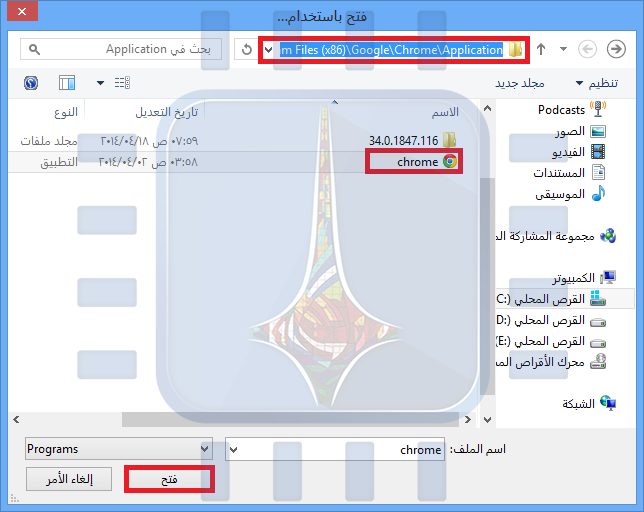
4- انتقل إلى موقع المتصفح الذي قمت بنسخه في الخطوة رقم (1) ، واختر متصفح كروم Chrome ، ثم اضغط على زر “فتح” .

5- إن لم يقم متصفح كروم Chrome بفتح الملف ، تأكد من أن نسخة المتصفح هي أحدث نسخة ثم أدخل “about:plugins” في متصفح كروم Chrome وقم بتفعيل الإضافة Chrome PDF Viewer من خلال الضغط على كلمة “Enable” .

6-  ثم قم بالضغط مرتين على الملف .


4 اضافات مهمة مخصصة للفيس بوك في متصفح غووغل كروم

السلام عليكم

 نأتيكم اليوم بأهم اضافات غووغل كروم  الخاصة بالفيسبوك

مقدمة :

هل فكرت يوماً في حذف جميع رسائلك دفعة واحدة ؟ هل حاولت يوماٌ  حذف جميع منشوراتك دفعة واحدة ؟

ارأيت منشور يحوي تعليقات مهمة واردت اخذ لقطة منه واعطاءه لاصدقائك ولكنك تراجعت عن قرارك بسبب : حذف اسماء المعلقين وصورهم ناهيك عن حفظ الصورة في سطح المكتب ومن ثم اعادة رفعها !(هذه الدوامة الطويلة التي تستغرق وقتاً)

سنتحدث عن 4 اضافات مهمة  (نعتذر عن عدم تزويدكم باضافات فايرفوكس بسبب البطئ الرهيب الذي يحصل في المتصفح  )


اولاً :

اضافة حذف الرسائل :

ويمكنكم تحميلها من هنا

صورة عن الاضافة :

كيفية العمل : 

اولاً عليك الذهاب الى هذا الرابط (بعد تحميل الاضافة)  وتقليب ما امكن من الرسائل لتفتح وتتحمل من صندوق الوارد على اليسار (اذا كنت تستعمل لغة عربية فهو على اليمين )ومن ثم سيظهر لك زر كما هو موضح في الصورة (الرقم واحد) ومن ثم ضغط على كلمة compatibility mode  ستظهر رسالة تأكيد فنقوم بالضغط على موافق وننتظر لتنحذف جميع الرسائل ! الظاهرة

ملاحظة : قد لا تُحذف جميع الرسائل فعلينا تكرار الخطوة السابقة مرة او مرتين لضمان العملية !


ثانياً : اضافة statues snapper

 يمكنك التحميل من هنا 

 وهي اضافة تقوم باخفاء اسماء المعلقين وصاحب البوست والمعجبين به ! لتصويره وعند تنفيذ العملية  والضغط على finish

 يتم رفع الصورة على موقع imgur واعطائك اللينك وكل ماعليك هو ارسال اللينك لاصدقائك او تنزيل صورة عادية على الفيسبوك

حيث كل ما عليك هو ضغط تبويب اضافة صورة ونسخ رابط الصورة في مكان filename


ثالثاً : 

اضافة Facebook – Delete My Timeline

 يمكنك التحميل من هنا

وهذه الاضافة اختصاصية بحذف جميع منشوراتك على الفيسبوك

كل ماعليك في هذه الاضافة هو فتح التايم لاين الخاص بك وتفعيلها والضغط على lunch وستقوم بحذف كافة المنشورات


رابعاً واخيراً

page unliker

هل سئمت من الصفحات التي لم تعجب بها و وجدتها مراراً وتكراراً في حسابك ؟ او هل سئمت من ( شاهد فضيحة اليسا -_-)

هذه التطبيق سيقوم بالغاء اعجابك بكافة الصفحات  !

يمكنك مشاهدة فيديو يحتوي الشرح


تحذير واخلاء مسؤولية : ان هذه الطريقة لا تعتمد على اضافة وانما تعتمد على تطبيق !  وهذا التطبيق يدعك تتابع صفحة مصمم التطبيق والاعجاب بموضوعه فقط ..

رابط التطبيق من هنا 

نرجوا الله العلي القدير ان تكونو قد استفدتم من هذه الاضافات ( دعواتكم ^_^ )

ثلاث خطوات لتحويل أي ملف بأي نوع إلى آخر دون تثبيت أي برنامج

نحتاج في كثير من الأوقات إلى تحويل ملف بنوع معين إلى آخر لكن تواجهنا العديد من الصعوبات في ذلك ، حيث أننا قد نحتاج إلى وقت طويل في البحث عن البرنامج المناسب للقيام بعملية التحويل ، وقد لا نجد أصلاً ، وعندها يكون قد امتلئ حاسبنا بالعديد من البرامج الغير مفيدة ، والمصيبة أن ذلك سيتكرر في كل مرة .

لذلك سنقدم لكم في هذه المقالة الحل لجميع صعوبات ومشاكل تحويل الملفات . وهو تطبيق التحويل السحابي Cloudconvert والذي يُمكٍّنك من تحويل ملفاتك من أي لاحقة إلى أخرى بثلاث خطوات فقط .

ويتميز بـ :

  • أنه مجاني .
  • وسريع في علميات التحويل .
  • وأنه يوفر موارد حاسوبك ، فالتطبيق يعمل على سيرفرات خارجية ذات عتاد خارق والتي ستقوم بعملية التحويل بالنيابة عنه .
  • وبعمل على جميع أجهزة الحاسوب ، فهو يحتاج فقط إلى متصفح إنترنيت حديث كـ Google Chrome أو FireFox ، ولن يطلب
  • تثبيت أي ملف على حاسوبك .
  • إمكانية تحويل 188 نوع من الملفات .
  • إمكانية تحويل أكثر من ملف في آن واحد .
  • إمكانية تحويل ودمج وضغط عدد من الملفات إلى ملف واحد .
  • توفير خيارات متميزة للتعديل على الملفات التي ترغب بتحميلها .
  • بالتحديثات الدورية للتطبيق لإضافة ميزات جديدة .
  • إمكانية إرسال الملف الناتج عن عملية التحويل إلى بريدك الإلكتروني أو لمساحتك الخاصة على Google Drive أو Dropbox
  • بالإضافة إلى إمكانية تحميله مباشرةً إلى حاسوبك .

سندع لك اكتشاف باقي ميزات التطبيق ولننتقل إلى خطوات استعماله :

1- انتقل إلى موقع التطبيق ، ثم اختر الملفات التي ترغب بتحويلها بالضغط على زر “Select Files” إن كانت على حاسوبك أو بالضغط على زر السهم الموجود بجانبه إن كانت على Google Drive أو Dropbox .

2- اختر النوع الذي ترغب بالتحويل إليه لكل ملف بالضغط على زر “Select Format” أو اختر نوعاً واحداً لجميع الملفات بالضغط على زر “Convert All To” ، يمكنك تحديد خيارات دمج جميع الملفات إلى ملف واحد بالضغط على زر “Merge All into one” ، كما يمكنك تعيين خيارات لكل ملف بحسب النوع الذي ترغب بالتحويل إليه بعد تحديده . ثم قم بالضغط على زر “Start Conversion” ذو اللون الأحمر .

3- سيقوم التطبيق برفع الملفات وتحويلها ، وبعد الانتهاء من تحويل كل ملف ، يمكنك تحميله بالضغط على زر “Download” ذو اللون الأخضر ، أو يمكنك إرساله إلى Google Drive أو Dropbox .

كما يمكنكم تنصيب إضافة التطبيق الخاصة بمتصفح كروم Chrome من الرابط . والتي تطابق الموقع في آلية العمل .

يسرنا الإجابة على تساؤلاتكم عن التطبيق من خلال التعليقات أسفل الموضوع ، كما يمكنكم مشاركته مع أصدقائكم بالضغط على أزرار المشاركة الموجودة أعلى وأسفل الموضوع .

طريقة تغيير لغة العرض في نظام Windows 8 و 8.1 إلى العربية

كيفية تعريب نظام وندوز Windows 8 و 8.1 :

1- ادخل إلى لوحة التحكم وذلك بالبحث عن “Control Panel” في ابدأ ، ثم اختر “Language” .

2- ستظهر لك نافذة خيارات اللغة ، إن كانت اللغة العربية موجودة بين اللغات المتوفرة فاضغط على كلمة “Options” الموجودة بجانب اللغة العربية ثم انتقل إلى الخطوة التالية ، وإلا فاضغط على “Add a Language” وأضف اللغة العربية الخاصة ببلدك .

3- إن ظهرت لك الجملة “A language pack for Arabic is available for download” فاضغط على “Download And Install language Pack” وذلك للبدء بتحميل بيانات اللغة العربية من الإنترنيت وتثبيتها .
وأما إن ظهرت لك الكلمة “Available” فإن اللغة العربية مثبتة على حاسوبك لذلك فانتقل إلى الخطوة رقم 8 .
وإلا فتأكد من أن حاسبك متصل بالإنترينت .

4- ستظهر لك نافذة تبين لك تقدم عملية تحميل اللغة وتنصيبها .

5- عند الانتهاء من تحميل ، ستبدأ عملية التثبيت .

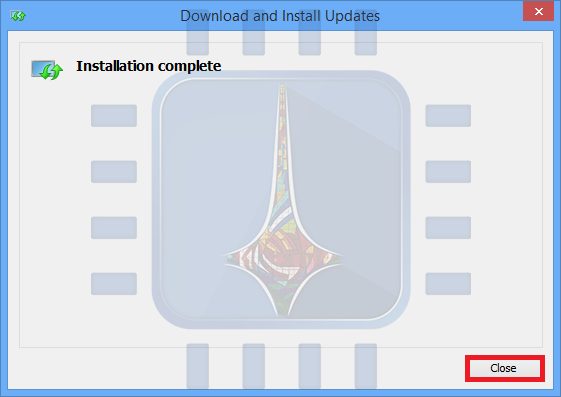
6- عند الانتهاء من التثبيت بنجاح ستظهر لك النافذة التالية ، اضغط زر “Close” .

7- عد إلى نافذة اللغة التي قمت بفتحها في الخطوة الأولى واضغط على “Options” الموجودة بجانب اللغة العربية .

8- الآن اضغط على “Make this the primary language” وذلك لتعيين اللغة العربية كلغة افتراضية للنظام .


9- ستظهر لك النافذة التالية ، والتي تخبرك بأنك بحاجة إلى تسجيل الخروج لتطبيق التغييرات .
قم بحفظ الملفات التي تعمل عليها ثم اضغط على “Log off now” ليتم تسجيل خروج حسابك وتطبيق اللغة العربية على حسابك .
أو قم بتأجيل ذلك لوقت لاحق بالضغط على زر “Log off later” حيث سيتم تطبيق اللغة العربية بعد أول تسجيل خروج لحسابك .

في حال مواجهتك لأي مشكلة أو كان لديك أي استفسار أو تعليق لا تتردد في التواصل معنا عبر التعليقات أسفل المقالة ، حيث سنقوم بالرد عليك في أسرع وقتٍ ممكن .


كيفية ايقاف الانترنت للأجهزة التي معك على نفس الشبكة

السلام عليكم ورحمه الله تعالى وبركاتة 

طريقة التحكم في سرعه الانترنت للأجهزة التي معك في الشبكه


 برنامج Selfishnet لويندوز 7 و 8

Mega

Dev Host

 برنامج Selfishnet لويندوز Xp

MeGa

Dev_Host

لتحميل تعريف الضروري لتشغيل البرنامج

Winpcap

برنامج RainMeter لتغير مظهر سطح المكتب

السلام عليكم ورحمه الله تعالى وبركاتة

برنامج RainMeter لتغير مظهر سطح المكتب 


برنامج Rainmeter هو برنامج يقوم بوضع إضآفآت على سطح المكتب
لجعل سطح المكتب أكثر جمآلًا .
وهنآك الكثير من الإضآفآت أو skins للبرنامج , ممّآ يتيح الفرصة للمستخدم بتفجير طآقآته الإبدآعيّة على سطح المكتب .

أمثلة لعمل البرنامج 

شرح كيفية عمل البرنامج ونتزيل الSkins


التحميل :

Mega

OR

Dev-Host

مواقع الSkins :

Customize

او

Rainmeter Hub

تعرف على برنامج Andy الجديد والرائع لتشغيل نظام وبرامج الاندرويد على الكمبيوتر

السلام عليكم ورحمة الله وبركاته

تعرف على برنامج Andy الجديد والرائع لتشغيل نظام وبرامج الاندرويد على الكمبيوتر 

هذا البرنامج الرائع لتشغيل برامج الاندرويد المنافس لجميع البرامج الاخرى 

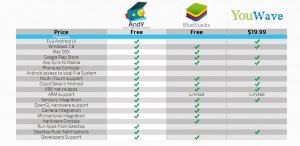
وهذه مقارنة بين هذا البرنامج والبرامج الاخرى 

واذا قمت بتنزيلة ولم يعمل فقم بتحميل برنامج Virtualbox

من هنا

رابط برنامج تشغيل الاندرويد Andy

AnDy

تجربة اي برنامج للأندرويد على المتصفح

السلام عليكم ورحمة الله تعالى وبركاتة

طريقة تشغيل برنامج الواتس اب او اي برنامج اخر على المتصفح

افضل موقع لتشغيل برامج الاندرويد على المتصفح

لكن هذا الموقع يعطيك مرة واحد مجاناً فقط

بعد ذلك يحتاج الى الاشتراك فيه

لذلك سوف اعطيكم هذا الموقع

yopmail.com

هذا الموقع يعطيك ايميلات عشوائية بدون تسجيل يمكنك استخدامها لتسحيل مرة اخرى في الموقع

فقط ادخل الموقع واضغط على

Random Email Address

سوف يعطيك ايميل بشكل عشوائي يمكنك استخدامة في التسجيل في الموقع مرة اخرى


رابط الموقع المذكور في الشرح

Manymo


رابط موقع YopMail للأيميلات العشوائية

YopMail