طريقة عرض محتويات شاشة جهازك iPhone أو iPad على حاسوبك والتقاط صور وفيديو لها

أصبح من السهل تسجيل أو التقاط ما تعرضه شاشة جهازك الآيفون iPhone أو الآيباد iPad وذلك لنشر المراجعات أو حتى نتيجتك العالية في الألعاب على موقع يوتيوب YouTube .
يوجد عدد كبير من الطرق المتوفرة لتحقيق مثل هذا الغرض لكن كثير منها معقد ، لذلك سنلقي في هذه المقالة نظرة على أكثرها سهولة وهو برنامج AceThinker iPhone Screen Recorder والمتوفر لكلاً من أجهزة ويندوز Windows وماك Mac .

نظرة عامة :

AceThinker iPhone Screen Recorder يعمل على حاسوبك من خلال خدمة AirPlay وبذلك يقوم بنسخ شاشة جهازك العامل بنظام iOS إلى حاسوبك. ومن خلال التطبيق سهل الاستخدام يمكنك تسجيل ما يُعرض على شاشة جهازك وأيضاً التقاط صور لها.

ولاستخدام التطبيق ، قم بتنصيبه ومن ثم قم بتفعيل خدمة AirPlay على جهازك العامل بنظام iOS ، واختر ApowerSoft التي بجانبها اسم حاسوبك . (كما في الصورة التالية) .


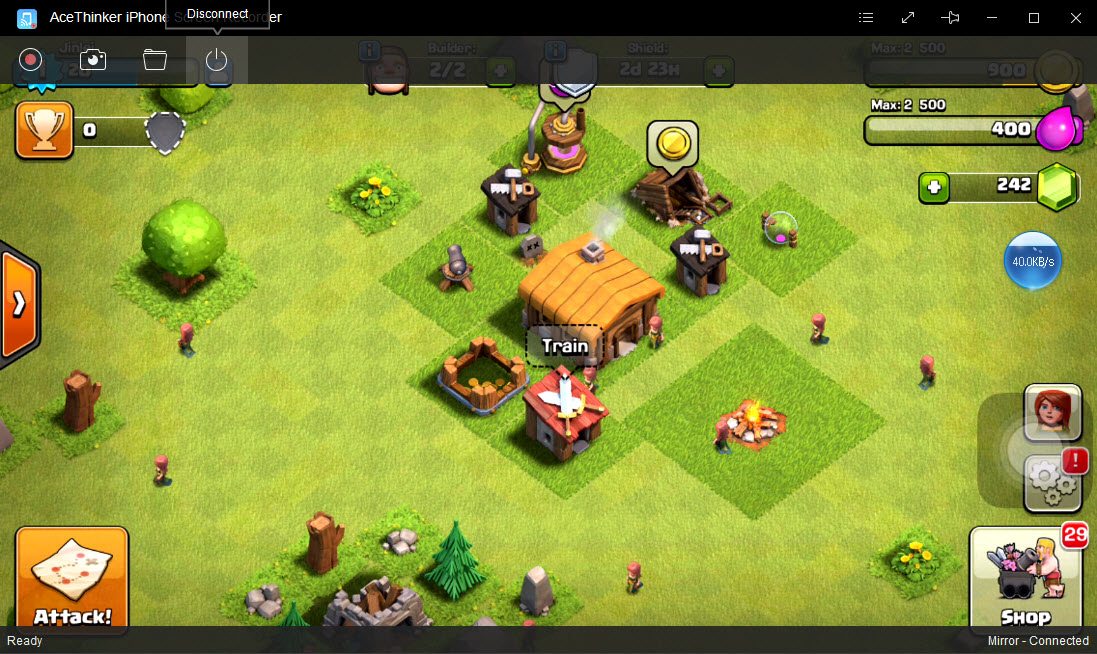
والآن بما أن التطبيق يعرض على حاسوبك ما هو موجود على شاشة جهازك المحمول ، يمكنك تنفيذ مختلف العمليات وذلك من خلال الأزرار الموجودة في أعلى نافذة التطبيق .
والعمليات التي يمكنك تنفيذها هي (من اليسار إلى اليمين كما هي معروضة في الصورة أدناه)
– بدء التسجيل . – التقاط صورة للشاشة . – فتح مجلد الحفظ . – قطع الاتصال .

من السهل استخدام ميزات تسجيل فيديو الشاشة والتقاط الصور لها ، فلتسجيل فيديو الشاشة فقط اضغط على زر التسجيل “Start Recording” وسيبدأ التطبيق بتسجيل كل ما تراه على شاشة جهازك العامل بنظام iOS بما في ذلك التطبيقات والألعاب .

ولالتقاط صورة للشاشة فقط اضغط على الزر الخاص بالعملية “Take a Screenshot” وسيقوم التطبيق بالتقاط صورة لشاشة جهازك العامل بنظام iOS في تلك اللحظة ويقوم بحفظها على قرص التخزين في حاسوبك .

ولمشاهدة ما قمت بحفظه من صور وفيديو للشاشة من خلال التطبيق اضغط على زر “Open Folder” وبذلك سيقوم التطبيق بفتح نافذة الاستكشاف والتي ستعرض محتويات المجلد الذي تم حفظ التسجيلات به .

ولقطع الاتصال بين جهازك وحاسوبك فقط اضغط على زر قطع الاتصال “Disconnect” كما في الصورة التالية .

حكمنا على التطبيق :

التطبيق يؤدي المطلوب بشكل جيد ، وهو سهل الاستخدام . كما أن التقاطات الشاشة تبدو رائعة وكذلك مقاطع الفيديو الملتقطة أيضاً . رغم أنها ليس بالدقة الأعلى لكنها سلسة وانشائها سهل . (يجب علي أن أشير إلى أنني استخدم النسخة البيتا السابعة من iOS 10.2 على جهازي الآيفون iPhone وأن شبكة الواي فاي في منزلي ليس مثالية ، أدى هذان العاملان إلى رؤية بعض الآثار في الفيديو) .

بينما هنالك بعض الخيارات المجانية التي تؤدي نفس الفعالية كما في AceThinker iPhone Screen Recorder والكثير من الحلول الإعلانية ، فإن البرنامج يؤدي فعاليته بشكل لائق ويجب أخذه في الحسبان عند البحث عن مثل هذه البرامج .

التحميل والسعر :

عادة يكون سعر البرنامج $29.95 على الموقع الرسمي ، ولكن شركة Acethinker توفر عرض خاص لقراء موقع التقنية السورية بحيث يصبح السعر فقط $19.95.
يمكنك الحصول على البرنامج بعد الخصم من خلال الروابط التالية :

لنسخة ويندوز Windows :
https://goo.gl/D0CzEq

لنسخة ماك Mac :
https://goo.gl/yR3H5E


شرح عن لعبة بوكيمون غو Pokémon Go وأسرارها

أصدقائي متابعي عالم الألعاب الإلكترونية ، صدر في الآونة الأخيرة وبتاريخ 7 تموز من هذا العام 2016 لعبة جديدة أحدثت ضجة لا سابق لها في العالم أجمع . وهي Pokémon Go
اللعبة الافتراضية التي أثارت جدلاً على جميع الأصعدة لما فيها من ميزات لم يسبق لغيرها من الالعاب .
اللعبة من إنتاج شركة Niantic صاحبة سلاسل ألعاب بوكيمون على النينتيندو .
هذه اللعبة تتميز بما يسمى الواقع المعزز وهو دمج اللعبة بالواقع عن طريق أدوات الجهاز المشغل لها وهو الهاتف الذكي الذي بين يديك.
تحتاج اللعبة بحسب الموقع الرسمي للشركة إلى مشغل الخرائط الموجود ضمن جهازك إضافةً إلى إنترنت تجوال بسرعة جيدة 3G  و 4G ، ونظام أندرويد Android 4.4 KtiKat أو أحدث … ويُنصح أن يكون الجهاز يملك ذاكرة عشوائية رام Ram 2G .

بعد أن يكون جهازك قد أتم الشروط السابقة يبقى الشرط الأهم وهو أنت عزيزي اللاعب … فاللعبة كما ذكرنا تعتمد على برنامج تحديد المواقع وهذا مايعني أنه يجب عليك التحرك .
أنت كلاعب بوكيمون يجب عليك الاطلاع على جميع مسلسلات وأفلام كرتون البوكيمون (أنمي) بجميع سلاسله لكي تفهم اللعبة .
فاللاعب بطل جميع المسلسلات المذكورة هو آش كيتشام Ash Ketchum كان عليه التجوال والسفر بين المدن لجمع البوكيمونات وتدريبها والحصول على ميداليات الأندية في طريقه ساعياً لأن يكون افضل مدرب بوكيمون في العالم .
وهذا ماتريده منك شركة نيانتك أن تكون أفضل مدرب في العالم … لربما لتوفي بوعدها القديم بتوظيف الفائز في شركة Google جوجل بوظيفة سيد البوكيمونات Pokemon Master .

بعد كل هذا الشرح عن تاريخ ومضمون وأهداف اللعبة … يبقى السؤال كيف أستطيع اللعب بها ؟
لربما لن تفي الكلمات بشرح هذه اللعبة الضخمة والبسيطة لذلك قمت بشرح ذلك عملياً ضمن الفيديو أدناه وذلك بأهم الخطوات والنصائح وبعض الأسرار التي ربما قد تساعدك في اللعب … ستجدون بعض الأدوات الخارجية التي تساعدنا في اللعبة وكلها منفصلة عن اللعبة ولا تؤثر عليها لكنها مجرد صور وتطبيقات تحتوي معلومات حقيقية عن البوكيمونات …
أترككم بأمان الله ومشاهدة ممتعة للفيديو متمنياً الاستفادة منه ودوام الصحة للجميع . الصور وروابط التحميل المذكورة في الفيديو موجودة أدناه .

محتويات الفيديو :
——————-

  • 2:07 طريقة لعب Pokémon Go بوكيمون غو
  • 5:45 طريقة التقاط Pikachu بيكاتشو في لعبة Pokémon Go بوكيمون غو
  • 14:00 كيفية جمع أدوات وكرات البوكي PokeBalls من البوكي ستوب PokeStops في لعبة Pokémon Go بوكيمون غو
  • 15:24 شرح أيقونات لعبة Pokémon Go بوكيمون غو
  • 17:05 كيفية التقاط البوكيمونات بالطريقة الصحيحة في لعبة Pokémon Go بوكيمون غو
  • 23:48 كيفية الشراء ضمن سوق البوكي PokeShop في لعبة Pokémon Go بوكيمون غو
  • 24:37 كيفية الحصول على بوكيمونات نادرة عن طريق البيضة في لعبة Pokémon Go بوكيمون غو
  • 26:20 شرح أدوات لعبة Pokémon Go بوكيمون غو
  • 29:27 شرح عن أدوات إضافية للمستويات الأعلى في لعبة Pokémon Go بوكيمون غو
  • 38:14 شرح كيفية القتال والسيطرة على النوادي بطريقة احترافية في لعبة Pokémon Go بوكيمون غو
  • 51:10 طريقة تدريب بوكيموناتك في النادي الخاص بك في لعبة Pokémon Go بوكيمون غو

صورة تختصر أنواع البوكيمونات وكل نوع ستجدون على يساره الأنواع التي تكون ضرباته عليها أقوى وعلى يمينه الأنواع التي يتأثر بضرباتها اكثر :

صورة تختصر البوكيمونات التي تظهر لديك عن طريق البيضة :

روابط التحميل :
لعبة Pokémon Go :
Play Store ، APKMirror , iTunes

برنامج قارئ البوكيمونات Pokedex Mega :
Google Drive , Play Store