كيفية إضافة الخطوط إلى مايكروسوفت وورد Word

يأتي مايكروسوفت وورد Microsoft Word مع قائمة طويلة من الخطوط للاختيار من بينها، ولكن اعتماداً على هدفك من المستند، قد ترغب في استخدام خط غير موجود في القائمة. إن تثبيت الخطوط أمر سهل.

تنزيل ملفات الخطوط:

قبل أن تتمكن من إضافة خط في وورد Word، ستحتاج إلى تنزيل ملف الخط. عند تنزيل خط من مورد عبر الإنترنت، يتم عادةً تنزيله كملف ZIP، والذي ستحتاج إلى فك ضغطه.

عادةً ما تكون ملفات الخطوط نفسها ملفات TrueType (.ttf) أو OpenType (.otf)، وكلاهما يعمل مع وورد Word.

هناك العديد من المواقع حيث يمكنك تنزيل ملفات الخطوط مجاناً، ولكن تأكد من أنك تثق بالمصدر قبل تنزيل أي شيء. إذا قمت بتنزيل أي شيء من مصدر غير معروف، فإنك تخاطر بالإصابة ببرامج ضارة.

توصي Microsoft باستخدام DaFont، ولكن Font Squirrel و FontSpace هما أيضاً مواقع جيدة لتنزيل الخطوط. إذا كنت تحب الخطوط المتوفرة في محرر مستندات Google، فيمكنك حتى تنزيل خطوط Google على جهاز الكمبيوتر.

كيفية تثبيت ملفات الخطوط على وورد على نظام ويندوز:

تعد إضافة خط في وورد Word على ويندوز Windows أمراً سهلاً ولا يتطلب سوى بضع نقرات.

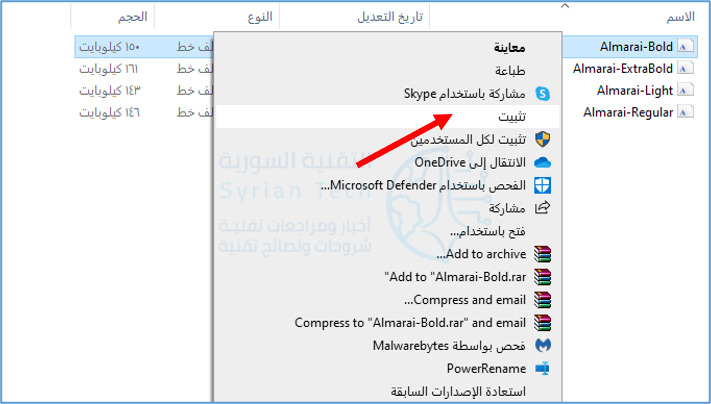
أولاً، حدد موقع ملف الخط على جهاز الكمبيوتر، ثم انقر بزر الماوس الأيمن فوقه. في القائمة التي تظهر، انقر فوق تثبيت لتثبيته للمستخدم الحالي، أو تثبيت لجميع المستخدمين لتثبيت الخط لكل مستخدم على جهاز الكمبيوتر.

يجب أن يكون لديك امتيازات المسؤول لتثبيت خط لجميع المستخدمين.

الخط مثبت الآن على جهاز ويندوز Windows وسيظهر في تطبيقات مختلفة مثل إكسل Excel وباوربوينت PowerPoint و وورد Word.

كيفية استيراد الخطوط إلى وورد على نظام ماك Mac:

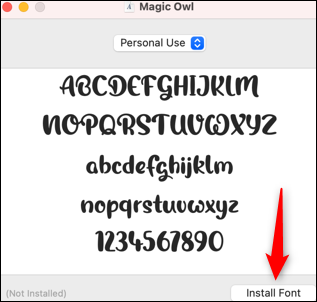
لإضافة خطوط في وورد Word على Mac، حدد موقع ملف الخط ثم انقر فوقه نقراً مزدوجاً.

ستظهر نافذة معاينة الخط. انقر فوق تثبيت الخط Install Font في الركن الأيمن السفلي من النافذة.

الخط مثبت الآن على جهاز ماك Mac وسيظهر في تطبيقات مختلفة مثل إكسل Excel وباوربوينت PowerPoint وَوورد Word.

يمكنك الآن استخدام الخط المثبت في المرة القادمة التي تستخدم فيها وورد Word.

إذا لم يكن هذا الخط مثبتاً على جهاز مُستلِم هذا المستند، فسيتم عرض الخط عادةً بخط افتراضي. إذا كنت تريد أن يعرض المستلم المستند بالخط الذي استخدمته، فستحتاج إلى تضمين الخط في مستند وورد.

مقالة ذات صلة: كيفية ربط أو تضمين ورقة عمل إكسل في مايكروسوفت وورد.
مقالات قد تعجبك:

كيفية إخفاء اقتراحات الأصدقاء على فيسبوك
كيفية استعادة الصور ومقاطع الفيديو والقصص (الستوري) المحذوفة على إنستغرام
كيفية العثور على صور بخلفية شفافة بسهولة باستخدام بحث جوجل
كيفية إيجاد واستخدام الحافظة على أندرويد
كيفية حل مشكلة عدم شحن آيفون وآيباد بشكل صحيح

كيفية تثبيت (وإزالة) ملفات الخطوط على نظام ويندوز

يأتي ويندوز Windows 10 مزوداً بالعديد من الخطوط المثبتة تلقائياً، ولكن إذا كنت تعمل في تصميم الرسوم، فقد ترغب في تثبيت المزيد من الخطوط في نظام التشغيل.

أو، قد يكون لديك خطوط بها مشاكل تحتاج إلى إزالتها. إليك كيفية تثبيت الخطوط أو إزالتها في File Explorer.

تثبيت الخطوط باستخدام مستكشف الملفات:

في Windows 10 ، يمكنك تثبيت الخطوط بتنسيقات TrueType (.ttf) أو OpenType (.otf) أو TrueType Collection (.ttc) أو PostScript Type 1 (.pfb + .pfm).

إذا كانت لديك ملفات خطوط متوفرة وتريد تثبيتها، فاذهب أولاً إلى موقعها في مستكشف الملفات File Explorer.

لتثبيت خط ما، انقر بزر الماوس الأيمن فوق ملفه في مستكشف الملفات File Explorer وانقر إما تثبيت (لتثبيته فقط لحساب المستخدم الذي تستخدمه) أو تثبيت لجميع المستخدمين (لتثبيته على مستوى النظام) من القائمة المنسدلة.

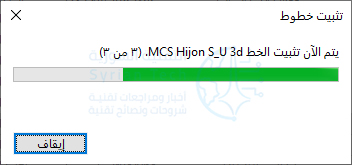
بعد النقر فوق تثبيت، سترى نافذة منبثقة صغيرة توضح لك عملية تقدّم التثبيت.

بشكل أساسي، إذا قمت بتثبيت الخط لجميع المستخدمين، يقوم ويندوز Windows بنسخ الملف الذي حددته للتو إلى المسار التالي: C:\Windows\Fonts، وهو مجلد خطوط النظام.

بعد ذلك، سيكون خطك الجديد متاحاً للاستخدام.

أو بطريقة أخرى، لتثبيت خط على مستوى النظام، يمكنك أيضاً فتح المسار C:\Windows\Fonts وسحب ملف الخط الذي تريد تثبيته مباشرة إلى هذا المجلد.

إزالة الخطوط باستخدام مستكشف الملفات:

من السهل أيضاً حذف الخطوط أو إزالتها في ويندوز Windows 10 باستخدام مستكشف الملفات File Explorer. أولاً، انتقل إلى مجلد Windows Fonts.

للوصول إلى هناك بسرعة، افتح نافذة مستكشف الملفات File Explorer، والصق المسار C:\Windows\Fonts في شريط العناوين أعلى النافذة، واضغط على Enter.

بمجرد فتحه، حدد الخط الذي تريد حذفه في المجلد. حدد ملف الخط الذي تريد حذفه وانقر على الزر حذف في شريط الأدوات. (أو، يمكنك النقر بزر الماوس الأيمن فوق ملف الخط وتحديد حذف من القائمة).

تحذير: قبل حذف الخط، تأكد تماماً من رغبتك في إزالته. بمجرد إزالته، لا ينتقل ملف الخط إلى سلة المحذوفات، بل يختفي إلى الأبد.

سيقوم ويندوز Windows بإظهار نافذة تأكيد تسألك عما إذا كنت متأكداً أم لا. انقر فوق نعم.

سيتم حذف الخط. كرر هذه الخطوات مع أي خط آخر تريد حذفه. فقط كن حذراً حتى لا تحذف أي شيء مهم.

مقالات قد تعجبك:

كيفية حل مشكلة عدم شحن آيفون وآيباد بشكل صحيح
كيفية استخدام واتساب على جهاز الكمبيوتر
ما الفرق بين وضع التصفح المتخفي والشبكة الظاهرية الخاصة VPN (أو البروكسي)؟
مراجعة هاتف شاومي الرائد Mi 11 Ultra وهاتف Mi 11i
شركة شاومي أعلنت عن تعديل شعارها