يمكن أن يساعدك الوصول إلى البيوس BIOS على جهاز الكمبيوتر الشخصي الذي يعمل بنظام ويندوز Windows 11 في حل مجموعة متنوعة من المشكلات أو السماح لك بضبط الإعدادات ذات المستوى المنخفض.
هناك عدة طرق يمكنك من خلالها إدخال البيوس BIOS، وسوف نوضح لك كيفية استخدامها جميعاً.
ملاحظة: في معظم أجهزة الكمبيوتر الحديثة، لديك بالفعل UEFI بدلاً من البيوس BIOS. إنه برنامج متقدم منخفض المستوى يقدم ميزات أكثر من البيوس BIOS التقليدي.
ومع ذلك، لا يزال العديد من الأشخاص يشيرون إليه باسم البيوس BIOS، لذلك هذا هو المصطلح الذي نستخدمه هنا.
كيفية الدخول إلى البيوس BIOS لنظام التشغيل ويندوز 11 بضغطة زر:
تتمثل إحدى الطرق السهلة لإدخال البيوس BIOS على جهاز الكمبيوتر الشخصي الذي يعمل بنظام ويندوز Windows 11 في استخدام مفتاح على لوحة المفاتيح أثناء تشغيل الكمبيوتر.
ميزة هذه الطريقة هي أنه يمكنك استخدامها حتى عندما لا يتم بدء تشغيل نظام التشغيل ويندوز Windows.
لاستخدام هذه الطريقة، سيتعين عليك العثور على المفتاح الذي يتيح لك إدخال البيوس BIOS على جهاز الكمبيوتر. هذا المفتاح يختلف حسب الشركة المصنعة.
عند بدء تشغيل جهاز الكمبيوتر، في شاشة البداية الأولى التي تفتح (عادةً ما تعرض شعار الشركة المصنعة)، سترى رسالة تخبرك بالمفتاح الذي تحتاج إلى الضغط عليه لإدخال البيوس BIOS.
في معظم أجهزة الكمبيوتر، يكون هذا المفتاح هو F2، ولكن يجب عليك التحقق من شاشة البداية بجهاز الكمبيوتر للتأكيد.
كيفية الدخول إلى البيوس BIOS على ويندوز 11 من الإعدادات:
إذا لم تتمكن من العثور على مفتاح لوحة المفاتيح الخاص بالدخول إلى البيوس BIOS، أو إذا كنت تفضل استخدام الخيارات الرسومية (الواجهات)، فاستخدم تطبيق إعدادات ويندوز Windows 11 لإدخال البيوس BIOS.
للقيام بذلك، أولاً، قم بتشغيل تطبيق الإعدادات على جهاز الكمبيوتر. قم بذلك عن طريق الضغط على مفاتيح Windows+i في نفس الوقت.
في الإعدادات، من الشريط الجانبي الأيسر، انقر على النظام.
في صفحة النظام، انقر على استرداد.
في قائمة استرداد، انقر على إعادة التشغيل الآن.
سترى مطالبة سنقوم بإعادة تشغيل الجهاز لذا احفظ عملك. في هذه المطالبة، انقر فوق إعادة التشغيل الآن لإعادة تشغيل الكمبيوتر.
تحذير: تأكد من حفظ أي عمل غير محفوظ قبل إعادة تشغيل الكمبيوتر.
سترى الآن شاشة اختر خياراً Choose an Option. من هنا، توجه إلى استكشاف الأخطاء وإصلاحها Troubleshoot > الخيارات المتقدمة Advanced Options > إعدادات البرامج الثابتة لـ UEFI UEFI Firmware Settings وانقر على إعادة التشغيلRestart.
وستكون في وضع البيوس BIOS بجهاز الكمبيوتر. في هذا الوضع، يمكنك تكوين العديد من الخيارات، مثل تغيير قرص بدء التشغيل.
كيفية الدخول إلى البيوس BIOS في ويندوز 11 باستخدام Windows Terminal:
لاستخدام أمر لتشغيل جهاز الكمبيوتر في البيوس BIOS، استخدم إما الأداة المساعدة PowerShell أو موجه الأوامر على جهاز الكمبيوتر.
أولاً، افتح قائمة ابدأ وابحث عن ويندوز Windows Terminal. انقر فوق التطبيق في نتائج البحث.
في ويندوز Windows Terminal، اكتب الأمر التالي واضغط على Enter. يعمل هذا الأمر في كل من PowerShell وموجّه الأوامر Command Prompt، بحيث يمكنك استخدام أي منهما.
shutdown /r /o /f /t 00
سترى الآن شاشة اختر خياراً Choose an Option. من هنا، توجه إلى استكشاف الأخطاء وإصلاحها Troubleshoot > الخيارات المتقدمة Advanced Options > إعدادات البرامج الثابتة لـ UEFI UEFI Firmware Settings وانقر على إعادة التشغيلRestart.
سيقوم جهاز الكمبيوتر بعد ذلك بالدخول إلى البيوس BIOS.
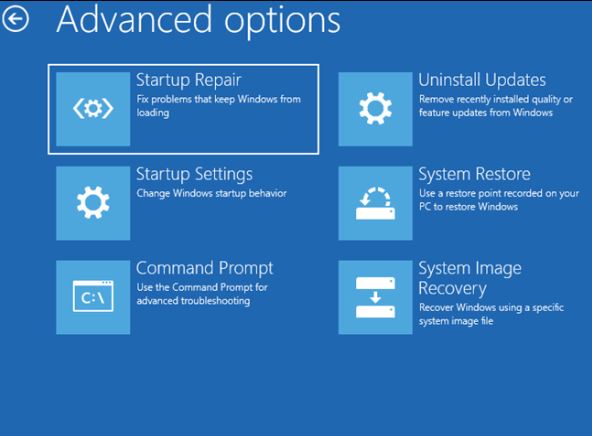
تحتوي قائمة الخيارات المتقدمة Advanced Options، التي تسمى أحياناً قائمة التمهيد، على أدوات وخيارات تكوين يمكنك استخدامها لاستكشاف أخطاء جهاز الكمبيوتر أو إصلاحه. إليك كيفية استخدامه على ويندوز Windows 11.
ماذا تفعل قائمة الخيارات المتقدمة؟
تقدم لك قائمة خيارات بدء التشغيل المتقدمة عدداً قليلاً من الأدوات المساعدة. بعضها بسيط يتطلب فقط النقر بزر الماوس الأيسر على الخيار، بينما يتطلب البعض الآخر تفاعلاً مكثفاً من المستخدم. فيما يلي ملخص موجز عن ماهية الخيارات وما تفعله.
إصلاح مشاكل بدء التشغيل Startup Repair: سيحاول خيار إصلاح مشاكل بدء التشغيل تلقائياً إصلاح أي مشاكل تمنع تشغيل ويندوز Windows 11 بشكل صحيح.
إعدادات بدء التشغيل Startup Settings: تتيح لك إعدادات بدء التشغيل تغيير خيارات ويندوز Windows الأساسية قبل بدء التشغيل. يمكنك القيام بأشياء مثل تمكين الوضع الآمن وتنشيط وضع تصحيح الأخطاء وتشغيل تسجيل التمهيد والمزيد.
موجه الأوامر Command Prompt: يسمح لك موجه الأوامر بتنفيذ الأوامر يدوياً التي قد تكون مفيدة في تشخيص أو إصلاح تثبيت ويندوز Windows.
إلغاء تثبيت التحديثات Command Prompt: يؤدي إلغاء تثبيت التحديثات إلى إرجاع آخر تحديث تم تثبيته على نظام التشغيل ويندوز Windows. يكون مفيداً عندما يحدث خطأ في التحديث ويسبب عدم استقرار النظام.
استعادة النظام System Restore: تستخدم استعادة النظام نقطة استعادة لإعادة ويندوز Windows إلى النقطة التي تم فيها تحديد نقطة الاسترداد. ومع ذلك، لن يؤدي ذلك إلى التراجع عن تثبيت جميع برامجك.
استرداد صورة النظام System Image Recovery: يستخدم خيار System Image Recovery صورة لمحرك أقراص نظام التشغيل لاستعادة كل شيء على جهاز الكمبيوتر. عادة ما تكون صور النظام كبيرة للغاية، لذا قم بإنشائها باعتدال.
كيفية الوصول إلى قائمة الخيارات المتقدمة:
لا يدعم ويندوز Windows 11، بخلاف ويندوز Windows 10، الأنظمة التي تقوم بتشغيل البيوس BIOS، يجب أن تستخدم UEFI. تعني متطلبات UEFI أن قائمة بدء التشغيل المتقدمة يمكن الوصول إليها دائماً من داخل ويندوز Windows.
الدخول إلى الخيارات المتقدمة بواسطة تطبيق الإعدادات:
اضغط على مفتاحي Windows+i معاً لفتح الإعدادات.
تأكد من أنك في نافذة النظام. إذا لم تكن كذلك، فانقر على النظام في الزاوية العلوية اليمنى من نافذة الإعدادات. ثم مرر لأسفل وانقر على استرداد.
سيكون هناك قسم بعنوان خيارات الاسترداد. ابحث عن قسم بعنوان بدء تشغيل متقدم، وتأكد من حفظ أي شيء تعمل عليه، ثم انقر على إعادة التشغيل الآن.
قد تتلقى تحذيراً سريعاً بشأن العمل غير المحفوظ، إذا كنت قد حفظت كل شيء بالفعل، فلا تقلق بشأنه.
سيتم إعادة تشغيل جهاز الكمبيوتر بعد بضع ثوان.
الدخول إلى الخيارات المتقدمة بواسطة النقر فوق إعادة التشغيل:
إذا كنت لا ترغب في الدخول إلى تطبيق الإعدادات والتنقل عبر بعض القوائم الفرعية، فهناك طريقة أكثر فاعلية: النقر مع الضغط على مفتاح Shift على خيار إعادة التشغيل.
لفعل ذلك، انقر فوق الزر ابدأ أو اضغط على مفتاح ويندوز Windows، وانقر فوق رمز الطاقة، ثم اضغط باستمرار على Shift وانقر فوق إعادة التشغيل.
أوضح مكان لاستخدام هذه الخدعة هو خيار إعادة التشغيل في قائمة ابدأ، ولكنه ليس المكان الوحيد. سيعمل في أي مكان تقريباً ترى فيه زر إعادة التشغيل، بما في ذلك القفل أو شاشة تسجيل الدخول.
بعد إعادة تشغيل جهاز الكمبيوتر:
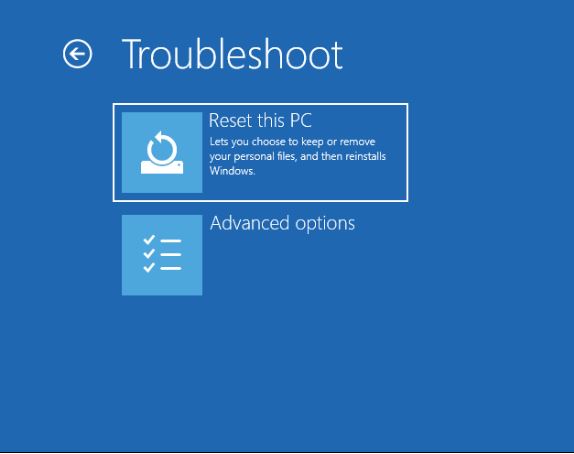
سيعرض جهاز الكمبيوتر شاشة زرقاء بها بعض الخيارات بعد النقر فوق إعادة التشغيل الآن في قائمة الاسترداد، أو النقر مع الضغط على مفتاح Shift على إعادة التشغيل. اختر استكشاف الأخطاء وإصلاحها Troubleshoot من الخيارات المدرجة.
ملاحظة: من الممكن أن يكون هناك المزيد من الخيارات المتاحة لك غير المعروضة هنا. على سبيل المثال، قد تحتوي شاشة اختر خيارChoose an option أيضاً على خيار استخدام جهاز Use a Device.
انقر فوق خيارات متقدمة في الشاشة التالية، وسيتم نقلك إلى قائمة خيارات متقدمة.
هذا كل ما في الأمر، أنت في نافذة الخيارات المتقدمة.
تحتوي قائمة الخيارات المتقدمة على عدد من الأدوات المساعدة المختلفة المتاحة. بعضها مؤتمت بالكامل، مثل إصلاح بدء التشغيل Startup Repair، بينما يتطلب البعض الآخر تفاعلاً واسعاً من المستخدم، مثل موجه الأوامر.
يعتمد الأمر الذي تستخدمه كثيراً على طبيعة الخطأ في جهاز الكمبيوتر.
كان كل شيء يسير على ما يرام إلى أن بدأ جهاز الكمبيوتر فجأة في التعرّض لشاشات الموت الزرقاء (BSODs)، أو أن ويندوز Windows غير مستقر أو لن يتم تشغيله بشكل صحيح، أو أصبح ويندوز Windows سيئاً بشكل غير مفهوم.
قد تحتوي قائمة Advanced Startup (بدء التشغيل المتقدم) على الأدوات التي تحتاجها لإصلاح جهاز الكمبيوتر الذي يعمل بنظام ويندوز Windows 11. إليك ما تحتاج إلى معرفته.
كيفية الوصول إلى قائمة خيارات بدء التشغيل المتقدمة:
أول شيء عليك القيام به هو التمهيد إلى قائمة خيارات بدء التشغيل المتقدمة. هناك عدد قليل من الطرق للقيام بذلك. إذا تعرض تثبيت ويندوز Windows 11 لأضرار بالغة ولم تتمكن من التمهيد إلى ويندوز Windows، فسيتم نقلك إلى هناك تلقائياً.
استكشاف أخطاء ويندوز Windows 11 وإصلاحها باستخدام خيارات بدء التشغيل المتقدمة:
إعادة تعيين الحاسب:
إذا تضرّر نظام ويندوز Windows بسبب البرامج الضارة، أو حدث خطأ في التحديث، أو أن شخصاً ما حذف بعض الأشياء الهامة، أو أن النظام لسبب غير مفهوم، فقد تكون إعادة تعيين جهاز الكمبيوتر هي الخطوة الصحيحة.
تحذير: قد يؤدي استخدام إعادة تعيين جهاز الكمبيوتر إلى فقد جميع ملفاتك بالكامل. إذا كان بإمكانك الوصول إلى ويندوز Windows، أو توصيل محرك الأقراص الثابتة بجهاز كمبيوتر آخر، فيجب عليك إجراء نسخ احتياطي لكل شيء مهم قبل إعادة تعيين جهاز الكمبيوتر.
إذا كنت ستستخدم إعادة ضبط جهاز الكمبيوتر، فجرّب خيار الاحتفاظ بملفاتي أولاً. يمكنك دائماً الرجوع ومسح كل شيء تماماً إذا احتجت إلى ذلك، ولكن من الصعب جداً فعل العكس.
قائمة الخيارات المتقدمة:
تحتوي قائمة الخيارات المتقدمة على العديد من الخيارات، وكلها موجودة لاستكشاف أخطاء جهاز الكمبيوتر أو إصلاحه. إليك ما هم عليه:
إصلاح مشاكل بدء التشغيل Startup Repair: سيحاول خيار إصلاح مشاكل بدء التشغيل تلقائياً إصلاح أي مشاكل تمنع تشغيل ويندوز Windows 11 بشكل صحيح.
إعدادات بدء التشغيل Startup Settings: تتيح لك إعدادات بدء التشغيل تغيير خيارات ويندوز Windows الأساسية قبل بدء التشغيل. يمكنك القيام بأشياء مثل تمكين الوضع الآمن وتنشيط وضع تصحيح الأخطاء وتشغيل تسجيل التمهيد والمزيد.
موجه الأوامر Command Prompt: يسمح لك موجه الأوامر بتنفيذ الأوامر يدوياً التي قد تكون مفيدة في تشخيص أو إصلاح تثبيت ويندوز Windows.
إلغاء تثبيت التحديثات Command Prompt: يؤدي إلغاء تثبيت التحديثات إلى إرجاع آخر تحديث تم تثبيته على نظام التشغيل ويندوز Windows. يكون مفيداً عندما يحدث خطأ في التحديث ويسبب عدم استقرار النظام.
استعادة النظام System Restore: تستخدم استعادة النظام نقطة استعادة لإعادة ويندوز Windows إلى النقطة التي تم فيها تحديد نقطة الاسترداد. ومع ذلك، لن يؤدي ذلك إلى التراجع عن تثبيت جميع برامجك.
استرداد صورة النظام System Image Recovery: يستخدم خيار System Image Recovery صورة لمحرك أقراص نظام التشغيل لاستعادة كل شيء على جهاز الكمبيوتر. عادة ما تكون صور النظام كبيرة للغاية، لذا قم بإنشائها باعتدال.
كيفية اختيار أحد الخيارات:
مع وجود العديد من الخيارات، كيف تعرف الخيار الأنسب لمشكلتك؟ لسوء الحظ، لا يمكن تغطية كل سيناريو دون كتابة مطوّلة الحجم، ولكن إليك مخطط عام للخطوات التي يجب عليك اتخاذها.
استخدم الخيار الآلي إصلاح بدء التشغيل Startup Repair:
إذا لم يتم تشغيل جهاز الكمبيوتر في ويندوز Windows، فستكون جميع الخيارات متاحة على الطاولة. أول شيء يجب أن تجربه هو إصلاح مشاكل بدء التشغيل.
لقد تحسنت أداة إصلاح مشاكل بدء التشغيل التلقائية بمرور الوقت، وهناك فرصة جيدة لحل المشكلة. إنه أيضاً أسهل حل متاح.
استخدم خيار إلغاء تثبيت التحديثات Uninstall Updates:
يمكن أن تؤدي تحديثات ويندوز Windows في بعض الأحيان إلى تعطل نظام التشغيل، ومن المحتمل بشكل خاص التعطّل إذا كان هناك انقطاع في الطاقة في منتصف التثبيت.
يعد خيار إلغاء تثبيت التحديثات سهل الاستخدام ولن يستغرق وقتاً طويلاً، لذا فهو يستحق المحاولة. إذا لم تكن قد قمت بتحديث ويندوز Windows مؤخراً، فمن غير المحتمل أن يؤدي ذلك إلى حل مشكلتك.
استخدم نقطة استعادة Restore Point أو صورة النظام System Image:
ومع ذلك، فإن الوضع الآمن ليس مضموناً لإصلاح أي شيء. إذا لم يبدأ ويندوز Windows حتى في الوضع الآمن، فستواجه مشكلة أكثر خطورة.
حاول استخدام System Restore (استعادة النظام) أو System Image Recovery إذا كانت لديك نقطة استعادة أو صورة نظام سهلة الاستخدام.
ضع في اعتبارك أن استخدام صورة النظام سيعيد تماماً كل شيء مضمن في الصورة، بما في ذلك جميع الملفات والمجلدات.
استخدم الوضع الآمن Safe Mode بدون الاتصال بالشبكات:
إذا لم تعمل الأداة المساعدة لإصلاح مشاكل بدء التشغيل، فإن الشيء التالي الذي يجب أن تجربه هو تغيير إعدادات بدء التشغيل.
انتقل إلى إعدادات بدء التشغيل ثم قم بتمكين الوضع الآمن. التزم بالوضع الآمن بدون الاتصال بالشبكات إذا لم تكن لديك فكرة عن سبب المشكلة.
يعمل الوضع الآمن على تعطيل جميع تطبيقات وخدمات بدء التشغيل الدخيلة. إذا كان بدء تشغيل ويندوز Windows مع تمكين الوضع الآمن يتيح لك الدخول إلى ويندوز Windows، فهذه أخبار جيدة، فهذا يعني أن نظام التشغيل على الأرجح على ما يرام.
المشكلة على الأرجح هي برنامج تشغيل (تعريف لأحد الأجهزة) سيئ أو تطبيق بدء تلقائي آخر. إذا كانت لديك نقطة استعادة أو صورة نظام تم إنشاؤها قبل أن تبدأ في مواجهة المشكلات، فاستخدمها. من المحتمل أن يصلح ذلك الأشياء.
ملاحظة: سيؤدي خيار استخدام صورة النظام إلى استعادة كل شيء، وليس فقط برامج التشغيل ونظام التشغيل ويندوز Windows. سيتم إرجاع جميع ملفاتك أيضاً.
إذا لم يؤد خيار استخدام نقطة الاستعادة إلى إصلاح الأشياء، أو إذا لم يكن لديك هذا الخيار لعدم وجود نقطة، فسيظل الحل بسيطاً ولكنه يستغرق وقتاً طويلاً.
تحتاج إلى إعادة تثبيت جميع برامج التشغيل الأساسية وتعطيل جميع التطبيقات والخدمات غير الأساسية التي تبدأ عادةً مع ويندوز Windows.
حاول إعادة تثبيت برامج التشغيل قبل تعطيل أي من تطبيقات بدء التشغيل ؛ من المرجح أن تكون المشكلة هي التعريفات وليس هناك فائدة من إضاعة الوقت في تعطيل التطبيقات التي ليست هي المشكلة.
ملاحظة: ستحتاج إما إلى تمكين الوضع الآمن مع الاتصال بالشبكة أو نقل برامج التشغيل من كمبيوتر آخر على محرك أقراص USB.
إذا لم تكن برامج التشغيل (التعريفات) هي المشكلة، فأنت بحاجة إلى تعطيل جميع تطبيقات بدء التشغيل وإعادة تمكينها بشكل متتالي في حتى تجد التطبيق المسؤول عن ذلك.
استخدم موجه الأوامر Command Prompt:
يمكن لموجه الأوامر المتاح في قائمة الخيارات المتقدمة القيام بكل شيء تقريباً يمكن لموجه الأوامر العادي فعله. الأمر الأول الذي يجب أن تجربه SFC، مدقق ملفات النظام.
قد يستغرق الأمر بعض الوقت للتشغيل، لذا كن صبوراً، ولا تعيد تشغيل الكمبيوتر إذا بدا أنه متجمد. قد يساعدك الأمر DISM أيضاً، لكنك لن تتمكن من استخدامه مع التعليمة /Online. إذا حاولت، فستتلقى رسالة الخطأ التالية:
DISM does not support servicing Windows PE with the /Online option.
إذا كنت تريد تجربة أمر DISM في هذا السيناريو، فستحتاج إلى إعداده لاستخدام صورة في وضع عدم الاتصال بالإنترنت. الأمر ليس واضحاً تماماً، لذلك ربما يكون من الأفضل لك مجرد تجربة الخيار التالي.
استخدم إعادة تعيين هذا الكمبيوتر Reset This PC:
الخيار الأخير هو التراجع عن قائمة الخيارات المتقدمة واستخدام خيار إعادة تعيين هذا الكمبيوتر المتاح في صفحة استكشاف الأخطاء وإصلاحها.
ستؤدي إعادة تعيين جهاز الكمبيوتر إلى إصلاح أي مشكلة تواجهك تقريباً. تأكد من تحديد Keep My Files و Cloud Download عند استعراض الخيارات المتاحة لإعادة تعيين هذا الكمبيوتر.
إذا فشل خيار إعادة تعيين جهاز الكمبيوتر في حل المشكلة، يمكنك محاولة إعادة تثبيت ويندوز Windows بالكامل، ولكن هناك احتمال كبير لعدم نجاحه.
إذا كنت قد استنفدت الخيارات المتاحة في خيارات بدء التشغيل المتقدمة وأعدت تثبيت ويندوز Windows باستخدام خيار إعادة تعيين هذا الكمبيوتر، فهناك فرصة حقيقية جداً لأن مشكلتك ناتجة عن عطل فني في أحد الأجهزة.