إصلاح أعطال المتصفح من برامج التجسس والإعلانات 

الكثير من برامج التجسس وبرامج الإعلانات تقوم بتعديل خصائص المتصفح لديك، ويكون من السهل أحيانا أن تنسى إلغاء هذا الخيار أثناء تنزيل أحد البرامج، لتجد أن الصفحة الرئيسية ومحرك البحث وشريط الأدوات قد تم تغييرهم.

وللأسف فإن إلغاء تثبيت هذه البرامج بالكامل قد لا يحل المشكلة، ما يجعل من الضروري تعديل هذه التغييرات كل علي حدة وبشكل يدوي.

تعديل محرك البحث:

يمكن تعديل محرك البحث وإعادته لحالته الطبيعية وفقا لنوع المتصفح الذي تستعمله :

– انترنت اكسبلورر Internet Explorer

اضغط علي علامة الترس للدخول للخصائص ثم اختر Manage add-ons ثم Search Providers ومن ثم قم باختيار محرك البحث المفضل لك ثم اضغط علي Set as default .

– فايرفوكس Firefox

في أعلى يمين الصفحة قم بالضغط علي ايقونة محركات البحث ومنها قم باختيار محرك البحث الذي تريده .

– جوجل كروم Google Chrome

قم بالضغط على زر الفأرة الأيمن داخل مربع رابط الموقع في قمة المتصفح واختر Edit search engines أو “تعديل محركات البحث” ثم اختر محرك البحث المفضل لديك ثم اضغط علي set as default أو “تعيين كافتراضي” ثم اضغط ok أو “تم” .

تعديل صفحة البداية :

– انترنت اكسبلورر Internet Explorer

قم بالضغط علي علامة الترس ثم Internet Options ثم General ثم قم بتعديل صفحة البداية للموقع الذي تفضله.

– فايرفوكس Firefox

اضغط علي زر القائمة في المتصفح ثم Options ثم General ثم قم بتعديل صفحة البداية للموقع الذي تفضله.

– جوجل كروم Google Chrome

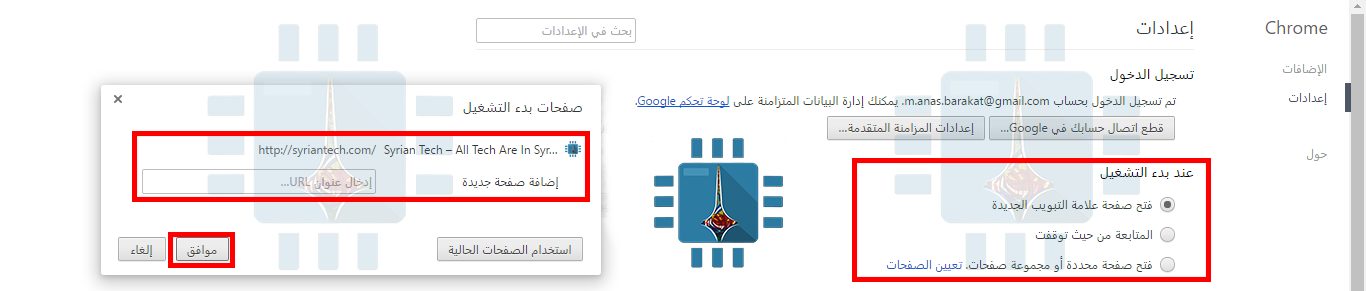
افتح القائمة الرئيسية للمتصفح ثم settings أو الإعدادات ثم تحت قائمة “عند قائمة بدء التشغيل” قم بتعديل صفحة البداية للموقع الذي تفضله أو فتح صفحة علامة التبويب الجديدة أو المتابعة من حيث توقفت .
تعديل شريط الأدوات الخاص بالمتصفح :

في البداية يجب أن تفتح قائمة إلغاء أو تثبيت البرامج الخاصة بنظام ويندوز، ومن ثم ابحث عن اسم شريط الأدوات الذي ترغب في حذفه، ثم اضغط علي Uninstall ومن المفترض أن يقوم هذا الاختيار بإزالة شريط الأدوات بالكامل .

إذا لم تجد شريط الأدوات في القائمة سيتعين عليك مسح الإضافة الخاصة به بشكل يدوي كما سنوضح الآن :

– انترنت اكسبلورر Internet Explorer

قم بالضغط علي علامة الترس ثم Manage add-ons ثم Toolbars and Extensions ثم اختر شريط الأدوات المطلوب مسحه ثم اضغط على Disable

– فايرفوكس Firefox

نقوم بالضغط على زر القائمة الخاصة بالمتصفح ثم نختار Extensions ثم نقوم بعمل إلغاء تفعيل للإضافة الغير مرغوبة

– جوجل كروم Google Chrome

نقوم بالضغط على زر القائمة الخاصة بالمتصفح ثم نختار Extensions أو “الإضافات” ثم نقوم بعمل إلغاء تفعيل للإضافة الغير مرغوبة وذلك بالضغط على الخيار بجانب Enabled أو”تم التمكين” أو نقوم بحذفها بالضغط على زر الحذف .
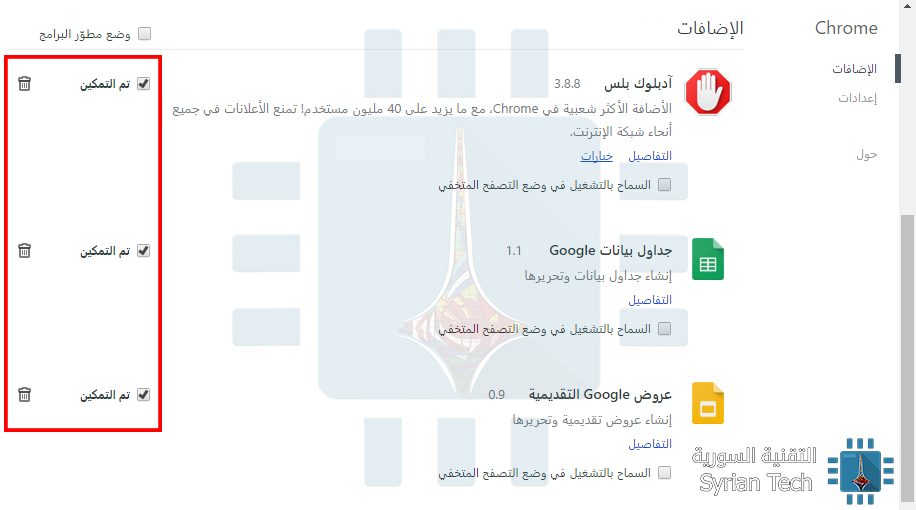
وبهذا نكون قد انتهينا من إزالة كل التغيرات التي قامت بها البرامج الخبيثة أو البرامج التي تربط نفسها ببرامج أخرى مفيدة لتحويل المتصفح لصفحات أخرى. لكن أليس من الأفضل الانتباه قبل تحميل البرامج من مصادر غير موثوقة قبل الدخول في كل هذه السلسلة من التعقيدات الغير ضرورية؟!
 

إضافة خدمة تبادل الوثائق الجديدة إلى WhatsApp Web

بعد إصدار واتس آب Whatsapp تطبيقها المستقل لـ ويندوز Windows  و ماك Mac في هذا الأسبوع , أضافت Whatsapp  إمكانية تبادل المستندات في واتس آب ويب whatsapp Web .

وقد قدمت واجهة Whatsapp web  سابقاً إمكانية مشاركة ملفات الصور والفيديو المحلية , فضلاً عن ميزة الكاميرا التي تمكنك من التقاط الصور من كاميرا ويب.

ويعتبر خيار تبادل المستندات والوثائق إضافة أنيقة , ويجعل امكانيات  WhatsApp web  متساوية مع تطبيق الهاتف المحمول .

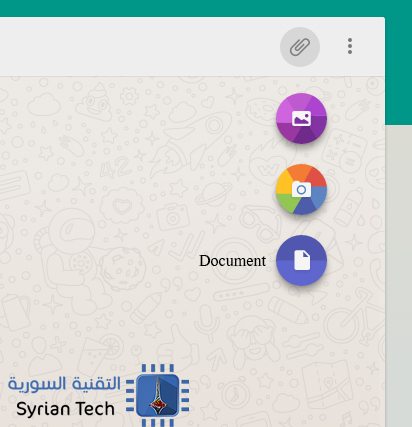
يمكنك تجريب هذه الميزة الجديدة بالضغط على رمز المرفقات في إطار المحادثة العلوي كما في الصورة أعلاه .


طريقة عرض كلمات المرور المخزنة في متصفح Google Chrome

يقدم متصفح Google Chrome خدمة حفظ كلمات المرور ، حيث يقوم المتصفح بإدخال كلمة المرور بدلاً عنك في كل مرة تتصفح فيها الموقع .. ولكن في حال نسيت كلمة المرور ، يمكنك معرفتها في حال كونها محفوظة باستخدام الخطوات التالية :

1- قم بالذهاب إلى إعدادات Google Chrome .

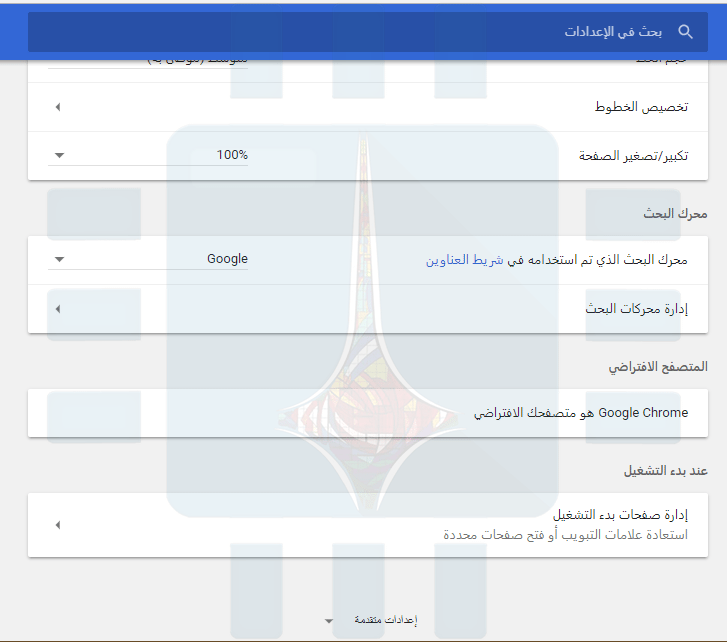
2- قم بالضغط على إعدادات متقدمة الموجودة أسفل الصفحة .

3- اذهب الى كلمات المرور والنماذج ثم إضغط على إدارة كلمات المرور .

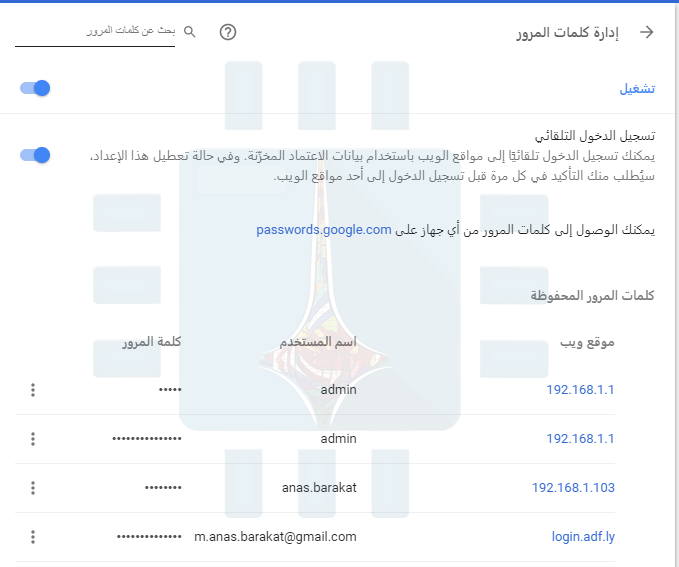
4- ستظهر لك نافذة تحوي على جميع المواقع التي قمت بحفظ كلمات مرور لها .


5- قم بتحديد الموقع الذي تريد عرض كلمة مروره ثم إضغط عرض .

سيتم إستبدال النقط الموجودة بكلمة المرور .

في حال واجهتك اية مشكلة فلا تتردد بسؤالنا عبر التعليقات أسفل الصفحة .

حل مشكلة تعذر الإتصال بالخادم الوكيل في متصفح Google Chrome

هل كنت تستخدم متصفح Google Chrome واستعملت إحدى برامج فك الحجب وعند الإنتهاء من تصفح المواقع المحجوبة قمت بإيقافه ولكنك تفاجأت بظهور هذه الرسالة ؟

سنستعرض في هذه المقالة طريقة بسيطة لحل هذه المشكلة والعودة للعمل بشكل طبيعي على متصفح Google Chrome .

الخطوات

1- قم بفتح شريط الإعدادات في متصفح Google Chrome ثم إضغط على خيار الإعدادات .

2- قم بالنزول الى أسفل القائمة واضغط على خيار عرض الإعدادات المتقدمة …

3- قم بالنزول مجدداً حتى تصل الى تبويب الشبكة ثم إضغط على زر تغيير إعدادات الخادم الوكيل .

4- ستظهر لك نافذة خيارات الإنترنيت Internet Properties قم بالضغط على زر LAN Setting .

5- قم بإزالة الإشارة عن جميع الخيارات الثلاث في حال وجودها المحددة في الصورة التالية .

قم بالضغط على زر OK لحفظ الإعدادات .

بعد الإنتهاء من الخطوات السابقة سيعود متصفح Google Chrome للعمل بشكل طبيعي مرة أخرى .

في حال واجهتك أبة مشكلة فلا تتردد بسؤالنا عبر التعليقات الموجودة أسفل الصفحة .

طريقة فتح ملفات PDF في متصفح كروم Chrome

يوجد العديد من البرامج التي تقرأ ملفات PDF مثل Adobe Reader ولكن قد تكون هذه الملفات خطيرة على حاسوبك إن فُتحت بتلك البرامج نتيجة لثغرات فيها (حيث أن متصفح كروم يحذرك أحياناً من تحميلها ، وذلك لاحتمال كونها خطيرة على حاسوبك) .

لذلك ننصح بفتح ملفات الـ PDF في متصفح كروم Chrome بدلاً من البرامج الأخرى إن لم ترغب بتعديلها ، فذلك أئمن لحاسوبك ولا يُحيجك لتنصيب برامج إضافية .

ولفتح ملفات الـ PDF في متصفح كروم Chrome اتبع الخطوات :

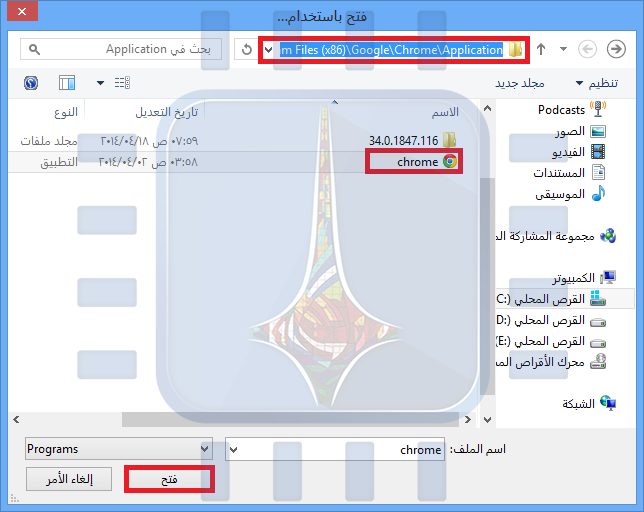
1- اضغط بالزر الأيمن للفأرة على متصفح أيقونة متصفح كروم Chrome ، ثم اضغط على خصائص في القائمة المنسدلة ، ستظهر لك نافذة خصائص كروم Chrome ، انسخ موقع المتصفح كما في الصورة التالية (دون علامات التنصيص “) .

2- أغلق النافذة ، ثم توجه إلى مكان ملف الـ PDF الذي ترغب بفتحه ، اضغط عل الملف بالزر الأيمن للفأرة ثم اضغط على “فتح باستخدام” في القائمة المنسدلة ، إن ظهر متصفح كروم Chrome في القائمة اضغط عليه مباشرة وإلا فاضغط على “اختيار البرنامج الافتراضي ..” .

3- عندها ستظهر لك النافذة التالية أو مشابه لها ، حدد خيار “استخدام هذا التطبيق لجميع ملفات PDF.” ثم اضعط على “البحث عن تطبيق آخر على هذا الكمبيوتر” .

4- انتقل إلى موقع المتصفح الذي قمت بنسخه في الخطوة رقم (1) ، واختر متصفح كروم Chrome ، ثم اضغط على زر “فتح” .

5- إن لم يقم متصفح كروم Chrome بفتح الملف ، تأكد من أن نسخة المتصفح هي أحدث نسخة ثم أدخل “about:plugins” في متصفح كروم Chrome وقم بتفعيل الإضافة Chrome PDF Viewer من خلال الضغط على كلمة “Enable” .

6-  ثم قم بالضغط مرتين على الملف .


افضل متصفحات الانترنت بأخر اصدار

السلام عليكم ورحمه الله تعالى وبركاتة 

افضل متصفحات الانترنت بأخر اصدار واشهرهم على ساحة الانترنت

1- Google Chrome

المتصفح الشهير لا يوجد داعي لشرح مزايا هذا المتصفح لانة اشهرهم والاكتر شعبية بين الناس

التحميل :

هنا

2-  Mozilla FireFox

ثاني اشهر برنامج بعد الكروم متصفح جيد جداً وايضا لا داعي لشرح مزاياة وخصائصة

التحميل :

هنا

3- TORCH BROWSER

المتصفح الذي ادهشني حقيقة ، اسمه تورش Torch Browser وهو متصفح الذي يقدم واظائف لا تقدمها المتصفحات الاخرى . هذا المتصفح لديه ادوات رائعة يحلم بها الجميع في اي متصفح، كاداة لتحميل التورنت ، بعد الآن لن تحتاج البرامج الاخرى المزعجة كبيت تورنت وليكرو تورنت ، هذا المتصفح سيقدم لك هذه الخدمة ، وما ادهشني كذلك ، المتصفح تورش يمكنك من تحميل اي فيديو او موسيقى من الانترنت ، وهكذا ستقول وداعا لبعض البرامج الخاصة بذلك، ك انترنت داونلود ماناجر .

  • مزود ببرنامج تحميل ملفات وبرنامج تحميل تورنت وبرنامج انتي فايروس
  • يوفر و يضمن لكم الحماية التامة خلال التصفح و الابحار في مختلف مواقع الشبكة العنكبوتية النت من مختلف القراصنة و برامج التجسس الخبيثة ,متصفح تورش Browser Torch يدعم و يتوافق مع جميع انظمة التشغيل مثل الويندوز وغيرها.

التحميل :

هنا

4- Opera

هذا المتصفح كان في سابق عهده مدفوع الثمن ولكن اعادت الشركه نظرها بعد ان اكتشفوا بأن مايكروسوفت تنوي طرح الاصدار السابع لمتصفحها وموزيلا تنوي طرح الاصدار الثاني من متصفح الثعلب وبهذا خطت هذه الخطوة واعلنت بأن متصفحها مجاني لكي تدخل مجال التنافس .

كما نعلم بأن لكل من تلك المتصفحات مميزات تنفرد بها عن المتصفحات الاخرى
وقد تم شرح مميزات المتصفحات تلك كل على حده

التحميل :

هنا

5- Coowon

هو متصفح سريع جدا للتصفح وفتح تشغيل الالعاب المتوفرة على الأنترنت بسرعة فائقة ،ولديه بعض الميزات الفريدة من نوعها ومبنى أساسا على متصفح جوجل كروم وهو شبيه جدا له حتى فى تصميمه . وهذا يعني أنه لديه كل قدرات جوجل كروم مع بعض الأدوات الإضافية، التي تهم اللاعبين على النت ، مثل التقاط صورة من  صفحة الويب او الموقع المفتوحة او حتى من سطح المكتب . 

وهو متصفح مصمم خصيصاً لألعاب الانترنت وسهولة التحكم انصح به لمستخدمين الالعاب الفيس بوك مثلا

التحميل :

هنا