مايكروسوفت تختبر طريقة جديدة لتقييم مكونات الحاسوب في ويندوز 11

تعمل شركة مايكروسوفت على إصدار ميزة جديدة في نظام التشغيل Windows 11 تُساعد في توضيح كيفية تأثير ذاكرة الوصول العشوائي (RAM) المنخفضة أو وحدة معالجة الرسومات (GPU) على أداء جهاز الكمبيوتر بشكل عام.

ويتضمن أحدث إصدارات المعاينة من ويندوز Windows 11 قسمًا جديدًا للأسئلة الشائعة في إعدادات النظام، يتضمن إجابات تتعلق بذاكرة وحدة معالجة الرسومات (GPU)، وذاكرة الوصول العشوائي للنظام، وحتى إصدار نظام التشغيل.

ولم تُعلن مايكروسوفت رسميًا عن عملها على ميزة الأسئلة الشائعة هذه، وهي مخفية حاليًا ويجب تفعيلها يدويًا في أحدث الإصدارات.

تتضمن الأسئلة الشائعة إجابات على أسئلة حول انخفاض ذاكرة الوصول العشوائي (RAM)، أو توصيات إذا كانت وحدة معالجة الرسومات (GPU) لديك تحتوي على أقل من 4 جيجابايت من الذاكرة.

مع ذلك، ليس من الواضح مدى ديناميكية قائمة الأسئلة الشائعة هذه، قد تكون الإجابات ثابتة بناءً على تكوين ذاكرة الوصول العشوائي (RAM) ووحدة معالجة الرسومات (GPU)، أو قد تتكيف مع أنظمة متعددة.

من المفترض أن نظامًا عالي الأداء يعمل بأحدث إصدار من نظام التشغيل لن يحتاج إلى أي أسئلة شائعة هنا، ولكن سنرى ذلك بمجرد أن تبدأ Microsoft في طرح هذه الميزة رسميًا.

كانت Microsoft تستخدم نظام الدرجات لتحديد كفاءة مكونات جهاز الكمبيوتر، بدءًا من Windows Vista، حيث كانت مايكروسوفت تعطي كل مكون من مكونات النظام الفرغية درجة معينة، والتي تُجمع لتُشكل درجة إجمالية تُعطي فكرة عن مدى كفاءة جهاز الكمبيوتر في تشغيل أحدث إصدارات Windows.

يشير تضمين الأسئلة الشائعة في إصدارات Dev Channel إلى أن هذه الميزة تحديدًا قد تصل لجميع مستخدمي Windows 11 في الأشهر المقبلة.

تقوم Microsoft عادةً باختبار الميزات في Dev Channel التي تقترب من طرحها لتحديث 24H2 لنظام التشغيل Windows 11، على الرغم من أن الشركة تقوم أحيانًا بإلغاء الميزات قبل إصدارها.

مقالات قد تعجبك

إنفيديا تكشف عن Blackwell Ultra GB300 لمهام الذكاء الاصطناعي
نموذج Gemini 2.0 Flash أصبح قادراً على إزالة العلامات المائية من الصور
مساعد الذكاء الاصطناعي في Zoom سينفذ المهام نيابة عن المستخدم
ما هو البريد العشوائي Spam سبام أو المزعج أو الغير مرغوب به ولماذا نسميه بهذا الاسم؟
أشياء يجب التحقق منها قبل شراء آيفون مستعمل

كيفية الحصول على المواصفات التفصيلية لحاسوبك

تحتاج أغلب البرامج والألعاب لموارد محددة، ولهذا معرفة مواصفات الجهاز الذي تملكه يساعدك على اختيار البرنامج المناسب ويوفر لك الوقت ويساعدك في تشخيص حالة الجهاز.

يمكن استخدام أدوات في Windows  تساعدك في هذه المهمة وتعطيك معلومات أفضل عن نوع العتاد الصلب مثل BIOS او اصدار UEFI وأيضا تفاصيل البيئة البرمجية في الحاسب.تلك الأدوات تعطينا معلومات معينة حسب الأداة المستخدمة بعضها يعطي نظرة شمولية وبعضها تفصيلية.

استخدام إعدادات النظام للتحقق من المعلومات الأساسية

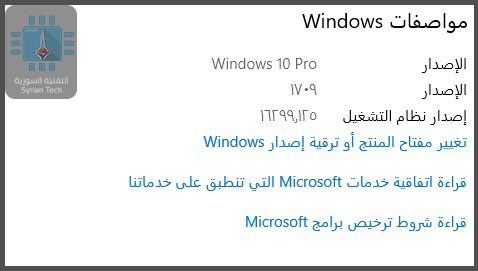
بهذه الطريقة تستطيع معرفة المعلومات الأساسية لإصداري Windows 8, 10.
يتم ذلك بضغط Windows+I في لوحة المفاتيح ثم التوجه لأيقونة النظام.

ثم الدخول لنافذة “حول” في القائمة المنسدلة على اليمين.

تظهر المعلومات على شكل قسمين، الأول عن مواصفات الجهاز وفيه معلومات المعالج وذاكرة الوصول العشوائي ونوع النظام (32-64بت).

أما القسم الاخر يعرض مواصفات نظام التشغيل حيث يعرفنا على نوع النظام والرقم التسلسلي لهذا الإصدار.

تطبيق معلومات النظام من أجل تفاصيل البيئة البرمجية والعتاد الصلب

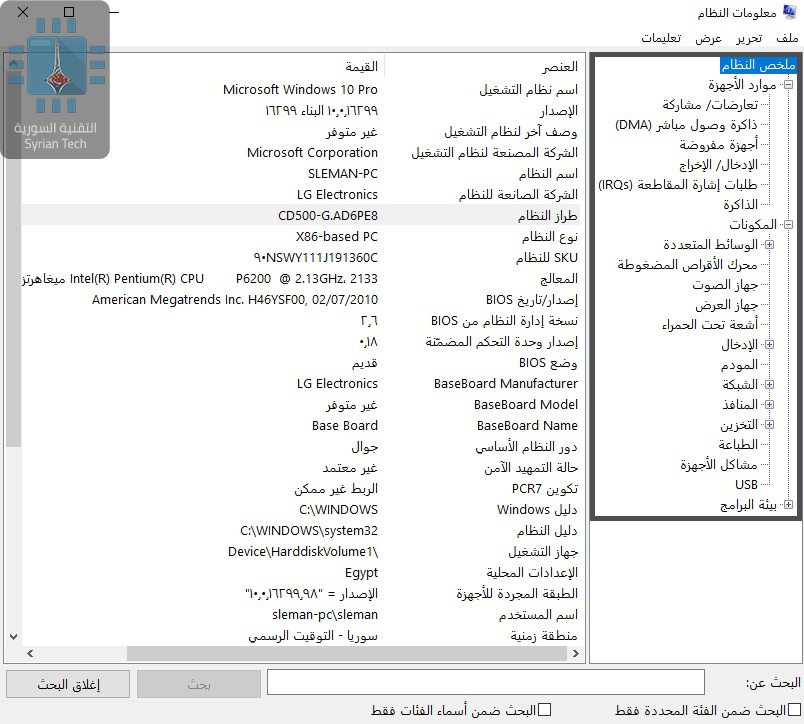
وجد هذا التطبيق حتى في الإصدارات التي تسبق Windows Xp ، وهو يعطي تفاصيل أكثر من الطريقة السابقة وللوصول لهذا التطبيق ضغط  Windows+R في لوحة المفاتيح و اكتب msinfo32 في برنامج تشغيل ثم اضغط موافق.

تظهر واجهة معلومات النظام، في البداية هناك ملخص النظام وهو يزود المستخدم بمعلومات أكثر من التي تزودها الطريقة السابقة، ويتم عرض معلومات حول اصدار النظام واسم الشركة الصانعة للجهاز وتفاصيل الأجهزة مثل BIOS  ونوع اللوحة الأم وذاكرة الوصول العشوائي وأكثر.

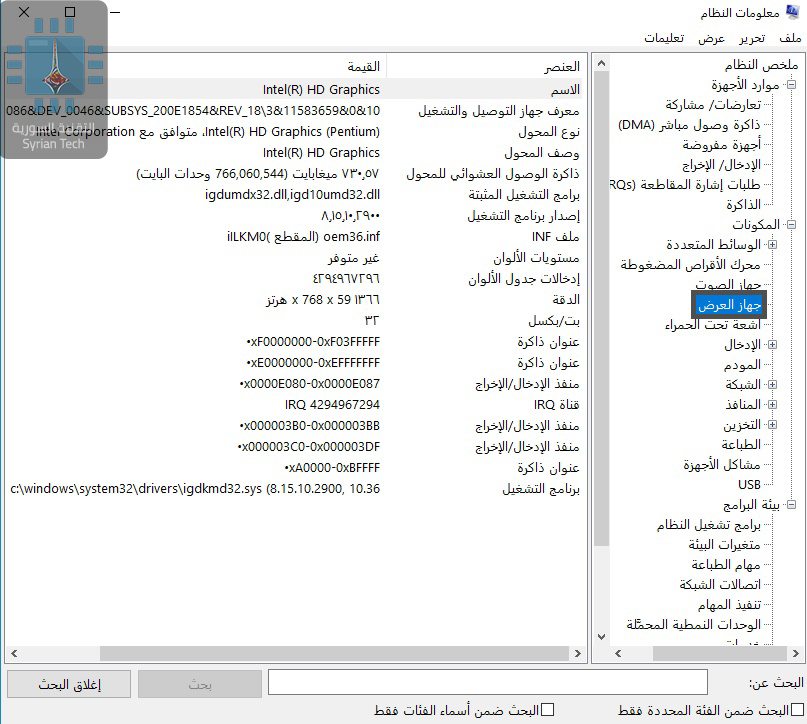
لمعلومات أكثر تفصيلاً مما يعطيه ملخص النظام، يوجد تفرعات على الجهة اليمنى وكل منها تعطيك تفاصيل أعمق عن موارد الأجهزة، والى حد ما يمكن اعتبار هذه المعلومات مخبأة وهي تحوي تفاصيل هامة عن كل عنصر من عناصر النظام.

على سبيل المثال ، عند الضغط على جهاز العرض سيظهر نموذج بطاقة الرسوميات وإصدار برنامج التشغيل الخاص بها والدقة.

هناك ميزة في تطبيق معلومات النظام ويمكن الاستفادة منها حيث يمكن تصدير تقرير معلومات النظام بشكل منفصل كصيغة ملف نصي.
وهذا مفيد عندما نريد ارسال تفاصيل النظام لشخص آخر أو الحصول على نسخة للاستخدام الشخصي من أجل استكشاف أخطاء النظام مثلاً .

قم بتحديد المعلومات التي تريد حفظها حيث حدد الفرع الذي يحتوي المعلومات التي تريدها وافتح قائمة ملف ثم امر تصدير، لكن يجب ان يتم الانتباه انه إذا تم تحديد العنوان الرئيسي وهو ملخص النظام والقيام بأمر تصدير سيتم حفظ جميع المعلومات المتاحة في التطبيق أي كل المعلومات المتوافرة تحت كل فرع من الفروع.

اختر اسم الملف النصي وحدد موقع حفظه ثم اضغط حفظ.

تستطيع فتح الملف النصي في اي وقت لمشاهدة جميع التفاصيل حول النظام الخاص بك وبأدق تفاصيله.

مقالات قد تعجبك :

كيفية تنصيب ويندوز 10
ما هو وضع موفر البطارية في ويندوز 10 ؟ وكيف يتم استخدامه ؟
كيفية الدخول إلى خيارات الإقلاع في ويندوز 8 و 10
طريقة تحديد سرعة الإنترنت أو قطعه عن المتصلين بالشبكة، لأجهزة ويندوز