مايكروسوفت تضيف ميزات جديدة لمشتركي Microsoft 365 Copilot

كشفت شركة مايكروسوفت Microsoft عن ميزات جديدة في خدمة الاشتراك الشهري Microsoft 365 Copilot البالغة 30 دولارًا لكل مستخدم والتي تم تصميمها لتحسين تكامل الذكاء الاصطناعي داخل تطبيقات Office.

وسيحصل برنامج Excel على تكامل Python داخل Copilot، وسيحتوي PowerPoint على أداة إنشاء سردية محسّنة مدعومة بالذكاء الاصطناعي، ويتحسن Word في المسودات المدعومة بالذكاء الاصطناعي، وسيتمكن Copilot من المساعدة في تنظيم صندوق الوارد الخاص بك في Outlook أيضًا.

وتقوم مايكروسوفت Microsoft الآن بدمج دعم Python مع Copilot للسماح لمستخدمي Excel بإجراء تحليل متقدم لبيانات جداول البيانات بسهولة.

حيث قالت الشركة: “الآن يمكن لأي شخص العمل مع Copilot لإجراء تحليل متقدم مثل التنبؤ، وتحليل المخاطر، والتعلم الآلي، وتصور البيانات المعقدة – كل ذلك باستخدام اللغة الطبيعية، دون الحاجة إلى أي تعليمات برمجية”.

يدخل تكامل Copilot وPython داخل Excel في المعاينة العامة اليوم، تمامًا كما تجعل Microsoft Copilot في Excel متاحًا بشكل عام لمشتركي Microsoft 365 Copilot. أضافت Microsoft أيضًا دعم Copilot لـ XLOOKUP وSUMIF، والتنسيق الشرطي، وقدرة مساعد الذكاء الاصطناعي على إنتاج المزيد من المخططات وجداول PivotTables.

كما سيحصل برنامج Copilot في PowerPoint أيضًا على تحسينات، من خلال أداة إنشاء السرد المُحسّنة التي تم تصميمها لتتيح لك إنشاء مسودة أولى لمجموعة الشرائح بسرعة.

سيستخدم مساعد الذكاء الاصطناعي قريبًا القالب الذي يحمل العلامة التجارية للشركة لإنشاء مسودات أو صور معتمدة من الشركة من مكتبات SharePoint.

سيقوم Copilot في Microsoft Teams بتلخيص المحادثات التي حدثت في الدردشة النصية بالإضافة إلى المحادثات المنطوقة في الاجتماعات في وقت لاحق من هذا الشهر.

سيساعد هذا منظمي الاجتماع على التأكد من عدم تفويت أي أسئلة تمت كتابتها في الدردشة بدون إجابة.

كما بدأت شركة مايكروسوفت Microsoft في السماح لمساعد الذكاء الاصطناعي الخاص بها بتنظيم صندوق الوارد في OutLoo.

تتيح ميزة “تحديد أولويات البريد الوارد” الجديدة لبرنامج Copilot تحديد أولويات رسائل البريد الإلكتروني تلقائيًا.

كما وسيتمكن المستخدمون أيضًا من تعليم Copilot المواضيع أو الكلمات الرئيسية أو الأشخاص الذين يمثلون أهمية بالنسبة لهم وذلك في وقت لاحق من هذا العام.

كما وتعمل الشركة أيضًا على تحسين برنامج Copilot في Word للسماح للمستخدم بالرجوع إلى البيانات من رسائل البريد الإلكتروني والاجتماعات، إلى جانب البيانات من المستندات.

سيؤدي ذلك إلى تسهيل جلب المرفقات من رسائل البريد الإلكتروني أو نقاط الحديث الكاملة من الاجتماعات، كما ستقوم الشركة أيضًا بطرح برنامج Copilot في OneDrive في وقت لاحق من هذا الشهر، مما يجعل من السهل تلخيص ومقارنة ما يصل إلى خمسة ملفات لتحديد الاختلافات بينها.

مقالات قد تعجبك

شركة OpenAI تطلق نموذج الذكاء الاصطناعي o1 ذات القدرة على التفكير والاستدلال
جوجل تختبر ميزة لأجهزة أندرويد اللوحية تتيح تغيير أبعاد واجهات التطبيقات وترتيبها بحرية
ميزة جديدة في كروم لإلغاء إشعارات مواقع الويب المزعجة بنقرة زر
ما هو البريد العشوائي Spam سبام أو المزعج أو الغير مرغوب به ولماذا نسميه بهذا الاسم؟
كيفية إيقاف تشغيل اهتزاز وصوت لوحة المفاتيح على أندرويد

ميزات رائعة في مايكروسوفت وورد يجب استخدامها

إذا كنت تستخدم مايكروسوفت وورد Microsoft Word لإنشاء مستنداتك، فمن المحتمل أن تكون على دراية بالميزات التي تستخدمها كل يوم.

ولكن هناك الكثير من الميزات التي لا تعرفها والتي يمكن أن تكون مفيدة بنفس القدر، إن لم يكن أكثر.

هنا، سنلقي نظرة على العديد من ميزات وورد Word التي يجب أن تستخدمها. يمكن أن توفر لك هذه الأدوات الوقت، وتحسين إمكانية قراءة المستند، وحتى تحسين تجربة مايكروسوفت وورد Microsoft Word بشكل عام.

1. الأجزاء السريعة لإدراج كتل من النص:

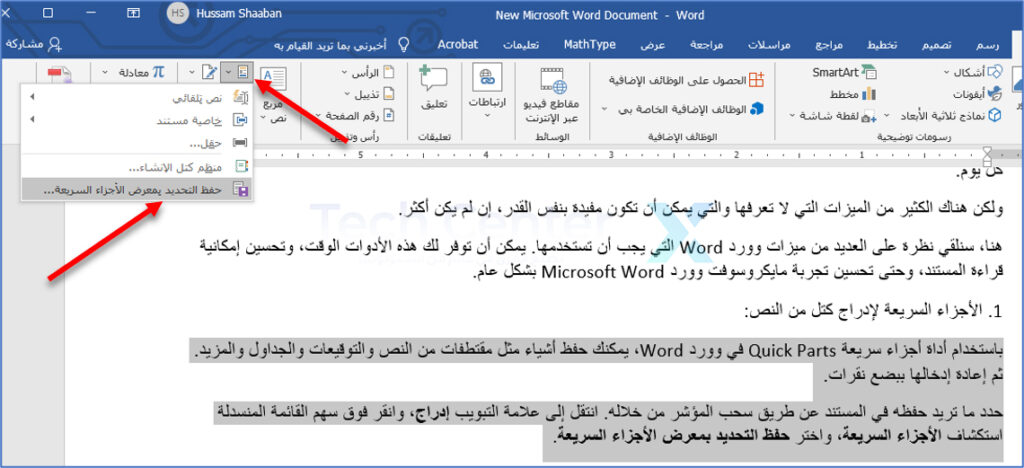
باستخدام أداة أجزاء سريعة Quick Parts في وورد Word، يمكنك حفظ أشياء مثل مقتطفات من النص والتوقيعات والجداول والمزيد. ثم أعد إدخالها ببضع نقرات.
حدد ما تريد حفظه في المستند عن طريق سحب المؤشر من خلاله. انتقل إلى علامة التبويب إدراج، وانقر فوق سهم القائمة المنسدلة استكشاف الأجزاء السريعة، واختر حفظ التحديد بمعرض الأجزاء السريعة.

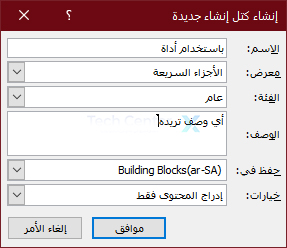
أدخل اسماً لجزء Quick Part، وأضف أي تفاصيل أخرى كما تريد، وانقر على موافق.

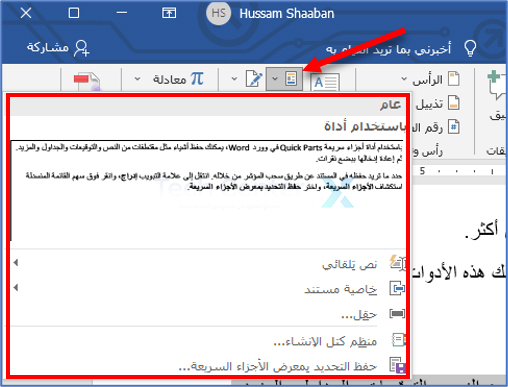
ثم لإعادة استخدام العنصر، انتقل إلى نفس المربع المنسدل وحدده. ستظهر بعد ذلك في المستند مباشرةً.

2. محفوظات الحافظة للصق العناصر المنسوخة:

عندما تقوم بتجميع مستند، قد تجد نفسك تقوم بتحريك كتل نصية حولها بقصها أو نسخها ولصقها. من ناحية أخرى، يمكنك استخدام هذه الإجراءات لإدراج أجزاء من النص مثل الأسماء أو العناوين أو التعليمات مراراً وتكراراً.

باستخدام أداة الحافظة، يمكنك عرض المحفوظات وإعادة استخدام عناصر الحافظة بسرعة.

تحتوي الحافظة في مايكروسوفت وورد Microsoft Word على ما يصل إلى 24 عنصراً في وقت واحد. هذا يعني أن كل تلك الأشياء التي قمت بقصها أو نسخها على مدار اليوم ستسترجعها بمجرد نقرة واحدة.

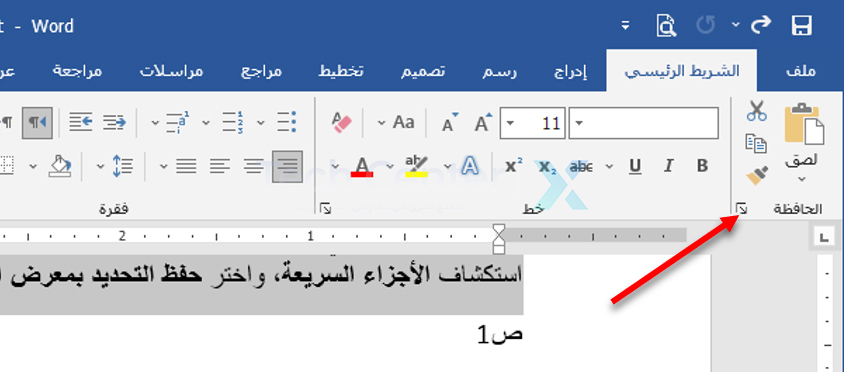
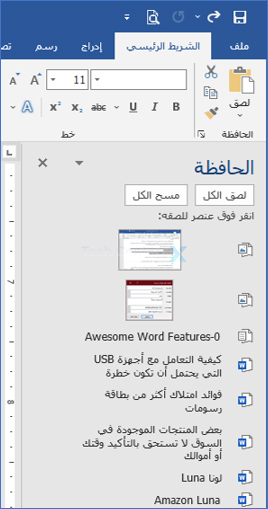
انتقل إلى علامة التبويب الشريط الرئيسي وانقر فوق السهم الموجود أسفل يسار قسم الحافظة من الشريط.

يتم عرض محفوظات الحافظة في لوحة جانبية على اليمين. من هناك يمكنك مراجعة العناصر أو تحديد عنصر لإعادة استخدامه أو لصقها جميعاً أو مسح المحفوظات.

3. أداة لقطة الشاشة للصور السريعة:

هل احتجت يوماً إلى لقطة شاشة لتطبيق آخر على سطح المكتب أو حتى جزء من النافذة؟ هناك أداة لقطة الشاشة المضمنة في وورد Word.

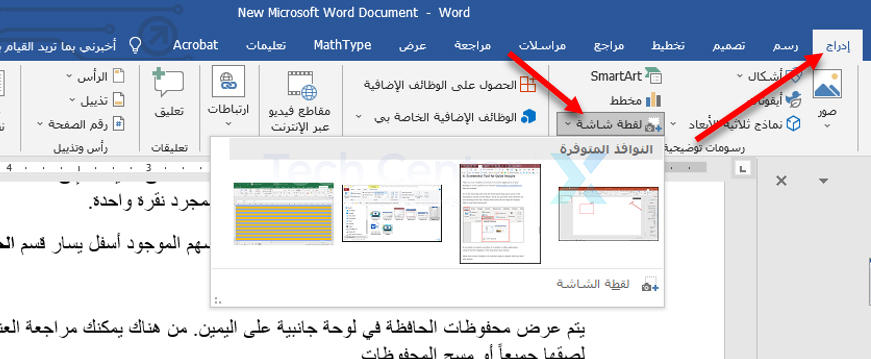
انتقل إلى علامة التبويب إدراج وانقر فوق سهم القائمة المنسدلة لقطة شاشة في قسم رسومات توضيحية في الشريط.

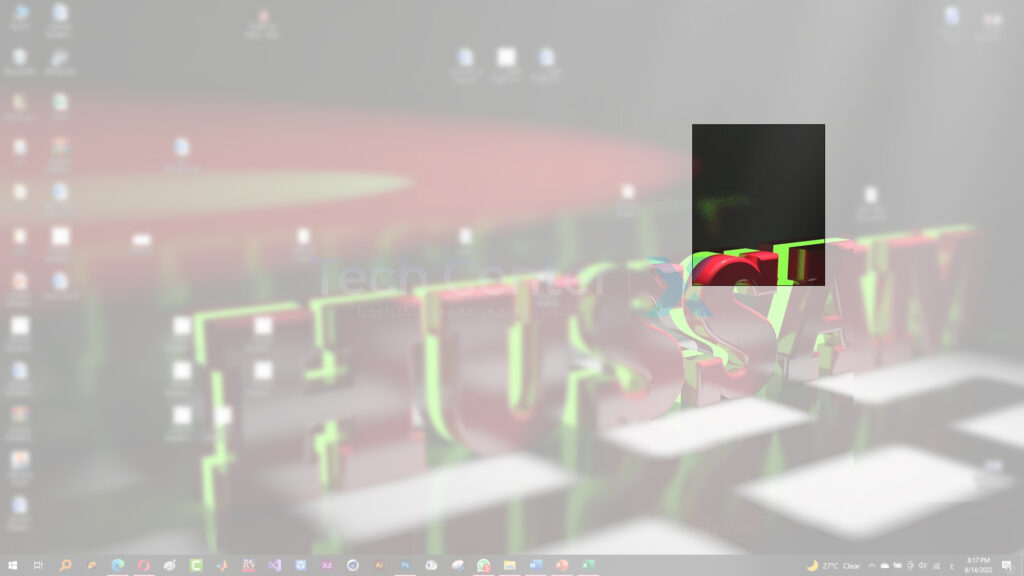
سترى أي نوافذ أخرى مفتوحة على سطح المكتب في الجزء العلوي. ما عليك سوى تحديد واحدة وسيتم عرض صورتها في مستند وورد Word مباشرة.

إذا كنت تفضل إضافة تسمية توضيحية لجزء من نافذة أو تطبيق آخر، فاختر لقطة شاشة في المربع المنسدل بدلاً من ذلك.

عندما يتغير المؤشر إلى علامة متصالبة، اسحب لالتقاط ما تريد ثم حرره.

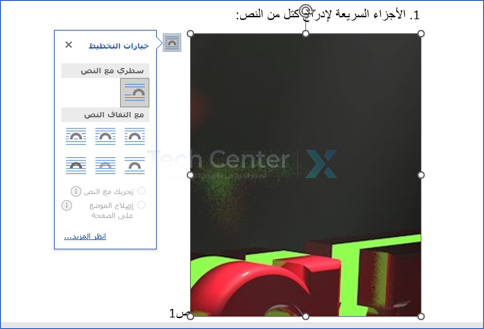
ستظهر لقطة في المستند على الفور.

إذا لزم الأمر، يمكنك تعديل لقطة شاشة أو قصها مثل أي صورة أخرى في مايكروسوفت وورد Microsoft Word.

يمكن أن تساعدك هذه الميزات الرائعة بغض النظر عن نوع المستند أو المقالة أو الورقة التي تنشئها في مايكروسوفت وورد Microsoft Word. هل ستستفيد منهم؟

ميزات رائعة في مايكروسوفت وورد يجب أن تتعلمها

يقدم مايكروسوفت وورد Microsoft Word العديد من الميزات التي تجعل كتابة وتنسيق أوراقك أسهل قليلاً.

إضافة المراجع والاقتباسات:

تحتاج عادةً إلى الاقتباسات لسرد مصادر مراجعك النصية. يجعل وورد Word الاستشهاد بمصادرك وإدراجها بشكل صحيح مهمة سهلة.

سواء أكنت مطالباً باستخدام MLA أو APA أو Chicago أو أي نمط آخر لمقالك، يمكنك إضافة المراجع والاقتباسات في بضع خطوات فقط.

لإضافة اقتباس، انتقل إلى علامة التبويب مراجع وانظر إلى قسم المراجع والاقتباسات في الشريط. اختر تنسيق الكتابة من قائمة النمط المنسدلة.

بعد ذلك، اضغط على إدراج اقتباس ثم اختر إضافة مصدر جديد.

أدخل جميع التفاصيل الضرورية، وانقر على موافق. سترى بعد ذلك اقتباسك في النص.

عندما تكون جاهزاً لإنشاء قائمة المراجع، ضع المؤشر في المكان الذي تريده. انقر على المربع المنسدل المراجع في علامة التبويب المراجع والاقتباسات واختر الذي تريد استخدامه.

يؤدي هذا تلقائياً إلى إنشاء وتنسيق المراجع لك وفقاً لنمط الكتابة الذي حددته سابقاً.

إدراج الارتباطات التشعبية:

عند إضافة اقتباسات ومراجع أخرى إلى المستند، قد تحتاج إلى إضافة رابط إليها إذا كانت موجودة على الويب. يمكنك بسهولة إضافة ارتباطات تشعبية إلى نص في المستند.

حدد النص الذي تريد ربطه ثم انقر بزر الماوس الأيمن واختر ارتباط.

أدخل أو الصق عنوان URL المنسوخ في مربع العنوان وانقر على موافق.

سترى بعد ذلك النص مرتبطاً بمصدر الويب.

تضمين الحواشي السفلية والتعليقات الختامية:

إذا كانت لديك ملاحظات تريد إضافتها إلى ورقتك مثل تعليق أو معلومات إضافية، فيمكنك تضمين هذه التفاصيل في الحواشي السفلية والتعليقات الختامية.

يتيح لك ذلك إضافة المعلومات التي تحتاجها إلى أسفل الصفحة (حاشية سفلية) أو نهاية القسم أو الورقة (تعليق ختامي) دون تشتيت الانتباه عن المحتوى الرئيسي.

لإضافة أحدهما أو الآخر، ضع المؤشر على النص حيث تريد أن تظهر إشارة بوجود الحاشية أو التعليق الختامي. انتقل إلى علامة التبويب مراجع ومن قسم الحواشي السفلية على الشريط اختر إما إدراج حاشية سفلية أو إدراج تعليق ختامي.

سترى المؤشر المرتفع حيث وضعت المؤشر على النص وسيتم توجيهك تلقائياً إلى الحاشية السفلية أو التعليق الختامي لإضافة التفاصيل.

إدخال وترقيم المعادلات:

إذا كان نوع الورقة التي تكتبها خاصة بمادة الرياضيات، فستحتاج على الأرجح إلى تضمين المعادلات. باستخدام وورد Word، يمكنك إضافة معادلات منسقة بشكل صحيح وترقيم المعادلات المدرجة أيضاً.

لإضافة معادلة، يمكنك مراجعة دليلنا الشامل كيفية استخدام الرسم بالحبر في مايكروسوفت أوفيس.

تضمين أرقام الصفحات أو الأقسام:

ميزة أخرى في وورد Word قد تكون متطلباً لمقالك وهي الترقيم. يمكنك تضمين أرقام الصفحات أو الأقسام واختيار الموضع وجعل الصفحة الأولى مختلفة إذا كنت تستخدم صفحة عنوان.

لإضافة أرقام الصفحات، انتقل إلى علامة التبويب إدراج وانظر إلى قسم رأس وتذييل في الشريط. استخدم القائمة المنسدلة رقم الصفحة لتحديد منطقة الصفحة ثم حدد خياراً لموضع الأرقام.

لتغيير الصفحات التي تحتوي على أرقام وإزالة الصفحة الأولى من الترقيم وتضمين أي تفاصيل أخرى مع أرقام الصفحات، افتح علامة التبويب رأس وتذييل. سترى علامة التبويب هذه إذا نقرت نقراً مزدوجاً في الرأس أو التذييل حيث تضع أرقام الصفحات.

من أجل الاستشهاد بالمصادر والارتباط بها وتنظيم ورقتك بأرقام الصفحات، يجب أن تجعل ميزات وورد Word السابقة بداية عامك الدراسي رائعة.