باستخدام الأدوات المضمّنة فقط في نظامي التشغيل ويندوز Windows 10 و ويندوز Windows 11، يمكنك التحقق من مواصفات جهاز الكمبيوتر، مثل نوع المعالج وذاكرة الوصول العشوائي وطراز بطاقة الرسومات ونوع التخزين (SSD أو HDD) وطراز محول الشبكة والمزيد.
سنوضح لك كيفية العثور على تلك المعلومات على جهازك.
تتمثل إحدى طرق التحقق من مواصفات جهاز الكمبيوتر في استخدام تطبيق الإعدادات. باستخدام هذه الطريقة، يمكنك معرفة المعالج الذي يستخدمه جهازك ومقدار ذاكرة الوصول العشوائي المتاحة.
إذا كنت ترغب في معرفة المزيد من التفاصيل، مثل طراز بطاقة الرسومات، فاستخدم طريقة إدارة المهام التي تقدم معلومات أكثر من تطبيق الإعدادات.
سنغطي كلتا الطريقتين من أجلك في هذا الدليل.
كيفية معرفة مواصفات جهاز الكمبيوتر باستخدام مدير المهام:
للحصول على معلومات عن عدد من مكونات جهاز الكمبيوتر، أولاً، قم بتشغيل مدير المهام Task Manager على جهاز الكمبيوتر.
يمكنك القيام بذلك عن طريق النقر بزر الماوس الأيمن على شريط المهام (الشريط الموجود أسفل الشاشة) واختيار مدير المهام.
في إدارة المهام، من قائمة علامات التبويب في الأعلى، حدد الأداء.
في علامة التبويب الأداء، على الجانب الأيمن، سترى مكونات أجهزة الكمبيوتر المختلفة. للحصول على مزيد من المعلومات حول أحد المكونات، انقر فوق هذا المكون.
في الجزء الأيسر، سترى تفاصيل الجهاز المحدد. يتضمن هذا الكمية القابلة للقياس من العنصر بالإضافة إلى رقم الطراز الخاص به.
هذه هي الطريقة التي تعرف بها مكونات جهاز الكمبيوتر لديك باستخدام مدير المهام.
كيفية معرفة مواصفات جهاز الكمبيوتر باستخدام الإعدادات:
للتحقق من التفاصيل الأساسية مثل نوع المعالج ومقدار ذاكرة الوصول العشوائي، أولاً، افتح تطبيق الإعدادات على جهاز الكمبيوتر. قم بذلك عن طريق الضغط على ويندوز Windows+i في نفس الوقت.
في الإعدادات، اختر النظام.
من الشريط الجانبي على اليمين، حدد حول.
في الجزء الأيسر، ضمن مواصفات الجهاز، سترى مواصفات جهاز الكمبيوتر.
وهذا كل ما في الأمر للعثور على مزيد من المعلومات حول جهاز الكمبيوتر.
قد تكون صيغ (تنسيقات) الفيديو مربكة بعض الأحيان، وبعضها قد لا يعمل في مشغل الفيديو المفضل لديك، وخاصةً تنسيقات أكثر غموضاً مثل MKV.
غالباً ما يكون من الأسهل أو حتى من الضروري تحويلها إلى شيء أكثر قابلية للاستخدام، مثل MP4. لحسن الحظ، هذا التحويل سهل.
ملاحظة: نحن نستخدم macOS في الأمثلة لدينا مع لقطات الشاشة في هذه المقالة، ولكن جميع التطبيقات التي نستخدمها هنا تعمل بشكل متماثل إلى حد كبير على ويندوز Windows.
ما هي ملفات MKV ، ولماذا يجب أن أقوم بتحويلها؟
MKV ليس تنسيق فيديو. بدلاً من ذلك، إنه تنسيق حاوية وسائط متعددة يستخدم للجمع بين عناصر مختلفة مثل الصوت والفيديو والعناوين الفرعية في ملف واحد.
هذا يعني أنه بإمكانك استخدام أي تشفير فيديو تريده في ملف MKV ، ولا يزال يمكنك تشغيله.
المشكلة تنشأ مع التوافق. لا يمكن لكل جهاز أو تطبيق فيديو تشغيل ملفات MKV ، وهذا صحيح بشكل خاص على أجهزة الجوال.
يعد MKV مصدراً مفتوحاً، وليس معياراً صناعياً، لذلك لا يمتلك دعماً على العديد من الأجهزة. لن تعمل حتى في Windows Media Player أو Quicktime ، وهي الإعدادات الافتراضية لـ ويندوزWindows و MacOS.
الحل: قم بتحويل ملفات MKV إلى MP4. يتوافق MP4 مع معظم الأجهزة والتطبيقات، ولن تفقد الكثير من الجودة (إن وجدت) في عملية التحويل.
أبسط حل: استخدام VLC:
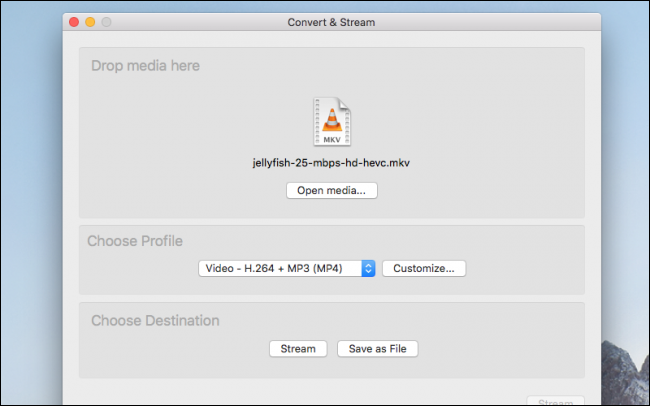
VLC هو مشغل وسائط مفتوح المصدر، وهو أحد الأجهزة القليلة التي يمكنها تشغيل MKV ، ولكنه يحتوي أيضاً على خيار مخفي لتحويل الفيديو.
من قائمة ملف File (أو قائمة الوسائط Media على نظام التشغيل ويندوز Windows) اختر خيار Convert & Stream (أو Convert & Save على ويندوز Windows).
لا يؤدي هذا تلقائياً إلى تحويل ما تشاهده، لذلك يجب عليك سحب الملف إلى النافذة مرة أخرى. بعد ذلك، يمكنك اختيار تنسيق الملف الذي تريد استخدامه للحفظ؛ يدعم VLC معظم التنسيقات، لكن MP4 هو الإعداد الافتراضي.
بعد تحديد التنسيق الذي تريده، اضغط على الزر حفظ Save وحدد المكان الذي تريد حفظ الملف الجديد فيه.
حل أكثر كامل المواصفات: WinX Video Converter:
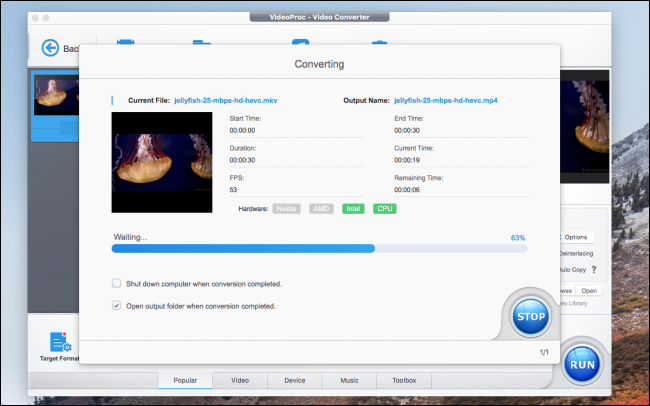
في حين ينفذ VLC تشفيراً بسيطاً على ملف واحد، فهناك الكثير مما قد ترغب في التحكم فيه إذا كنت تقوم بأي من أعمال إنتاج الفيديو. لهذا، WinX VideoProc يتعامل مع المهمة بشكل جيد.
عند فتحه، قم بالتبديل إلى علامة التبويب الفيديو Video في الجزء السفلي، وتطلب الشاشة الأولى التي تشاهدها سحب الوسائط إليها. اسحب الملف، وستظهر بقية عناصر التحكم.
يمكنك أيضاً إضافة مجلدات كاملة من مقاطع الفيديو وترميزها المجمّع دفعة واحدة، ولكن سنلتزم بفيديو واحد في الوقت الحالي.
مرة أخرى، يكون خيار التحويل الافتراضي هو MP4 ، لذلك لا يتعين علينا تغييره في أغلب الأحيان، ولكن إذا كنت تريد المزيد من الخيارات، فيمكنك النقر نقراً مزدوجاً فوق ملف التعريف لتغيير الإعدادات.
من هنا، يمكنك تغيير العديد من الخيارات، ومن أبرزها:
جودة الصورة، لضبط الجودة في كل إطار، وسرعة التشفير
معدل البت، لجعل الملفات أصغر على حساب الجودة
Framerate ، لتحويل الفيديو إلى 30 أو 24 إطاراً في الثانية
نسبة العرض إلى الارتفاع
هناك أيضاً خيارات برامج ترميز صوتية، ولكن الصوت يمثل جزءاً صغيراً من الفيديو لذلك فهو يستحق الاحتفاظ به على إعدادات عالية.
بعد الانتهاء من التهيئة، يمكنك النقر على تشغيل Run لبدء التحويل.
يمكن أن يستغرق تحويل الفيديو بعض الوقت، خاصة مع مقاطع الفيديو الكبيرة، ولكن عند الانتهاء من ذلك، سيفتح التطبيق تلقائياً المجلد حيث حفظ ملفاتك.
بدائل مفتوحة المصدر:
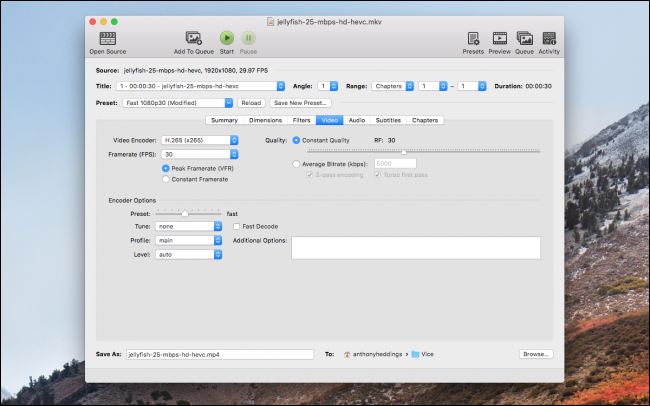
WinX عبارة عن برنامج تجريبي، وعلى الرغم من إمكانية القيام بالكثير من الأشياء باستخدام الإصدار التجريبي، يتم قفل التطبيق بالكامل ما لم تقم بالدفع مقابل الإصدار المميز. إذا كنت تريد الحصول على نفس مستوى التخصيص مجاناً، فيجب تجربة Handbrake.
Handbrake أكثر انسيابية قليلاً، لكن واجهته يمكن أن تكون مربكة بعض الشيء. مع وجود العديد من الخيارات والأزرار، يكون من الصعب معرفة ما يقوم بفعله أي منها، ولكن الأشياء الأساسية التي تحتاج إلى معرفتها هي الإعدادات المسبقة (التي تؤثر على جودة وسرعة الترميز) والتنسيق.
يحتوي Handbrake على قائمة انتظار لطيفة تحتوي العديد من الشيفرات ولكنها لا تملك الخيار نفسه لترميز مجلدات بأكملها كما يفعل WinX.
مع ذلك، يمكنك إضافة ملفات متعددة بشكل فردي، ثم إضافتها كلها إلى قائمة الانتظار. لا يزال هذا الأمر مفيداً على الرغم من أن تشفير الملفات الكبيرة جداً قد يستغرق أحياناً ساعات استناداً إلى مواصفات جهاز الكمبيوتر.