هل تريد التحكم بهاتفك عن بعد ؟ هل تواجه صعوبة في عمل الشروحات على هاتفك ؟
في شرح اليوم سوف تتمكن من عرض هاتفك المحمول على الكمبيوتر والتحكم به بشكل كامل .
بعد تحميل البرامج وتثبيتها قم بفتح البرنامج على الهاتف المحمول :
اضغط على Start .
ستظهر لك نافذة التسجيل قم بتسجيل الدخول باستخدام حساب Gmail أو Facebook فيس بوك .
هذه الخطوة مهمة جداً عليك وضع كلمة سر خاصة بك ، ولكن احرص على عدم نسيانها لأننا سنستخدمها في الخطوات التالية .
ستظهر لك هذه النافذة بعد انتهاء عملية التسجيل ، عند ظهورها توجه إلى الحاسوب وافتح البرنامج الذي قمت بتثبيته في بداية المقالة .
اضغط على Next
ضع بيانات الدخول كما هو موضح في الصورة ، في الحقل الأول البريد الإلكتروني وفي الحقل الثاني كلمة السر الذي اخترتها سابقاً من الهاتف .
هذه الخطوة يمكنك تخطيها بالذهاب لإعدادات في هاتفك المحمول ثم خيارات المطور ثم تفعيل خيار تصحيح USB ووصل الهاتف بالكمبيوتر ، وعندها ستظهر شاشة الهاتف على الحاسوب مباشرةً
وإلا عن طريق الاتصال بالانترنيت حيث سيظهر لك كود نقوم بوضعه في الهاتف كما هو موضح بالصورة التالية .
توجه لهاتف المحمول ثم اضغط على Step Verificatio وضع الكود الظاهر على البرنامج في حاسوبك ثم اضغط على Connect .
انتظر قليلاً ستتم عملية الاتصال كما في الصورة التالية .
عند الانتهاء ستظهر الشاشة التالية .
الآن يمكنك التحكم بهاتفك كلياً بواسطة حاسوبك الشخصي .
إن أعجبك الموضوع شاركه مع أصدقائك من أزرار المشاركة الموجودة بالأسفل
بدايةً ، ما هي برمجية Hummer ؟
تعمل برمجية Hummer على تثبيت برامج ضارة وتطبيقات وألعاب غير مرغوب بها على أجهزة الضحايا، إلى جانب قيامها بإظهار الإعلانات المُنبثقة على الهواتف ، ويحصل مُطوري البرمجية على 0.50 دولار في كل مرة تقوم فيها هامر بتثبيت تطبيق جديد على الأجهزة المُصابة، مما يسمح لصانعيها بجني حوالي 500 ألف دولار يوميًا ..
فقد اكتشف باحثون في مجال الأمن تابعين لمُخبرات أبحاث أمن الهواتف المحمولة Cheetah Mobile Security Research Labما يعتقدون بأنه أكبر عائلة برمجيات خبيثة من نوع حصان طروادة المعروفة باسم “هامر” Hummer والتي أصابت حوالي 1.2 مليون جهاز يعمل بنظام أندرويد في مُختلف أنحاء العالم، والتي تم اكتشافها ايضاً للمرة الأولى من قبلهم في عام 2014، إلا أنها بقيت خامدة لعدة شهور ..
وما تزال البرمجية تعمل على أكثر من مليون هاتف ذكي بالرغم من انخفاض عدد الهواتف المُصابة، فهذا الذي الذي جعلها أكثر برمجيات حصان طروادة انتشارًا في العالم ..
وبعد اصابة البرمجية للجهاز تحصل على صلاحية الجذر أو امتيازات المسؤول، مما يسمح لها بإظهار الإعلانات المنبثقة وتثبيت التطبيقات والألعاب الغير مرغوب بها إلى جانب التطبيقات الإباحية ..
فأدى ذلك إلى استهلاك كميات كبيرة من البيانات وتحميل المُستخدم المصاب فواتير استخدام بيانات إضافية، حيث أشار الباحثين إلى تمكن البرمجية من الوصول إلى الشبكة أكثر من 10 آلاف مرة خلال عدة ساعات، وقيامها بتحميل أكثر من 200 ملف تطبيقي APK، واستهلاك ما يقارب من 2 جيجابايت من بيانات الإنترنت ..
ومن الصعب إزالة أو إلغاء البرمجية الخبيثة، ويعود ذلك إلى جصولها على صلاحيات وامتيازات كبيرة على الأجهزة المصابة، حيث لا يُمكن إلغاء تثبيتها عبر ادوات مكافحة الفيروسات التقليدية، كما أنه لا يُمكن حذفها من خلال خيار استعادة ضبط المصنع ..
وبعد تحليل عينات اكتشف الباحثون قيام البرمجية بنشر نفسها عن طريق استخدام مجموعة متنوعة من أسماء النطاقات ونقاط العدوى الموجودة ضمن مخازن تطبيقات الطرف الثالث، بحيث يتم خداع المُستخدمين وجعلهم يقومون بتحميل البرمجية الخبيثة إلى هواتفهم عن طريق تحميل نُسخ مُقلدة من التطبيقات الشائعة مثل يوتيوب ..
وقد نالت الهند الضرر الأكبر من حيث عدد الأجهزة المصابة بالبرمجية الخبيثة اللذي يبلغ حوالي 154,248 جهاز، ثم تبعها اندونيسيا بعدد أجهزة يبلغ 92,889، ومن ثم تركيا بعدد أجهزة 63,906، وتتبعها الصين بعدد أجهزة مصابة يبلغ حوالي 63,285، ومن ثم المكسيك بعدد أجهزة 59,192 ..
من المعروف بأنه لا يمكنك تنصيب رومة معدلة على أجهزة سامسونج Samsung لعدم قدرة الريكفري Recovery الأصلي على القيام بعملية تنصيب الرومات المعدلة .. (مزيد من المعلومات عن ريكفري الأندرويد)
ولتنصيب الريكفري المعدل Recovery على أجهزة سامسونج استعمل الطريقة التالية :
1- قم بتحميل برنامج Odin من هنا أو من الرابط المباشر للنسخة 3.10.7 من هنا .
2- قم بتحميل التعاريف الخاصة بأجهزة Samsung وتنصيبها من هنا .
3- قم بإيقاف تشغيل الجهاز ، ثم قم بالدخول الى وضعية Download mode وذلك عبر الضغط على زر خفض الصوت و زر Home و زر تشغيل الجهاز في آن واحد .. حتى تظهر الشاشة التي في الصورة الأولى ، ثم اضغط زر رفع الصوت لتظهر الشاشة في الصورة الثانية .
4- قم بوصل هاتفك المحمول بحاسوبك وانتظر قليلاً ليتم تثبيت التعريف الخاص به .
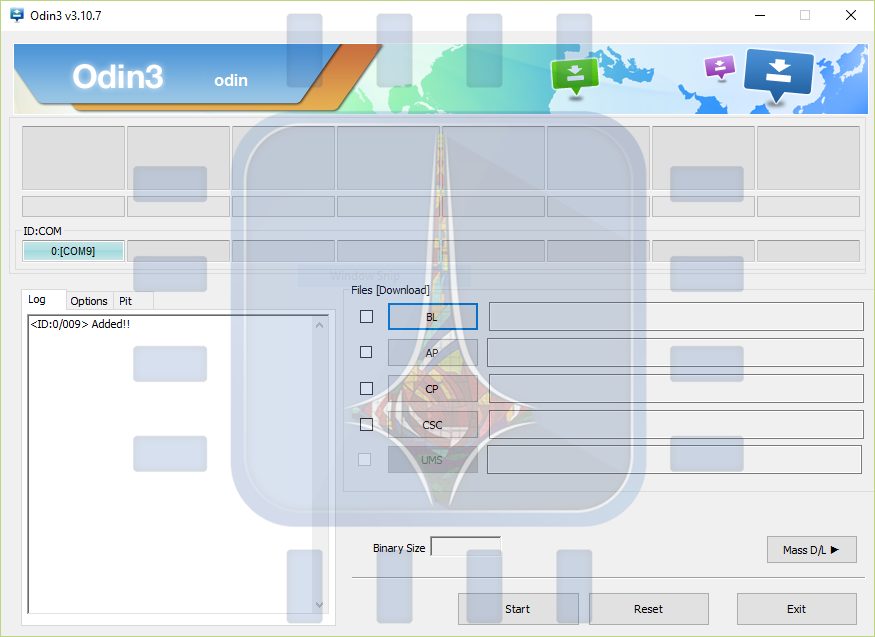
5- افتح برنامج Odin ، ستظهر إشارة على أن جهازك متصل تجدها تحت كلمة ID:COM ، كما في الصورة التالية .
6- تأكد من الخيارات (Auto Reboot , F.Reset Time) محددة في تبويب Options ، ثم اختر AP واضغط عليه ثم اختر ملف .Tar الخاص بالريكفري Recovery الذي ترغب تثببيته (يمكن تحميله من عدة مصادر في حال كنت ترغب بتثبيت TWRP قم بتحميله من هنا) ، ثم اضغط على زر Start ليتم بدء عملية التنصيب .
7- بعد الانتهاء ستظهر كلمة Pass تدل على نجاح العملية وسييقوم هاتفك بإعادة التشغيل .
يمكنك الدخول إلى وضع الريكفري Recovery بالضغط على زر رفع الصوت وزر الـ Home وزر تشغيل الجهاز في آن واحد وذلك عند كون الجهاز مطفئ .
اختصار ل International Mobile” Equipment Identity” أو “الهوية العالمية للهاتف” .
هو رقم خاص بتعريف الهاتف، و يتألف من رقم وحيد لكل هاتف محمول لا يمكن أن يتكرر على مستوى العالم .
ولكي يتم التعرف على هذا الرقم يمكنك قراءته من على الورقة الملصقة على ظهر الجهاز أو على علبته و هو مكون من 15 رقماً ويمكن أيضاً معرفتة عن طريق الكود #06#* و سيظهر الرقم على شاشتك .
◀ مما يتكون الـ IMEI ؟
وهو يتكون من XXXXXX/XX/XXXXXX/X كل X تبدل برقم معين .
كل خانة تعبر عن شيء معين و هي :
/TAC/ FAC/ SN / CD
———————————
1- – Type Approval Code / TAC :
⏪ وهي تحدد نوع الهاتف و الشركة المنتجة Samsung ، Sony , LG إلخ ..
———————————
2- Final Assembly Code / FAC :
⏪ وهي تحدد بلد الصنع و تكون كالتالي :
07, 08, 20 ألمانيا
10, 70 فنلندا
19, 40 بريطانيا
30 كوريا
67 أمريكا
80 الصين
———————————
3- Serial Number / SN :
⏪ وهو الرقم الخاص بالهاتف يعطى من الشركة حصرياً و يتم التعرف على الهاتف من خلاله .
———————————
4- Check Digit / CD :
⏪ وهو رقم يستخدم لاختبار الـ 14 رقم السابقين ومدى صحتها
◀ ما هي فائدة الـ IMEI ؟
1_ التعرّف على نوع الجهاز .
2_ التاكد منه في حال إذا كان “تقليد” أو أصلي من الشركة .
3_ معرفة مكان الهاتف في حال فقدانه أو ضياعه أو سرقته .
◀ هل يمكن أن أخسر الـ IMEI خاصتي ؟
نعم ، في حال قمت بعمل سوفتوير أقدم من نسخة إصدار جهازك بطريقة خاطئة ، أو في حال عبثك المستمر في سوفتوير جهازك و عدم التعامل معه بشكل صحيح .
◀ هل يمكن إرجاع الـ IMEI في حال فقدانه ؟
من الممكن استعادته في حال قمت بأخذ نسخة احتياطية EFS قبل فقدانه .. و اذا خسرته من دون أخذ نسخة , فيمكن استعادته إما بروم أو “سوفتوير” أربع ملفات يتم تحميله من موقع سامسونج الرسمي ، أو القيام ببرمجة “بوكس” عند أي اختصاصي أجهزة محمولة .
◀ كيف أحافظ على الـ IMEI من الضياع في حال كنت أريد العودة لإصدار قديم ؟
? الطريقة الأولى :
الطريقة مخصصة لأجهزة سامسونج ، يجب تواجد الروت طبعا .. اذا كنت لا تعرف ما هو الروت اضغط هنا ..
حمل تطبيق EFS BACKUP من هنا اعط التطبيق صلاحيات الروت ثم ضع ✔ للخيار الأول و اضغط Save EFS .
و في حال كنت تريد استعادة النسخة اضغط الخيارات من التطبيق ثم Restore ESF .
? الطريقة الثانية :
الطريقة لجميع أجهزة الأندرويد ، يجب تواجد ريكفري معدل TWRP . اذا كنت لا تعرف ما هو الريكفري اضغط هنا .
غوغل تكشف عن مستقبلها المرتبط بالعالم الافتراضي , وتطبيقات الرسائل المشفرة , وإدخال المساعدين الرقميين إلى حياتك الشخصية .
في مؤتمر المطويرين I/O السنوي في Mountain View في كاليفورنيا , أعلنت غوغل عن أحدث الإضافات إلى مجموعة منتجاتها :
DAYDREAM :
والتي ستشمل الأجهزة والبرمجيات في نفس الوقت , وقد قالت غوغل عن DayDream أنها منصة خاصة بدعم الواقع الافتراضي للهواتف الذكية , وأنها سوف تنطلق في خريف هذا العالم .
وهذا يعني معياراً جديداََ للواقع الافتراضي في نظام التشغيل القادم في أجهزة Android N ولن يكون هذا الشيء الوحيد المتوقع تطويره ولكنه يساعد في إنشاء المزيد من التطبيقات .
وقد أشارت غوغل إلى سماعة جديدة قد تكون مبنية على نجاح سابقتها Cardboard , وهي تعرض تركيبة من Oculus Rift و Samsung Gear VR , بالإضافة إلى وحدة تحكم اليد .
وقد قالت غوغل : أنها تريد صنع سماعات مريحة وجهاز يسمح بالتحكم بسهولة بتجارب الواقع الافتراضي .
ALLO AND DUO :
صرحت غوغل عن تطبيقين جديدين للمحادثات يدعون Allo و Duo , وسيتم إطلاقهم في فصل الصيف . Allo تطلق على تطبيق المراسلة الذكية وهي تعتمد على رقم هاتف الشخص في الهاتف بدلاً من اسم المستخدم أو الحسابات التي يجب أن تنشأ مع بريد الكتروني .
ووضع التخفي في تطبيق المراسلة يرتكز على Whisper Systems أي التشفير من النهاية إلى النهاية , وهو نفس النظام المعتمد في إشارات WhatsApp , معيار التشفير يعني فقط مرسلوا ومستقبلوا الرسائل يمكنهم الوصول إلى محتوياتها – غوغل لا يمكنها أن تقرأ ما تقوله الرسائل .
وشملت Allo أيضاً ميزة التعلم الآلي في شكل مساعد غوغل , الذكاء الاصطناعي يوفر توصيات للرسائل التي يمكن أن ترسلها , وقالت غوغل أن النظام يتعلم الكلمات التي تفضلها , وسيكون المساعد قادراً على مساعدتك في القوائم مثل المطاعم وتحديثات الرياضة وغيرها , وإذا قمت بمنح التطبيق الصلاحيات فسيكون قادراً على التواصل باللغة الطبيعية .
أما Duo فهو تطبيق غوغل لمكالمات الفيديو , وهو يعتمد على أرقام الهواتف مثل Allo وسيعمل في النظامين Android و iOS .
وسوف تصل دقة عرض صورة اتصال الفيديو في Duo الى 720p , وقالت غوغل أن جميع المكالمات مشفرة بشكل كامل.
INSTANT APPS :
لجعل استخدام التطبيقات أسهل , أنشأت غوغل وسيلة لتشغيل التطبيقات دون الحاجة لتثبيتها , وقالت غوغل أن تطبيقات الأندرويد ستكون قابلة للعمل على الفور دون الحاجة لتثبيتهم , وفي الواقع هذا يعني أنه سيمكنك تشغيل البرامج عن طريق إدخال عنوان URL .
HOME :
أعلنت غوغل ايضاً عن المتحكم الصوتي الجديد هذا المتحكم يهدف إلى توصيل الأجهزة في كل أنحاء المنزل .
وهذا الجهاز الصغير يستخدم مساعد مماثل للذي تم عرضه في تطبيق Allo , مع أمر صوتي بسيط يمكنك أن تطلب من Google Home تشغيل أغنية مثلاً والتحقق من رحلتك وتشغيل الأضواء , وقالت الشركة أنه من المتوقع طرح المنتج قبل نهاية العام .
ANDROID N :
كما أكد غوغل أن النسخة الأخيرة من نظام الاندرويد سيكون متاحاً لاحقاً في هذا العام , وسيضم أكثر من 250 تحديث.
Android N والذي سيكون باسم مختلف عندما يكون متاحاً للتحميل , سيشهد تحسينات على النظام والقدرات التخطيطية .
وستشمل التحديثات الجديدة ميزة انقسام الشاشة , ونمط الصورة داخل الصورة , والتي ستكون أكثر فائدة لمستخدمي الأجهزة اللوحية . وسيكون الرد على الرسائل أسرع من الإشعارات الخاصة بهم , وسيكون لها وضع الواقع الافتراضي تحت إطار مشروع Daydream , وسيكون هناك أيضاً 72 من رموز التعبيرية الجديدة.
وتصنع غوغل النسخة التجريبية لنظام التشغيل التي ستكون متاحة للتحميل للذين يملكون أجهزة Nexus .
ANDROID WEAR 2.0 :
أطلقت غوغل Android Wear في عام 2014 والآن تقدم ما تقول أنه أهم تحديث على الإطلاق .
وسيتم عرض تطبيقات مستقلة , وستكون Android Wear قادرة على الاتصال بالانترنت باستخدام تقنية Bluetooth أو Wi-Fi
أو الشبكة الهاتفية من دون الحاجة للاقتران بالهاتف المحمول .
كما تمت إضافة واجهة جديدة لتسهيل إدخال المعلومات إلى الأجهزة القابلة للارتداء كما قالت غوغل .
هل أنت متصل بشبكة ال Wi-Fi منذ وقت طويل ولست قادراً على تذكر كلمة السر الخاصة بها ؟ أم قمت بتغييرها ونسيتها ؟
في كلتا الحالتين الأمر بسيط , فيمكنك رؤية كلمة سر الـ Wi-Fi للشبكة المتصل بها حالياً والشبكات التي اتصلت بها سابقاً عن طريق الحاسب أو الهاتف المحمول .
طريقة إيجاد كلمة مرور الـ Wi-Fi للشبكة المتصل بها حالياََ عن طريق ويندوز :
إذا كنت متصلاً إلى شبكة ال Wi-Fi من الحاسب المحمول أو الحاسب المكتبي سيقوم الويندوز بتذكر كلمة السر الخاصة بها
ويمكنك البحث عن طريق الويندوز عن كلمة سر الشبكة المتصل بها حالياً والمتصل بها سابقاً .
بداية , عليك التوجه إلى مركز الشبكة Network and Sharing Center والمشاركة في لوحة التحكم Control Panel , أو عن طريق الضغظ بالزر الأيمن للفأرة على أيقونة الـ Wi-Fi في شريط المهام والضغط على فتح مركز الشبكة والمشاركة Open Network and Sharing Center ..
اضغط على اسم الشبكة الحالية :
اضغط على Wireless Properties :
اضغط على تبويب Security وفعل خيار Show characters :
طريقة إيجاد كلمة مرور الـ Wi-Fi للشبكات المتصل بها سابقاً :
أيضاً كلمات سر الشبكات المتصل بها سابقاََ يتم حفظها في الـ windows .
في ويندوز 7 والإصدارات الأقل يمكنك البحث في مركز الشبكة والمشاركة , أما ويندوز 8 , 10 سوف تحتاج إلى موجه الأوامر .
البحث عن كلمة السر السابقة في ويندوز 7 والإصدارات الأقل :
قم بفتح مركز الشبكة والمشاركة Network and Sharing Center ثم اضغط Manage wireless networks في القائمة :
سوف تجد لائحة من الشبكات المتصل بها سابقاََ . اضغط ضغطة مزدوجة على اسم الشبكة لفتح خصائص الشبكة :
في خصائص الشبكة اضغط على تبويب Security وفعل خيار Show characters :
البحث عن كلمة السر السابقة في ويندوز 8 , 10 :
في ويندوز 8 و ويندوز 10 يجب عليك استخدام موجه الأوامر command prompt للإيجاد كلمة سر الشبكات المتصل بها سابقاً
بداية , اضغط على المفتاحين Start+R واكتب الأمر Cmd :
اكتب الأمر التالي :
netsh wlan show profiles
وستحصل على لائحة من الشبكات التي قمت بالاتصال بها سابقاً .
لإيجاد كلمة سر أحد الشبكات , اكتب الامر التالي:
netsh wlan show profile name=profilename key=clear
وقم بتبديل profilename باسم الشبكة التي تريدها .
انظر إلى Key Content لتجد كلمة سر الشبكة :
كيفية إيجاد كلمة مرور الـ Wi-Fi للشبكة المتصل بها حالياََ أو السابقة على أجهزة ماك Mac :
اذا كنت متصلاً الى الشبكة عن طريق حاسوب Mac حالياً او سابقاََ , يمكنك ايجاد كلمة السر بالطريقة التالية :
للبحث عن كلمة السر اضغط Command+Space ليظهر لك مربع البحث , ثم اكتب Keychain Access واضغط Enter لتشغل تطبيق Keychain Access app .
ابحث عن اسم الشبكة الخاصة بك في القائمة , ثم اضغط على زر المعلومات info وهو بشكل i في اسفل النافذة :
فعل خيار Show Password في النافذة التي تظهر ,سوف يطلب منك اسم المستخدم وكلمة السر لتصل الى كلمة سر الشبكة , ستحتاج حساب مسؤول لهذه المرحلة , وعلى افتراض أنه حساب مسؤول سوف يعرض لك كلمة سر الشبكة .
كيفية إيجاد كلمة سر الشبكة في جهاز أندرويد Android يحوي على صلاحيات الروت :
بداية يجب أن يحوي الهاتف على روت Root , قم بتحميل مستعرض ملفات لتمكين ملف الروت البديل مثل : ES File Explorer
ثم قم بفتح التطبيق والضغط على زر القائمة menu , انزل الى الأسفل واجعل خيار Root Explorer مفعلا on .
ثم قم بمنحه صلاحيات الوصول عند المطالبة بها :
ثم قم بالذهاب إلى Local > Device :
من هنا اذهب الى المسار data/misc/wifi وقم بفتح الملف wpa_supplicant.conf باستخدام text/HTML viewer :
ابحث عن SSID لتجد كلمة السر بعد psk :
طريقة إيجاد كلمة سر الشبكة في جهاز iPhone أو iPad :
الطريقة الوحيدة لكشف كلمة السر في نظام الـ iOS هو عمل jailbreak للجهاز أولاََ .
ثم اذهب الى متجر Cydia وابحث عن برنامج Wifi Passwords وقم بتثبيته , وهو متوافق مع iOS 6, 7, 8, 9 .
افتح التطبيق وستجد لائحة بجميع الشبكات التي اتصلت بها عن طريق الجهاز مع كلمات السر , ويمكنك البحث عن الشبكة او النزول الى أسفل إلى أن تجدها .
ما هي عملية ROOT في نظام Android ؟ وما فائدته و مميزاته وعيوبه ؟ هذه الأسئلة من أكثر الإسئلة المتداولة بين المستخدمين المبتدئين في استخدام نظام تشغيل Android ..
الروت (الجذر) هي عملية برمجية يتم تطبيقها على نظام أندرويد تمكّن المستخدم من منح التطبيقات التي يرغب بها كامل الصلاحيات على الجهاز كالوصول الى ملفات نظام التشغيل أو نواته المعروفة باسم Kernel ، مما يمكّنه التعديل أو إضافة ميزات جديدة على النظام وحتى حذف التطبيقات المثبتة مسبقاً مع النظام . كما ذكرنا في طريقة حذف التطبيقات المثبتة مسبقاً على نظام Android
هل هناك تطبيقات بحاجة الى صلاحيات Root ؟
نعم هناك الكثير من التطبيقات التي بحاجة إلى الصلاحيات الروت (الجذر) لكي تعمل ، ومن أهم هذه البرامج :
– Titanium Backup تطبيق يمكنك من أخذ نسخة إحتياطية من بيانات التطبيقات .
– ROM Manager تطبيق يمكنك من تنصيب ClockworkMod recovery المشهور (ماهي وضعية Recovery) أو التعديل على نظام التشغيل .
ويجب الإنتباه أن التطبيق الذي يُمنح صلاحيات Root يكون له الحق بالتعديل على كامل نظام التشغيل في هاتفك المحمول أو الحصول على أي معلومات موجودة عليها .
كيف يتم القيام بعملية Root (الحصول على صلاحيات الجذر) :
تختلف طرق الروت مع اختلاف الشركات التي تصنع الأجهزة التي تعمل بنظام أندرويد وهذا ما يفيد المبرمجين والمطورين لتطوير وبناء تطبيقاتهم بشكل دقيق ومتوافق بشكل أكبر مع نظام أندرويد. طريقة الروت تختلف صعوبتها من جهاز لأخر حسب توفر الإمكانيات ودعم الجهاز ، فبعض الهواتف أو الحواسب اللوحية الشهيرة لها أكثر من طريقة للحصول على صلاحيات الروت وتختلف فيما بينها حسب طريقة المبرمج التي توصل إليها وحصل على صلاحية الروت .
ما هي فوائد عملية الروت Root :
1- تركيب ريكفري Recovery مختلف عن ريكفري أندرويد الأصلي كـ CWM بميزات أوسع.
2- القيام بعمليات النسخ الاحتياطي الكاملة مع معلومات التطبيقات و إسترجاعها لاحقًا أو تجميد التطبيقات كما في برنامج Titanium Backup و Greenify .
3- تعديل في ملفات النظام مثل التعريب أو إضافة مميزات جديدة .
4- تغيير نوع الخط .
5- الحذف أو التعديل على تطبيقات نظام أندرويد الأساسية (المثبتة مسبقاً على الجهاز) .
6- تغيير نمط الملفات كما في أجهزة سامسونج من من FAT إلى ext2.
7- اذا كنت مطوراً للتطبيقات سوف تحتاج الروت بشكل أكيد وخاصة في بناء تطبيقات قد تحتاج إلى صلاحيات روت.
ما هي عيوب ال Root :
1- قد يتعرض الجهاز للتلف أو العطب نتيجة تنفيذ تعليمات خاطئة أثناء القيام بعملية الروت .
2- عند حصولكم على صلاحيات الجذر Root على جهازكم المحمول العامل بنظام آندرويد سيفقد ذلك الجهاز ضمان الشركة أي أنه لن يستقبل أي تحديثات جديدة .. (توجد طرق تسمح باستلام تلك التحديثات ولكن قد يتعطل النظام بعد تثبيت التحديث) .
كيف يتم إلغاء Root :
يتم إلغاء الروت صلاحية الجذر بعملية برمجية حسب نوع الجهاز و نسخة نظام الأندرويد المثبتة عليه أو عبر إعادة تثبيت روم الجهاز الأصلية .
تقوم معظم شركات الهواتف المحمولة (مثل : سامسونج ، سوني ..) بإرفاق تطبيقات إضافية على أجهزتها العاملة بنظام أندرويد قد لا يحتاج إليها المستخدم بتاتاً ، والتي تقوم بحجز مساحة على ذاكرة الجهاز وكذلك من الذاكرة العشوائية Ram ..
وللأسف لا يمكن حذف هذه التطبيقات كالتطبيقات التي يثبتها المستخدم على الجهاز ..
ولكن يمكن حذف هذه التطبيقات بعد الحصول على صلاحيات الروت باستخدام الطريقة التالية :
1- قم بتحميل برنامج ES File Explorer من هنا أو من هنا .
تقوم شركة واتس آب WhatsApp باختبار النسخة التجريبية من إصدارها الجديد لتطبيق (WhatsApp beta (v2.16.80 الذي يقوم بدعم ميزة اتصال الفيديو .
أما عن شكل التطبيق فلن تلحظ اختلافاً كبيراً , فعند ضغطك على أيقونة الاتصال سيظهر لك حالياً خيار اتصال الفيديو Video Call و خيار الاتصال الصوتي Audio call لتختار بينهما .
وإذا حاولت أن تقوم باتصال فيديو فستظهر لك رسالة : اتصال الفيديو غير متوفر حالياََ .
Couldn’t place call. Video Calling is unavailable at this time.
وقد ظهرت الكثير من الشائعات عن تمهيد WahtsApp لتفعيل مكالمة الفيديو في الآونة الأخيرة , ولم يظهر تصريح رسمي حتى الآن .
ربما تعمل WhatsApp ببطئ ولكنها تسير بثبات لتوسيع مجموعة ميزاتها , وقد أضافت سابقاََ ميزة التشفير وتبادل الوثائق وغيرها .. والذي يتوقع الآن ظهور ميزة اتصال الفيديو وتبادل الملفات المضغوطة .
فهل تتطلع لميزة اتصال الفيديو ؟ وهل تعتقد انها ستكون بديلاً لتطبيقات أخرى ؟ ..