البرنامج الأقوى للتحميل على أجهزة الكمبيوتر IDM

برنامج إنترنيت داونلود مانجر Internet Download Manager ، ربما لا يوجد أحد إلا وقد سمع باسم هذا البرنامج ، فهو الأفضل في مجال التحميل على أجهزة الحاسوب “الكمبيوتر” والحائز على كثير من الجوائز في هذا المجال رغم ذلك يجب أن نعطيه حقه بالتحدث عنه قليلاً .

سنتحدث في هذه المقالة عن بعض ميزات البرنامج وبعض الأمور المهمة والإعدادت التي يجب على أي مستخدم معرفتها  وكذلك من أين يتم تحميله مجاناً أو شرائه .

ميزات برنامج إنترنيت داونلود مانجر Internet Download Manager :

  • إمكانية التحميل من خلال أي متصفح .
  • استخدام القدرة الكاملة لخط الإنترنيت في التحميل .
  • إمكانية الإيقاف المؤقت للتحميل واستكماله .
  • إمكانية تحديث رابط تحميل الملف في حال توقف الرابط القديم عن العمل .
  • إمكانية التحميل من مواقع الفيديو كـ يوتيوب YouTube .
  • إنشاء جدولة للتحميلات لتعمل في وقت معين وضمن ترتيب معين .
  • إمكانية تحديد العديد من الروابط داخل موقع واحد لتحميلها جميعاً .
  • تحديد مجلدات خاصة لكل نوع من الملفات .
  • دعم العديد من اللغات ومنها العربية .

يمكنكم تحميل النسخة المجانية من إنترنيت داونلود مانجر Internet Download Manager والتي ستعمل ل 30 يوماً من هنا .
علماً أننا ننصحكم بشراء النسخة الأصلية من البرنامج للحصول على ميزاته الكاملة والتحديثات الدائمة مدى الحياة دون الحاجة للكركات والمفاتيح المسروقة المزعجة فقط بـ 24.95 $ دولار أمريكي  .
يمكنك شراء النسخة الكاملة من إنترنيت داونلود مانجر Internet Download Manager من هنا أو من هنا .

إليكم بعض الدروس المهمة عن البرنامج :

طريقة زيادة سرعة التحميل إلى أقصاها في برنامج إنترنيت داونلود مانجر Internet Download Manager :

1- قم بفتح النافذة الرئيسية للبرنامج ثم اضغط على زر خيارات أو Options كما في الصورة أسفل الخطوات .
2- قم باختيار تبويب الإتصال أو Connection .
3- قم باختيار آخر خيار تحت بند “نوع/سرعة الاتصال” أو “Connection Type/Speed” .
4- قم بتعيين “أقصى عدد للاتصالات” أو Max Connections Number إلى 16 اتصال . (إن كنت تحب المجازفة فاختر أكثر من 16 حيث أنه ربما تقوم المواقع التي تحمل منها بحظرك من التحميل) .
5- اضغط موافق أو OK .

طريقة التحميل مع كاسر بروكسي Proxy أو في بي إن VPN باستخدام إنترنيت داونلود مانجر Internet Download Manager :

قد تحتاج أحياناً إلى تحميل ملف من موقع محظور في بلدك ، لذلك تقوم باستخدام كاسر بروكسي Proxy أو في بي إن VPN كـ سايفون Psiphon ولكن تتفاجئ بعدم تمكن البرنامج من التحميل .
والسبب أن البرنامج بحاجة إلى تعديل في الإعدادات . إليكم الطريقة :

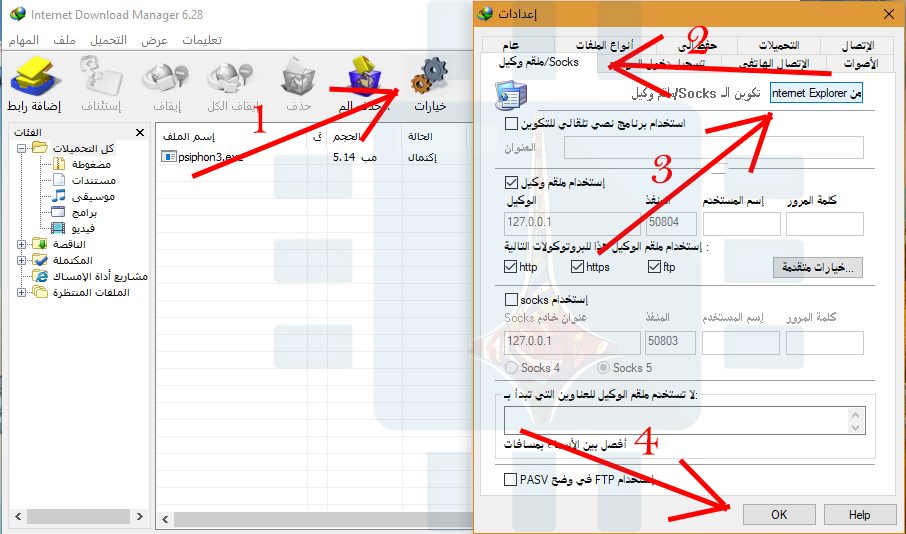
1- قم بفتح النافذة الرئيسية للبرنامج ثم اضغط على زر خيارات أو Options كما في الصورة أسفل الخطوات .
2- قم باختيار تبويب ملقم وكيل/Socks أو Proxy/Socks .
3- اضغط زر “من Internet Explorer” أو “Get From IE” والذي سيقوم بتعبئة الإعدادت تلقائياً بحسب إعدادات الإنترنيت .
4– اضغط موافق أو OK .

لكن لا تنسى مسح جميع الخيارات في نفس النافذة بعد انتهاء عملك وإيقاف عمل كاسر البروكسي Proxy أو الـ في بي إن VPN .
إن كان لديكم أسئلة عن البرنامج أو شروحات ترغبون بتعلمها أو شروحات يجب أن نضيفها نرجو منكم كتابتها في التعليقات أسفل المقالة .

طرق استعادة كل ما حذفته من ملفات على أجهزة الحاسب و الأندرويد

تحدثنا سابقا عن آلية حذف الملفات و أين تذهب ملفاتنا المحذوفة الضائعة .. و الآن حان الوقت للتفصيل عن كيفية استعادتها ! تابع معي :

للأندرويد :

  • اذا كنت لست من مستخدمي الروت و هو الراجح فعليك استخدام أحد برامج الكومبيوتر لاستعادة ملفاتك سواء على الذاكرة الداخلية او الخارجية ، فقط أوصل جهازك بالحاسب ثم ستظهر لك الذواكر على شكل اقراص تخزين ! ثم أكمل الخطوات بأحد برامج الكومبيوتر . 


  • اذا كنت من مستخدمي الروت :

حمل تطبيق Undeleter رابط :

http://bit.ly/1QqevUV

التطبيق بغاية السهولة فكل ما عليك هو الاختيار إما ذاكرة خارجية او داخلية و بدأ البحث عن الملفات و قد تستغرق العملية من 5-10 دقائق ، ثم يبدأ البرنامج بعرض الصور و الملفات و يمكنك اختيار اي ملف و استرجاعه و اختيار مكان استرجاعه ..

أو حمل DiskDigger pro رابط :

http://bit.ly/1RrRQei

و كما أسلفنا في التطبيق السابق فقط أعطيه صلاحيات الروت ، ثم اختار أي مجلد ليبحث فيه التطبيق عن ملفات محذوفة قديمة .. و يختلف التطبيق عن الأول بإمكانية استرجاع كافة أنواع الملفات .. من RAR , ZIP , MP3 , JPG إلخ .. و اضغط عليها لاسترجاعها ..


للكومبيوتر :

هناك العديد من البرامج التي تساعدك على ارجاع اي ملف بأي صيغة تريدها !! سأذكر الأفضل بينها و كلها تعمل بكفاءة عالية و بنفس الطريقة ..

Active File Recovery :

برنامج احترافي في استعادة كافة الملفات المحذوفة بجميع صغيها ومن كافة الاقراص و من افضل البرامج في عمله .

http://bit.ly/1q8dZWn

EsaeUS Data Recovery Wizard Professional :

البرنامج المميز جداً في استعادة الملفات المحذوفة و بسيط الواجهة و الاستخدام .

http://bit.ly/1VebqNm

Free Undelete :

برنامج لاستعادة الملفات المحذوفة يتميز بخفته وسرعته و حجمه الصغير جداً مقارنة لعمله .

http://bit.ly/1RP1swx

Recuva :

من البرامج المنافسة بجدارة و من أقوى برامج استعادة الملفات المحذوفة من اي قرص و حتى كروت الذاكرة الخارجية .

http://bit.ly/21VNeQh

طريقة عمل كل البرامج تعتمد على تحديد القرص و البحث فيه عن الصيغة التي تريدها ، ثم الانتظار من 5-10 دقائق حتى تظهر لك نتائج البحث ، بعد ذلك حدد الملفات التي تريد أن تعيدها و مسار اعادتها و ستررجع لديك على حاسوبك جميعها أيا كانت صور او فيديوهات او حتى ملفات ضغط و تحميل .

ملاحظة : بعضها قد يظهر بصيغة Rar عند تحميله ، فقط فك ضغط الكلفات عن طريق WinRar أو اي برنامج آخر تفضله .

و في حال لم يعمل لديك أحدهم جرب الآخر ! الأمر مفتوح أمامك ..

أين تذهب الملفات المحذوفة ؟

هل تسائلت يوماً أين تذهب الملفات التي تحذفها نهائياً ؟ تلك التي تريد التخلص منها بتاتاً و تظن أنها من المستحيل إعادتها !! و ما هي آلية استعادة الملفات للمحذوفة !؟

لفهم الموضوع كلياً يجب أولاً أن نفصّل كيف يتم تخزين هذا الملفات أساساً ..

كيف يتم تخزين الملفات على الهارد دسك؟

لمن لا يعرف فان الهارد دسك “Hard Disk” مقسم الى أقسام صغيرة جداً تسمى “Sectors” ويتم تخزين الملفات بكتابتها داخل هذه ال “Sectors” باستخدام الكود الثنائي , ولمن لايعرف الكود الثنائي فهما الصفر والواحد (0،1) .

آلان عرفنا أن الملفات يتم تخزينها داخل ال Sectors ..

إذاً كيف يتم حذف هذه الملفات من ال Sectors ؟

في الواقع لا يتم حذفها على الاطلاق !!

هل تصدق هذا ؟ واذا لم تصدقني فكيف يتم استعادة ملفات بعد حذفها نهائياً من الهارد دسك ؟؟؟ وابسط رد على هذا السؤال أنه لم يتم حذفها من الاساس !!

ولكن كيف تظهر المساحات فارغة في الهارد دسك اذا لم يتم حذفها أساساٌ ؟

في الواقع عند حذف اي ملف تقوم الSectors المُخزن عليها هذا الملف بالسماح باعادة كتابة كود ثنائي جديد لملفات جديدة ولكن اذا لم يتم تخزين ملفات جديدة في هذه ال Sectors تبقي الملفات القديمة مخزنه عليها ولكن لا تراها ولا تستطيع استعادتها الا باستخدام برامج مختصصه لذلك .

اذاُ هل تقول انه لا يتم حذف الملفات نهائيا ؟

فالواقع نعم ، لا يتم حذفها نهائياً ولكن تصبح ال Sectors المخزن عليها الملف التي قمت بمسحه قابلة لاعادة الاستخدام وتخزين ملفات جديدة عليها .

هل هذا يعني انه لا يمكني حذف ملف نهائياً من على الهارد دسك؟

بالطبع يمكنك التخلص من ملف معين او عدة ملفات الى الأبد ولكن هذا يتم باستخدام برامج متخصصة لذلك ايضا ,حيث تقوم هذه البرامج بمحو الملفات من ال Sectors نهائيا ولا يبقى لها أي أثر !!

و في الواقع الملفات المحذوفة يمكن استعادتها مرة اخرى ببساطة و هي لم يتم حذفها من الاساس ولكنها تبقى متخفية حتى تخزن ملفات جديدة في المكان التي تشغله وهذا يفسر امكانية استعادة الملفات المحذوفة على أجهزة الحاسب و الأندرويد …

كيف يمكنني استعادة ملفاتي المحذوفة ؟

فصلنا هذا الأمر في مقالة من هنا .

المصدر : HowToGeek


طريقة مشاركة الملفات بين Windows و Android عبر الشبكة

هل رغبت يوماً بنقل ملف أو مجلد من حاسوبك العامل بنظام Windows إلى هاتفك العامل بنظام Android ولكن واجهتك بعض العوائق كعدم وجود كبل لنقل الملفات بشكل مباشر أو عدم تعرف حاسوبك على هاتفك أو أن الملف الذي تريد نقله كبير ولا يمكنك إستخدام تقنية Bluetooth لنقله الى هاتفك .

نستعرض اليوم طريقة بسيطة لنقل الملفات من حاسوبك العامل بنظام تشغيل Windows الى هاتفك العامل بنظام تشغيل Android عبر الشبكة .

أولاً : قم بتفعيل مشاركة الملفات كما يلي :

1- قم بفتح مركز الشبكة و المشاركة .

2- قم بالضغط على تغيير إعدادات المشاركة المتقدمة من القائمة الجانبية .

3- قم بالضغط على خيار المجال .

4- قم بتشغيل اكتشاف الشبكة و تشغيل مشاركة الملفات والطابعات .

5- قم بالرجوع الى القائمة السابقة ثم إختر كافة الشبكات .

6- قم بتشغيل مشاركة المجلد العمومي .

ثانياً: قم بمشاركة المجلد المراد الوصول إليه كما يلي :

1- قم بالذهاب الى المجلد المراد مشاركته ثم إضغط مشاركة مع ثم أشخاص معينين .

2- قم بالضغط على خيار Everyone ثم إضغط إضافة ثم قم بتعديل الصلاحيات الى قراءة / كتابة .

ثالثا : قم بعمل الخطوات التالية على نظام Android :

1- قم بتنصيب برنامج ES File Explorer File Manager من متجر غوغل أو من هنا .

2- قم بفتح التطبيق وقم بالضغط على زر الخيارات ثم إضغط Network ثم Lan .

3- قم بالضغط على زر Scan للبحث عن الأجهزة .

4- اختر جهازك ثم قم بتصفح الملفات التي قمت بمشاركتها سابقاً .

في حال واجهتك اية مشكلة لا تترد في سؤالنا عبر التعليقات أسفل الصفحة .

طريقة فتح ملفات PDF في متصفح كروم Chrome

يوجد العديد من البرامج التي تقرأ ملفات PDF مثل Adobe Reader ولكن قد تكون هذه الملفات خطيرة على حاسوبك إن فُتحت بتلك البرامج نتيجة لثغرات فيها (حيث أن متصفح كروم يحذرك أحياناً من تحميلها ، وذلك لاحتمال كونها خطيرة على حاسوبك) .

لذلك ننصح بفتح ملفات الـ PDF في متصفح كروم Chrome بدلاً من البرامج الأخرى إن لم ترغب بتعديلها ، فذلك أئمن لحاسوبك ولا يُحيجك لتنصيب برامج إضافية .

ولفتح ملفات الـ PDF في متصفح كروم Chrome اتبع الخطوات :

1- اضغط بالزر الأيمن للفأرة على متصفح أيقونة متصفح كروم Chrome ، ثم اضغط على خصائص في القائمة المنسدلة ، ستظهر لك نافذة خصائص كروم Chrome ، انسخ موقع المتصفح كما في الصورة التالية (دون علامات التنصيص “) .

2- أغلق النافذة ، ثم توجه إلى مكان ملف الـ PDF الذي ترغب بفتحه ، اضغط عل الملف بالزر الأيمن للفأرة ثم اضغط على “فتح باستخدام” في القائمة المنسدلة ، إن ظهر متصفح كروم Chrome في القائمة اضغط عليه مباشرة وإلا فاضغط على “اختيار البرنامج الافتراضي ..” .

3- عندها ستظهر لك النافذة التالية أو مشابه لها ، حدد خيار “استخدام هذا التطبيق لجميع ملفات PDF.” ثم اضعط على “البحث عن تطبيق آخر على هذا الكمبيوتر” .

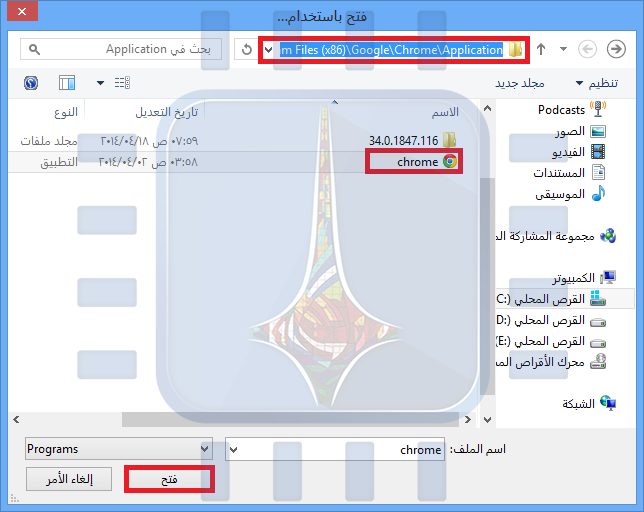
4- انتقل إلى موقع المتصفح الذي قمت بنسخه في الخطوة رقم (1) ، واختر متصفح كروم Chrome ، ثم اضغط على زر “فتح” .

5- إن لم يقم متصفح كروم Chrome بفتح الملف ، تأكد من أن نسخة المتصفح هي أحدث نسخة ثم أدخل “about:plugins” في متصفح كروم Chrome وقم بتفعيل الإضافة Chrome PDF Viewer من خلال الضغط على كلمة “Enable” .

6-  ثم قم بالضغط مرتين على الملف .