هل قمت بعمل Format لنظام التشغيل لديك وبعد أن انتهيت من العملية تفاجأت بأن أقراص التعريف الخاصة بجهازك غير موجودة أو أنها تالفة وغير قابلة للإستخدام ولم تعد قادرا على تعريف الأجهزة التي لديك .
بإمكانك الأن وببضعة خطوات تعريف جميع الأجهزة الغير معرفة ولجميع انظمة التشغيل وإحتفاظ بالتعاريف في حال إحتجت إليها في وقت اخر وذلك بإتباعك ما يلي :
1- قم بتحميل برنامج التعاريف الشهير DriverPack Solution وقم بتنصيبه على حاسبك (ننصح بنسخة الـOnline لمن لديه انترنت دائم وسيستخدم في الشرح) .
هل قمت يوماً بتحديث نظام التشغيل لجهازك ولم يعجبك التحديث وتريد العودة إلى الإصدار القديم أو قمت بتنزيل Rom معدلة وكان بها الكثير من الأخطاء وقررت العودة الى النظام الأصلي للجهاز ..
-الطريقة حصرية و مقدمة من فريق Syrian Tech لاول مرة .
……………………………………………
– ميزات الطريقة :
…………
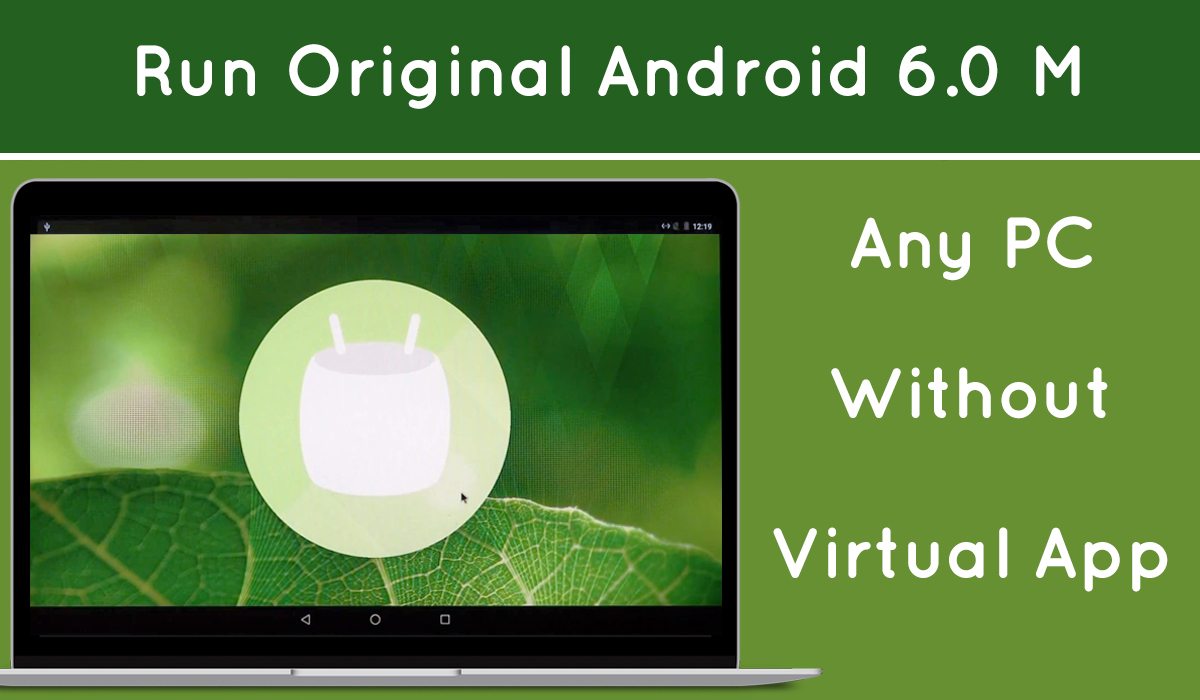
– سوف تحصل على نظام Android 6.0 كامل على حاسوبك مع دعم للشبكات و خدمات غوغل بلاي و العديد من الميزات.
– هذه الطريقة لا تعتمد على تشغيل نظام وهمي او تطبيق وسيط بين نظام التشغيل و نظام اندرويد و انما سوف تكون اقلاعية بشكل مباشر لنظام التشغيل اندرويد.
……………………………………………
خطوات التشغيل :
………….
– شرح كامل عن طريق الفيديو :
– الخطوات :
1- حمل نظام التشغيل Android 6.0 ISO :
من هنا ( Android 6.0.iso ).
2- حمل التطبيق Unetbootin :
من هنا : ( Unetbootin Download ).
3- بعد تحميل الملفين – قم بادخال وحدة التخزين USB Flash Drive في حاسوبك .
4- افتح تطبيق Unetbootin و قم بتحديد ملف ال ISO الخاص بنظام الاندرويد 6.0 الذي قمت بتحميله من الخطوة رقم 1.
5- بعدها قم بتحديد وحدة التخزين ( الفلاشة ) و ضغط على OK لبدء عملية نسخ ملفات الاندرويد من ملف ال ISO الى الفلاشة كما موضح في شرح الفيديو.
6- انتظر حتى تنتهي العملية و بعدها قم باعادة التشغيل كما موضح في شرح الفيديو.
7- عند اعادة التشغيل يجب عليك تحديد الفلاشة USB كوحدة الاقلاع الرئيسية من اعدادت ال BIOS حدد Removable Devices او USB HDD كما موضح في شرح الفيديو.
8- سوف تظهر لك قائمة باربع خيارات – اختر الخيار الاول و سوف يقلع نظام اندرويد 6.0 على حاسوبك بكل بساطة كما موضح في شرح الفيديو.
……………………………………………..
طريقة العودة لنظام التشغيل Windows بعد الانتهاء من اندرويد 6.0 :
1- قم بالضغط على ظر الطاقة الخاص بالحاسوب المكتبي او المحمول .
2- سوف تظهر نافذة تطلب ايقاف التشغيل بعد الضغط على ظر ال Power ، قم بايقاف التشغيل.
3- قم بازالة وحدة التخزين USB Flash Drive من الحاسوب الخاص بك.
4- ثم قم بتشغيل الحاسوب و سوف يقلع نظام Windows بشكل عادي و طبيعي بدون اي مشكلة و في حال اردت تشغيل اندرويد مرة اخرى كل ما عليك فعله هو وضع وحدة التخزين و اعادة التشغيل و سوف يقلع نظام اندرويد 6.0.
……………………………………………
– ملاحظات :
1- هذه الطريقة يجب انت تعمل على معظم الاجهزة .
2- هذه الطريقة تعتبر افضل من اي محاكي لانها ببساطة ليست بمحاكي للاندرويد و انما هي نظام تشغيل كامل اندرويد .
3- في حال واجهتك اي مشكلة او لديك اي استفسار ضعها في التعليقات و سوف احاول ان اجيب على جميعها.
4- شرح الفيديو سوف يساعدك في الخطوات : ( https://youtu.be/WRID7XkU62U ).
يواجه كثير من المستخدمين صعوبة في تحميل التطبيقات على الأجهزة العاملة بنظام أندرويد Android إما لكون متجر Play محظور في بلدهم أو لسوء الإنترنيت أو لأسباب أخرى ..
لذلك سنخبركم في هذه المقالة عن طريقة أخذ نسخة عن ملفات تثبيت التطبيقات الموجودة على الجهاز العامل بنظام أندرويد وذلك لتتمكن من تنصيبها فيما بعد أو لإرسالها لجهاز آخر وتنصيبيها عليه :
إنَّ الإخفاء هو أكثر أساليب حماية البيانات استخداماً على الإطلاق ، حيث يطبق الكثير من المستخدمين هذا الأسلوب على ملفاتهم لحمايتها من أعين السارقين والمتطفلين ، لكنها لم تعد فعَّالة بعد الآن لأنَّ معظم المستخدمين يعلمون طريقة إظهار الملفات المخفية ، كما أنَّ عملية الإخفاء قد تحتاج إلى وقتٍ طويل إنْ كان عدد الملفات كبيراً .
لذلك سنقدم لكم في هذه المقالة طريقة إخفاء أي قرص محلي من جهاز الكمبيوتر في حاسوبك العامل بنظام وندوز Windows بمختلف إصداراته دون الحاجة إلى أي برامج مساعدة .
ملاحظات هامة : قم بقراءتها قبل الانتقال إلى الخطوات .
1- لا تحاول إخفاء القرص المحلي الذي يحوي نظام التشغيل في حاسوبك ، فذلك سيؤدي إلى انهياره وفشله في الإقلاع .
2- قم بإزالة جميع الأقراص المحمولة قبل محاولة إعادة إظهار القرص المحلي المخفي مسبقاً .
3- نفذ الخطوات بانتباه كامل ، وإن واجهتك أي مشكلة أو وجدت اختلاف في الخطوات عن ما يظهر على شاشة حاسوبك لا تقم بأي عملية وراسلنا مباشرة لنقوم بمساعدتك .
خطوات إخفاء قرص محلي من جهاز الكمبيوتر :
1- افتح نافذة “تشغيل” أو “Run” ، وذلك بالضغط المستمر على زر “ابدأ” في لوحة المفاتيح ثم الضغط على زر “R” ، ثم أدخل “diskmgmt.msc” في مربع النص داخل النافذة كما في الصورة التالية ، ثم اضغط على زر “OK” أو “موافق” .
2- ستظهر لك نافذة “إدارة الأقراص” ، اختر القرص الذي ترغب بإخفائه – لا تقم باختيار القرص الذي يحوي نظام التشغيل – .
3- اضغط بالزر الأيمن للفأرة على القرص الذي ترغب بإخفائه ، ثم اختر “Change Drive Letter and Paths” من القائمة المنسدلة .
4- ستظهر لك نافذة أحرف القرص كما في الصورة التالية ، اختر اسم القرص المحلي ثم اضغط على زر “Remove” ، وذلك لإزالة التسمية عن القرص المحلي .
5- ستظهر لك رسالة تنبيه فحواها أنَّ العملية التالية ستؤدي إلى عدم عمل بعض البرامج الموجودة على حاسوبك ، وهذا طبيعي فليس بالإمكان الوصول إلى البرامج المثبتة على القرص المحلي المخفي ولكنها ستعود إلى العمل عند إعادة إظهاره دون أي مشاكل – مالم تغير الحرف الخاص به – ، لذلك اضغط على زر “Yes” أو “نعم” .
6- لاحظ اختفاء القرص المحلي من بين الأقراص الأخرى داخل جهاز الكمبيوتر .
خطوات إظهار قرص محلي تم اخفائه مسبقاً من جهاز الكمبيوتر :
1- افتح نافذة “تشغيل” أو “Run” ، وذلك بالضغط المستمر على زر “ابدأ” في لوحة المفاتيح ثم الضغط على زر “R” ، أدخل “diskmgmt.msc” في مربع النص داخل النافذة كما في الصورة التالية ، ثم اضغط زر “OK” أو “موافق” .
2- ستظهر لك نافذة “إدارة الأقراص” ، اختر القرص الذي لا يملك تسمية ، ثم اضغط عليه بالزر الأيمن للفأرة ، ثم اختر “Change Drive Letter and Paths” من القائمة المنسدلة ، ستظهر لك نافذة أحرف القرص كما في الصورة التالية ، اضغط على زر “Add” أو “إضافة” .
3- اختر الحرف الذي ترغب بتسمية القرص المحلي به – يفضل أن يكون مطابق للاسم قبل الإخفاء في حال وجود برامج مثبتة عليه – ، ثم اضغط على زر “OK” أو “موافق” .
4- انتقل إلى جهاز الكمبيوتر ولاحظ ظهورالقرص المحلي بين الأقراص .
لا تتردد بمراسلتنا في حال مواجهتك لأي مشكلة أو لرغبتك في الاستفسار عن أي أمر ، ولا تنسى مشاركة المقال مع أصدقائك باستخدام أزرار المشاركة أسفل الموضوع .
كل يوم نسمع بالعديد من حالات الإصابة بالفيروسات التي تتسبب بفقدان البيانات الهامة ..
في عصرنا حيث تتقدم التكنولوجيا بوتيرة سريعة تحتاج لجهاز الكمبيوتر بشكل يومي ، وبالتالي فـ من الضروري بالنسبة لك فهم عملية إزالة الفيروسات من الكمبيوتر الخاص بك وذلك لتتجنب دخول غير متوقع للدخلاء وغير ذلك ..
دعونا نفهم بعض المعارف الأساسية لطرق إزالة الفايروس ويمكننا إزالته دون تدخل بشري أو بطرق يدوية ..
قبل ذهابنا لإزالة الفايروس عليك التأكد إن كان جهازك مصاباً به أم لا ..
– احتمالات تواجد فايروس بجهازك هي :
1- جهاز الكمبيوتر الخاص بك بطيء جداً ..
2- أخطاء غير معروفة ..
3- إعلانات غريبة ومنبثقة تظهر فجأةً ..
4- عمليات تشغيل عشوائية لجهازك ..
5- خطأ الشاشة الزرقاء ..
إذا وجدت أحد هذه الإحتمالات فمن المؤكد إصابة جهازك بالفيروسات وعليك اتباع أحد الطرق لإزالته دون تأخر كبير ، الخبراء متوافرون على مدار الساعة لمساعدتك بشأن إزالته ولكنها قد تكون صعبة لذلك يمكنك إعتماد بعض الخطوات بنفسك لإزالة الفايروس 😀
إزالة الفايروس بشكل تلقائي
تعد من الطرق الأكثر انتشاراً لإزالة الفايروس وهي إستخدام برنامج لمكافحة الفيروسات “AntiVirus” فأنت تحتاج لأداة جيدة لإزالته ..
في البداية قم بإغلاق كافة البرامج التي في قيد التشغيل فمعظم برامج مكافحة الفيروسات تتطلب إعادة تشغيل للكمبيوتر فـ بالتالي لا بد من إغلاق كافة البرامج المشغلة ..
يجب أن يكون برنامج مكافحة الفيروسات لديك بآخر تحديث ويتوفر عنده آخر حزمة للتحديثات الخاصة به للكشف عن الفيروسات الجديدة ..
ثم قم بعمل فحص كامل لجهاز الكمبيوتر عن طريق البرنامج ، فيقوم بكشف كافة الفيروسات ثم يقوم بإزالة ما يجده من فيروسات .
• يمكنك تحميل أحد نسخ مكافح الفيروسات من موقع معتز للبرامج : http://mutaz.net
إزالة الفايروس بشكل يدوي
في بعض الأحيان تستطيع إزالة الفايروس يدوياً دون الحاجة لمكافح فيروسات .. قم باتباع الخطوات التالية :
معظم الفيروسات تدخل إلى جهازك من خلال برامج التجسس ، وبالتالي أنت تحتاج إلى إزالة تلك البرامج المشبوهة للقيام بذلك يجب عليك إدخال جهازك بالوضع الآمن “Safe Mode” وذلك باستمرار الضغط على زر F8 عندما تقوم بتشغيل أو بإعادة تشغيل جهاز ، ثم قم بالدخول إلى لوحة التحكم واختر “إضافة أو إزالة البرامج” الآن يمكنك رؤية كافة البرامج المنصبة على جهازك ، اعثر على الذين يشبهون الفايروس أو برامج التجسس وقم بحذفهم ، أيضاً يمكنك البحث عنهم على الإنترنت لتحصل على قائمة من بعض هذه البرامج ..
من خلال مشاهدتك لقائمة الملفات التي تكون ذات صلة مع أيّ فايروس عن طريق الإنترنت ، يمكنك التحقق إن كان أحدها متوافر على جهاز الكمبيوتر الخاص بك فإذا وجدتها قم بحذفها مباشرةً ..
عندما تهاجم الفيروسات جهازك فأنهم يضيفون بعض التسجيلات إلى سجل النظام الخاص بك “System Registry” يمكنك البحث عنهم شبكياً وإخراجهم من سجل النظام الخاص بك ..
فمن المهم ملاحظة (في حين إزالة الفايروس يدوياً) أن تكون حذراً بشأن ملفاتك وبيانات جهازك تأكد من أن لا تقوم بحذفها أو تعتقد أن تكون فايروس لذا لا تقم بإستخدام هذه الطريقة إن لم تكن بارعاً في مجال التكنولوجيا .. فيمكنك الإستعانة بأحد الخبراء لإزالته ..
تلك كانت الطريقتان لإزالة الفيروسات .. إن لم تنجح أحدهما وما زلت تلاحظ وجود الفيروسات قم بعمل إعادة تهيئة لجهازك وتنصيب نظامك من جديد ..
يوجد العديد من البرامج التي تقرأ ملفات PDF مثل Adobe Reader ولكن قد تكون هذه الملفات خطيرة على حاسوبك إن فُتحت بتلك البرامج نتيجة لثغرات فيها (حيث أن متصفح كروم يحذرك أحياناً من تحميلها ، وذلك لاحتمال كونها خطيرة على حاسوبك) .
لذلك ننصح بفتح ملفات الـ PDF في متصفح كروم Chrome بدلاً من البرامج الأخرى إن لم ترغب بتعديلها ، فذلك أئمن لحاسوبك ولا يُحيجك لتنصيب برامج إضافية .
ولفتح ملفات الـ PDF في متصفح كروم Chrome اتبع الخطوات :
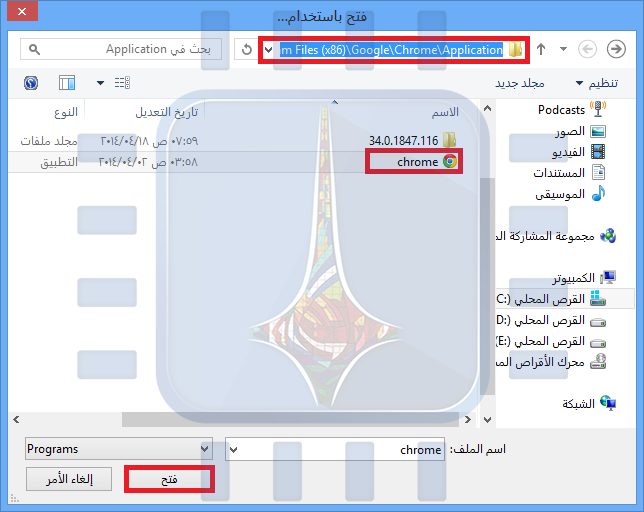
1- اضغط بالزر الأيمن للفأرة على متصفح أيقونة متصفح كروم Chrome ، ثم اضغط على خصائص في القائمة المنسدلة ، ستظهر لك نافذة خصائص كروم Chrome ، انسخ موقع المتصفح كما في الصورة التالية (دون علامات التنصيص “) .
2- أغلق النافذة ، ثم توجه إلى مكان ملف الـ PDF الذي ترغب بفتحه ، اضغط عل الملف بالزر الأيمن للفأرة ثم اضغط على “فتح باستخدام” في القائمة المنسدلة ، إن ظهر متصفح كروم Chrome في القائمة اضغط عليه مباشرة وإلا فاضغط على “اختيار البرنامج الافتراضي ..” .
3- عندها ستظهر لك النافذة التالية أو مشابه لها ، حدد خيار “استخدام هذا التطبيق لجميع ملفات PDF.” ثم اضعط على “البحث عن تطبيق آخر على هذا الكمبيوتر” .
4- انتقل إلى موقع المتصفح الذي قمت بنسخه في الخطوة رقم (1) ، واختر متصفح كروم Chrome ، ثم اضغط على زر “فتح” .
5- إن لم يقم متصفح كروم Chrome بفتح الملف ، تأكد من أن نسخة المتصفح هي أحدث نسخة ثم أدخل “about:plugins” في متصفح كروم Chrome وقم بتفعيل الإضافة Chrome PDF Viewer من خلال الضغط على كلمة “Enable” .
نأتيكم اليوم بأهم اضافات غووغل كروم الخاصة بالفيسبوك
مقدمة :
هل فكرت يوماً في حذف جميع رسائلك دفعة واحدة ؟ هل حاولت يوماٌ حذف جميع منشوراتك دفعة واحدة ؟
ارأيت منشور يحوي تعليقات مهمة واردت اخذ لقطة منه واعطاءه لاصدقائك ولكنك تراجعت عن قرارك بسبب : حذف اسماء المعلقين وصورهم ناهيك عن حفظ الصورة في سطح المكتب ومن ثم اعادة رفعها !(هذه الدوامة الطويلة التي تستغرق وقتاً)
سنتحدث عن 4 اضافات مهمة (نعتذر عن عدم تزويدكم باضافات فايرفوكس بسبب البطئ الرهيب الذي يحصل في المتصفح )
اولاً عليك الذهاب الى هذا الرابط (بعد تحميل الاضافة) وتقليب ما امكن من الرسائل لتفتح وتتحمل من صندوق الوارد على اليسار (اذا كنت تستعمل لغة عربية فهو على اليمين )ومن ثم سيظهر لك زر كما هو موضح في الصورة (الرقم واحد) ومن ثم ضغط على كلمة compatibility mode ستظهر رسالة تأكيد فنقوم بالضغط على موافق وننتظر لتنحذف جميع الرسائل ! الظاهرة
ملاحظة : قد لا تُحذف جميع الرسائل فعلينا تكرار الخطوة السابقة مرة او مرتين لضمان العملية !