كيفية تغيير اسم وكلمة مرور شبكة الواي فاي Wi-Fi

يشكل الراوتر الجهاز الأساسي لاستقبال وبث الإنترنت . وهذا الراوتر عادة يبث شبكة لاسلكية Wi-Fi باسم افتراضي . يرغب الكثير من المستخدمين تغيير هذا الاسم لاسم أكثر شخصية بالإضافة إلى تغيير كلمة المرور . في هذه المقالة سنقوم بشرح كيفية القيام بذلك خطوة بخطوة .

معظم الراوترات تتيح تغيير الإعدادات الخاصة من خلال صفحة عبر متصفح الإنترنت وذلك من خلال كتابة عنوان ال IP الخاص بالراوتر في المتصفح .

ملاحظة : بعض الراوترات توفر تغيير الإعدادات بطريقة مختلفة عن طريقة المتصفح مثلاً راوتر Apple Airport يستخدم تطبيق “Airport Utility على نظام الماك Mac من أجل تغيير الإعدادات .

راوترات أخرى يمكن أن توفر تطبيقات خاصة بالأجهزة الذكية . بعض الراوترات الغالية الثمن تأتي بشاشة لمس تتيح تغيير الإعدادات بشكل مباشر من الراوتر

.في هذه المقالة سنشرح طريقة المتصفح كونه الطريقة الأكثر شيوعاً لمعظم أنواع الراوترات المتوافرة وذلك عبر الكومبيوتر .

1- قم بإيجاد عنوان IP الخاص بالراوتر :

أياً كانت نسخة الويندوز Windows التي تستخدمها : قم بفتح موجه الأوامر Command Prompt من خلال الضغط على شعار ويندوز + R من لوحة المفاتيح ثم قم بالضغط على زر إدخال Enter .

في موجه الأوامر : قم بكتابة الأمر التالي : ipconfig ثم اضغط زر الإدخال Enter . سوف تظهر عدة معلومات ، سوف تجد عنوان IP الخاص بالراوتر بجانب عبارة :Default Gateway كما ظاهر في المربع الأحمر في الصورة التالية :

في نظام macOS . اضغط على قائمة Apple ثم اختر تفضيلات النظام System Preferences.في نافذة تفضيلات النظام System Preferences. اضغط على أيقونة شبكات الاتصال Network ثم اختار اتصال الوايفاي أو السلكي ثم اضغط على خيارات متقدمة Advanced .

اختر التبويب “TCP/IP” سوف يظهر عنوان IP بجانب كلمة Router كما يظهر في الصورة :

2- الخطوة الثانية : قم بإدخال عنوان ال IP في أي متصفح :

أدخل عنوان IP الذي حصلنا عليه في الخطوة الأولى ثم اضغط زر الإدخال Enter .

سوف تظهر لك شاشة تطلب منك اسم المستخدم وكلمة المرور . أدخل البيانات الافتراضية _ في حال لم تقم بتغييرهما_ .

إذا لم تكن تعرف البيانات الافتراضية فستجدها غالباً في دليل الاستخدام المرفق مع الراوتر أوبإمكانك معرفتها من خلال هذه الصفحة من خلال البحث عن نوع الراوتر الخاص بك .

أما إذا قمت بتغيير البيانات ونسيتها فعليك في هذه الحالة عمل ضبط مصنع للراوتر من أجل العودة إلى البيانات الافتراضية .

3- قم بتغيير اسم شبكة الوايفاي Wi-Fi وكلمة المرور :

بعد تسجيل الدخول ستظهر لك الواجهة الرئيسية لإعدادات الراوتر قم بالدخول إلى إعدادات الوايفاي Wi-Fi settings .

اعتماداً على نوع الراوتر فإنه من الممكن أن تكون في الصفحة الأولى مباشرة أو تحت قسم باسم “Wi-Fi أو Wireless أو Wireless Networks .

بعد ظهور الشاشة الخاصة بإعدادات الوايفاي قم بالبحث عن خيار SSID أو “Network name والذي يمثل اسم شبكة الوايفاي .

من أجل تغيير كلمة السر الخاصة بالشبكة ابحث عن عبارة باسم password أو passphrase أو “wireless key أو“WPA-PSK key.” وذلك حسب نوع الراوتر .

ننصحك بتعيين كلمة مرور طويلة أو حتى استخدام عبارة بدلاً عن كلمة مفردة . قم بحفظ التغييرات ثم تأكد من استخدام باقي إجراءات الحماية منعاً من الاختراق (سنتناولها في مقالة منفصلة قريباً إن شاء الله ).

بعد إدخال اسم المستخدم وكلمة المرور قم بالضغط على Apply أو Save أو أي اسم مشابه من أجل حفظ التغييرات .

سيقوم الراوتر عندها بقطع اتصال جميع الأجهزة المتصلة والقيام بإجراء التغييرات الجديدة ، بعض الراوترات تتطلب إعادة تشغيل من أجل أن تصبح الإعدادات الجديدة متوافرة .

بعد ذلك من الأجل الاتصال من جديد بشبكة الويفاي عليك اختيار الشبكة التي تحمل الاسم الجديد ثم إدخال كلمة المرور الجديدة .

كيفية معرفة البرامج التي تستخدم الإنترنت في حاسوبك بشكل سري

هل تشعربأن اتصالك بالإنترنت قد أصبح بطيئاً ؟ قد يكون السبب وجود بعض البرمجيات الخبيثة malware أو برامج تجسس spyware أو برامج إعلانات adware والتي ستهتلك الإنترنت في الخلفية وبدون علمك . في هذه المقالة ستعرف كيفية اكتشاف جميع البرامج والعمليات التي تستهلك الإنترنت

من المهم أن تعرف أن معظم برامج الجدر النارية الوسيطة third-party firewalls  قد تقدم لك هذه المعلومات وكما بإمكانها أن تقوم بحظر اتصالها بالإنترنت ولكن هذه البرامج يمكن أن تضيف بعض الاستثناءات بشكل مسبق . ولذلك من الأفضل أن تتبع الطرق التي سنشرحها في هذه المقالة .

كيف تتفحص البرامج التي تتصل بالإنترنت في حاسوبك ؟

هناك طريقة بسيطة وذلك باستخدام موجه الأوامر الخاص بالويندوز من خلال استخدام الأمر netstat  وهذا الأمر يعمل مع ويندوز 8 و 7 و فيستا Vista  بالإضافة إلى ويندوز XP  حيث تحتاج إلى الإصدار SP2 فما فوق ، وعليك أن تضع في ذهنك أن جهازك الذي يعمل بنظام تشغيل XP من المحتمل أنه قد اخترق مسبقاً بسبب أن نظام التشغيل XP قد أصبح قديماً .

سنقوم باستخدام الأمر netstat  من أجل صنع قائمة تتضمن جميع العمليات التي تستخدم اتصال الإنترنت الخاص بك وذلك في وقت محدد . من أجل استخدام الأمر netstat عليك تشغيل موجه الأوامر الخاص بويندوز command prompt  بوضع المسؤول . إذا كنت تستخدم أحد إصدارات ويندوز 8 قم بالنقر بالزر الأيمن على زر ابدأ Start ومن ثم قم باختيار موجه الأوامر (مسؤول) (Command Prompt (Admin  .

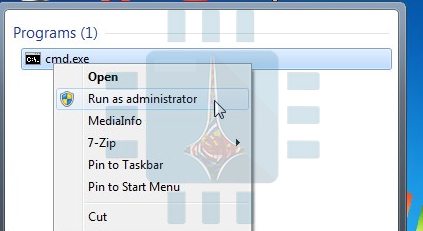
أما في حال كنت تستخدم ويندوز Windows 7 أو فيستا Vista ، قم بالنقر على زر ابدأ Start ثم اكتب في مربع البحث cmd.exe . عندما تظهر النتيجة قم بالنقر بالزر الأيمن على cmd.exe وقم باختيار تشغيل كمسؤول Run as administrator  من القائمة المنسدلة .

بعدها قد يظهر أحيانا مربع نص تحكم حسابات المستخدم User Account Control اضغط على نعم من أجل المتابعة . ملاحظة : قد لا يظهر هذا المربع أحياناً وذلك يعتمد على إعدادات تحكم حسابات المستخدم User Account Control .

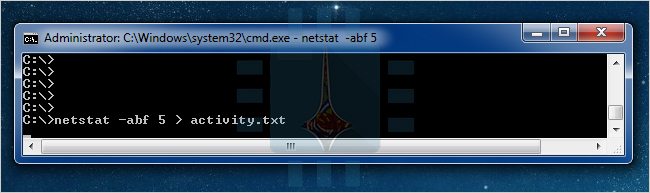
في موجه الأوامر Command Prompt قم بكتابة الأمر التالي :

netstat -abf 5 > activity.txt

واضغط زر الإدخال Enter :

الخيار a-:   يقوم بإظهار كل الاتصالات والمنافذ الصامتة listening ports  . الخيار b- : يظهر ما هي التطبيقات التي تقوم بهذا الاتصال ، الخيار f- :يظهر الاسم الكامل ل DNS الخاص بكل اتصال من أجل فهم أفضل للموقع الذي يطلبه هذا الاتصال . بإمكانك أيضاً استخدام الخيار n-  إذا أردت أن تظهر عناوين الأي بي IP فقط  ، الخيار 5 يعني عرض النتائج كل 5 دقائق وهذا أمر مفيد  من أجل معرفة ما هي العمليات المستمرة  ، والنتائج ستتسجل في الملف activity.txt .

انتظر لحوالي دقيقيتن ومن ثم اضغط  Ctrl + C من أجل إيقاف تسجيل البيانات .

حالما تنتهي من تسجيل البيانات . بإمكانك ببساطة أن تفتح الملف activity.txt  في محررك المفضل أو من خلال سطر أوامر يقوم بفتحة في المفكرة .

لفتح الملف من خلال محرر الأوامر فقط اكتب اسم الملف أي activity.txt ثم اضغط إنتر Enter .

ولفتح الملف من خلال مدير الملفات ستجده في المكان الذي تم فتح محرر الأوامر منه ، كما في الصورة السابقة تجد أن محرر الأوامر يستعمل القرص c ، يمكنك تغيير ذلك المكان باستعمال أمر cd .

الملف الناتج يتضمن جميع العمليات على حاسوبك والتي قامت باستخدام اتصال الإنترنت وذلك في آخر دقيقتين أو خلال المدة التي انتظرتها قبل أن تضغط Ctrl + C ( مثلاً : المتصفحات – مضيفات – برامج الإيميل … ) . سيحوي الملف أيضاً مواقع الإنترنت التي اتصلت بها هذه العمليات .

إذا رأيت أسماء عمليات أو عناوين مواقع إنترنت غير مألوفة بالنسبة لك قم بالبحث عن اسم هذه العملية غير المعروفة عبر محرك البحث جوجل Google  واعرف ما هي حيث من الممكن أن تكون وظيفة من وظائف النظام لا تعرفها أو واحدة من برامجك التي تعمل . أما في حال كانت هذه العملية تعود إلى موقع سيء بإمكانك استخدام جوجل Google  مرة أخرى من أجل أن تعرف كيفية التخلص منها .

  • استخدام TCPView من أجل فحص ما الذي يتصل به حاسوبك ؟

تمثل الأداة TCPView أداة ممتازة والتي تأتي مع حزمة أدوات SysInternals . والتي يمكنك تحميلها من هنا . ستتيح لك هذه الأداة أن تعرف بسرعة وبشكل دقيق ما هي العمليات التي تتصل بالإنترنت وما هي المواقع التي تتصل بها على شبكلة الإنترنت . وتستطيع عبرها أيضاً أن تفصل العمليات غير المرغوبة عن الاتصال بالإنترنت و أن تغلق الاتصال بالكامل ، وأن تقوم ببحث عبر بروتوكول إيجاد معلومات عن خوادم الإنترنت والمستخدمين Whois  من أجل إعطاء معلومات أكثر . تشكل هذه الأداة الخيار الأول من أجل تشخيص مشاكل الاتصال أو من أجل محاولة الحصول على معلومات أكثر حول حاسوبك .

يجب ملاحظة أنه  في المرة الأولى التي تفتح فيها  TCPView  من الممكن أن ترى العشرات من الاتصالات من عمليات النظام بعدة أنواع من مواقع الإنترنت ولكنه لا مشكلة . في حال كانت كل الاتصالات في وضعية الانتظار TIME_WAIT  هذا يعني أن الاتصال قد أغلق وأنه لا يوجد أي عملية ترتبط مع هذا الاتصال لذلك ستظهر أنها مرتبطة ب PID 0 حيث أنه لا يوجد أي PID  ترتبط به .

هذا ما يحدث غالباً عندما تقوم بتشغيل TCPView بعد أن تتصل بعدة أشياء ، ولكنه يتم إلغاء هذه الاتصالات مع إبقاء TCPView  مفتوحاً

  • استخدام أداة CurrPorts من أجل معرفة المواقع التي يتصل بها حاسوبك :

تستطيع أيضاً أن تستخدم هذه الأداة المجانية والتي تدعى CurrPorts من أجل إظهار قائمة من كل المنافذ المفتوحة على كومبيوترك المحلي . تكون هذه الأداة على شكل أداة محمولة portable – يمكنك تحميلها من هنا – مما يمكنك من استخدامها بدون القيام بتنصيبها حيث كل  ما عليك أن تفك الضغط على ملف .zip الذي قمت بتحميله ومن ثم تشغيل cports.exe .

من أجل كل منفذ Port فإن هذه الأداة تعرض لك جميع المعلومات حول كل العمليات التي تستخدم هذا المنفذ . بإمكانك أن تختار الاتصالات غير المرغوبة وتقوم بإيقافها ، أيضاً تستطيع نسخ معلومات المنفذ إلى الحافظة أو حفظها على شكل ملف HTML  أو ملف XML أو ملف نصي محدد . تستطيع أيضاً أن تعيد ترتيب العواميد التي تظهر في الواجهة الرئيسية للأداة وفي الملف الذي قمت بحفظه . من أجل فرز القائمة عبر عمود معين ببساطة قم بالضغط على رأس ذلك العمود .

تعمل هذه الأداة على كل من أنظمة ويندوز التالية :

Windows NT, Windows 2000, Windows XP, Windows Server 2003, Windows Server 2008, Windows Vista, Windows 7,Windows 8

ويحتمل أن تعمل على ويندوز 10 Windows  . هناك نسخة من هذه الأداة مخصصة من أجل الإصدار 64 بت  . تستطيع الحصول على معلومات أكثر حول كيفية هذه الأداة عبر شبكة الإنترنت

افضل ثلاث طرق لتغير الايبي ودخول المواقع المحجوبة

افضل ثلاث طرق لتغير الايبي ودخول المواقع المحجوبة 

السلام عليكم ورحمة الله تعالى وبركاتة

اليوم حبيت اشرحلكم افضل واسهل واسرع ثلاث طرق لتغير الأيبي

اولاً :

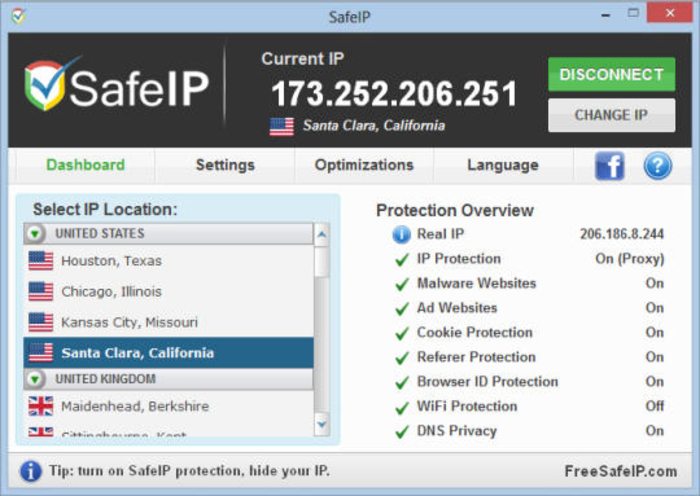
برنامج Safe Ip

من افضل واسرع برامج لتغير الأيبي

رابط التحميل :

Safe Ip

ثانياً :

اضافة المتصفح ZenMate

افضل طريقة حالياً لتغير الأيبي لكن للمتصفح فقط وليس لجميع البرامج الاخرى

وايضاً لا يوجد اضافة لمتصفح فايرفوكس فقط للGoogle Chrome

رابط الاضافة :

Google Chrome

ثالثاً :

موقع Unblocksit

افضل موقع على الاطلاق للدخول الى المواقع المجوبة

عن طريق ادخال رابط الموقع والضغط على Go!

رابط الموقع :

unblocksit