قررت شركة ميتاMeta إنهاء دعم تطبيق واتسابWhatsApp على هواتف Android القديمة، وبشكل أكثر تحديدًا، الأجهزة التي تم إصدارها قبل أكثر من 10 سنوات ولا تزال تعمل بإصدار كيت كات Android KitKat (أندرويد 4.4) وما دون.
ولن تتمكن الهواتف التي ما زالت تعمل على هذا الإصدار من نظام التشغيل أو الإصدارات الأقدم من الوصول إلى WhatsApp بدءًا من 1 يناير 2025.
سبب توقف الدعم هو الميزات والوظائف المتطورة لتطبيق WhatsApp، حيث تتطلع Meta إلى تنفيذ ميزات أكثر تطلبًا ووظائف الذكاء الاصطناعي وما إلى ذلك، مما يتطلب أجهزة أكثر حداثة، وفيما يلي معظم الهواتف التي تم استبعادها:
سامسونج: Galaxy S3 و Galaxy Note 2 و Galaxy Ace 3 و Galaxy S4 Mini. موتورولا: Moto G (الجيل الأول) و Razr HD و Moto E 2014. إتش تي سي: One X و +One X و Desire 500 و Desire 601. إل جي: Optimus G و Nexus 4 و G2 Mini و L90. سوني: Xperia Z و Xperia SP و Xperia T و Xperia V.
ربما لا يزال البعض منا يستخدم هذه الأجهزة كهواتف عادية، ولكن في حالة استمرار استخدام أي منهما كمشغل يومي، يجب أن تجد طريقة لعمل نسخة احتياطية لجميع بيانات WhatsApp ونقلها إلى جهاز أحدث.
وإلا، فسيتم اختفاء جميع الوسائط وسجل الدردشة من واتساب WhatsApp بعد 1 يناير 2025.
وكانت شركة ميتاMeta قد كشفت عن شيء مماثل لأجهزة iPhone قبل بضعة أشهر، حيث أعلنت إنهاء دعم هواتف آيفون التي تعمل بنظام التشغيل iOS الأقدم من الإصدار 15.1 وذلك في شهر مايو/أيار من العام القادم.
ليست كل أجهزة الأندرويد Android سواء أكان هواتف ذكية أو أجهزة لوحية تُحدّث إلى آخر نسخة أندرويد Android .
وإنه لمن المهم معرفة نسخة الأندرويد Android التي يعمل بها جهازك من أجل العديد من الأمور على سبيل المثال من أجل معرفة فيما إذا كان تطبيق ما قابلاً للعمل على الهاتف أم لا ، وأيضاً لمعرفة إذا ما كانت إحدى الميزات متوافرة أم لا .
ولكن من المهم أن ندرك أنه ليس فقط نسخة الأندرويد Android هو الشيء الوحيد الذي علينا معرفته ، وإنما يجب أن نعرف أيضاً الشركة المصنعة ، وحتى الشركة الناقلة للجهاز لأن هذه العوامل تؤثر على نظام التشغيل software في جهازك .
أيضاً يجب عدم التغافل عن معرفة نسخة نواة الليونكس Linux و مستوى تصحيح حماية نظام أندرويد أو ما يعرف ب “Android security patch level”
1- كيفية معرفة رقم نسخة الأندرويد ومستوى تصحيح الحماية:
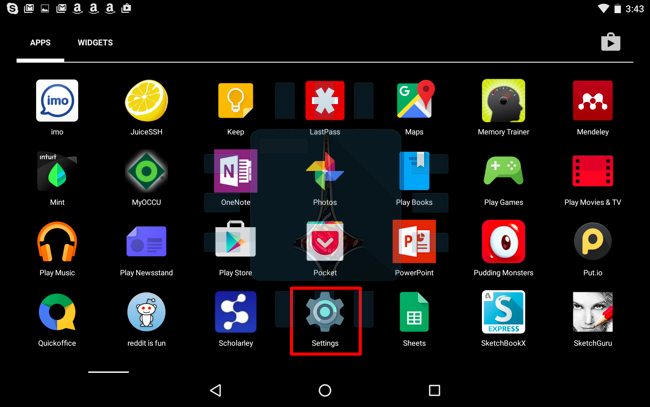
بغض النظر عن الجهاز المستخدم أو نسخة الأندرويد فإن الطريقة هي نفسها تقريباً حيب تكون هذه المعلومات متوافرة من خلال الذهاب إلى قائمة التطبيقات ثم إلى الإعدادات Settings :
حيث تظهر شاشة الإعدادات ، قم بتمرير الشاشة نحو الأسفل حتى العثور على : حول الهاتف About phone أو حول الجهاز اللوحي About tablet وعادة ما يكون الخيار الأخير .
ابحث عن إصدار الأندرويد “Android version” من أجل معرفة النسخة المنصبة على هاتفك .
حيث سيظهر فقط رقم النسخة ( وليس اسمها ) فمثلاً سوف يظهر Android 6.0 بدلا من Android 6.0 Marshmallow
. في القائمة بالأسفل ستجد رقم كل نسخة مع الاسم الرسمي لها :
أندرويد 1.0 Android : النسخة ألفا للنظام وتسمى أيضا كعكة الملاك
أندرويد 1.1 Android : النسخة بيتا للنظام وتسمى باتنبرغ
أندرويد 1.5 Android : كاب كيك (الكعكة ذات شكل الكأس الصغير)
أندرويد 1.6 Android : الدونات (كعكة مقلية أو محلاة)
أندرويد 8 Android : ؟ ( قد لا يكون من الحلويات ، لمزيد من المعلومات قم بقراءة هذه المقالة ثم العودة لمتابعة ما تبقى )
وأيضا الحقول الأخرى تزودنا بمعلومات هامة على سبيل المثال الحقل : Model number يعطينا اسم الجهاز .
الحقل Build number أو رقم الإصدار و “Kernel version” أو نسخة النواة تعطينا معلومات حول البنية الدقيقة لنظام الأندرويد على جهازك و نسخة نواة اللينوكس بالإضافة إلى تاريخ بنائها .
هذه الملعومات تكون هامة عادة لتحديد فيما إذا كان جهازك يملك آخر نسخة من مستوى تصحيح حماية نظام أندرويد .
في إصدار أندرويد 6 Android فما فوق قامت غوغل Google بإضافة حقل جديد يحمل الاسم : باتش مستوى حماية الأندرويد Android patch security level وذلك لمعرفة متى تم تحديث باتش الحماية آخر مرة .
يمكنك النقر عدة مرات على حقل إصدار أندرويد “Android version” من أجل الدخول إلى لعبة مخفية خاصة بكل نسخة فمثلاً في أندرويد 5.0 و 6.0 هناك لعبة من نوع طيور خفاقة .
إن المعلومات حول نسخة الأندرويد Android ليست الملعومات الهامة الوحيدة التي ينبغي معرفتها . إنما يجب معرفة الشركة المصنعة أيضاً فمثلاً في أجهزة الأندرويد المصنعة من قبل شركة سامسونج Samsung فالنسخة تحوي TouchWiz بالإضافة إلى العديد من البرامج والتعديلات الخاصة بسامسونج Samsung .
وعلى عكس مايكروسوفت Microsoft و التي لا تسمح للشركات المصنعة للحواسيب بإضافة إي تغيير إلى نظام التشغيل فيما يتعلق مثلاً بقائمة إبدأ ، شريط المهام ، لوحة التحكم . ولكن شركة غوغل Google تعطي الحرية لمصنعي أجهزة أندرويد في أن يقوموا بمعظم التعديلات التي يرغبون بها .
أيضاً ينبغي معرفة أنه قد يحدث اختلاف في التعديلات المجراة على أجهزة مختلفة من نفس الشركة المصنعة ، لذلك فإن معرفة نوع الجهاز الذي تستعمله إضافة إلى الشركة المصنعة له أهمية بالغة وخاصة عند محاولة الحصول على معلومات الجهاز أو حتى عند تنصيب نظام تشغيل معدل (روم معدلة ) لجهاز ما .
– المزايا المخفية : هي عباراة عن اشياء تقوم الشركة بوضعها للمستخدم حتى يقوم بكشفها و حيث في اغلب الاوقات هذه الميزات التي تقوم الشركة بإخفاءها لا تضيف قمية ملموسة او فائدة معينة للمستخدم و انما تضيف البسمة على وجه المستخدم في اغلب الاحيان.
– يوجد في تطبيق “Google Play Games” ميزة مخفية حيث قامت شركة غوغل بوضعها داخل التطبيق حتى يقوم احد بكشفها و اغلب المستخدمين يعملون بوجودها و لكن البعض لا يعلم حيث يمكنك بتفعيلها بعدة خطوات بسيطة و عند تفعيلها سوف تظهر لك رسالة في اعلى الشاشة من غوغل تحتوي الجملة التالية “All Your Games Belong To Us” اي انا جميع العابك هي لنا ( الالعاب المرتبطة بحساب غوغل الخاص بك )
– فيديو شرح و استعراض للميزة المخفية :
– طريقة تفعيل الميزة :
1- اذهب إلى تطبيق “Google Play Games” و قم بتشغيله.
2- قم بسحب على الشاشة بشكل التالي : اعلى – اعلى – اسفل – اسفل – يسار – يمين – يسار – يمين.
3- بعدها سوف يظهر لك مربع في منتصف الشاشة بثلاثة اظرار اضغط عليها بترتيب التالي : B – A – Start Button.
4- يجب ان تظهر الرسالة في اعلى الشاشة الان حيث انه لا يوجود اي فائدة من القيام بهذا فقط للمتعة.
– دائماً ما اعتدنا على ان تقوم شركة غوغل بوضع حركات خاصة بإصدار الأندرويد الذي تقوم بإطلاقه سنوياً…….
– يمكنك تفعيل المؤثرات الحركية لنظام الأندرويد الخاص بك عن طريق الذهاب للإعدادات ثم إلى “حول” ثم إلى رقم اصدار الأن
درويد الخاص بك و الضغط عليه 5 مرات ممتالية بشكل سريع مما سوف يبدأ بعرض المؤثرات الخاصة بنسخة الأندرويد الخاص بك .
– فيديو استعراضي لجميع المؤثرات منذ اول اصدار قامت غوغل بوضع المؤثرات فيه : ( http://youtu.be/-XexyUvlnew ).
– الاصدارات جميعها :
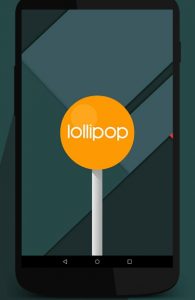
1- اندرويد المصاصة ( Lollipop ) :
قد قامت غوغل بإضافة مصاصة يتغير لونها عند الضغط عليها و عند الضغط عليه بشكل ممتالي تظهر لعبة شبيهة ب Flappy Birds يمكنك الاستمتاع بها.
في وقت الفيديو : ( 00:18 ).
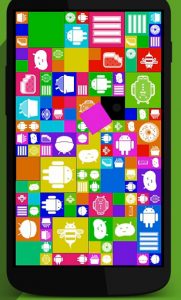
2- اندرويد كيت كات ( KitKat ) :
في نسخة الكيت كات قامت غوغل بإضافة شعار البسكويتة 🙂 كيت كات و عند الضغط عليه بشكل ممتالي يقوم بفتح مجموع من ايقونات الأندرويد التي يمكنك الضغط عليها و تحريكها.
في وقت الفيديو : ( 00:42 ).
3- اندرويد جيلي بين ( Jelly Bean ) :
في نسخة الجيلي بيت قامت غوغل بوضع شعار عبارة عن جلاتين يمكنك الضغط عليه بشكل ممتالي لكي تظهر لك واجهة بمجموعة كبيرة من الجلاتين التي يمكنك سحبها و اللعب بها 🙂 .
في هذا الأصدار قامت غوغل بوضع شخصية الأندرويد و هو يرتدي لباس يعبر عن البوظة التي تشبه الساندويش 🙂 عند الضغط عليه بشكل متكرر تظهر واجهة فيها مجموعة من شخصيات الأندرويد التي تطير في السماء كالعصافير 🙂 .
في وقت الفيديو : ( 01:28 ).
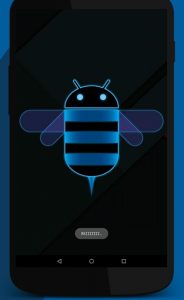
5- اندرويد هوني كامب ( Honeycamb ) :
في هذا الأصدار اعتمدت غوغل على شعار نحلة الأندرويد البسيط الذي لا يفعل شيئ عند الضغط عليه إلا اظهار كتابة في الاسفل تحتوي Rezzzzzzzz…. 🙂 .
في وقت الفيديو : ( 01:55 ).
6- اندرويد جينجير بريد ( Gingerbread ) :
هذا هو اول اصدار تقوم غوغل به في وضع شيء يسمى ال Easter Eggs التي تظهر عند الضغط على رقم اصدار الأندرويد في الأعدادات و لقد كانت عبارة عن صورة بسيطة لا شيئ مبهر و منها بدأت الأصدارات القادمة من غوغل بالحصول على مؤثرات حركية اكثر جمالا و تطورا و حتى وصلت غوغل إلى احدث اصدار الذي هو المصاصة الذي تضمن مصاصة و لعبة شبيهة بفلابي بيرد 🙂