إعادة تثبيت ويندوز Windows ليست عملية ممتعة على الإطلاق، ولكنها ضرورية في بعض الأحيان.
يجعل ويندوز Windows 11 هذه العملية أسهل إلى حد كبير من خلال ميزة إعادة تعيين هذا الكمبيوتر، التي تم تقديمها لأول مرة في ويندوز Windows 8.
متى يجب عليك استخدام إعادة تعيين هذا الكمبيوتر؟
تحدث أعطال البرامج والأخطاء. في بعض الأحيان لا تكون هذه مشكلة كبيرة، متصفحك لا يعمل جيداً، أو تعطل اللعبة، أو أن مستند إكسل Excel الضخم يقرر التوقف عن الاستجابة.
ولكن ماذا يحدث إذا كان نظام التشغيل لديك يعاني من مشكلة؟ ماذا يحدث إذا أصبح ويندوز Windows لأي عدد من الأسباب تالفاً وغير مستقر؟
لفترة طويلة، كان هناك خياران للتعامل مع ذلك. الأول هو إصلاح المشكلة (المشكلات) يدوياً. يمكن أن يكون إصلاح المشكلات الخطيرة في ويندوز Windows مهمة شاقة، حتى لو كنت على دراية وخبرة.
والثاني هو الخيار الكبير: إعادة تثبيت ويندوز Windows بالكامل.
على الرغم من الصعوبة المحتملة، يجب أن تحاول إصلاح جهاز الكمبيوتر الشخصي الذي يعمل بنظام ويندوز Windows قبل الانتقال مباشرة إلى خيار إعادة تعيين هذا الكمبيوتر.
قد توفر على نفسك مشكلة إعادة تثبيت جميع برامجك المفضلة، وتكوين ويندوز Windows 11 من جديد، وإعادة تثبيت برامج التشغيل الأساسية.
ومع ذلك، إذا كنت قد حاولت إصلاح المشكلة دون نجاح -أو إذا كنت لا ترغب في المحاولة- فقد تكون إعادة تثبيت ويندوز Windows هي خيارك الأفضل.
نصيحة: سيجري الكثير من الأشخاص تثبيتاً جديداً لنظام التشغيل ويندوز Windows لمحاولة إصلاح شاشات الموت الزرقاء المتكررة.
حاول إعادة تثبيت جميع برامج التشغيل قبل إعادة تعيين جهاز الكمبيوتر. إذا استمرت مشكلة الموت الزرقاء بعد استخدام خيار إعادة تعيين هذا الكمبيوتر Reset This PC، فمن شبه المؤكد أنك تواجه مشكلة في الجهاز.
لحسن الحظ، لم نعد نعيش في الأوقات العصيبة التي كان يتعين فيها إعادة تثبيت ويندوز Windows يدوياً. العملية الآن مؤتمتة بالكامل تقريباً.
ماذا يفعل خيار إعادة تعيين هذا الكمبيوتر؟
عند إعادة تعيين جهاز الكمبيوتر، سيتم إرجاع ويندوز Windows إلى حالة المصنع الخاصة به. إذا اشتريت جهاز كمبيوتر تم إنشاؤه مسبقاً، فهذا يعني أنه سيبدو تماماً كما كان عندما أخرجته من العلبة.
إذا استخدمت ترخيص ويندوز Windows لتثبيت ويندوز Windows، فستحصل على نظام تشغيل نظيف تماماً.
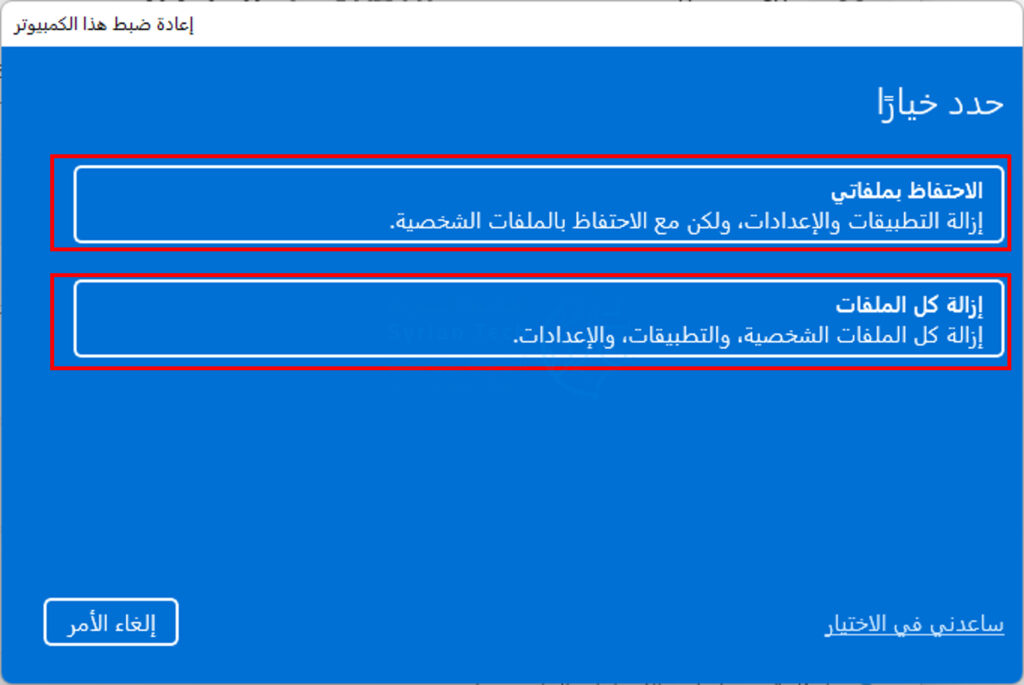
الاختلاف المهم هو ما يحدث لجميع ملفاتك. عليك أن تختار أحد الخيارين: مسح جهاز الكمبيوتر بالكامل وإعادة تثبيت ويندوز Windows، أو الاحتفاظ بجميع ملفاتك وإعادة تثبيت ويندوز Windows.


إذا حددت الاحتفاظ بملفاتي، فسيتم الاحتفاظ بمعظم الملفات والمجلدات الموجودة بينما يقوم ويندوز Windows بإعادة تثبيت نفسه.
ملاحظة: سيتم نقل بعض الملفات المحذوفة إلى مجلد ويندوز Windows.old وسيتم حذفها بعد أيام قليلة من إجراء إعادة التعيين.
تعتبر عملية إعادة تعيين هذا الكمبيوتر موثوقة للغاية، ولكن يجب أن تأخذ الوقت الكافي لإجراء نسخ احتياطي يدوياً لأي ملفات تهمك في حالة حدوث خطأ ما.
يعد النسخ الاحتياطي للملفات المهمة أمراً خطيراً على أي حال، نظراً لأنك لن تعرف أبداً متى قد يفشل محرك الأقراص الثابتة أو SSD.
ملاحظة: لن يؤدي تحديد الاحتفاظ بملفاتي إلى الاحتفاظ بالبرامج التي ثبتها. تقوم جميع البرامج التي تقوم بتشغيلها على جهاز الكمبيوتر تقريباً بتعديل السجل، والذي، بحكم الضرورة، يتم مسحه تماماً عند إعادة تثبيت ويندوز Windows.
كيفية إعادة تعيين الكمبيوتر على نظام التشغيل ويندوز 11:
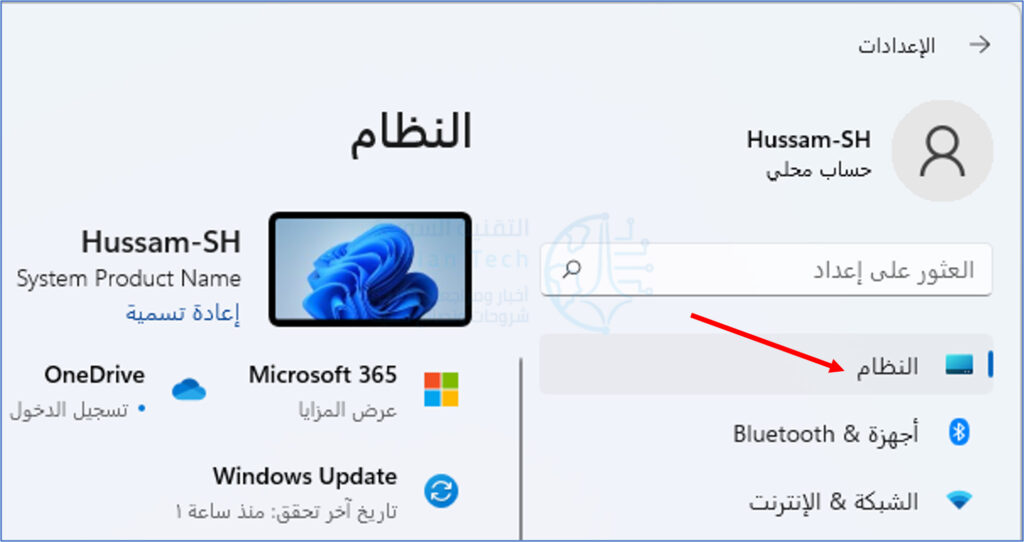
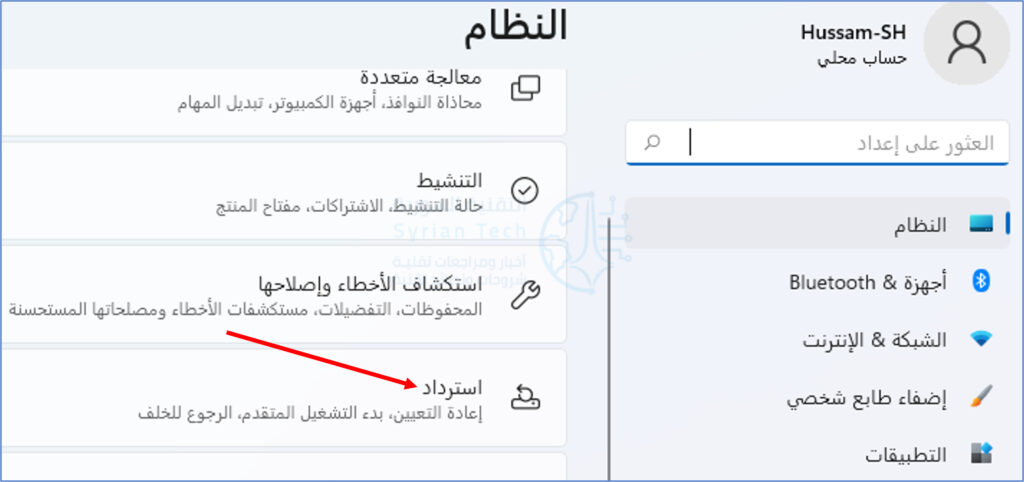
اضغط على زر ابدأ، واكتب إعادة تعيين هذا الكمبيوتر في شريط البحث، ثم اضغط على Enter.


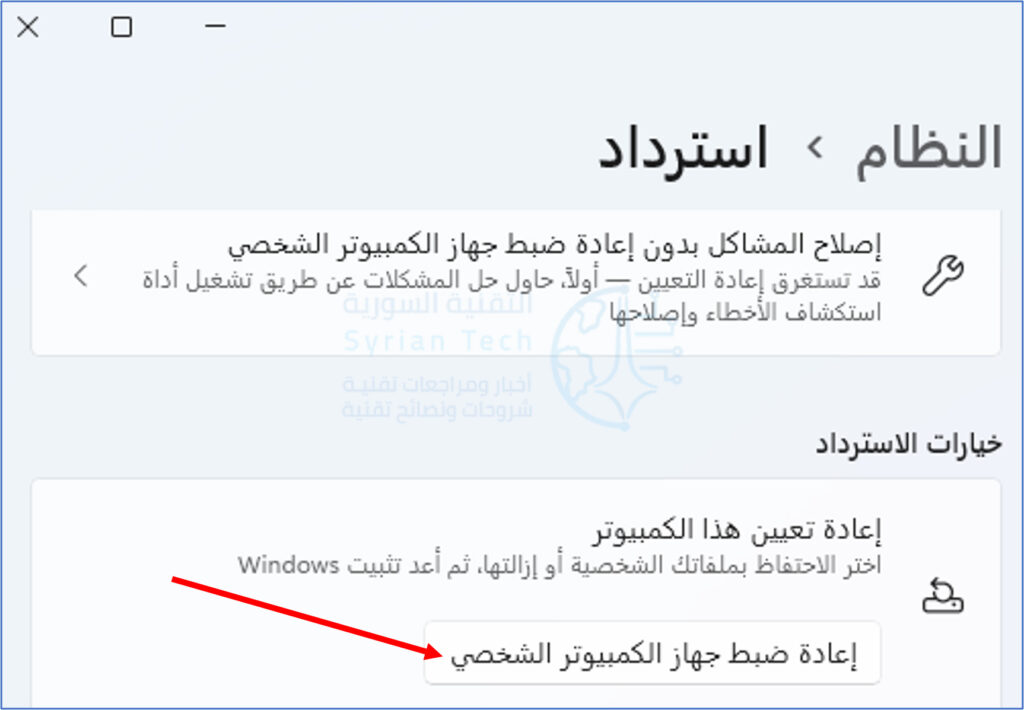
لا يوجد الكثير في صفحة الاسترداد، ما عليك سوى البحث عن الخيار الذي يقول إعادة تعيين هذا الكمبيوتر ثم انقر فوق الزر إعادة ضبط هذا الكمبيوتر الشخصي على الجانب الأيمن.


تحتاج إلى الاختيار بين الاحتفاظ بملفاتك الشخصية أو مسح الكمبيوتر تماماً. يجب عليك عادةً الاحتفاظ بملفاتك الشخصية ما لم يكن لديك سبب محدد لحذفها.
من الأسهل بكثير العودة لاحقاً وحذف الملفات بدلاً من استعادتها. حيث قد يكون من المستحيل استعادتها.
بعد ذلك، سيتعين عليك اختيار ما إذا كنت تريد إعادة تثبيت ويندوز Windows 11 من السحابة أو من الملفات الموجودة بالفعل على جهاز الكمبيوتر.
الذي يجب أن تستخدمه يعتمد حقاً على الظروف. بشكل عام، إذا كنت تجري إعادة تعيين لأن شيئاً ما به خلل ومن المحتمل أن يكون تالفاً، فاستخدم التثبيت السحابي.
يقوم التثبيت السحابي بتنزيل نسخة جديدة من ويندوز Windows مباشرة من مايكروسوفت Microsoft، ويتم استبدال أي ملفات يحتمل تلفها بالكامل.
تحذير: حجم التنزيل على السحابة حوالي أربعة غيغابايت. هذا ليس بالأمر الضخم بالمعايير الحديثة، ولكن يجدر بنا أن نأخذ في الاعتبار ما إذا كنت على شبكة ذات سقف بيانات عالٍ نسبياً.
إذا كنت ترغب فقط في إزالة الفوضى ومحاولة تسريع جهاز الكمبيوتر، فسيكون خيار التثبيت المحلي جيداً. يعيد بناء ويندوز Windows باستخدام الملفات الموجودة بالفعل على جهاز الكمبيوتر.
كل ما عليك فعله هو الانتظار حتى يقوم ويندوز Windows بالتنزيل وإعادة التثبيت. يجب ألا يستغرق التنزيل نفسه وقتاً طويلاً -ربما من 5 إلى 10 دقائق- على الرغم من أنه قد يكون أطول إذا كان الإنترنت بطيئاً.
يجب أن تكون عملية التثبيت سريعة جداً، خاصةً إذا كان نظامك يقوم بالتمهيد من محرك أقراص ذي حالة صلبة.
إذا كنت لا تزال تستخدم محرك أقراص ثابت تقليدي، فسيستغرق الأمر وقتاً أطول بكثير. كل ما عليك فعله هو تسجيل الدخول بعد انتهاء التثبيت، وسيكون كل شيء على ما يرام.