طريقة التخلص من جميع الإعلانات في برنامج µTorrent على نظام Windows

يعد برنامج الـ ميو تورنت µTorrent (يو تورنت) من أشهر برامج مشاركة الملفات عن طريق بروتوكول بت تورنت Bit Torrent والذي يساعد الملايين من المستخدمين في تحميل الملفات على اختلاف أنواعها..

يمكنك تحميله من هنا .

لكن بدءاً من الإصدار رقم 3.3 أصبح البرنامج يظهر العديد من الإعلانات المزعجة والمربكة في بعض الأحيان ، خاصةً منها التي تظهر في أعلى قائمة الملفات الجاري تحميلها ، لذلك سنقدم لكم في هذا المقال طريقةَ بسيطة لإلغاء جميع الإعلانات في البرنامج على نظام وندوز Windows .

الخطوات :

1- افتح برنامج مايكرو تورنت µTorrent ثم اضغط على “خيارات” أو “Options” في شريط القوائم ثم اختر “خصائص” أو “Preference” .

2- ستظهر لك نافذة خيارات البرنامج ، اضغط على “متقدمة” أو “Advanced” ثم أدخل كلمة “offers” في مربع النص بجانب كلمة “Filter” .

3-  اختر “offers.left_rail_offer_enabled” من بين النتائج الظاهرة في الجدول ، ثم اضغط على خيار “False” أسفله ، ثم اختر “offers.sponsored_torrent_offer_enabled” ثم اضغط على خيار  “False” . ثم اضغط على زر “حسناً” أو “OK” .

4-  قم بإغلاق البرنامج وذلك بالضغط على “ملف” أو “File” في شريط القوائم ثم اختر “خروج” أو “Exit” ، فالزر X سيسبب تصغير البرنامج وليس إغلاقه .

5- قم بإعادة فتح برنامج مايكرو تورنت µTorrent واستمتع باستخدامه دون الإعلانات المزعجة .

في حال مواجهتكم لأي مشكلة أو لرغبتكم في الاستفسار عن أي أمر يرجى التواصل معنا من خلال التعليقات في الأسفل  .

طريقة فتح ملفات PDF في متصفح كروم Chrome

يوجد العديد من البرامج التي تقرأ ملفات PDF مثل Adobe Reader ولكن قد تكون هذه الملفات خطيرة على حاسوبك إن فُتحت بتلك البرامج نتيجة لثغرات فيها (حيث أن متصفح كروم يحذرك أحياناً من تحميلها ، وذلك لاحتمال كونها خطيرة على حاسوبك) .

لذلك ننصح بفتح ملفات الـ PDF في متصفح كروم Chrome بدلاً من البرامج الأخرى إن لم ترغب بتعديلها ، فذلك أئمن لحاسوبك ولا يُحيجك لتنصيب برامج إضافية .

ولفتح ملفات الـ PDF في متصفح كروم Chrome اتبع الخطوات :

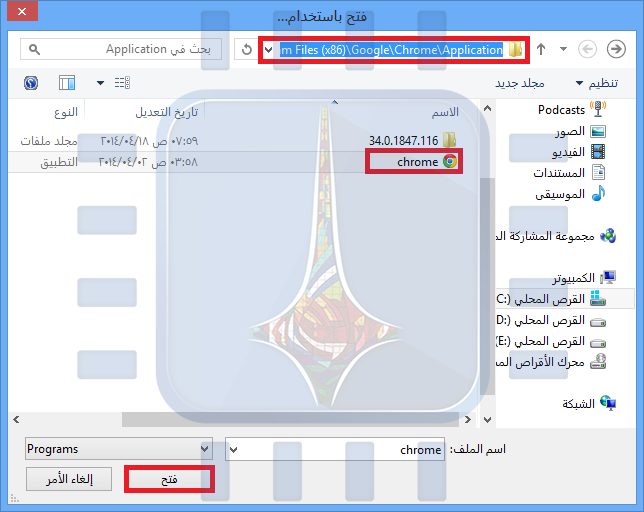
1- اضغط بالزر الأيمن للفأرة على متصفح أيقونة متصفح كروم Chrome ، ثم اضغط على خصائص في القائمة المنسدلة ، ستظهر لك نافذة خصائص كروم Chrome ، انسخ موقع المتصفح كما في الصورة التالية (دون علامات التنصيص “) .

2- أغلق النافذة ، ثم توجه إلى مكان ملف الـ PDF الذي ترغب بفتحه ، اضغط عل الملف بالزر الأيمن للفأرة ثم اضغط على “فتح باستخدام” في القائمة المنسدلة ، إن ظهر متصفح كروم Chrome في القائمة اضغط عليه مباشرة وإلا فاضغط على “اختيار البرنامج الافتراضي ..” .

3- عندها ستظهر لك النافذة التالية أو مشابه لها ، حدد خيار “استخدام هذا التطبيق لجميع ملفات PDF.” ثم اضعط على “البحث عن تطبيق آخر على هذا الكمبيوتر” .

4- انتقل إلى موقع المتصفح الذي قمت بنسخه في الخطوة رقم (1) ، واختر متصفح كروم Chrome ، ثم اضغط على زر “فتح” .

5- إن لم يقم متصفح كروم Chrome بفتح الملف ، تأكد من أن نسخة المتصفح هي أحدث نسخة ثم أدخل “about:plugins” في متصفح كروم Chrome وقم بتفعيل الإضافة Chrome PDF Viewer من خلال الضغط على كلمة “Enable” .

6-  ثم قم بالضغط مرتين على الملف .


4 اضافات مهمة مخصصة للفيس بوك في متصفح غووغل كروم

السلام عليكم

 نأتيكم اليوم بأهم اضافات غووغل كروم  الخاصة بالفيسبوك

مقدمة :

هل فكرت يوماً في حذف جميع رسائلك دفعة واحدة ؟ هل حاولت يوماٌ  حذف جميع منشوراتك دفعة واحدة ؟

ارأيت منشور يحوي تعليقات مهمة واردت اخذ لقطة منه واعطاءه لاصدقائك ولكنك تراجعت عن قرارك بسبب : حذف اسماء المعلقين وصورهم ناهيك عن حفظ الصورة في سطح المكتب ومن ثم اعادة رفعها !(هذه الدوامة الطويلة التي تستغرق وقتاً)

سنتحدث عن 4 اضافات مهمة  (نعتذر عن عدم تزويدكم باضافات فايرفوكس بسبب البطئ الرهيب الذي يحصل في المتصفح  )


اولاً :

اضافة حذف الرسائل :

ويمكنكم تحميلها من هنا

صورة عن الاضافة :

كيفية العمل : 

اولاً عليك الذهاب الى هذا الرابط (بعد تحميل الاضافة)  وتقليب ما امكن من الرسائل لتفتح وتتحمل من صندوق الوارد على اليسار (اذا كنت تستعمل لغة عربية فهو على اليمين )ومن ثم سيظهر لك زر كما هو موضح في الصورة (الرقم واحد) ومن ثم ضغط على كلمة compatibility mode  ستظهر رسالة تأكيد فنقوم بالضغط على موافق وننتظر لتنحذف جميع الرسائل ! الظاهرة

ملاحظة : قد لا تُحذف جميع الرسائل فعلينا تكرار الخطوة السابقة مرة او مرتين لضمان العملية !


ثانياً : اضافة statues snapper

 يمكنك التحميل من هنا 

 وهي اضافة تقوم باخفاء اسماء المعلقين وصاحب البوست والمعجبين به ! لتصويره وعند تنفيذ العملية  والضغط على finish

 يتم رفع الصورة على موقع imgur واعطائك اللينك وكل ماعليك هو ارسال اللينك لاصدقائك او تنزيل صورة عادية على الفيسبوك

حيث كل ما عليك هو ضغط تبويب اضافة صورة ونسخ رابط الصورة في مكان filename


ثالثاً : 

اضافة Facebook – Delete My Timeline

 يمكنك التحميل من هنا

وهذه الاضافة اختصاصية بحذف جميع منشوراتك على الفيسبوك

كل ماعليك في هذه الاضافة هو فتح التايم لاين الخاص بك وتفعيلها والضغط على lunch وستقوم بحذف كافة المنشورات


رابعاً واخيراً

page unliker

هل سئمت من الصفحات التي لم تعجب بها و وجدتها مراراً وتكراراً في حسابك ؟ او هل سئمت من ( شاهد فضيحة اليسا -_-)

هذه التطبيق سيقوم بالغاء اعجابك بكافة الصفحات  !

يمكنك مشاهدة فيديو يحتوي الشرح


تحذير واخلاء مسؤولية : ان هذه الطريقة لا تعتمد على اضافة وانما تعتمد على تطبيق !  وهذا التطبيق يدعك تتابع صفحة مصمم التطبيق والاعجاب بموضوعه فقط ..

رابط التطبيق من هنا 

نرجوا الله العلي القدير ان تكونو قد استفدتم من هذه الاضافات ( دعواتكم ^_^ )

شركة Microsoft تحدد موعد إطلاق Windows 10 في 29 الشهر القادم (يوليو)

أكدت شركة مايكروسوفت أن نظام التشغيل الجديد “ Windows 10 ″سيكون متاحا للجميع حول العالم يوم 29 تموز/يوليو القادم، كترقية مجانية لمستخدمي أحدث نظم تشغيلها ..

وقد وعدت مايكروسوفت التي تعد كبرى شركات البرمجيات في العالم في وقت سابق من هذا العام بأن “Windows 10” سيكون متاحا خلال هذا الصيف ..

ويدعم “Windows 10” العمل على الحواسيب الشخصية والحواسيب اللوحية والهواتف الذكية، ويقدم الكثير من المزايا الجديدة، مثل متصفح الويب الجديد كليا “إدج” Edge، إلى جانب عودة زر “إبدأ” الشهير، أحدث محاولات مايكروسوفت للظفر بمستخدمي الأجهزة الذكية ..

https://youtu.be/dSdJmeFMhkI

Windows 10 سيكون مجانا لمن يملك نسخا أصلية من نظامي ويندوز 7 وويندوز 8.1، وهي إستراتيجية أعلنت عنها مايكروسوفت في كانون الثاني/يناير الماضي، وذلك بغية جذب أكبر عدد ممكن من المستخدمين ..

وستكون الحواسيب الشخصية والحواسيب اللوحية العاملة بنظام ويندوز 10 سيبدأ طرحها للبيع يوم 29 تموز/يوليو بالتزامن مع إطلاق نظام التشغيل الجديد، بينما سيكون نظام ويندوز 10 المخصص للأجهزة الأخرى، مثل الهواتف الذكية متاحا في وقت لاحق من هذا العام ..