كيفية البحث عن هواتف وساعات سامسونج المفقودة أو المسروقة

من السيء أن تفقد قطعة تقنية باهظة الثمن. لا يمكن لخدمة العثور على جهازي Find My Mobile من سامسونج Samsung العثور على هواتف جالاكسي Galaxy فحسب، بل يمكن أيضاً العثور على الساعات الذكية والأجهزة اللوحية.

سنوضح لك كيفية استخدام هذه الميزة للعثور على أجهزتك المفقودة أو المسروقة.

مقارنة خدمة العثور على جهازي من سامسونج بالعثور على جهازي من جوجل:

تشبه خدمة العثور على جهازي Find My Mobile من سامسونج Samsung إلى حد كبير خدمة العثور على جهازي Find My Device من جوجل Google.

في الواقع، إذا كان لديك هاتف سامسونج Samsung، فإن كلا الخدمتين مثبتتين مسبقاً على جهازك وجاهزة للعمل. إليك كيفية استخدام العثور على جهازي للعثور على جهاز Android المفقود.

السبب وراء رغبتك في استخدام خدمة سامسونج Samsung هو أنها تعمل مع المزيد من الأجهزة.

إذا كنت تمتلك ساعة ذكية من سامسونج Samsung، فقد لا تعمل معها خدمة جوجل Google. تغطي خدمة العثور على جهازي Find My Mobile معظم أجهزة سامسونج Samsung.

كيف تعمل خدمة العثور على جهازي؟

تماماً مثل ميزة العثور على جهازي من جوجل Google، تعد ميزة العثور على جهازي Find My Mobile من سامسونج Samsung مفهوماً مشابهاً لـ Find My Network من آبل Apple.

إنها ميزة مثبتة مسبقاً على العديد من هواتف سامسونج جالاكسي Samsung Galaxy، والساعات الذكية، والأجهزة اللوحية.

الفكرة العامة هي أن تقوم بتسجيل الدخول إلى موقع العثور على جهازي Find My Mobile، ويمكنك رؤية موقع أجهزتك على الخريطة.

بالإضافة إلى ذلك، يمكنك إجبار الجهاز على الرنين، والقفل والمسح عن بُعد، وتتبع حركته، وتشغيل وضع توفير شحن البطارية، وإجراء نسخ احتياطي.

الميزة الكبيرة لأداة جوجل Google هي أنها تعتمد على حساب جوجل Google، حيث أنت مضطر إلى إعداد كل جهاز مع متجر جوجل بلاي Google Play Play بواسطة حسابك.

تعتمد أداة سامسونج Samsung على حسابات سامسونج Samsung، والتي لا تحتاج إلى استخدام جهاز سامسونج Samsung Galaxy.

ستكون أداة جوجل Google هي الخيار الأكثر عمومية نظراً لأنه يتعين عليك بشكل أساسي تمكينها عن طريق استخدام جهاز أندرويد Android.

تعتبر أداة سامسونج Samsung جيدة بنفس القدر، ولكن ستحتاج إلى التأكد من أنك قمت بتسجيل الدخول إلى حساب سامسونج Samsung.

استخدام ميزة العثور على جهازي من سامسونج:

يمكن أن تكون لوحة معلومات العثور على جهازي Find My Mobile من سامسونج Samsung على متصفح سطح المكتب أو الهاتف المحمول.

قم بـ تسجيل الدخول باستخدام حساب سامسونج Samsung.

سترى قائمة بالأجهزة المتصلة. حدد جهازاً لمعرفة موقعه على الخريطة.

سترى أيضاً مجموعة من الخيارات تظهر عند تحديد جهاز. هناك العديد من الأدوات المفيدة هنا التي يمكن أن تساعدك في العثور على جهاز سامسونج Samsung مفقود أو مسروق.

إحدى الأدوات التي قد تجدها مفيدة هي رنين Ring. سيصدر هذا الخيار رنيناً لجهازك لمدة تصل إلى دقيقة واحدة، بغض النظر عن وضع الرنين/مستوى الصوت، حتى يتم إلغاء قفل الجهاز.

أداة أخرى مفيدة هي قفل Lock. يتيح لك ذلك وضع قفل PIN على هاتفك عن بُعد وإضافة رقم جهة اتصال وعرض رسالة على شاشة القفل.

قم باتباع الخطوات التي تظهر لك عند استعمال هذه الأداة كما هو موضّح في الصورة أدناه.

إذا سُرق جهازك، فهناك أداتان قد ترغب في استخدامهما، نسخ احتياطي Backup و محو البيانات Erase. أولاً، يمكن للنسخ الاحتياطي إجراء نسخ احتياطي للأشياء المهمة من هاتفك إلى حساب سامسونج Samsung.

محو البيانات Erase هو أفضل شيء يمكنك القيام به مع العثور على جهازي Find My Mobile. سيؤدي ذلك إلى مسح بيانات الجهاز وجعله بالكامل نظيفاً.

إليك تقرير موجز حول ما تفعله الأدوات الأخرى. ليست كل هذه الأدوات متاحة لكل نوع من أنواع الأجهزة.

  • تعقب الموقع Track Location: يحدّث موقع جهازك كل 15 دقيقة.
  • استعادة المكالمات/الرسائل Retrieve Calls/Messages: يعرض سجل المكالمات والرسائل النصية القصيرة من الجهاز.
  • إلغاء القفل Unlock: يفتح هاتفك إذا نسيت كلمة المرور أو رمز PIN أو قفل النمط. يجب تمكين هذا الخيار يدوياً (انظر أدناه).
  • تمديد عمر البطارية Extend Battery Life: يقوم بتشغيل وضع توفير البطارية الأكثر شدة.
  • ضبط الأوصياء Guardians: منح الأشخاص الإذن بالوصول إلى جهازك عن بُعد من خلال ميزة العثور على جهازي Find My Mobile.

تمكين الميزات الإضافية:

ما عليك سوى تسجيل الدخول إلى حساب سامسونج Samsung على جهازك لتمكين معظم ميزات العثور على جهازي Find My Mobile، ولكن هناك بعض الأشياء الإضافية التي قد تكون مهتماً بها. أهم شيء هو البحث في وضع عدم الاتصال.

يستخدم البحث في وضع عدم الاتصال أجهزة جالاكسي Galaxy الخاصة بأشخاص آخرين للمساعدة في تحديد موقع جهازك حتى إذا لم يكن متصلاً بالإنترنت.

من خلال تمكين الميزة، سيتم استخدام جهازك أيضاً لمساعدة الآخرين في العثور على أجهزتهم. للقيام بذلك، سنذهب إلى الإعدادات > المقاييس الحيوية والأمان ثم انتقل إلى العثور على هاتفي المحمول.

قم أولاً بتفعيل خيار البحث عن هاتفي المحمول.

قم بتفعيل خيار العثور من دون الاتصال بالإنترنت.

هناك شيء آخر على هذه الشاشة قد ترغب في تمكينه أيضاً. سيسمح لك خيار إلغاء القفل عن بعد Remote Unlock بإلغاء قفل جهازك من موقع العثور على جهازي Find My Mobile.

هذا إلى حد كبير بالنسبة إلى ميزة العثور على جهازي Find My Mobile. تتطلب معظم هذه الأشياء أن تكون قد أجريت بعض عمليات تسجيل الدخول المسبق أو التمكين.

بالطبع، ستحتاج أجهزتك أيضاً إلى كونها بوضع التشغيل لتتمكن من تحديد موقعها. هناك الكثير الذي يمكنك القيام به للاستعداد لموقف سيء.

كيفية صنع مقاطع فيديو سريعة Timelapse أو Hyperlapses على هواتف سامسونج

إنه لأمر مدهش جداً ما يمكن أن تفعله كاميرات الهواتف الذكية هذه الأيام. يمكنك التقاط صور رائعة ومظهر مثير للإعجاب باستخدام أي هاتف تقريباً.

يمكن لأجهزة سامسونج جالاكسي Samsung Galaxy أيضاً تسجيل مقاطع فيديو بفاصل زمني (تقطع زمني). سنوضح لك كيف تعمل هذه الميزة.

ما هو التصوير الفوتوغرافي بفاصل زمني (تقطع زمني)؟

الفكرة الأساسية لـ timelapse أو كما تسمى الميزة في سامسونج Hyperlapses هي إظهار الحركة من فترة زمنية طويلة جداً في مقطع فيديو قصير. يتم تحقيق ذلك بمعدل إطارات منخفض.

يبلغ معدل الإطارات للفيلم النموذجي 24 إطاراً في الثانية، مما يعني أن الكاميرا تلتقط بشكل أساسي 24 صورة كل ثانية.

بالنسبة للأشياء التي تتحرك بشكل أبطأ، مثل نمو النبات، لن تظهر 24 صورة في الثانية أي حركة. ولكن لنفترض أنك تلتقط صورة كل ساعة وتجمعها معاً. الآن تُظهر 24 إطاراً في الثانية 24 ساعة من النمو في ثانية واحدة.

في حالة الهواتف الذكية، عندما نقول timelapse، فإننا نتحدث عادةً عن hyperlapse. يتم عمل Timelapses بالكاميرا في وضع ثابت لا يتحرك طوال مدة الفيديو.

يعد Hyperlapse عبارة عن فاصل زمني تتحرك فيه الكاميرا، وهذا هو السبب في أنها أفضل للهواتف الذكية.

كيفية صنع Hyperlapse على هاتف سامسونج جالاكسي:

هيا بنا نبدأ. أولاً، افتح تطبيق الكاميرا على هاتف سامسونج جالاكسي Samsung Galaxy وانقر على المزيد في شريط الأدوات السفلي.

سترى جميع أوضاع الكاميرا المختلفة التي يمكنك استخدامها. الذي نريده هو Hyperlapse.

تسجيل Hyperlapse هو مثل تسجيل أي فيديو آخر. اضغط على زر الالتقاط للبدء.

أثناء التسجيل، سترى شريطاً أحمر أعلى الشاشة. يوضح هذا الشريط المدة التي استغرقتها الكاميرا في التسجيل (الرقم الأيمن) مقابل المدة التي سيكون عليها التسجيل النهائي لـ Hyperlapse (الرقم الأيسر).

عند الانتهاء، اضغط على زر الالتقاط مرة أخرى.

بعد تسجيل الفيديو يمكنك تحريره لإطالة المدة النهائية التي سيظهر عليها.

للقيام بذلك، اضغط على الفيديو الذي تم تسجيله، ثم اضغط على زر التحرير (على شكل قلم رصاص).

بعد ذلك اضغط على رمز المقصّ في الأسفل.

هنا يمكنك تغيير الرقم بجانب مدة الفيديو من ×1 إلى ×1/2 مثلاً لإطالة مدة الفيديو إلى الضعف.

هذا كل ما في الأمر!

تويتر ستشارك إيرادات الإعلانات مع منشئي المحتوى

قال إيلون ماسك Elon Musk بأنّ تويتر Twitter ستبدأ في مشاركة إيرادات الإعلانات مع بعض منشئي المحتوى.

وسيتم توزيع حصص من عائدات الإعلانات التي تظهر في سلاسل الردود على تغريدات منشئي المحتوى.

وقال ماسك إن المستخدم يجب أن يكون مشتركاً في علامة التحقق الزرقاء Blue Verified.

ولم يذكر ماسك ولا حتى تويتر أي تفاصيل أخرى حول هذا الأمر مثل ما هي النسبة التي ستتم مشاركتها.

يذكر أن تكلفة الاشتراك في Blue تبلغ 8 دولارات شهريًا إذا تم الحصول عليها مباشرة عبر الموقع، أو 11 دولارًا شهريًا من متجر تطبيقات Apple أو Google Play.

وهناك الاشتراك السنوي الذي يكلف 84 دولار في حال تم الاشتراك مباشرة من تويتر Twitter.

وتتمثل إحدى مزايا Blue في القدرة على تحميل مقاطع فيديو ذات جودة أعلى وأطول، وإمكانية رؤية عدد مرات المشاهدة في التغريدات.

ويمكن لمستخدمي تويتر حالياً الربح من تويتر من خلال بعض الميزات مثل Tips و Super Follows.

إلا أنّ برنامج مشاركة عائدات الإعلانات جديدًا على الموقع، وسيساعد الشركة في التنافس مع منصات مثل YouTube و Instagram و TikTok.

والتي تملك أنظمة للدفع للمبدعين مباشرةً، إما من خلال الأموال أو تقسيم الإعلانات.

مقالات قد تعجبك

نتفليكس تكشف رسمياً عن خططها الجديدة لمكافحة مشاركة كلمات المرور
آبل تكشف عن وجود أكثر من ملياري جهاز نشط تابع لها
سوني تختبر الانضمام إلى مكالمات Discord عبر بلاي ستيشن 5
كيفية تشغيل مساعد جوجل Google Assistant

تأجيل إصدار الجزء الأول من لعبة The Last of Us على الحواسيب الشخصية

أعلن المطوّر Naughty Dog يوم الجمعة عن تأجيل إصدار الجزء الأول من لعبة The Last of Us للكمبيوتر الشخصي إلى 28 مارس/آذار.

وكان من المقرر إطلاق هذا الجزء في الثالث من مارس/آذار القادم، لذا فإن التأخير ليس طويلاً.

لكنه قد يكون محبطًا للآمال للجماهير الذين ربما ينتظرون التاريخ الأصلي على أحرّ من الجمرِ.

وقال المطور Naughty Dog في تغريدة: ‘نريد التأكد من أن ظهور The Last of Us Part I على الكمبيوتر الشخصي سيكون بأفضل شكل ممكن’.

وأضاف: ‘ستتيح لنا هذه الأسابيع القليلة الإضافية التأكد من أن هذا الإصدار من The Last of Us يفي بمعاييرك ومعاييرنا.’

وقد تم إطلاق الإصدار الجديد (ريميك) من اللعبة، والذي يضيف أشياء مثل الرسومات المحسنة وأوقات التحميل الأسرع ، على أجهزة بلاي ستيشن PS5 في شهر أيلول/سبتمبر الماضي.

ما زلنا ننتظر معرفة بعض الترقيات الخاصة بالكمبيوتر الشخصي، ولكن إذا كانت تشبه ما أضافته Sony إلى بعض ألعاب الكمبيوتر الشخصي الأخرى، فمن المحتمل أن تكون هناك بعض الميزات الإضافية الرائعة.

ليست لعبة The Last of Us هي اللعبة الوحيدة التي تأخرت قليلاً هذا الأسبوع؛ حيث سيتم أيضاً تأخيراً إصدار لعبة Star Wars Jedi من EA من منتصف مارس/آذار إلى 28 أبريل/نيسان.

مقالات قد تعجبك

نتفليكس تكشف رسمياً عن خططها الجديدة لمكافحة مشاركة كلمات المرور
آبل تكشف عن وجود أكثر من ملياري جهاز نشط تابع لها
سوني تختبر الانضمام إلى مكالمات Discord عبر بلاي ستيشن 5
كيفية تشغيل مساعد جوجل Google Assistant

ما هو رمز الإيموجي في الواقع المعزز AR Emoji من سامسونج، وكيفية استخدامها؟

الرموز التعبيرية موجودة في كل مكان وهناك الكثير للاختيار من بينها. أخذتهم آبل Apple إلى المستوى التالي من خلال الرسوم المتحركة (Animoji) والرموز التعبيرية الشخصية (Memoji).

نسخة سامسونج Samsung من هذه الرموز تسمى AR Emoji. سنوضح لك كيفية استخدامها.

طرحت آبل Apple رسوم Animoji على آيفون iPhone X في عام 2017. وبطريقة نموذجية من سامسونج، أطلقت سلسلة Galaxy S9 مع AR Emoji في العام التالي.

هناك الكثير من أوجه التشابه بين الاثنين، لكن لدى سامسونج Samsung بعض الميزات الفريدة.

ما هي AR Emoji على هواتف سامسونج جالاكسي؟

بعبارات أساسية، فإن AR Emoji من سامسونج هي مجرد صور رمزية متحركة لشخصيتك. يمكنك استخدام هذه الصور الرمزية لإنشاء رموز تعبيرية مخصصة، وملصقات، وصور GIF، ثم إرسالها لمشاركتها مع الأشخاص.

إنها ممتعة وشخصية أكثر من الرموز التعبيرية القياسية والملصقات التي قد تستخدمها.

كما قد تكون خمنت، فإن AR في AR Emoji تعني الواقع المعزز، حيث أن الواقع المعزّز أيضاً جزء من التجربة. يمكنك القيام بأشياء مثل عرض الصورة الرمزية في العالم الحقيقي من خلال الكاميرا وتحريكها بتعبيرات وجهك في الوقت الفعلي.

إن AR Emoji ليست مجرد صور رمزية لك أيضاً. يمكنك ارتداء أقنعة لشخصيات أخرى وتحريكها بتعبيرات وجهك. إنها طريقة ممتعة لإضفاء بعض الشخصية على محادثاتك.

كيفية صنع AR Emoji:

لاستخدام AR Emoji، سنبدأ بفتح تطبيق AR Zone على جهاز سامسونج جالاكسي Samsung Galaxy. إذا كان جهازك يدعم AR Emoji، فسيتم تثبيت التطبيق مسبقاً.

أول شيء عليك فعله هو إنشاء رمز تعبيري للواقع المعزز. انقر على استوديو رمز الإيموجي AR Emoji Studio.

يمكنك إنشاء رمز تعبيري AR من الكاميرا أو من صورة موجودة. سنستخدم صورة في هذا المثال.

افتح صورة لنفسك واستخدم أداة الدائرة لتحديد وجهك. انقر على تم عندما تكون جاهزاً.

بعد ذلك، ستحدد شكل جسمك وتنقر على التالي.

إليك رمز AR emoji الذي تم إنشاؤه بناءً على صورتك. قد ترغب في تعديله قليلاً، وهو ما يمكنك القيام به هنا في علامة التبويب الإطلالات. يمكن تخصيص كل شيء من شكل الوجه إلى الحاجبين.

بعد ذلك، انتقل إلى علامة التبويب النمط واختر بعض الملابس لارتدائها.

عند الانتهاء من التخصيص، انقر على التالي في الجزء العلوي الأيسر.

ستظهر على الشاشة التالية عبارة تهانينا! أصبح رمز الإيموجي الخاص بك جاهزاً.

كيفية استخدام AR Emoji:

الآن يمكننا استخدام AR Emoji. ارجع إلى شاشة AR Zone الرئيسية وحدد خيار ملصقات رمز الإيموجي AR Emoji Stickers.

هنا المكان حيث يمكننا صنع ملصقات وصور GIF باستخدام رمز AR Emoji. هناك بعض ردود الفعل المعدة مسبقاً في الجزء العلوي والتي يمكنك استخدامها.

حدد واحداً وستتمكن من تنزيله، وإضافته إلى شاشة Always On Display، وتعيينه كصورة ملف تعريف جهة الاتصال، أو مشاركته في الرسائل.

ستلاحظ أيضاً زر + في القسم العلوي. إنه المكان الذي يمكنك فيه إنشاء ملصقاتك المخصصة مع ردود فعل وخلفيات مختلفة. يمكن حفظها ومشاركتها كما هو مذكور أعلاه.

يوجد أسفل القسم العلوي المزيد من حزم الملصقات التعبيرية التي يمكنك تنزيلها.

بعد ذلك، سنعود إلى شاشة AR Zone الرئيسية ونختار كاميرا رمز إيموجي AR Emoji Camera.

إنه المكان الذي يمكنك فيه وضع قناع الواقع المعزز للرموز التعبيرية المخصصة ورؤية حركات وجهك في الوقت الفعلي.

حدد رمز تعبيري AR ثم اضغط على زر الالتقاط لالتقاط صورة.

في الصف السفلي، هناك خيارات للمشهد Scene، لإضافة خلفية، و Mirror لرؤية الرموز التعبيرية تحاكي حركاتك، و Play لإسقاط رمز AR emoji في العالم الحقيقي.

هذه إلى حد كبير جميع أساسيات AR Emoji. يمكنك الاستمتاع كثيراً بهذه الأشياء.

ربما لا يكون الرمز التعبيري الأصفر الممل الذي يرسل قبلة أمراً شخصياً بدرجة كافية. يمكنك إظهار نفسك تهب قبلة دون إرسال صورة حقيقية. مثل هواتف سامسونج Samsung نفسها، هناك عالم من الاحتمالات مع AR Emoji.

سوني تختبر الانضمام إلى مكالمات Discord عبر بلاي ستيشن 5

أعلنت شركة سوني أنّ مختبري الإصدار التجريبي سيتمكّنون من الانضمام إلى مكالمات Discord الصوتية على بلاي ستيشن PS5.

وذلك في كل من الولايات المتحدة وكندا واليابان والمملكة المتحدة في الوقت الحالي.

وسيسمح هذا التكامل لمالكي بلاي ستيشن بالانضمام إلى مكالمات Discord عن طريق ربط الحسابات، ثم استخدام تطبيق Discord للجوال لتحويل المكالمات إلى PS5.

ويبدو تكامل صوت Discord على PS5 مشابهًا لدعم مايكروسوفت Microsoft تطبيق Discord في البداية على إكس بوكس Xbox.

وقالت سوني أنه يتعين على المستخدم استخدام تطبيق Discord على الهاتف المحمول أو الحاسوب للحصول على دردشة صوتية من Discord على بلاي ستيشن 5.

مما يعني أنه ليس ممكناً الوصول مباشرة إلى خوادم Discord على PS5 دون استخدام جهاز محمول أو جهاز الكمبيوتر الخاص بك لتحويل المكالمة.

كما أضافت الشركة أيضًا دعم معدل التحديث المتغير VRR لدقة 1440p.

وهذا يعني أن شاشات HDMI 2.1 المتوافقة يمكنها تمكين VRR بدقة 1440 بكسل للاستفادة من أداء مرئي أكثر سلاسة في الألعاب.

إضافة لما سبق قامت الشركة بإجراء بعض التحسينات على الجوانب الاجتماعية لميزة شاشة المشاركة والدردشات الجماعية في لوحة معلومات PS5.

وأضافت لوحة جديدة باسم ‘أصدقاء يلعبون’ ليتمكن المستخدم من معرفة الأصدقاء الذين يلعبون حالياً.

تعمل Sony أيضًا على تسهيل الوصول إلى بيانات PS4 المحفوظة على PS5، مما يعني أن الألعاب الجديدة يمكنها تحميل بيانات PS4 المحفوظة القديمة.

هناك أيضًا خيار جديد لنقل بيانات وألعاب PS5 من وحدة تحكم إلى أخرى باستخدام اتصال Wi-Fi محلي أو اتصال LAN.

وطرحت سوني Sony هذا البرنامج التجريبي الجديد للمختبرين منذ يوم أمس، ومن المحتمل أن نراه متاحًا على جميع وحدات تحكم PS5 في الأشهر المقبلة.

مقالات قد تعجبك

نتفليكس تكشف رسمياً عن خططها الجديدة لمكافحة مشاركة كلمات المرور
شركة OpenAI تكشف عن خدمة ChatGPT Plus المدفوعة
جوجل تختبر روبوت محادثة خاص بها على غرار ChatGPT
كيفية إصلاح مشكلة عدم وصول أو عمل إشعارات آيفون؟
كيفية تشغيل مساعد جوجل Google Assistant

آبل تكشف عن وجود أكثر من ملياري جهاز نشط تابع لها

كشفت شركة آبل Apple عن رقم جديد يكشف الانتشار الواسع لأجهزتها على مستوى العالم.

وقالت الشركة إنه في الوقت الحالي هناك أكثر من ملياري جهاز نشط لها، والتي تتضمن كلاً من أجهزة آيباد iPads وحواسيب الماك Macs وباقي الأجهزة.

وبالطبع فإن هذا الرقم يسلط الضوء على النمو السريع للشركة، والذي وصل إلى 1.5 مليار جهاز نشط في بداية عام 2020، وتجاوز المليار فقط في عام 2016.

وكانت الشركة تسير بسرعة نحو 2 مليار جهاز وذلك بعد أن وصلت إلى 1.8 مليار جهاز نشط قبل عام واحد فقط، وذلك بفضل مبيعات الأجهزة القياسية التي حدثت في عام 2021، والتي عوضت تحديات سلسلة التوريد الناجمة عن الوباء.

وأعلنت الشركة عن هذه الأخبار في سياق التقرير المالي للأشهر الثلاثة الأخيرة من عام 2022، والذي يشكل الربع الأول من سنتها المالية.

وقال تيم كوك، الرئيس التنفيذي لشركة Apple: ‘خلال ربع كانون الأول (ديسمبر)، حققنا إنجازًا كبيرًا ونحن متحمسون للإبلاغ عن أن لدينا الآن أكثر من ملياري جهاز نشط كجزء من قاعدتنا المثبتة المتزايدة’.

وللمقارنة فإن شركة جوجل كانت قد كشفت في عام 2021 عن وجود أكثر من 3 مليارات جهاز أندرويد نشط عبر العالم (باستثناء الصين).

حيث تحسب الشركة أجهزة أندرويد Android النشطة التي يمكنها الوصول إلى متجر Google Play، لذلك قد يكون الرقم الحقيقي أعلى بكثير إذا تم احتساب الأجهزة في الصين.

مقالات قد تعجبك

نتفليكس تكشف رسمياً عن خططها الجديدة لمكافحة مشاركة كلمات المرور
شركة OpenAI تكشف عن خدمة ChatGPT Plus المدفوعة
جوجل تختبر روبوت محادثة خاص بها على غرار ChatGPT
كيفية إصلاح مشكلة عدم وصول أو عمل إشعارات آيفون؟
كيفية تشغيل مساعد جوجل Google Assistant

كيفية إصلاح مشكلة عدم وصول أو عمل إشعارات آيفون؟

هل إشعارات آيفون iPhone لا تعمل كما يجب؟ إليك كيفية التحقق مما إذا كنت قد أعددتها بشكل صحيح، وكيفية تحرّي مشكلات البرامج وإصلاحها، وفهم ما قد يكون خطأ أيضاً.

تأكد من تمكين الإشعارات:

يتم تمكين إشعارات آيفون iPhone على أساس كل تطبيق. يجب أن يطلب كل تطبيق إذناً لعرض الإشعارات، وتستطيع منحها الإذن بعد ذلك عبر نافذة منبثقة.

في بعض الأحيان قد ترفض الإذن عن طريق الخطأ، وفي أحيان أخرى قد لا يطلب التطبيق الإذن المطلوب مما يؤدي إلى عدم ظهوره.

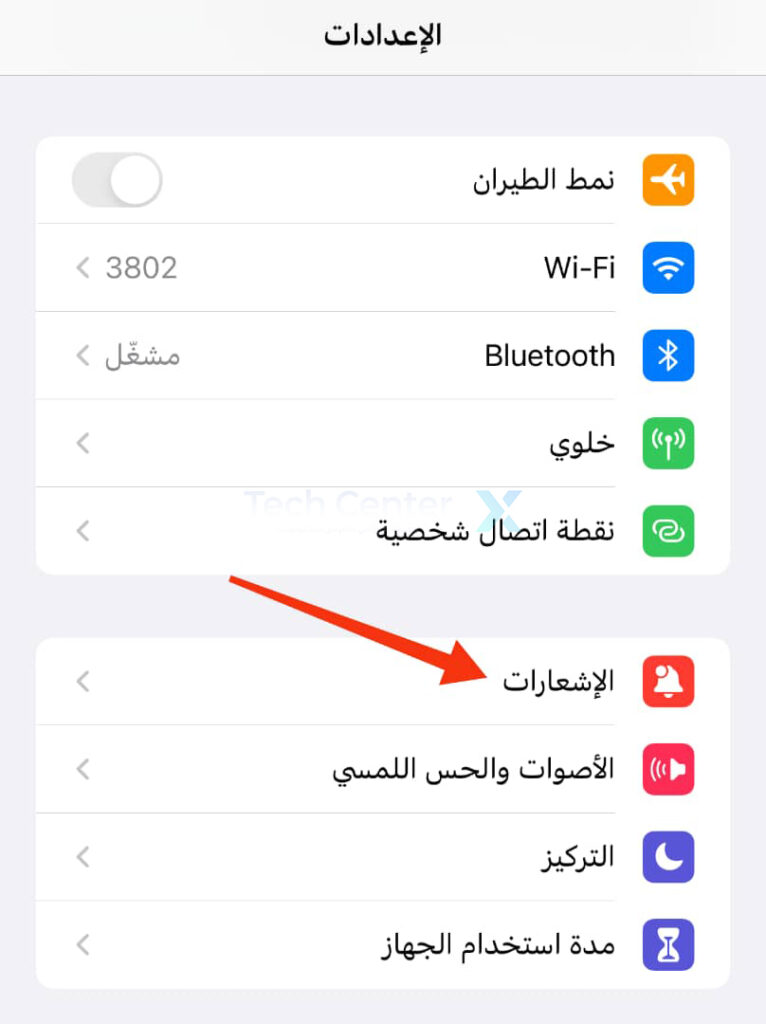
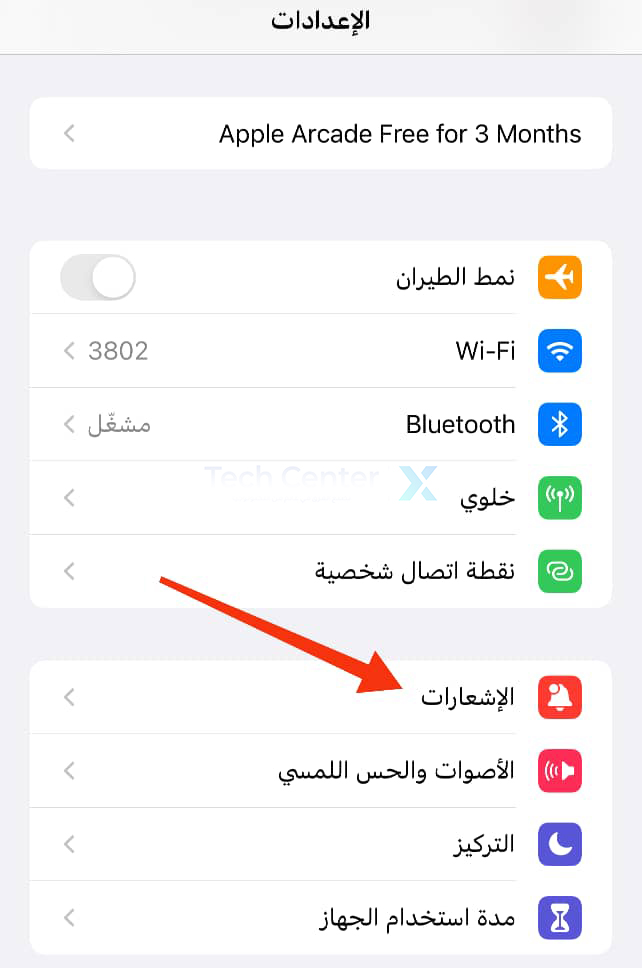
يمكنك تصحيح هذا السلوك والتأكد من تمكين الإشعارات (أو تعطيلها، إذا كنت تفضل ذلك) ضمن الإعدادات ثم الإشعارات.

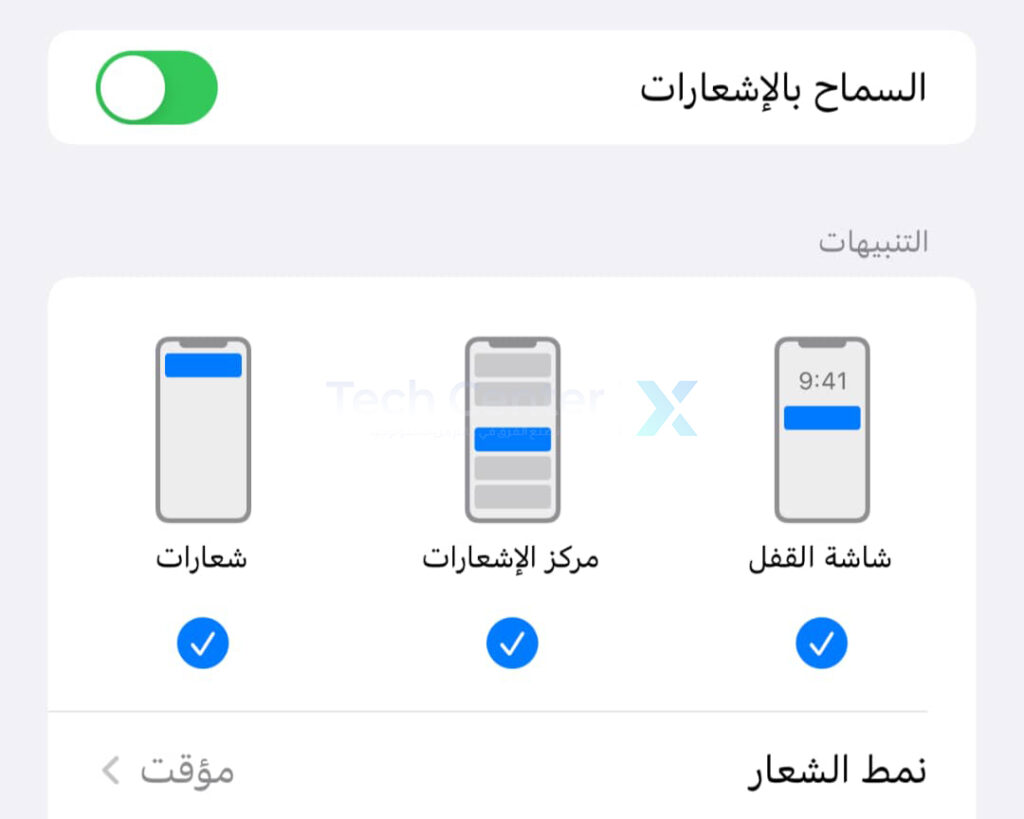
قم بالتمرير لأسفل للوصول إلى التطبيق المعني، ثم قم بتمكين السماح بالإشعارات وتأكد من تمكين التنبيهات أينما تريد: على شاشة القفل، في مركز الإشعارات، وكإشعارات منسدلة من أعلى الشاشة.

يمكنك الاختيار banner style بين Temporary أو Permanent، يتطلب الأخير رفضه يدوياً.

يمكن أن يكون هذا مفيداً إذا كنت لا تريد أن يفوتك إشعار من تطبيق معين. يمكنك أيضاً تمكين أو تعطيل تجميع الإشعارات المتشابهة معاً في حزمة قابلة للتوسيع.

التحقق من وضع التركيز أو وضع عدم الإزعاج:

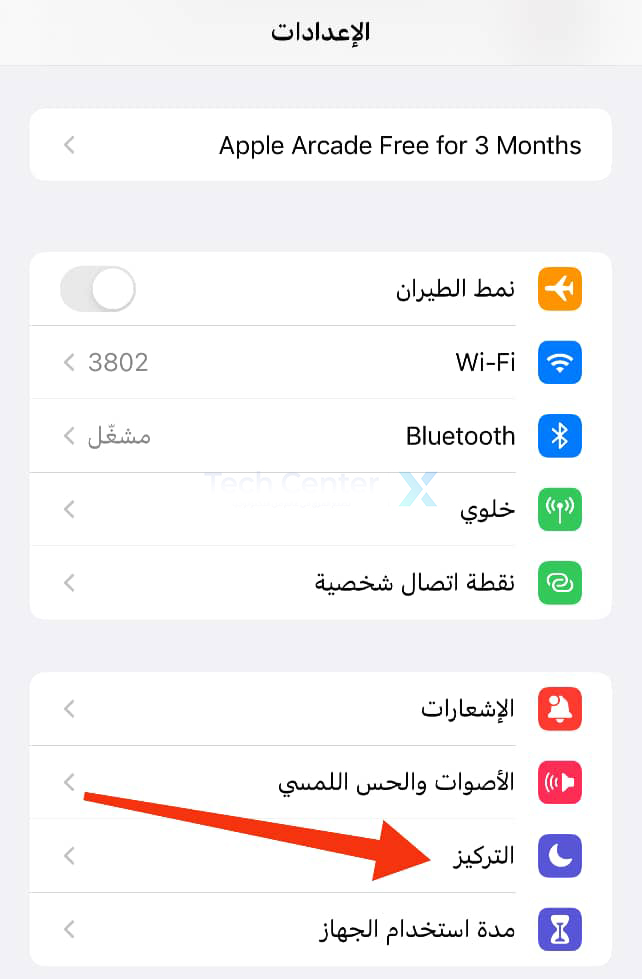
يمكن العثور على وضع التركيز في مركز التحكم عن طريق التمرير لأسفل من أعلى يمين الشاشة (أو التمرير لأعلى من أسفل على طرز آيفون iPhone التي لا يزال لديها زر الصفحة الرئيسية)، واختر التركيز.

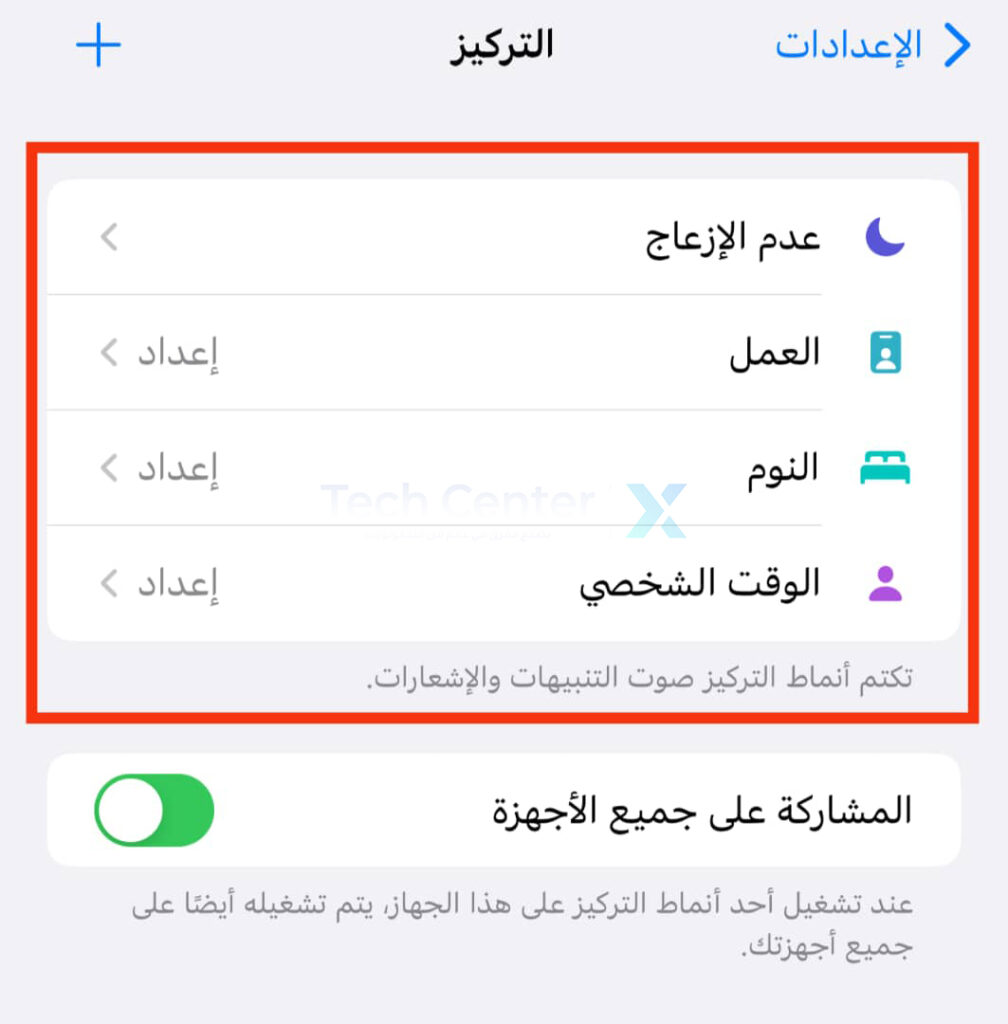
سترى الأوضاع المختلفة المتاحة لك: عدم الإزعاج Do Not Disturb، و الوقت الشخصي Personal، و العمل Work، و النوم Sleep.

يمكن أن تتداخل هذه الأوضاع مع وصول الإشعارات، لذا تأكد من إيقاف تشغيلها إذا كنت ترغب في تلقي جميع الإشعارات.

إذا وجدت أن وضع التركيز مفيد عند العمل أو الدراسة ولكنك تفضل إدراج جهات اتصال وتطبيقات معينة في القائمة البيضاء، فانتقل إلى الإعدادات Settings ثم التركيز Focus وقم بإعداد الوضع الذي تريده.

يتيح لك ذلك جني فوائد تعطيل الإشعارات المشتتة من وسائل التواصل الاجتماعي أو الألعاب، بينما تظل قادراً على إرسال رسائل أو استقبال المكالمات من الأصدقاء والعائلة.

تعطيل ملخص الإشعار:

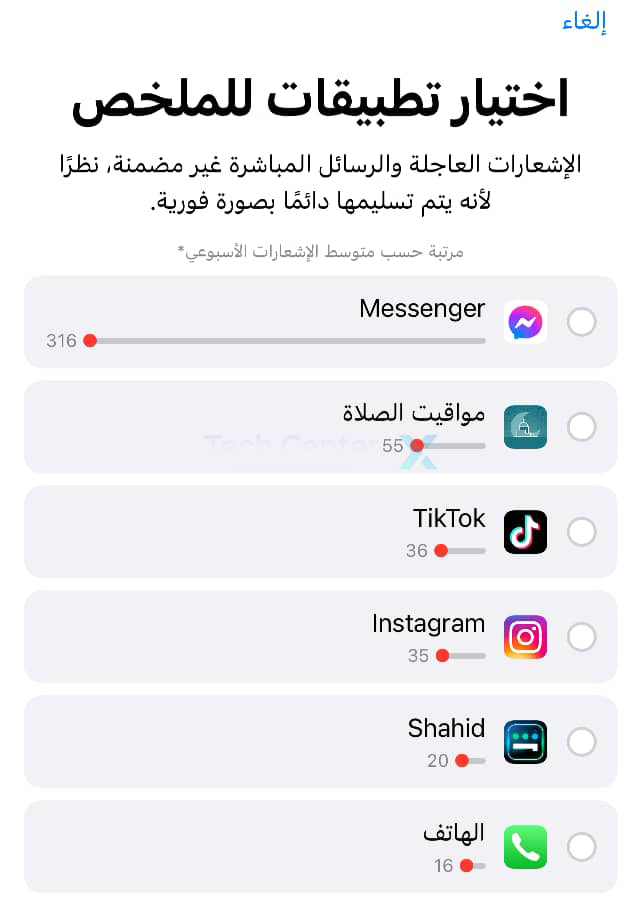
ملخص الإشعارات عبارة عن ميزة تجمع الإشعارات غير العاجلة معاً وتقدمها كملخص في الأوقات الأكثر ملاءمة التي تختارها.

لن ترى إشعارات معينة على الفور مع تمكين هذا الوضع، ولكنك ستستمر في تلقي المكالمات والرسائل.

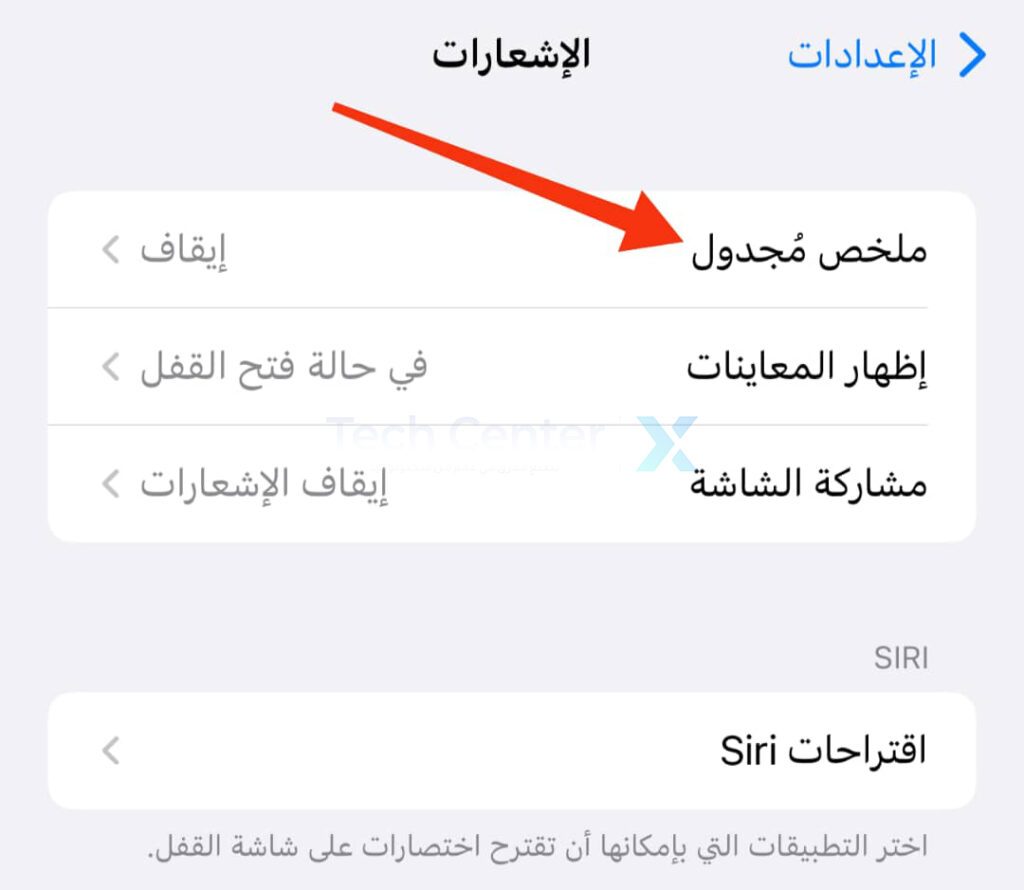
سيقترح آيفون iPhone تطبيقات ثقيلة بشكل خاص على الإشعارات عند إعداد الميزة لأول مرة. يمكنك تعطيل أو إعادة تكوين الميزة ضمن الإعدادات Settings ثم الإشعارات Notifications.

ثم اختر ملخص مُجدول Scheduled Summary.

أعد تشغيل جهاز آيفون:

إذا كان كل شيء يبدو على ما يرام في إعدادات قائمة الإشعارات، فمن المحتمل أن تكون مشكلة ما في النظام هي السبب. حاول إعادة تشغيل جهاز آيفون iPhone لمعرفة ما إذا كان هذا يحل المشكلة.

سيؤثر عدم وجود اتصال بالإنترنت بالطبع على قدرتك على تلقي الإشعارات، لذا يمكنك التحقق من ذلك باستخدام تطبيق مثل Safari (وحاول تعطيل واي فاي Wi-Fi واستخدام الهاتف الخلوي بدلاً من ذلك إذا لم يكن كذلك).

إعادة صوت جهاز آيفون للحصول على أصوات التنبيه إذا كان في الوضع الصامت:

إذا كنت ترى إشعارات ولكنك لا تسمعها، فمن المحتمل أنه تم كتم صوت آيفون iPhone.

يمكنك إعادة صوت جهاز آيفون iPhone باستخدام المفتاح الموجود على الجانب الأيسر من الجهاز (إذا كنت تنظر إليه في الوضع الرأسي، فقم بوضعه أمامك).

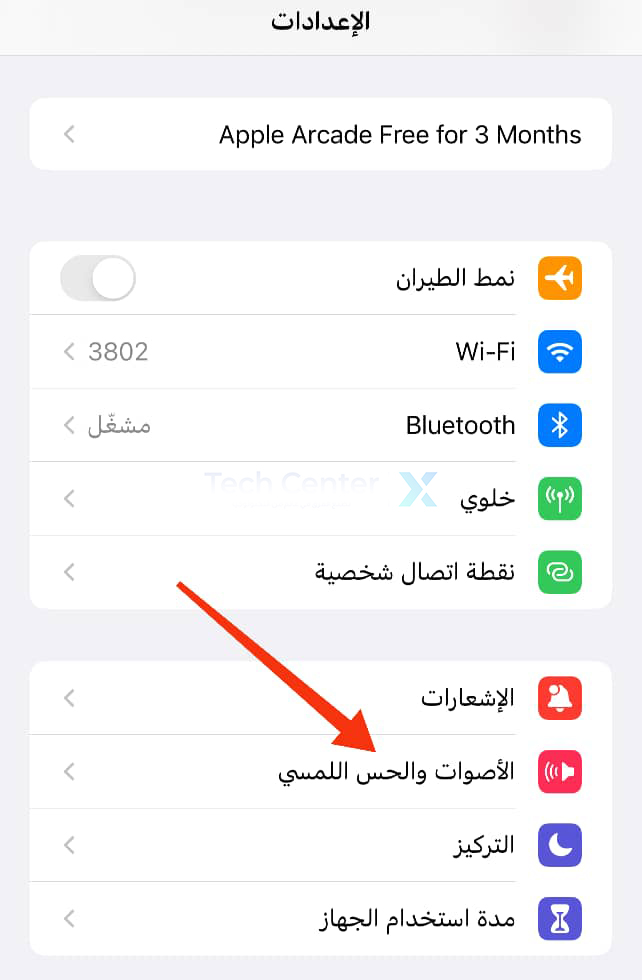
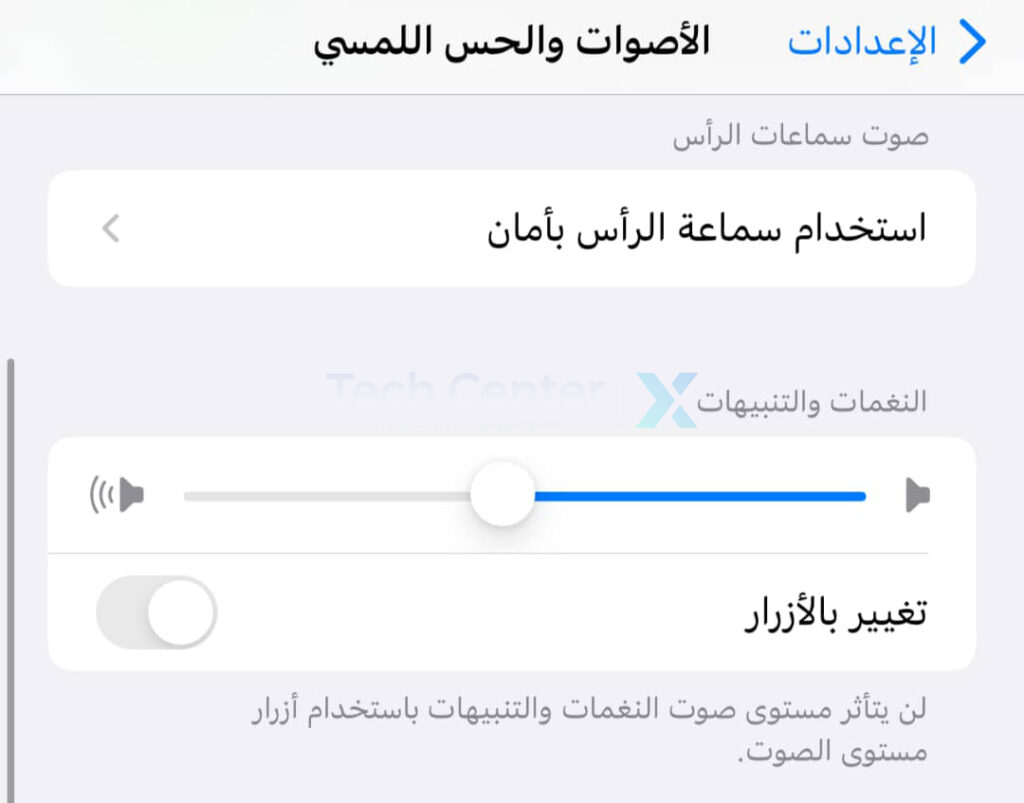
يتم تحديد مستوى صوت الإشعارات الواردة من خلال مستوى صوت الرنين. يمكنك تغيير ذلك باستخدام شريط التمرير ضمن الإعدادات Settings ثم اختيار الأصوات والحس اللمسي Sounds & Haptics،

وتعديل أصوات التنبيه الافتراضية للإشعارات مثل الرسائل النصية والبريد الجديد والتذكيرات.

من المهم أيضاً التأكد من تمكين الأصوات ضمن الإعدادات Settings ثم الإشعارات Notifications لأي تطبيق تريد إصدار تنبيه منه (سيتم تشغيل هذا افتراضياً).

تحقق مما إذا كانت المشكلة من التطبيق بحد ذاته:

قد يقع اللوم في حدوث هذه المشكلة على التطبيق أو الخدمة التي تستخدمها. قد يكون هذا بسبب خلل في البرنامج محلياً على جهازك، أو بسبب انقطاع الخدمة الذي يؤثر على إشعارات الخدمة بشكل خاص.

يمكنك محاولة إيقاف تشغيل التطبيق وتشغيله مرة أخرى على جهاز آيفون iPhone لمعرفة ما إذا كان ذلك يساعدك.

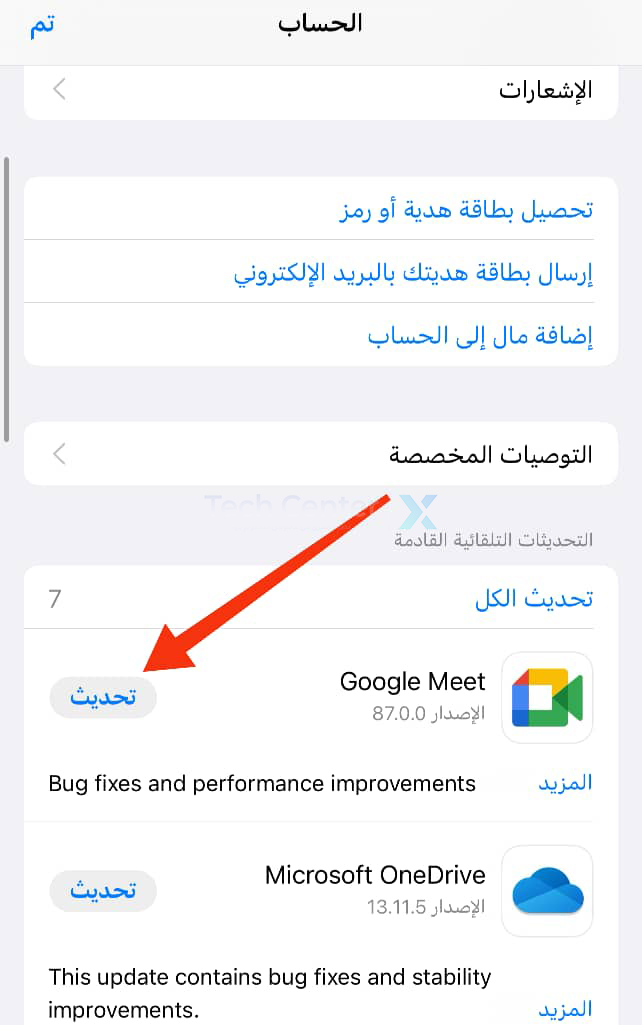
يمكنك أيضاً التحقق من أي تحديثات قد يكون التطبيق معلقاً بها عن طريق تشغيل متجر التطبيقات، والنقر على أيقونة المستخدم، ثم التمرير لأسفل إلى قسم التحديثات updates.

انقر على تحديث Update بجوار أحد التطبيقات لتنزيل التحديث وتطبيقه على الفور. إذا استمرت المشكلة، يمكنك حذف التطبيق ثم تنزيله مرة أخرى من متجر التطبيقات لمعرفة ما إذا كان ذلك يساعدك.

إذا كنت تتلقى بعض إشعارات التطبيق ولكن ليس كل شيء، فقد يكون السبب هو الطريقة التي قمت بها بتهيئة الإشعارات داخل التطبيق.

تسمح لك بعض التطبيقات، مثل تويتر Twitter، بتهيئة الإشعارات التي تريد رؤيتها بالضبط. على سبيل المثال، يمكنك مشاهدة كل تغريدة من حسابات معينة أثناء استبعاد الإشارات أو الرسائل المباشرة.

ستحتاج إلى البحث في إعدادات التطبيق لتغيير كيفية إعداد الإشعارات، وسيتعامل كل تطبيق مع هذا الأمر بشكل مختلف قليلاً.

احصل على تطبيق Gmail:

إذا كنت تستخدم تطبيق Mail الافتراضي لنظام التشغيل iOS، فلن تحصل على إشعارات منبثقة لحساب Gmail قياسي. هذا لأن جوجل Google تقصر هذه الوظيفة على تطبيق Gmail iPhone.

إذا كنت تحب التنبيهات الفورية لحساب بريدك الإلكتروني في جوجل Google، فهذا هو التطبيق الذي ستحتاج إلى استخدامه.

كما يمكنك تعيين فترة تحقق تطبيق Mail  من وجود بريد جديد ضمن الإعدادات Settings ثم البريد Mail ثم الحسابات Accounts.

تمكين ملخص الإشعارات:

ملخص الإشعارات Shortcuts هو تطبيق يمكّنك من إنشاء عمليات سير عمل وأتمتة موفرة للوقت. يتضمن ذلك تلقي إشعارات لبعض الأمور، مثل عند غروب الشمس أو عند التعرف على صوت معين.

للتأكد من عمل هذه الإشعارات، قم بتشغيل تطبيق Shortcuts وانقر على علامة التبويب التحكم التلقائي Automations، ثم اختر العملية تريد تحريرها.

تأكد من تمكين هذا الأتمتة وإيقاف تشغيل السؤال قبل التشغيل. للأسف، لا توجد طريقة لتعطيل إشعار تشغيل الأتمتة في الوقت الحالي.

نتفليكس تكشف رسمياً عن خططها الجديدة لمكافحة مشاركة كلمات المرور

كشفت شركة نتفليكس Netflix أخيرًا عن تفاصيل حول خططها لمنع الأشخاص من مشاركة كلمات مرور خطة الاشتراك العائلية، وهي ممارسة تنتهك شروط الخدمة وتضر بإيراداتها الإجمالية.

قامت منصة البث بتحديث مركز المساعدة الخاص بها لتقول إن الحسابات الموجودة داخل منزل واحد فقط ستكون قابلة للمشاركة.

ولضمان ارتباط الأجهزة بالموقع الأساسي، ستطلب نتفليكس Netflix من المستخدمين الاتصال بشبكة Wi-Fi مرة كل 31 يومًا.

وكشفت الشركة أن المستخدمين المستقلين يمكنهم نقل سجل ملفهم الشخصي إلى حساب جديد دون فقدان التفضيلات والإعجابات وعدم الإعجاب والبيانات الشخصية الأخرى.

وسيتطلب السفر وتشغيل Netflix على جهاز غير موجود بالمنزل أن يطلب المستخدم رمزًا مؤقتًا لتسجيل الدخول، مما يتيح الوصول إلى الحساب لمدة سبعة أيام.

ومن المثير للاهتمام أن هذه التفاصيل غير متاحة للوصول إليها في الأسواق خارج الولايات المتحدة وكندا، مما يشير إلى أن Netflix قد تنفذ التغيير فقط لمنطقة أمريكا الشمالية في الوقت الحالي.

وإليكم المجموعة الكاملة للأسئلة والأجوبة:

من يمكنه استخدام حساب Netflix الآن؟

لا تزال حسابات Netflix قابلة للمشاركة، ولكن ضمن أسرة واحدة فقط.

للتأكد من أن الأجهزة مرتبطة بموقعك الأساسي، تطلب Netflix الآن من المستخدمين الاتصال بشبكة Wi-Fi في موقعك الأساسي.

وفتح تطبيق Netflix أو موقع الويب، ومشاهدة شيء ما مرة واحدة على الأقل كل 31 يومًا.

هل لا يزال بإمكانك مشاركة Netflix مع شخص لا يعيش معك؟

لا الحسابات معدة للاستخدام داخل أسرة واحدة فقط.

هل يمكن للمستخدمين الآخرين على حساب Netflix الخاص بك حفظ ملفاتهم الشخصية؟

نعم، توفر Netflix للمستخدمين ميزة نقل الملف الشخصي التي ستسمح لهم بترحيل توصيات العروض الخاصة بهم وسجل المشاهدة والمزيد إلى حساباتهم الخاصة إذا قرروا إنشاء واحد.

هل لا يزال بإمكانك استخدام Netflix أثناء السفر؟

قد يؤدي تسجيل الدخول إلى Netflix خارج منزلك إلى حظر الجهاز المستخدم من Netflix. قد يمنعك هذا من تسجيل الدخول إلى أجهزة جديدة أثناء السفر، لكن Netflix ابتكر حلاً بديلًا.

يمكن للمستخدمين المسافرين الذين يرغبون في استخدام Netflix طلب رمز مؤقت من الخدمة عند تسجيل الدخول، حيث سيمنحهم هذا الوصول إلى حساباتهم لمدة سبعة أيام متتالية.

كيف يمكنك منع Netflix من حظر أجهزتك؟

سيؤدي تسجيل الدخول إلى شبكة Wi-Fi المنزلية مرة واحدة على الأقل كل 31 يومًا على أجهزتك إلى جعلها “أجهزة موثوقة”، والتي سيتذكرها Netflix وتترك بدون حظر.

كيف ستعرف Netflix إذا لم تكن في منزلك / موقعك الأساسي؟

تستخدم Netflix معلومات مثل عناوين IP ومعرفات الجهاز ونشاط الحساب لتحديد ما إذا كان الجهاز الذي تم تسجيل الدخول إليه متصلاً في موقعك الأساسي أم لا.

كم عدد الأجهزة التي ستتيح لك Netflix استخدامها في نفس الوقت في مكان واحد؟

كل هذا يتوقف على الخطة التي تم الاشتراك فيها، حيث تقدم Netflix أربعة مستويات أسعار مميزة.

مقالات قد تعجبك

سامسونج تكشف عن حواسيب Galaxy Book3
سامسونج تكشف عن هاتف Galaxy S23 و +Galaxy S23
سامسونج تكشف رسمياً عن هاتف Galaxy S23 Ultra
كيفية تشغيل مساعد جوجل Google Assistant
كيفية تثبيت متجر جوجل بلاي على ويندوز 11

جوجل تختبر روبوت محادثة خاص بها على غرار ChatGPT

تخشى شركة جوجل Google من روبوت الدردشة ChatGPT الذي يعمل بالذكاء الاصطناعي، لذلك فإن الشركة تعمل على منافسته بطريقة ما.

حيث قالت قناة CNBC فإنّ موظفي جوجل Google يقوموا حاليًا باختبار روبوت محادثة معتمد على الذكاء الاصطناعي AI خاص بهم يسمى “Apprentice Bard”.

والذي يقدم إجابات على الأسئلة المطروحة باستخدام لغة طبيعية تمامًا مثل ChatGPT.

وتمّ تصميم Bard باستخدام تقنية LaMDA من جوجل Google، والتي تشبه في حد ذاتها سلسلة GPT لنماذج لغة الذكاء الاصطناعي التي تعتمد عليها ChatGPT نفسها.

حيث استخدمت جوجل Google في الماضي لتشغيل عروض تجريبية مماثلة لروبوتات الدردشة في I/O.

يُقال إن إحدى الميزات الكبيرة التي يتمتع بها Bard على ChatGPT هي قدرته على التحدث عن الأحداث الأخيرة.

كما يحذر OpenAI، فإن ChatGPT لديها “معرفة محدودة بالعالم والأحداث بعد عام 2021″، لكن Bard أكثر حداثة، بل إنها قادرة على الإجابة عن الأسئلة المتعلقة بحالات تسريح Google للعمال مؤخرًا.

تقول CNBC إن Google تختبر أيضًا إصدارات بديلة من صفحتها الرئيسية، مع إصدار واحد يستبدل زر “أنا محظوظ” بمطالبات للأسئلة المحتملة.

ربما ليس من المستغرب أن يبدو هذا التصميم مشابهًا للصفحة الرئيسية لـ ChatGPT، والتي تسرد أمثلة من الأسئلة والإمكانيات والقيود أعلى مربع البحث / الحوار.

بالطبع، هذه كلها مجرد تقارير مبكرة في الوقت الحالي، ولا توجد فكرة واضحة حتى الآن عن الشكل الذي ستتخذه استجابة Google ضد ChatGPT.

بالإضافة إلى قرارات واجهة المستخدم، هناك أيضًا أسئلة كبيرة حول صلاحية نماذج لغة الذكاء الاصطناعي لغرض البحث على الإطلاق.

مقالات قد تعجبك

سامسونج تكشف عن حواسيب Galaxy Book3
سامسونج تكشف عن هاتف Galaxy S23 و +Galaxy S23
سامسونج تكشف رسمياً عن هاتف Galaxy S23 Ultra
كيفية تشغيل مساعد جوجل Google Assistant
كيفية تثبيت متجر جوجل بلاي على ويندوز 11